 Magisk Manager
দ্রুত ধাপ
- Magisk 31.1 APK ডাউনলোড করে ইনস্টল করুন।
- আপনার ফোনের Bootloader আনলক করুন। বেশির ভাগ ফোনে এতে সব ডেটা মুছে যায়, তাই আগে ব্যাকআপ নিন।
- Magisk অ্যাপে ইনস্টল করুন চাপুন, তারপর Patch firmware / image বেছে আপনার ফোনের firmware নির্বাচন করুন।
- fastboot দিয়ে প্যাচ করা image ফ্ল্যাশ করুন এবং ফোন রিস্টার্ট করুন। Samsung ফোনে এর বদলে ডাউনলোড মোড ব্যবহার করতে হয়।
- Magisk খুলুন। ইনস্টল করা হয়েছে এর পাশে ভার্সন নম্বর দেখালে আপনার ফোন Root হয়েছে।
Magisk কী?
Magisk Android ফোন Root করার একটি বিনামূল্যের ওপেন সোর্স টুল, যা ২০১৬ সালে John Wu (topjohnwu) তৈরি করেন। এটি "systemless": system partition-এর ফাইল বদলানোর বদলে Magisk boot image প্যাচ করে এবং ফোন চালু হওয়ার সময় নিজের পরিবর্তনগুলো প্রয়োগ করে। ফলে আপনার system partition অক্ষত থাকে, আর SuperSU-এর মতো পুরোনো Root টুলের চেয়ে Magisk সরানো ও আপডেট করা সহজ।
Root করা কী?
Root করলে আপনি ফোনে অ্যাডমিনিস্ট্রেটর ("root") অ্যাক্সেস পান। সাধারণত Android আপনাকে ও আপনার অ্যাপকে সিস্টেম ফাইল বদলাতে দেয় না। Root থাকলে আপনার অনুমোদিত অ্যাপ যা যা করতে পারে:
- পুরো সিস্টেমজুড়ে বিজ্ঞাপন আটকানো বা ভেতরের অডিও রেকর্ড করা।
- অ্যাপ ও তার ডেটাসহ ব্যাকআপ নেওয়া।
- যেসব প্রি-ইনস্টল করা অ্যাপ অন্যভাবে আনইনস্টল করা যায় না, সেগুলো সরানো।
- Settings-এ যতটুকু অনুমতি আছে তার চেয়ে বেশি CPU, ব্যাটারি ও ডিসপ্লে টিউন করা।
Magisk কী কী করতে পারে
- Root অ্যাক্সেস (MagiskSU): Superuser ট্যাব থেকে ঠিক করুন কোন অ্যাপ Root পাবে।
- মডিউল: সিস্টেম পরিবর্তন না করেই ফোনের সিস্টেমে বদল আনা যায় এমন অ্যাড-অন ইনস্টল করুন, এবং এক ট্যাপে বন্ধ করুন।
- Zygisk ও DenyList: অ্যাপের ভেতরে কোড চালান, অথবা আপনার বেছে নেওয়া অ্যাপের জন্য Magisk-এর পরিবর্তন ফিরিয়ে নিন।
- MagiskBoot ও resetprop: boot image খোলা এবং শুধু-পড়া সিস্টেম প্রপার্টি বদলানোর টুল।
Magisk অ্যাপ কী?
Magisk অ্যাপ হলো সেই APK, যা ইনস্টল করে আপনি Magisk সেটআপ ও পরিচালনা করেন। এর আগের নাম ছিল Magisk Manager। Magisk v22 থেকে এটি একটিমাত্র ফাইল, যা সবকিছু করে: Magisk ইনস্টল করতে আপনার firmware প্যাচ করে, কোন অ্যাপ Root পাবে তা নিয়ন্ত্রণ করে, module পরিচালনা করে, এবং কাজ শেষে Magisk আনইনস্টল করে।
অ্যাপ থেকে আপনি যা করতে পারেন:
- Magisk ইনস্টল করা আছে কি না এবং হালনাগাদ কি না দেখতে পারেন।
- সুপার ইউজার ট্যাবে প্রতিটি অ্যাপের Root অ্যাক্সেস দিতে বা প্রত্যাহার করতে পারেন।
- মডিউল ট্যাবে module ইনস্টল, আপডেট ও বন্ধ করতে পারেন।
- কোনো module সমস্যা করলে সেফ মোডে রিস্টার্ট করতে পারেন।
- বিল্ট-ইন টার্মিনালে module ইনস্টল ও module অ্যাকশনের প্রতিটি ধাপ দেখতে পারেন।
Magisk v31 সম্পূর্ণ নতুন করে ডিজাইন করা অ্যাপ এনেছে, তাই অনলাইনে পুরোনো স্ক্রিনশট ও ভিডিও আপনার দেখা স্ক্রিনের সঙ্গে মিলবে না। নিচের ধাপগুলোতে প্রতিটি বোতামের বর্তমান নাম ব্যবহার করা হয়েছে।
Magisk-এর সর্বশেষ ভার্সন ডাউনলোড করুন
| অ্যাপের নাম | Magisk (আগের নাম Magisk Manager) |
|---|---|
| সর্বশেষ ভার্সন | 31.1 |
| সর্বশেষ আপডেট | ২৫ অক্টোবর, ২০২৬ |
| ফাইলের আকার | ১০.২ MB |
| প্রয়োজনীয়তা | Android 7.0 বা নতুন |
| ডেভেলপার | topjohnwu |
| লাইসেন্স | বিনামূল্যে ও ওপেন সোর্স (GPL-3.0) |
| সোর্স কোড | github.com/topjohnwu/Magisk |
Magisk 31.1 ডাউনলোড করুন১০.২ MB
Magisk শুধু এর অফিসিয়াল GitHub পেজ থেকে, অথবা এই সাইটের মতো সেখানে লিংক দেওয়া সাইট থেকে ডাউনলোড করুন। অন্য উৎসের পরিবর্তিত "Magisk" APK ম্যালওয়্যার ছড়ানোর একটি পরিচিত উপায়। নতুন ফিচার আগেভাগে চাইলে Magisk Beta দেখুন।
শুরু করার আগে
আপনার যা লাগবে:
- আনলক করা Bootloader। ধাপগুলো আপনার ফোনের ব্র্যান্ডের ওপর নির্ভর করে। আনলক করলে সাধারণত ডিভাইসের সব ডেটা মুছে যায়।
- ADB ও fastboot সহ একটি কম্পিউটার (Android SDK Platform-Tools) এবং একটি USB কেবল।
- আপনার ফোনের অফিসিয়াল firmware, এই মুহূর্তে ইনস্টল করা ভার্সনের হুবহু মিলিয়ে: পূর্ণ OTA বা factory image
.zip, অথবা তার ভেতরের শুধু সেই image, যা Magisk-এর দরকার (কোনটি?)। Pixel ফোনে Magisk অ্যাপ নিজেই এটি ডাউনলোড করে দিতে পারে। - Android 7.0 বা নতুন ভার্সন এবং অন্তত ৫০% ব্যাটারি।
কাস্টম কার্নেলও ব্যবহার করতে চান? আগে Magisk ইনস্টল করুন, তারপর কার্নেল ফ্ল্যাশ করুন।
Magisk অ্যাপ কীভাবে ইনস্টল করবেন
Magisk APK ডাউনলোড করুন
উপরের ডাউনলোড বোতামে চাপ দিন।
Magisk-v31.1.apkফাইলটি আপনার Downloads ফোল্ডারে সংরক্ষিত হবে।APK খুলুন
ব্রাউজার বা Files অ্যাপ থেকে ফাইলটি খুলুন। Android সতর্ক করতে পারে যে আপনার ব্রাউজারকে অ্যাপ ইনস্টল করার অনুমতি দেওয়া নেই। সেটিংস চাপুন।
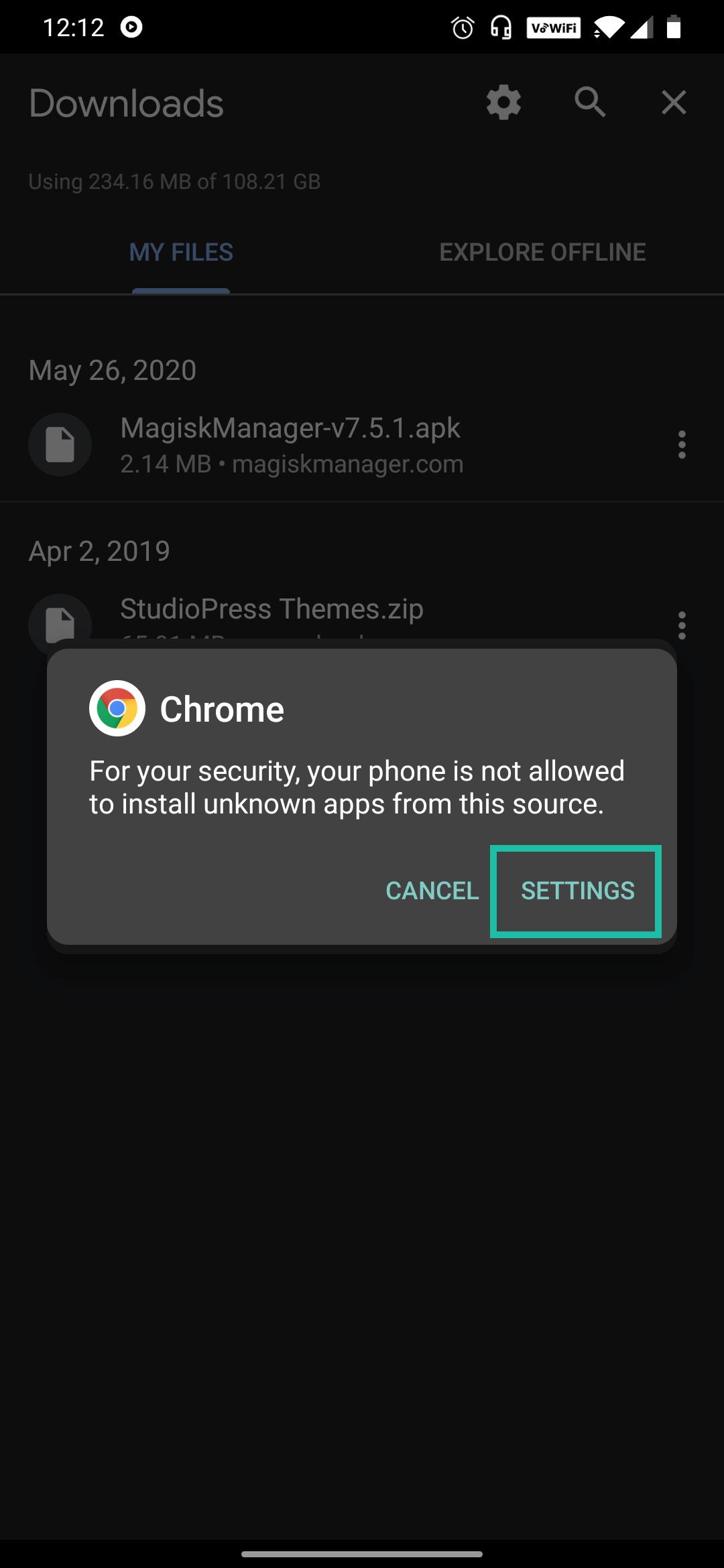
এই উৎস থেকে ইনস্টলের অনুমতি দিন
এই উৎস থেকে অনুমতি দিন চালু করুন, তারপর ফিরে যান।
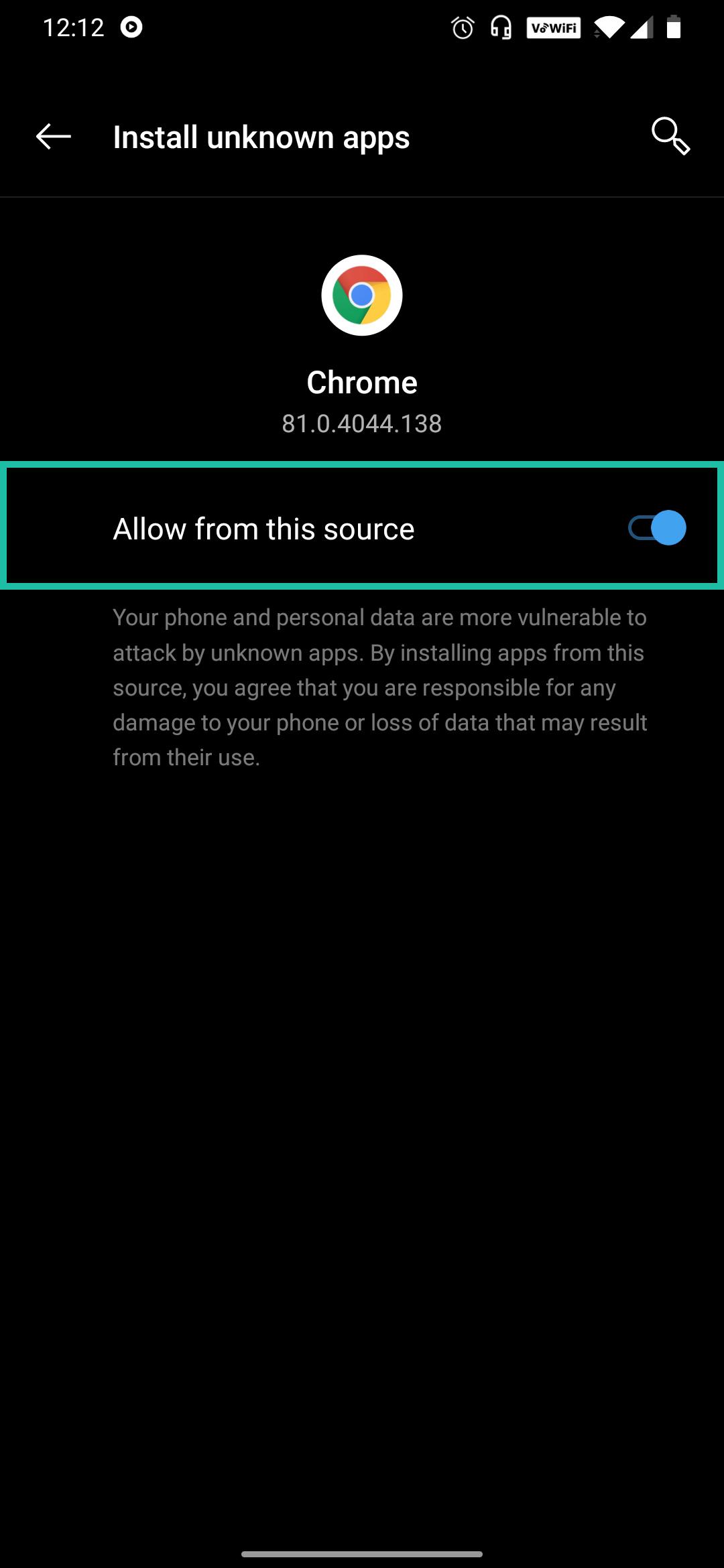
অ্যাপ ইনস্টল করুন
ইনস্টল চাপুন এবং কয়েক সেকেন্ড অপেক্ষা করুন।
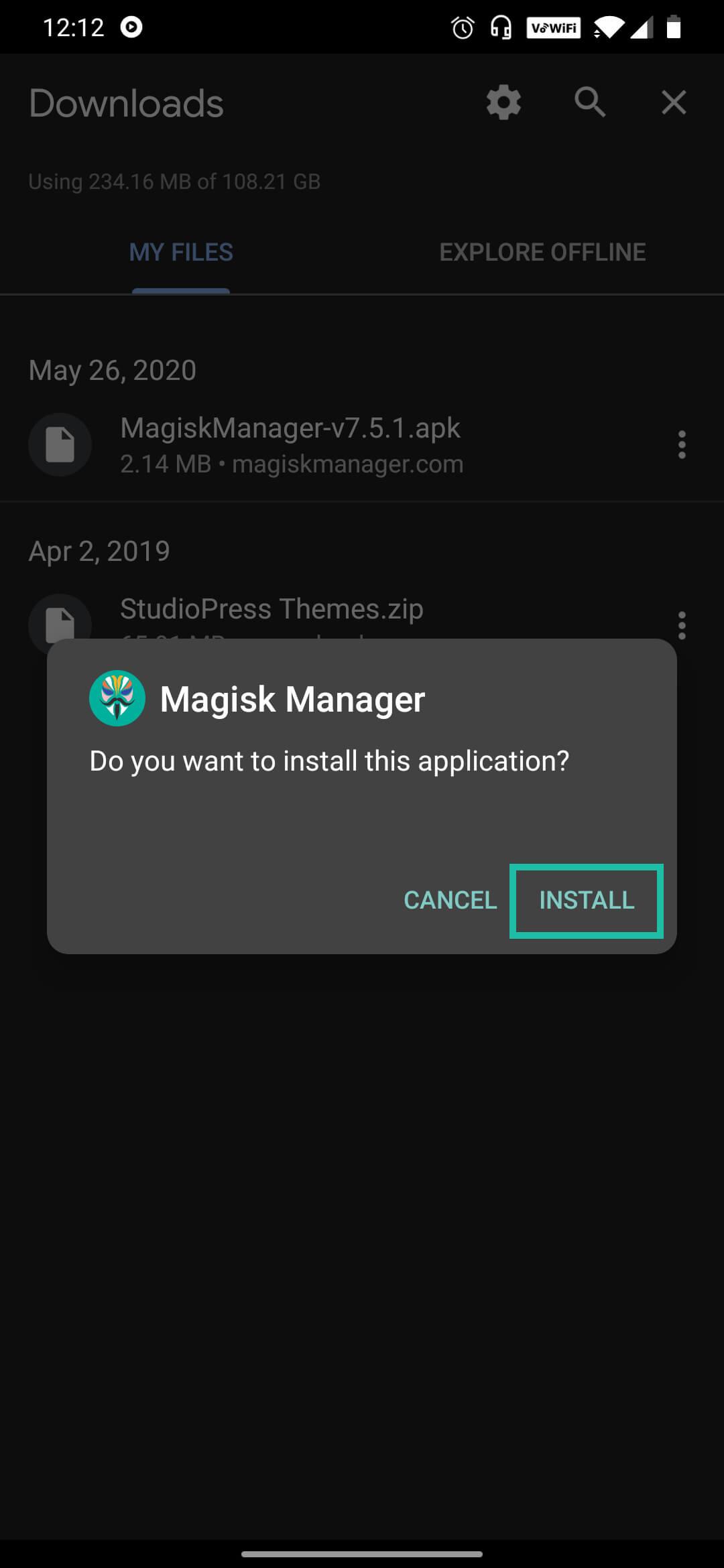
Magisk খুলে Ramdisk দেখুন
হোম স্ক্রিনে Magisk কার্ডে Ramdisk খুঁজুন এবং সেখানে Yes না No লেখা আছে তা লক্ষ করুন। পরের অংশে এটি দরকার হবে।
শুধু অ্যাপ ইনস্টল করলে ফোন Root হয় না। Root করতে এরপর দেখানো পদ্ধতিতে আপনার firmware প্যাচ করুন।
কোন image প্যাচ করবেন?
Magisk নিজেকে ramdisk-এ ইনস্টল করে। ramdisk হলো স্টার্ট-আপ image-এর ছোট একটি অংশ, যা ফোন চালু হওয়ার সময় সবার আগে চলে। একেক ফোন ramdisk একেক জায়গায় রাখে, তাই কোন image প্যাচ করবেন তা আপনার ফোনের ওপর নির্ভর করে। Magisk অ্যাপে Ramdisk লাইনটি দেখুন, তারপর নিচে আপনার ফোন খুঁজে নিন:
| আপনার ফোন | যে image প্যাচ করবেন |
|---|---|
| Ramdisk: Yes, Android 13 বা তার পরের ভার্সনে লঞ্চ হওয়া (বেশির ভাগ নতুন ফোন) | init_boot.img |
| Ramdisk: Yes, Android 12 বা তার আগের ভার্সনে লঞ্চ হওয়া | boot.img |
Ramdisk: Yes, ramdisk রাখা থাকে vendor_boot-এ (অল্প কিছু ফোন) | vendor_boot.img |
| Ramdisk: No | recovery.img (বিস্তারিত) |
| Samsung | পুরো AP firmware ফাইল (Samsung-এর ধাপ) |
প্যাচ করা ফাইলটি একই নামের পার্টিশনে ফ্ল্যাশ করতে হয়: প্যাচ করা init_boot.img যায় init_boot-এ, প্যাচ করা boot.img যায় boot-এ, এভাবে। কোনটি লাগবে, নিশ্চিত নন? Magisk অ্যাপে পূর্ণ firmware প্যাকেজ (OTA .zip, factory image .zip বা payload.bin) দিন, অ্যাপ নিজেই সঠিক image বেছে নেবে।
Magisk দিয়ে ফোন Root করার পদ্ধতি (সুপারিশকৃত)
এই পদ্ধতিটি Magisk-এর ডেভেলপার তাঁর অফিসিয়াল ইনস্টলেশন গাইডে (ইংরেজিতে) সুপারিশ করেন। Magisk অ্যাপ আপনার ফোনের boot image-এর একটি কপি প্যাচ করে, আর আপনি সেই কপি fastboot দিয়ে ফ্ল্যাশ করেন। Samsung ফোনে পদ্ধতি আলাদা: সরাসরি Samsung-এর ধাপগুলোতে চলে যান।
firmware ফোনে নিন
আপনার হুবহু বিল্ডের অফিসিয়াল firmware ফোনে কপি করুন: পূর্ণ OTA বা factory image
.zip(অথবাpayload.bin), কিংবা তার ভেতরের শুধু আপনার দরকারি image। পূর্ণ প্যাকেজের ভেতর থেকে সঠিক image Magisk অ্যাপ নিজেই খুঁজে নেয়। Pixel ফোনে এই ধাপ বাদ দিতে পারেন।Magisk অ্যাপে প্যাচ করুন
Magisk কার্ডে ইনস্টল করুন চাপুন।
recovery.imgপ্যাচ করলে (Ramdisk: No) আগে Recovery Mode চালু করুন। পদ্ধতি এর অধীনে Patch firmware / image বেছে নিন, তারপর উৎস নির্বাচন করুন:- আপনার কপি করা ফাইলের জন্য Select from storage।
- OTA বা factory image-এর সরাসরি লিংক ব্যবহার করতে Enter image URL।
- Pixel ফোনে Download latest Pixel factory image।
চলো যাই চাপুন। প্যাচ করা ফাইলটি আপনার Download ফোল্ডারে
magisk_patched-[version]_[random].imgনামে সংরক্ষিত হয়।প্যাচ করা image কম্পিউটারে নিন
MTP দিয়ে ড্র্যাগ-অ্যান্ড-ড্রপ না করে ADB ব্যবহার করুন, কারণ এতে বড় ফাইল নষ্ট হতে পারে। ফাইলের নামের জায়গায় আপনার ফাইলের নাম দিন:
adb pull /sdcard/Download/magisk_patched-31100_AbCdE.imgBootloader-এ রিবুট করুন
adb reboot bootloaderপ্যাচ করা image ফ্ল্যাশ করুন
মূল image যে পার্টিশন থেকে এসেছে, সেটিতেই ফ্ল্যাশ করুন। Android 13 বা তার পরের ভার্সনে লঞ্চ হওয়া বেশির ভাগ ফোনে সেটি
init_boot। পুরোনো ফোনে সেটিboot।fastboot flash init_boot magisk_patched-31100_AbCdE.imgfastboot flash boot magisk_patched-31100_AbCdE.imgvendor_boot.imgবাrecovery.imgপ্যাচ করে থাকলে একই কমান্ডেvendor_bootবাrecoveryব্যবহার করুন।ঐচ্ছিক: vbmeta যাচাই বন্ধ করুন
কিছু ফোনে verified boot-এর যাচাই বন্ধ না করলে পরিবর্তিত image দিয়ে ফোন চালু হয় না। আপনার ফোনে আলাদা
vbmetaপার্টিশন থাকলে firmware-এর stockvbmeta.imgযাচাই বন্ধ রেখে ফ্ল্যাশ করতে পারেন। এতে আপনার ডেটা মুছে যেতে পারে, তাই আগে ব্যাকআপ নিন।fastboot flash vbmeta --disable-verity --disable-verification vbmeta.imgরিস্টার্ট করে সেটআপ শেষ করুন
fastboot rebootMagisk অ্যাপ খুলুন। ডেটা মুছে গিয়ে থাকলে আগে Magisk APK আবার ইনস্টল করুন। অ্যাপ অতিরিক্ত সেটআপ চাইলে OK চাপুন এবং ফোনটিকে আরও একবার রিস্টার্ট হতে দিন। ইনস্টল করা হয়েছে এর পাশে ভার্সন নম্বর দেখালে আপনার ফোন Root হয়েছে।
অ্যাপে Ramdisk: No দেখালে (Magisk in recovery)
কিছু ফোনের boot image-এ কোনো ramdisk থাকে না। এগুলোর বেশির ভাগই ২০১৮ সালের শেষ দিকের ও ২০১৯ সালের A-only মডেল। এসব ফোনে Magisk শুধু রিকভারি পার্টিশনে থাকতে পারে। Recovery Mode চালু রেখে recovery.img প্যাচ করুন, তারপর ওপরে দেখানো পদ্ধতিতে সেটি recovery-তে ফ্ল্যাশ করুন।
এরপর ফোন কীভাবে চালু করছেন, তার ওপরই নির্ভর করে Magisk চলবে কি না:
- স্বাভাবিকভাবে চালু করলে: Android চালু হয় Magisk ছাড়া।
- ফোনের রিকভারি কী-সমন্বয় চেপে ধরে, ফোন ভাইব্রেট করে লোগো দেখা দেওয়ামাত্র সব বোতাম ছেড়ে দিলে: Android চালু হয় Magisk সহ।
- রিকভারি কী-সমন্বয় চেপে ধরে, তারপর Volume up চেপেই রাখলে: ফোনে আসল রিকভারি খোলে।
রিকভারি কী-সমন্বয় মডেলভেদে আলাদা (Galaxy S10-এ এটি Power + Bixby + Volume up)। এসব ফোনে TWRP-এর মতো কাস্টম রিকভারি দিয়ে Magisk ইনস্টল বা আপডেট করা যায় না।
অল্প কিছু ফোন, মূলত কিছু Xiaomi মডেল, Ramdisk: No দেখায়, তবু প্যাচ করা boot image দিয়ে চালু হয়। আগে থেকে এটি বোঝার কোনো উপায় নেই। সাধারণ পদ্ধতিটি চেষ্টা করতে চাইলে আপনার stock boot image রেখে দিন, যাতে ফোন চালু না হলে সেটি আবার ফ্ল্যাশ করতে পারেন।
Magisk দিয়ে Samsung ফোন কীভাবে Root করবেন
Samsung ফোন fastboot ব্যবহার করে না। এর বদলে Samsung-এর firmware থেকে AP ফাইলটি Magisk অ্যাপে প্যাচ করে ডাউনলোড মোডে ফ্ল্যাশ করতে হয়।
আপনার Samsung আনলক করা যায় কি না যাচাই করুন
Settings → Device care এ গিয়ে Maintenance mode চালু করুন। তারপর ফোন বন্ধ করে আপনার মডেলের কী-সমন্বয় দিয়ে ডাউনলোড মোডে চালু করুন। এই দুটি লাইন খুঁজুন:
| ডাউনলোড মোডে যা দেখায় | এর মানে |
|---|---|
| OEM Lock: ON (L) | পুরোপুরি লক করা। নিচের ধাপগুলো দিয়ে আনলক করুন। |
| OEM Lock: ON (U) | Bootloader লক করা, তবে OEM unlocking চালু আছে। |
| OEM Lock: OFF (U) | পুরোপুরি আনলক করা। |
| OEM Lock লাইন নেই | এই মডেল সম্ভবত আনলক করা যায় না। যুক্তরাষ্ট্র ও কানাডায় বিক্রি হওয়া ফোনে এমনটা প্রায়ই দেখা যায়। |
| KnoxGuard: Active বা Locked | আপনার ক্যারিয়ার বা বিমা প্রতিষ্ঠান দূর থেকে ফোনটি লক করেছে। Bootloader আনলক থাকলেও Magisk ইনস্টল করা বা চালানো যাবে না। |
| KnoxGuard: Prenormal | সাময়িক লক। ফোন মোট ১৬৮ ঘণ্টা (৭ দিন) চালু থাকার পর এটি সরে যাওয়ার কথা। |
| KnoxGuard: Checking, Completed বা Broken | লক করা নয়। আপনি এগোতে পারেন। |
Bootloader আনলক করুন
আনলকের অনুমতি দিন। Settings → Developer options এ গিয়ে OEM unlocking চালু করুন।
ডাউনলোড মোড চালু করুন। ফোন বন্ধ করে আপনার মডেলের ডাউনলোড মোডের কী-সমন্বয় চেপে ধরুন।
আনলক করুন। Bootloader আনলক করতে Volume up চেপে ধরে রাখুন। ফোনের সব ডেটা মুছে যাবে এবং ফোন রিস্টার্ট হবে।
দ্রুত ফোন সেটআপ করুন। যতটা পারেন বাদ দিন, কারণ পরে ফোন আবার মুছে যাবে। তবে সেটআপের সময় ইন্টারনেটে সংযুক্ত হোন।
ফলাফল যাচাই করুন। Developer options আবার চালু করুন। OEM unlocking অপশনটি সেখানে দেখা যাওয়ার কথা, তবে ধূসর অবস্থায়। এর মানে KnoxGuard ফোনটি লক করেনি, এবং ডাউনলোড মোড এখন পরিবর্তিত firmware গ্রহণ করবে।
AP ফাইল প্যাচ ও ফ্ল্যাশ করুন
firmware ডাউনলোড করুন। আপনার হুবহু মডেলের সর্বশেষ অফিসিয়াল firmware নিন, যেমন samloader-rs (ইংরেজিতে) দিয়ে। এটি Magisk-এর ডেভেলপারের তৈরি একটি টুল, যা সরাসরি Samsung-এর সার্ভার থেকে firmware ডাউনলোড করে। ডাউনলোড শেষে ফাইলটি আনজিপ করুন।
AP ফাইলটি ফোনে কপি করুন। এর নাম দেখতে
AP_[model]_[version].tar.md5এর মতো।প্যাচ করুন। Magisk অ্যাপ ইনস্টল করে Magisk কার্ডে ইনস্টল করুন চাপুন। অ্যাপে Ramdisk: No দেখালে Recovery Mode চালু করুন। Patch firmware / image বেছে নিন, তারপর Select from storage চেপে AP ফাইলটি নির্বাচন করুন।
প্যাচ করা ফাইল ADB দিয়ে কম্পিউটারে নিন। MTP দিয়ে ড্র্যাগ করবেন না, কারণ এতে বড় ফাইল নষ্ট হওয়ার নজির আছে।
adb pull /sdcard/Download/magisk_patched-31100_AbCdE.tarডাউনলোড মোডে ফ্ল্যাশ করুন। ফোন রিস্টার্ট করে ডাউনলোড মোডে নিন। প্যাচ করা ফাইলটি AP হিসেবে ফ্ল্যাশ করুন, সঙ্গে মূল firmware-এর BL, CP ও CSC।
HOME_CSCনয়,CSCব্যবহার করুন: প্রথমবার ইনস্টলে ফোন পুরোপুরি মুছতে হয়। samloader-rs দিয়ে, অথবা Odin-ধাঁচের কোনো ফ্ল্যাশিং টুল দিয়ে ফ্ল্যাশ করতে পারেন। এ ধরনের টুলেও একই AP, BL, CP ও CSC স্লট থাকে।ফোনকে রিসেট হতে দিন। ফ্ল্যাশের পর ফোন নিজে থেকেই রিস্টার্ট হয়। ফোন factory reset করতে বললে সম্মতি দিন। Ramdisk: No ফোনে এবার রিকভারি কী-সমন্বয় দিয়ে চালু করুন, যাতে Magisk লোড হয়।
অ্যাপে কাজ শেষ করুন। Magisk অ্যাপ আবার ইনস্টল করে খুলুন। অ্যাপ অতিরিক্ত সেটআপ চাইলে সেটি শেষ হতে দিন। ফোন আরও একবার রিস্টার্ট হবে, তারপর সেটি Root হয়ে যাবে।
Root করা Samsung-এ সিস্টেম আপডেট ইনস্টল করা
Root করা Samsung ফোনে OTA-র মাধ্যমে সিস্টেম আপডেট ইনস্টল হয় না। আপডেট করতে নতুন firmware ডাউনলোড করুন, একইভাবে Magisk অ্যাপে এর AP ফাইল প্যাচ করুন এবং ফ্ল্যাশ করুন। এবার CSC-এর বদলে HOME_CSC ব্যবহার করুন, কারণ আপনি আপডেট করছেন এবং ডেটা রাখতে চান।
Googlebook-এ Magisk কীভাবে ইনস্টল করবেন
Googlebook হলো Google-এর Android-ভিত্তিক ল্যাপটপ। এগুলোও fastboot ব্যবহার করে না: Magisk অ্যাপ একটি প্যাচ করা recovery image USB ড্রাইভে লেখে, আর Googlebook সেই ড্রাইভ থেকে নিজের সিস্টেম নতুন করে ইনস্টল করে। আপনার ডেটা মোছে না, কারণ প্যাচ করার সময় Magisk image থেকে factory reset-এর ধাপটি সরিয়ে দেয়।
Bootloader আনলক করুন। এজন্য Googlebook-এর জন্য Google-এর নির্দেশনা অনুসরণ করুন।
recovery image প্যাচ করুন। Googlebook-এ Magisk অ্যাপ ইনস্টল করুন, Magisk কার্ডে ইনস্টল করুন চাপুন এবং Patch firmware / image বেছে নিন। Download latest Googlebook recovery image বেছে নিন, যা অ্যাপ নিজেই সুপারিশ করে। চাইলে Select from storage বা Enter image URL দিয়ে নিজের ফাইলও দিতে পারেন।
কোথায় লিখবেন তা বেছে নিন। Output destination এর অধীনে Googlebook-এ লাগানো একটি USB ফ্ল্যাশ ড্রাইভ নির্বাচন করুন। ড্রাইভের সবকিছু মুছে যাবে। চাইলে Save to file বেছে নিয়ে পরে Chrome-এর জন্য Google-এর Device Recovery Utility দিয়ে image টি ড্রাইভে লিখতে পারেন।
ড্রাইভ থেকে বুট করুন। Googlebook রিকভারি মোডে চালু করুন এবং USB ড্রাইভটি বেছে নিন। Googlebook ড্রাইভ থেকে Magisk সহ নিজের সিস্টেম নতুন করে ইনস্টল করবে।
Googlebook A/B সিস্টেম আপডেট ব্যবহার করে, তাই Pixel-এর মতোই আপডেট ইনস্টল করে Root ধরে রাখতে পারেন: দেখুন Magisk কীভাবে আপডেট করবেন।
TWRP (কাস্টম রিকভারি) দিয়ে Magisk ইনস্টল করার পদ্ধতি
Magisk-এর ডেভেলপার এখন এই পদ্ধতিকে অপ্রচলিত (deprecated) বলেন, এবং ন্যূনতম চেষ্টায় এটি চালু রাখেন। এটি শুধু Ramdisk: Yes ফোনে কাজ করে, আর গত কয়েক বছরের অনেক ফোনে ব্যর্থ হয়। যেসব পুরোনো ফোনে প্যাচ করা সম্ভব নয়, শুধু সেখানেই এটি ব্যবহার করুন।
TWRP ইনস্টল করুন
আপনার ফোনের হুবহু মডেলের জন্য TWRP ফ্ল্যাশ করুন।
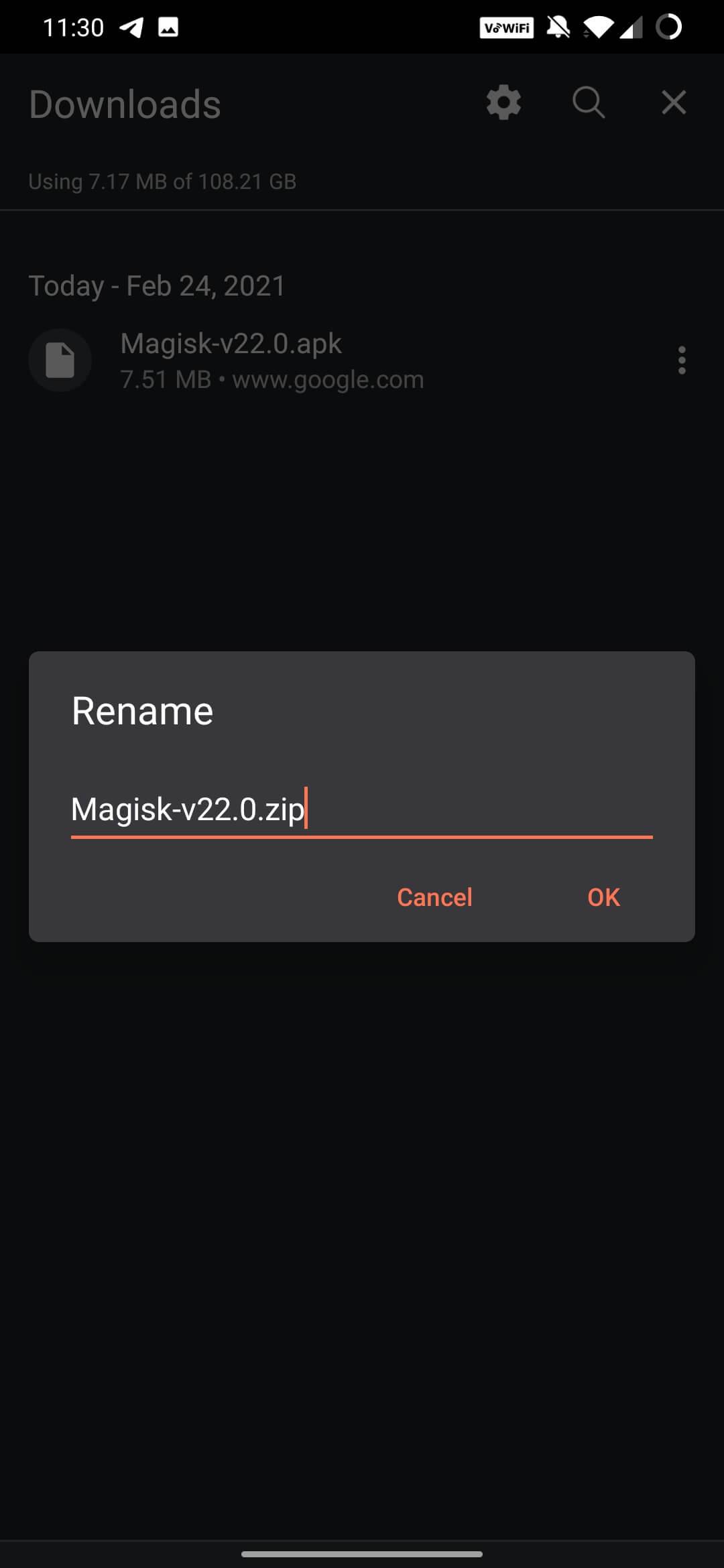
APK-এর নাম বদলে .zip করুন
আপনার Files অ্যাপে
Magisk-v31.1.apkএর নাম বদলেMagisk-v31.1.zipকরুন।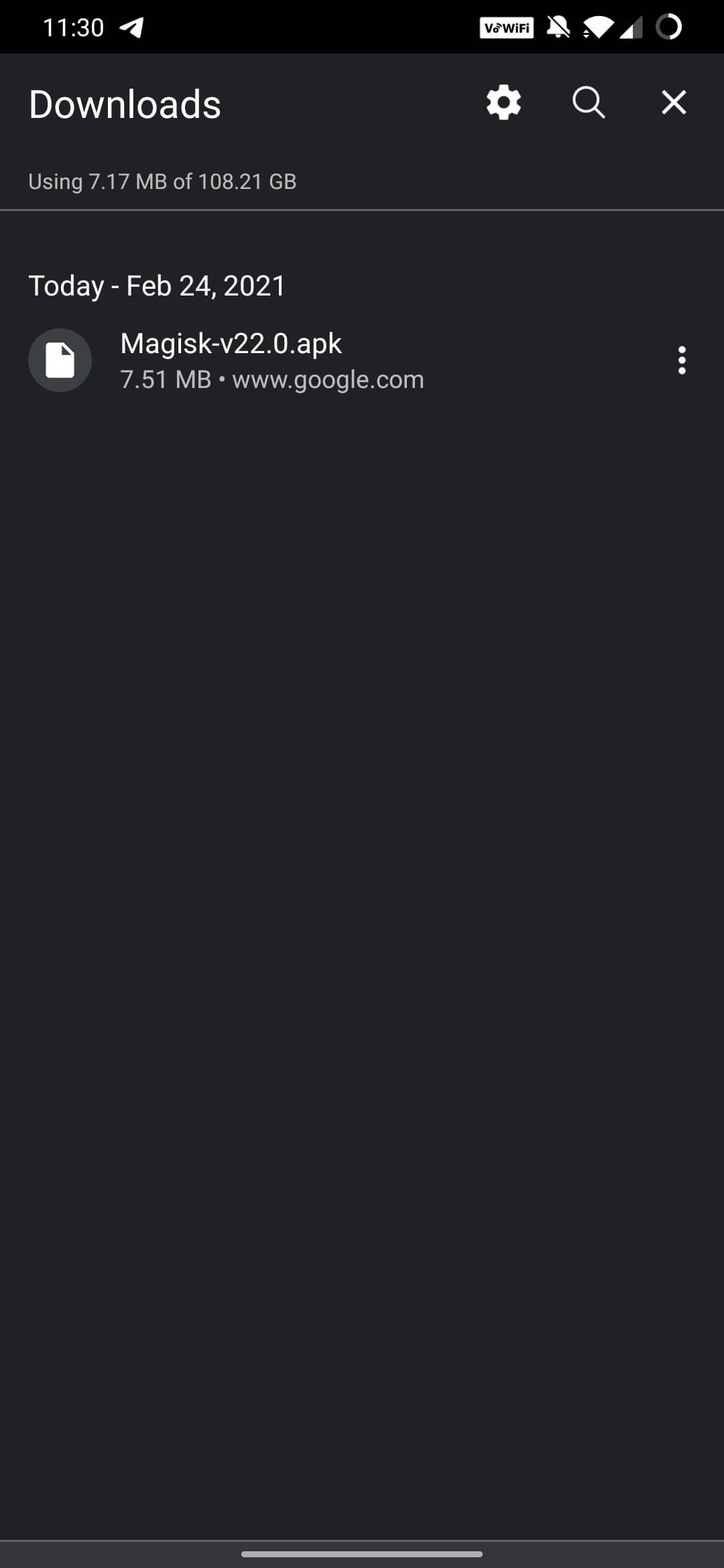
TWRP-তে বুট করুন
ফোন বন্ধ করুন, তারপর TWRP না খোলা পর্যন্ত Power + Volume down চেপে ধরে রাখুন (ব্র্যান্ডভেদে কী-সমন্বয় আলাদা হয়)। Install চাপুন।

Magisk zip নির্বাচন করুন
আপনার Download ফোল্ডারে গিয়ে Magisk
.zipফাইলটি চাপুন।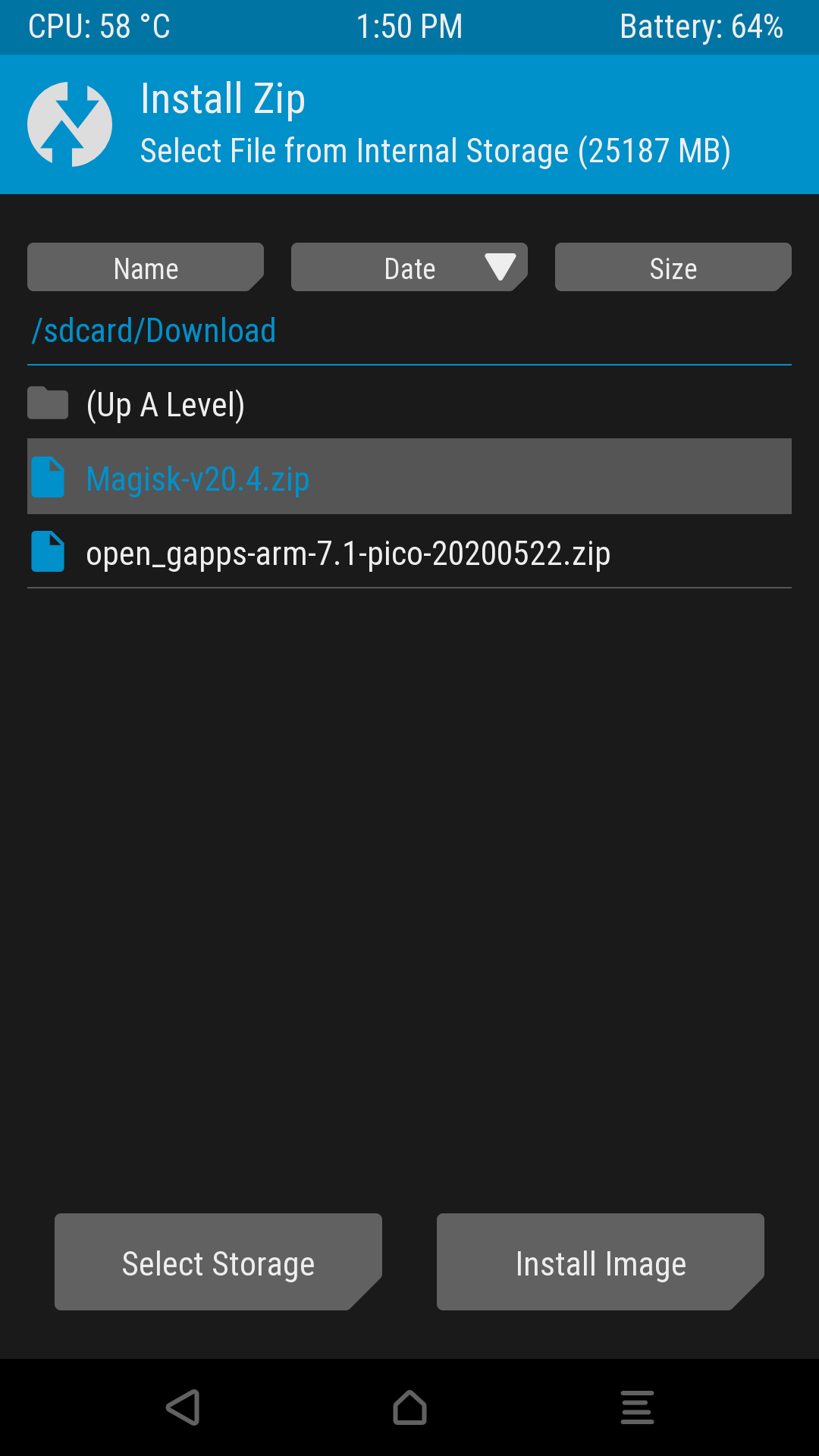
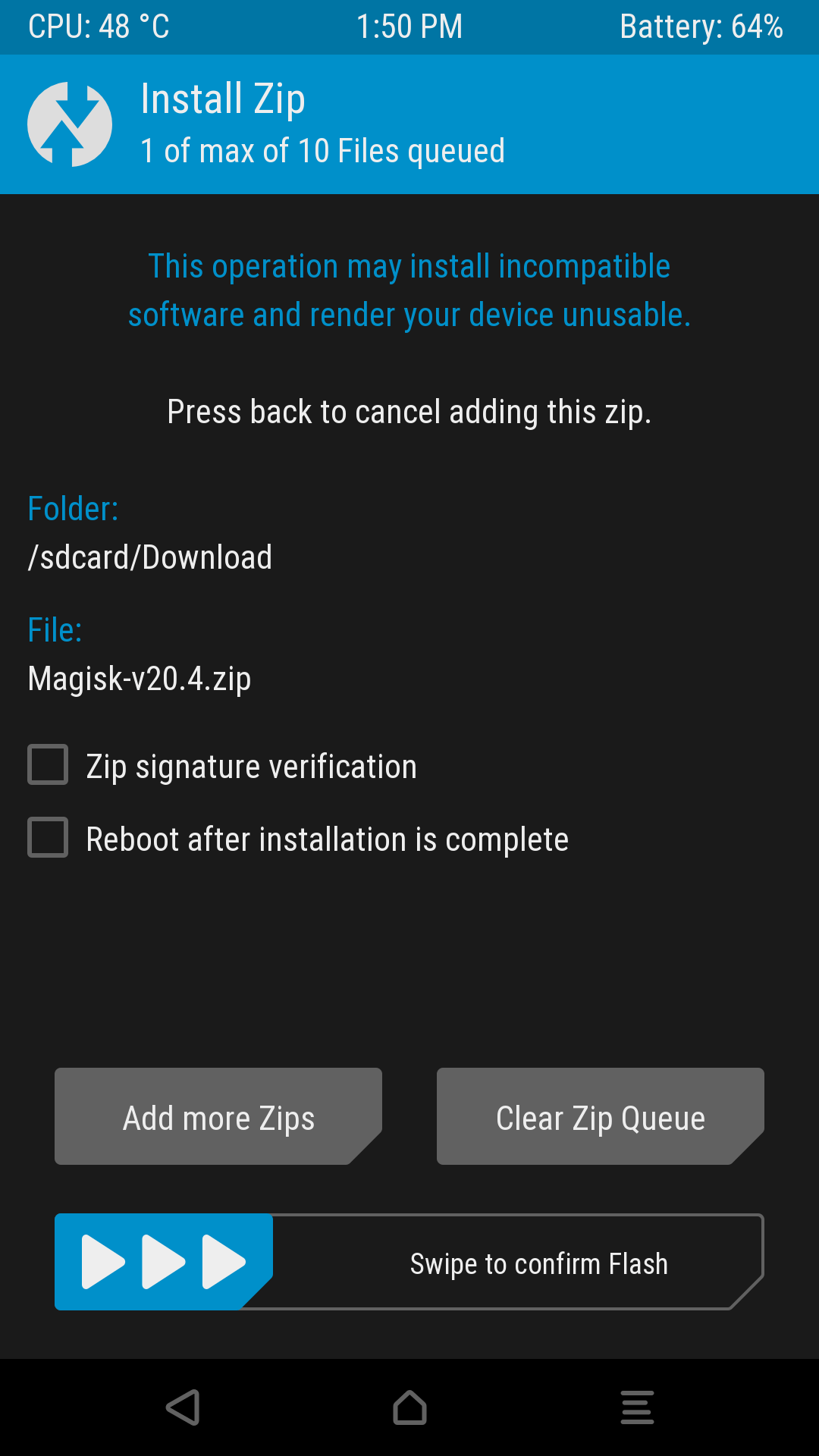
সোয়াইপ করে ফ্ল্যাশ করুন
নিশ্চিত করতে নিচের স্লাইডারটি সোয়াইপ করুন এবং ইনস্টল শেষ হওয়া পর্যন্ত অপেক্ষা করুন।
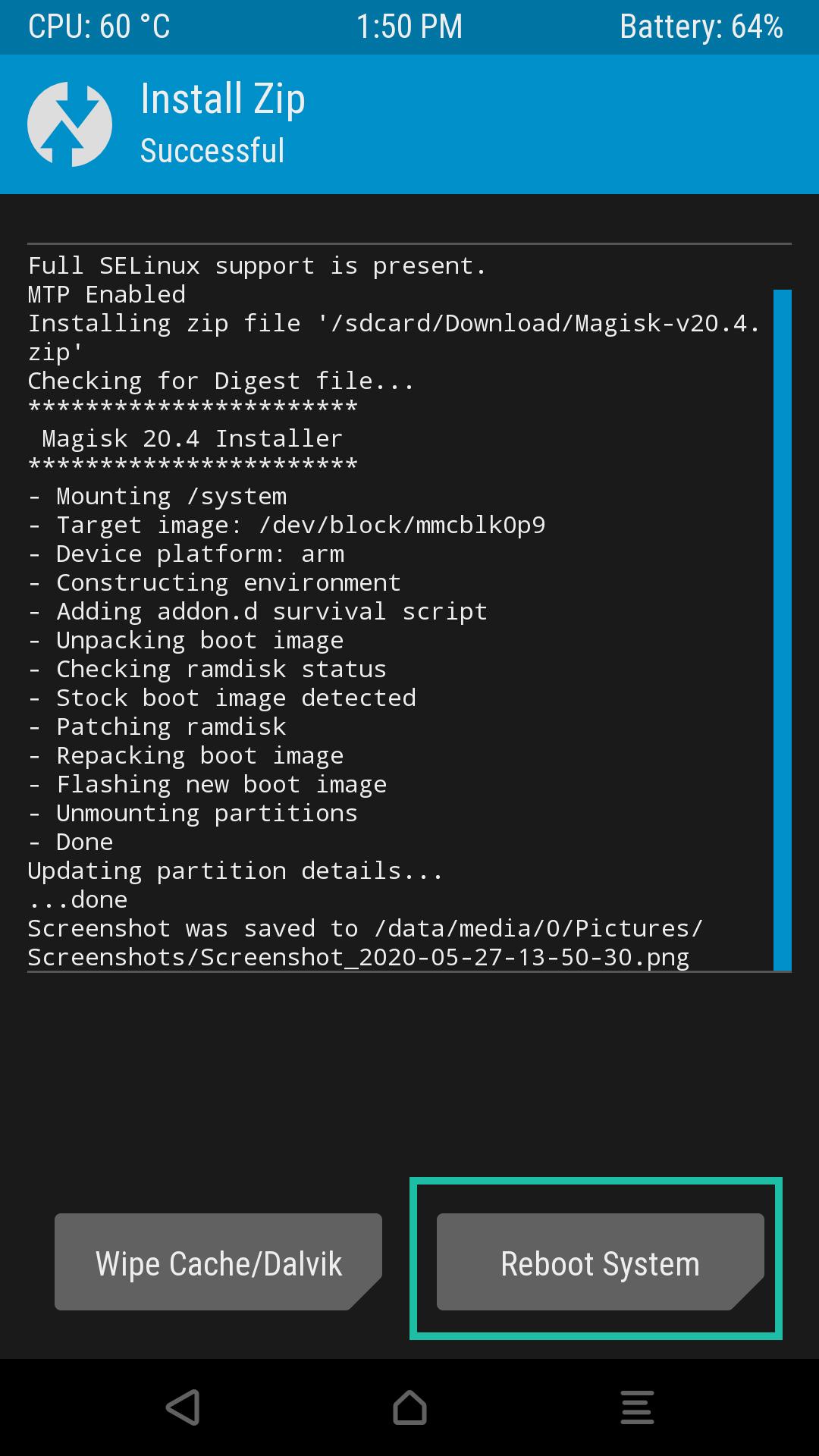
রিবুট করে অ্যাপ ইনস্টল করুন
Reboot System চাপুন। ফোন চালু হলে, Magisk APK এখনো ফোনে না থাকলে সেটি ইনস্টল করুন।
অ্যাপে ইনস্টল শেষ করুন
Magisk অ্যাপ খুলুন। অ্যাপ Magisk আবার ইনস্টল করার প্রস্তাব দিলে অ্যাপের ভেতর থেকেই তা করুন এবং রিস্টার্ট করুন। ইনস্টল করা হয়েছে এর পাশে ভার্সন নম্বর দেখালে আপনার ফোন Root হয়েছে। কিছু MediaTek ফোনে Android চলার সময় boot পার্টিশন লক থাকে, তাই এই ধাপ ব্যর্থ হয়। সেসব ফোনে এর বদলে boot image প্যাচ করুন এবং TWRP বা fastboot দিয়ে ফ্ল্যাশ করুন।
Magisk কীভাবে আপডেট করবেন
নতুন ভার্সন এলে Magisk অ্যাপ নিজেই আপডেটের প্রস্তাব দেয়। আগে অ্যাপ আপডেট করুন, তারপর Magisk কার্ডে ইনস্টল করুন চাপুন এবং সরাসরি ইনস্টল বেছে নিন। শেষ হলে রিস্টার্ট করুন। আপডেটের এটিই সুপারিশকৃত উপায়; আবার image প্যাচ করে ফ্ল্যাশ করার দরকার নেই। সবার আগে নতুন ফিচার চান? বেটা চ্যানেলে যান।
সিস্টেম আপডেটের পরও Root ধরে রাখুন
সিস্টেম আপডেট (OTA) আপনার প্যাচ করা boot image বদলে দেয় এবং Root সরিয়ে ফেলে। A/B পার্টিশনের ফোনে (seamless update) আপনি Root ধরে রাখতে পারেন, তবে শর্ত হলো system বা vendor-এর মতো শুধু-পড়া পার্টিশন আপনি কখনো নিজে পরিবর্তন করেননি। এগুলোর কোনোটি শুধু লেখার উপযোগী করে mount করলেও আপডেট যাচাইয়ে ব্যর্থ হয়।
- Developer options-এ Automatic system updates বন্ধ করুন, যাতে আপডেট নিজে থেকে ইনস্টল না হয়।
- আপডেট এলে Magisk খুলে ম্যাজিস্ক আনইনস্টল করুন চাপুন, তারপর ছবি পুনরুদ্ধার করুন চাপুন। রিস্টার্ট করবেন না, নইলে Magisk চলে যাবে। Pixel ফোন ও Googlebook-এ এই ধাপ বাদ দিতে পারেন: কোনো পরিবর্তন ধরা পড়লে Google এগুলোতে পূর্ণ আপডেট পাঠায়।
- সিস্টেম আপডেট ইনস্টল করুন এবং অপটিমাইজ করার ধাপসহ সেটি পুরোপুরি শেষ হওয়া পর্যন্ত অপেক্ষা করুন। এখনই Restart now চাপবেন না।
- Magisk-এ ইনস্টল করুন চাপুন এবং নিষ্ক্রিয় স্লটে ইনস্টল করুন (OTA এর পরে) বেছে নিন।
- সিস্টেম আপডেটের স্ক্রিনে ফিরে গিয়ে Restart now চাপুন।
Magisk-এর ডেভেলপার এই পদ্ধতি শুধু Pixel ফোনে পরীক্ষা করেন, তাই অন্য ব্র্যান্ডের ফোনে আচরণ ভিন্ন হতে পারে। A/B পার্টিশন নেই এমন ফোনে আপডেটের পর নতুন firmware প্যাচ করে আবার ফ্ল্যাশ করুন। Samsung ফোনে ভিন্ন পদ্ধতি লাগে।
Magisk কীভাবে আনইনস্টল করবেন
সবচেয়ে সহজ উপায় অ্যাপ থেকে: Magisk খুলে ম্যাজিস্ক আনইনস্টল করুন চাপুন, তারপর সম্পূর্ণ আনইনস্টল করুন চাপুন। Magisk আপনার মূল boot image ফিরিয়ে দেয়, সব module সরায় এবং ফোন রিস্টার্ট করে।
ফোন চালু না হলে বা অ্যাপ না খুললে TWRP থেকে Magisk-কে uninstall.zip হিসেবে ফ্ল্যাশ করতে পারেন, অথবা fastboot দিয়ে আপনার stock boot image ফ্ল্যাশ করতে পারেন। তবে Samsung ফোনে stock boot image ফ্ল্যাশ করবেন না: কারণ দেখুন। আমাদের পূর্ণ আনইনস্টল গাইডে সব পদ্ধতি আছে।
অ্যাপ থেকে Root লুকানোর পদ্ধতি (DenyList, আগের নাম Magisk Hide)
পুরোনো গাইডগুলো Magisk Hide চালু করতে বলে। সেই অপশন Magisk v24-এ সরানো হয়েছে। এখন সবচেয়ে কাছের বিকল্প DenyList: তালিকার প্রতিটি অ্যাপের জন্য Magisk নিজের পরিবর্তন ফিরিয়ে নেয়, ফলে অ্যাপটি অপরিবর্তিত সিস্টেম দেখে।
Zygisk চালু করুন
Magisk অ্যাপ খুলে সেটিংস এ যান, Zygisk চালু করুন এবং ফোন রিস্টার্ট করুন।
DenyList প্রয়োগ করুন
সেটিংসে ফিরে তালিকা অস্বীকার করুন প্রয়োগ করুন চালু করুন।
অ্যাপ বেছে নিন
অস্বীকার তালিকা কনফিগার করুন চাপুন এবং Root করা ফোনে চলতে অস্বীকার করা অ্যাপগুলো নির্বাচন করুন, যেমন আপনার ব্যাংকিং অ্যাপ। অ্যাপে চাপ দিয়ে তা প্রসারিত করুন এবং এর সব প্রসেস নির্বাচিত আছে কি না নিশ্চিত করুন।
অ্যাপের ডেটা মুছুন
যে অ্যাপ থেকে Root লুকাচ্ছেন তার স্টোরেজ মুছুন, তারপর অ্যাপটি আবার খুলুন।
কিছু অ্যাপ Magisk অ্যাপটিকেই খোঁজে। Magisk v31.1 র্যান্ডম নামে অ্যাপ লুকানোর অপশন সরিয়ে দিয়েছে। তার বদলে Root দেওয়া ও module সাজানোর পর আপনি Android Settings থেকে Magisk অ্যাপ আনইনস্টল করতে পারেন। Root ও module কাজ করতে থাকে, আর কিছু বদলাতে হলে যেকোনো সময় অ্যাপ আবার ইনস্টল করতে পারেন।
সাধারণ সমস্যা ও সমাধান
কোনো অ্যাপ বলছে তার Root নেই। Magisk v31.1 থেকে অ্যাপ Root চাইলে আর কোনো পপ-আপ আসে না। Magisk অ্যাপ খুলে সুপার ইউজার ট্যাবে যান এবং ওই অ্যাপকে অ্যাক্সেস দিন।
Magisk অ্যাপ ক্র্যাশ করছে বা আটকে যাচ্ছে। Android Settings-এ অ্যাপের স্টোরেজ মুছুন, অথবা এটি আনইনস্টল করে সর্বশেষ APK আবার ইনস্টল করুন।
"There was a problem while parsing the package." ডাউনলোড অসম্পূর্ণ, অথবা আপনার Android ভার্সন খুব পুরোনো। APK আবার ডাউনলোড করুন এবং আপনার ফোনে Android 7.0 বা নতুন ভার্সন চলছে কি না দেখুন।
ইনস্টল করা হয়েছে এর জায়গায় "N/A" দেখাচ্ছে। Magisk এখনো আপনার boot image-এ নেই। firmware আবার প্যাচ করুন এবং সঠিক পার্টিশনে ফ্ল্যাশ করেছেন কি না নিশ্চিত করুন। Ramdisk: No ফোনে Magisk শুধু তখনই চলে, যখন আপনি রিকভারি কী-সমন্বয় দিয়ে ফোন চালু করেন।
প্যাচ করা image ফ্ল্যাশের পর ফোন চালু হচ্ছে না। ফোন আবার সচল করতে একই firmware-এর stock image একই পার্টিশনে ফ্ল্যাশ করুন (Samsung ফোনে নয়)। firmware আপনার ফোনের হুবহু বিল্ডের সঙ্গে মেলে কি না এবং আপনি সঠিক image বেছেছেন কি না দেখুন। আপনার ফোনে vbmeta পার্টিশন থাকলে হয়তো যাচাই বন্ধ করতে হবে।
module ইনস্টলের পর ফোন বুট লোগোতে আটকে আছে। Magisk আপনাকে স্বয়ংক্রিয়ভাবে রক্ষা করে: পরপর দুইবার ফোন চালু না হলে পরের বার Magisk-এর সেফ মোডে চালু হয়, যেখানে সব module ও Zygisk বন্ধ থাকে। আপনি নিজেও সেফ মোড চালু করতে পারেন:
- ফোন এখনো চালু হলে: Magisk অ্যাপের হোম স্ক্রিনের ওপরে পাওয়ার আইকনে চাপ দিন, সেফ মোড বেছে নিন এবং রিস্টার্ট করুন।
- ভলিউম বোতাম দিয়ে: বুট অ্যানিমেশন আসার কয়েক সেকেন্ড আগে Volume down চেপে ধরুন এবং অ্যানিমেশন দেখা দিলেই ছেড়ে দিন। অনেক গাইড লোগো দেখা দিলে চাপতে বলে, কিন্তু Magisk-এর জন্য তখন অনেক দেরি হয়ে যায়। Android পুরো চালু হওয়া পর্যন্ত চেপে ধরে রাখলে Android-এর নিজস্ব সেফ মোডও চালু হয়ে যায়।
- USB দিয়ে: USB debugging চালু থাকলে ফোন কম্পিউটারে সংযুক্ত করে নিচের কমান্ডটি চালান। এটি সব module সরিয়ে ফোন রিস্টার্ট করে।
adb wait-for-device shell magisk --remove-modules
চালু না হওয়া ফোন ঠিক করার আরও উপায় আমাদের আনইনস্টল গাইডে আছে।
work profile বা দ্বিতীয় ইউজারে Root কাজ করছে না। ডিফল্টভাবে শুধু ডিভাইসের মালিক Root পান। Magisk অ্যাপের সেটিংসে মাল্টিউজার মোড থেকে এটি বদলাতে পারেন।
সচরাচর জিজ্ঞাসা
Magisk Manager ব্যবহার করা কি নিরাপদ?
অফিসিয়াল সোর্স থেকে ডাউনলোড করলে অ্যাপটি নিরাপদ। Magisk ওপেন সোর্স, এর কোড GitHub-এ সবার জন্য উন্মুক্ত, এবং এই সাইটের প্রতিটি ডাউনলোড বোতাম topjohnwu-এর অফিসিয়াল GitHub রিলিজে নিয়ে যায়। তবে Root করায় ঝুঁকি আছে: ভুল image ফ্ল্যাশ করলে ফোন চালু নাও হতে পারে, আর Root অ্যাক্সেস পেলে আপনার অনুমোদিত অ্যাপ ডিভাইসের যেকোনো কিছু বদলাতে পারে। আগে ব্যাকআপ নিন এবং শুধু বিশ্বস্ত অ্যাপকে Root দিন।
Magisk কি বিনামূল্যে?
হ্যাঁ। Magisk বিনামূল্যে এবং GPL-3.0 লাইসেন্সের অধীনে ওপেন সোর্স। ডাউনলোড, ফোন Root করা বা module ইনস্টল করতে আপনাকে কখনো টাকা দিতে হয় না।
Android Root করা কি বৈধ?
বেশির ভাগ দেশে নিজের ফোন Root করা বৈধ। তবে এতে ওয়ারেন্টি বাতিল হতে পারে, এবং কিছু প্রস্তুতকারক Root করা বা আনলক করা ডিভাইস মেরামত করতে অস্বীকার করে। আইন দেশভেদে আলাদা, তাই নিশ্চিত না হলে আপনার দেশের নিয়ম দেখে নিন।
আমার ফোন কেন Magisk সমর্থন করছে না?
যে Android ফোনের Bootloader আনলক করা যায়, Magisk প্রায় সব সেটেই কাজ করে। আপনার ফোন সমর্থিত না হলে সাধারণত Bootloader স্থায়ীভাবে লক করা থাকে: অনেক ক্যারিয়ার-বিক্রীত ফোন এবং যুক্তরাষ্ট্র ও কানাডায় বিক্রি হওয়া Samsung ফোন আনলক করা যায় না। আরেকটি সাধারণ কারণ হলো ফোনে ইনস্টল করা বিল্ডের সঙ্গে হুবহু না মেলা firmware প্যাচ করা।
Magisk দিয়ে কি Samsung ফোন Root করা যায়?
হ্যাঁ, যদি এর Bootloader আনলক করা যায় এবং KnoxGuard ফোনটি লক না করে থাকে। যুক্তরাষ্ট্র ও কানাডায় বিক্রি হওয়া Samsung ফোন সাধারণত আনলক করা যায় না। Root করলে Knox স্থায়ীভাবে ট্রিপ হয়, ফলে Samsung Wallet, Secure Folder ও Knox-এর অন্যান্য ফিচার বন্ধ হয়ে যায়। প্রথমবার ইনস্টলে ফোনের সব ডেটাও মুছে যায়। Samsung ফোন Root করার ধাপগুলো অনুসরণ করুন।
Magisk কোন Android ভার্সন সমর্থন করে?
বর্তমান Magisk রিলিজ Android 7.0 ও তার পরের সব ভার্সন সমর্থন করে, সর্বশেষ Android ভার্সনসহ। Magisk v31.1 Android 6.0-এর সমর্থন বাদ দিয়েছে। পুরোনো ফোনের জন্য Magisk-এর পুরোনো রিলিজ লাগবে, যা আমরা সুপারিশ করি না।
Magisk কেন আর আমাকে Root অনুমতি দিতে বলে না?
Magisk v31.1 সেই পপ-আপ সরিয়ে দিয়েছে, যা কোনো অ্যাপ Root চাইলে দেখা যেত। যে অ্যাপে Root দরকার সেটি একবার খুলুন, তারপর Magisk অ্যাপ খুলে Superuser ট্যাবে গিয়ে সেখান থেকে অ্যাক্সেস দিন।
আমার ফোন বারবার Root হারাচ্ছে কেন?
প্যাচ করা boot image বদলে গেলে Root চলে যায়, প্রায় সবসময় সিস্টেম আপডেটের কারণে। আপডেটের পর নতুন firmware আবার প্যাচ করুন, অথবা A/B পার্টিশনের ফোনে Magisk কীভাবে আপডেট করবেন অংশে বলা মতো Install to inactive slot (After OTA) ব্যবহার করুন।
আমার ফোনে Magisk ঠিকভাবে কাজ করছে না কেন?
Magisk অ্যাপ খুলে হোম স্ক্রিনে Installed দেখুন। সেখানে N/A লেখা থাকলে Magisk এখনো আপনার boot image-এ নেই: আবার প্যাচ করে ফ্ল্যাশ করুন এবং সঠিক পার্টিশনে (boot বা init_boot) ফ্ল্যাশ করেছেন কি না নিশ্চিত করুন। আরও দেখুন, আপনার ফোনে চলা ভার্সনের হুবহু firmware প্যাচ করেছেন কি না; অন্য ডিভাইসের image কখনোই ব্যবহার করবেন না। দেখুন সাধারণ সমস্যা ও সমাধান।
Magisk Hide-এর কী হলো?
Magisk Hide Magisk v24-এ সরিয়ে দেওয়া হয়েছে। এর সবচেয়ে কাছের বিকল্প হলো DenyList, যা আপনার বেছে নেওয়া অ্যাপগুলোর জন্য Magisk-এর পরিবর্তন ফিরিয়ে নেয়। Magisk-এর ডেভেলপার এখন Root লুকানোকে Magisk-এর ফিচার মনে করেন না। দেখুন অ্যাপ থেকে Root কীভাবে লুকাবেন।
Magisk কি SafetyNet বা Play Integrity পাস করে?
Google SafetyNet বন্ধ করে তার জায়গায় Play Integrity API এনেছে। শুধু Magisk দিয়ে Root করা ফোন Play Integrity পাস করে না, এবং Bootloader আনলক থাকলে বেশির ভাগ ফোন সবচেয়ে কঠোর যাচাইয়ে ব্যর্থ হয়। তাই কিছু ব্যাংকিং ও পেমেন্ট অ্যাপ Root করা ফোনে চলতে অস্বীকার করবে।
Magisk Manager আর Magisk অ্যাপ কি একই?
হ্যাঁ। সহায়ক অ্যাপটির আগের নাম ছিল Magisk Manager এবং এটি Magisk থেকে আলাদা ডাউনলোড ছিল। Magisk v22 থেকে একটিমাত্র APK আছে, যাকে শুধু Magisk অ্যাপ বলা হয়, এবং সেটিই Magisk ইনস্টল, আপডেট ও সরায়।
Magisk-এর সঙ্গে কি কাস্টম কার্নেল ব্যবহার করা যায়?
হ্যাঁ। আগে Magisk ইনস্টল করুন, তারপর কাস্টম কার্নেল ফ্ল্যাশ করুন। Magisk-এর অফিসিয়াল গাইড এই ক্রমই সুপারিশ করে। কার্নেল ফ্ল্যাশ করার পর Magisk অ্যাপে Installed-এর পাশে N/A দেখালে আপনার boot image আবার প্যাচ করে ফ্ল্যাশ করুন।
Android এমুলেটরে কি Magisk ব্যবহার করা যায়?
হ্যাঁ, Android Studio-র সঙ্গে আসা অফিসিয়াল Android এমুলেটরে। Magisk-এর সোর্স কোডে একটি স্ক্রিপ্ট আছে, যা চালু থাকা এমুলেটরে Magisk লোড করে, অথবা এমুলেটরের ramdisk প্যাচ করে, যাতে রিস্টার্টের পরও Magisk থেকে যায়। SELinux চালু থাকলে অন্য এমুলেটরেও কাজ করতে পারে। কমান্ডগুলো অফিসিয়াল Magisk FAQ (ইংরেজিতে) পেজে আছে।
এই গাইড শেয়ার করুন
আরও Magisk গাইড
- পড়তে 4 মিনিটMagisk Beta 31.1 সর্বশেষ ভার্সন ডাউনলোড করুন (Android 2026)অফিসিয়াল GitHub প্রি-রিলিজ থেকে সর্বশেষ Magisk বেটা নিন, Magisk অ্যাপকে বেটা চ্যানেলে নিন, এবং সমস্যা হলে স্থিতিশীল ভার্সনে ফিরে যান।গাইডটি পড়ুন
- পড়তে 4 মিনিটAndroid থেকে Magisk আনইনস্টল করার ২টি সহজ উপায়আপনার Android ফোন থেকে Magisk ও Root সরান: Magisk অ্যাপ থেকে এক ট্যাপে, অ্যাপ না খুললে TWRP দিয়ে, অথবা stock boot image ফ্ল্যাশ করে।গাইডটি পড়ুন