 Magisk Manager
快速步骤
- 下载 Magisk 31.1 APK 并安装。
- 解锁手机的 Bootloader。大多数手机解锁后会清除所有数据,请先备份。
- 在 Magisk 应用中点击安装,选择 Patch firmware / image,然后选择手机的固件。
- 用 fastboot 刷入修补后的映像并重启。三星手机则改用下载模式。
- 打开 Magisk。当当前一栏显示版本号时,说明手机已经 Root。
什么是 Magisk?
Magisk 是由 John Wu(topjohnwu)在 2016 年创建的免费开源 Android Root 工具。它采用“systemless”方式:不修改系统分区中的文件,而是修补 boot 映像,并在手机启动时应用修改。系统分区保持原样,因此 Magisk 比 SuperSU 等老式 Root 工具更容易移除,也更容易更新。
什么是 Root?
Root 让你获得手机的管理员(“root”)权限。Android 通常不允许你和应用修改系统文件。有了 Root,你授权的应用就可以做到这些事:
- 在全系统范围屏蔽广告,或录制系统内部声音。
- 连同数据一起备份应用。
- 卸载无法用常规方式移除的预装应用。
- 把 CPU、电池和屏幕调校到“设置”所允许范围之外。
Magisk 能做什么
- Root 权限(MagiskSU): 在“超级用户”标签页中精确选择哪些应用可以获得 Root。
- 模块: 安装无需修改系统本身就能改变手机行为的扩展,并可一键停用。
- Zygisk 和排除列表: 在应用内部运行代码,或为你选择的应用还原 Magisk 的修改。
- MagiskBoot 和 resetprop: 用于解包 boot 映像、修改只读系统属性的工具。
什么是 Magisk 应用?
Magisk 应用是用来设置和管理 Magisk 的 APK,过去叫 Magisk Manager。从 Magisk v22 起,它合并为一个文件,什么都能做:修补固件以安装 Magisk、控制哪些应用获得 Root、管理模块,以及在你不再需要时卸载 Magisk。
在应用中你可以:
- 查看 Magisk 是否已安装、是否为最新版本。
- 在超级用户标签页中为每个应用授予或撤销 Root 权限。
- 在模块标签页中安装、更新和停用模块。
- 如果模块导致问题,重启进入安全模式。
- 在内置终端中查看模块安装和模块操作的运行过程。
Magisk v31 引入了全新设计的应用,所以网上较早的截图和视频与你看到的界面不一致。下面的步骤使用了所有按钮的当前名称。
下载最新版 Magisk
| 应用名称 | Magisk(原 Magisk Manager) |
|---|---|
| 最新版本 | 31.1 |
| 最近更新 | 2026年10月25日 |
| 文件大小 | 10.2 MB |
| 系统要求 | Android 7.0 或更高版本 |
| 开发者 | topjohnwu |
| 许可证 | 免费开源(GPL-3.0) |
| 源代码 | github.com/topjohnwu/Magisk |
请只从 GitHub 官方页面,或像本站这样链接到官方页面的网站下载 Magisk。来自其他渠道的魔改版“Magisk”APK 是传播恶意软件的常见手段。如果想提前体验新功能,请参阅 Magisk Beta。
开始之前
你需要准备:
- 已解锁的 Bootloader。 具体步骤取决于手机品牌,解锁通常会清除设备数据。
- 装有 ADB 和 fastboot 的电脑(Android SDK Platform-Tools,英文)以及一根 USB 数据线。
- 手机当前所用版本的官方固件: 完整的 OTA 包或工厂映像
.zip,也可以只用其中 Magisk 需要的那个映像(是哪一个?)。在 Pixel 手机上,Magisk 应用可以帮你下载。 - Android 7.0 或更高版本,并且电量至少 50%。
还打算使用第三方内核?请先安装 Magisk,再刷入内核。
如何安装 Magisk 应用
下载 Magisk APK
点击上方的下载按钮。文件
Magisk-v31.1.apk会保存到下载文件夹。打开 APK
在浏览器或“文件”应用中打开该文件。Android 可能会提示不允许此浏览器安装应用,请点击设置。
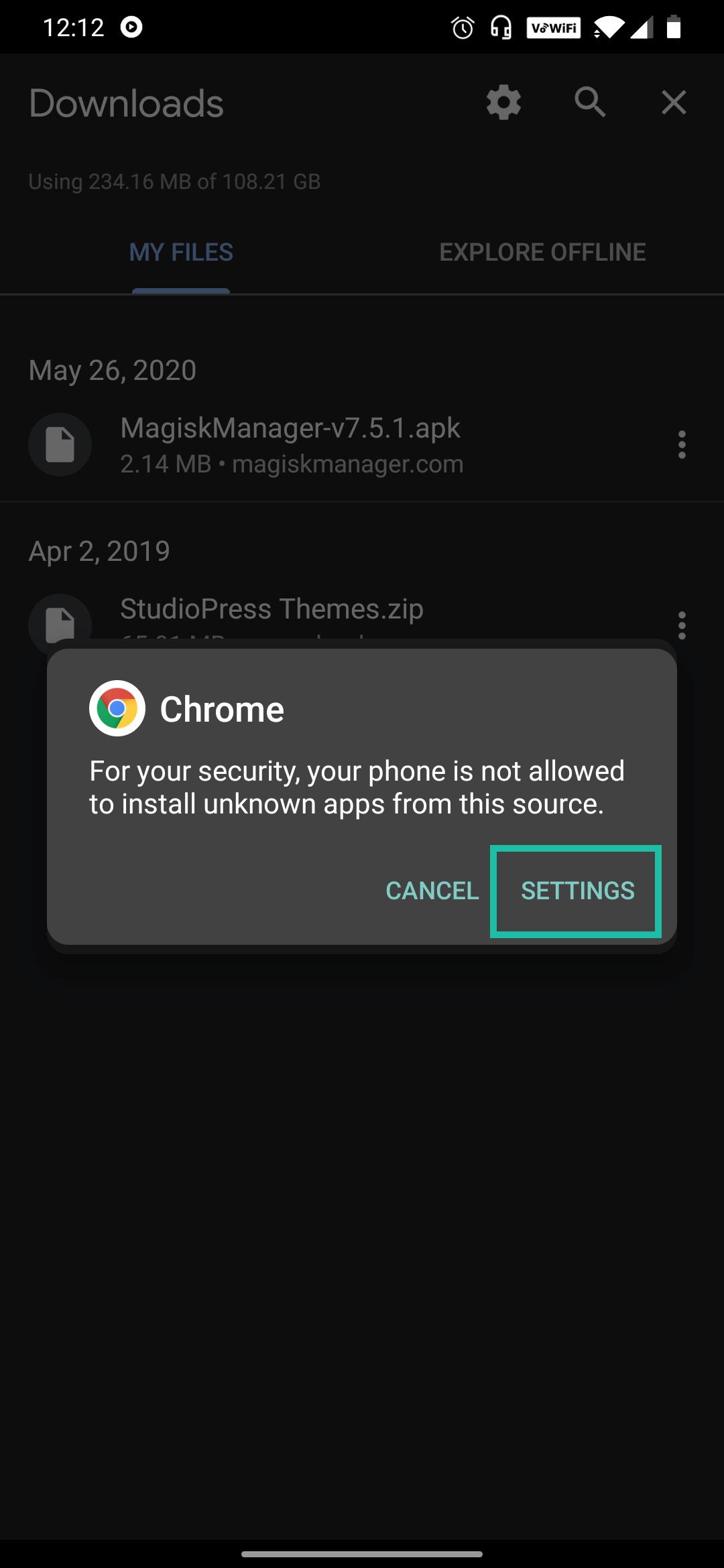
允许从此来源安装
打开允许来自此来源的应用,然后返回。
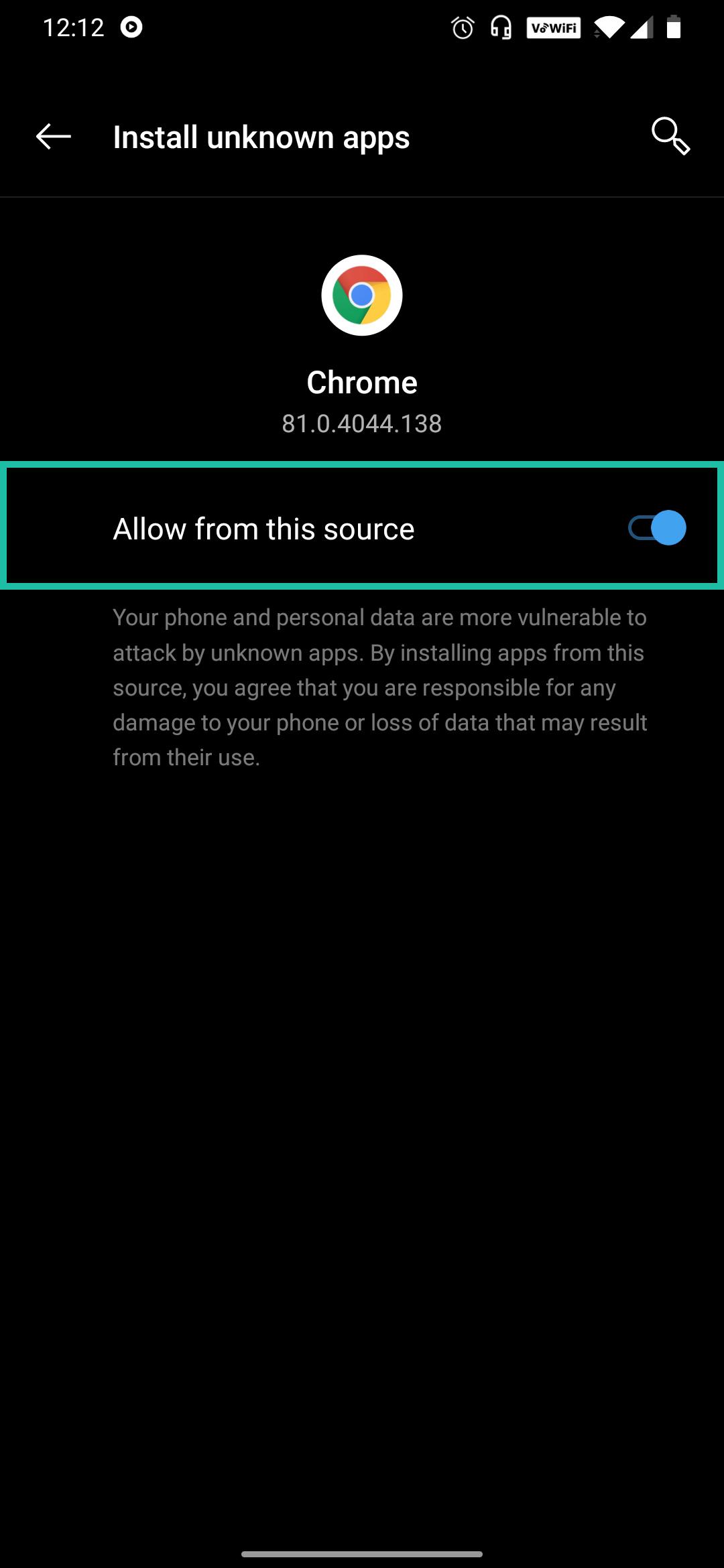
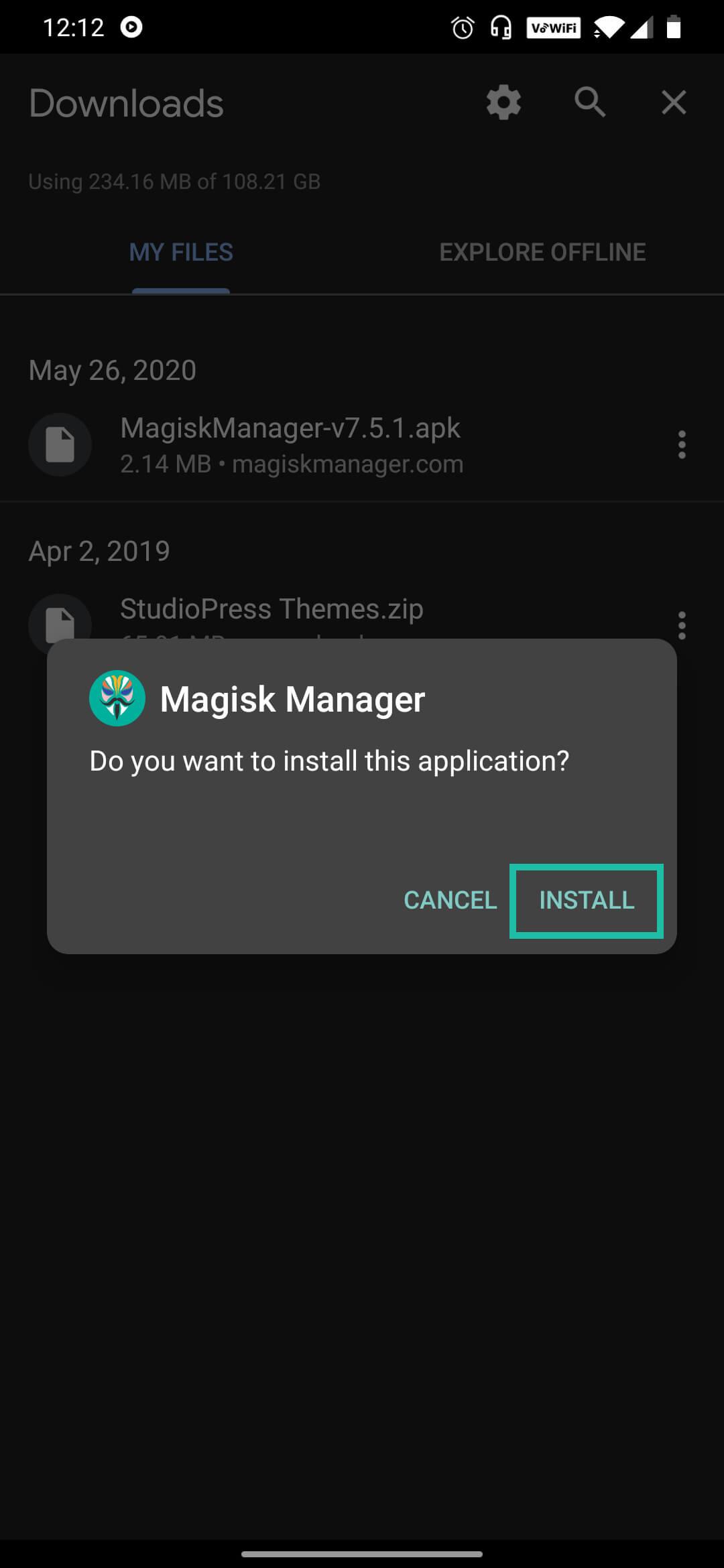
安装应用
点击安装,等待几秒钟。
打开 Magisk 并查看 Ramdisk
在主页的 Magisk 卡片中找到 Ramdisk,记下它显示的是是还是否。下一节会用到。
仅安装应用并不会让手机获得 Root。要获取 Root,请按接下来的步骤修补固件。
应该修补哪个映像?
Magisk 会把自己安装到 ramdisk 中。ramdisk 是启动映像里的一小部分,手机开机时最先运行。不同手机存放 ramdisk 的位置不同,所以要修补哪个映像取决于你的手机。请先查看 Magisk 应用中的 Ramdisk 一栏,再在下表中找到你的手机:
| 你的手机 | 要修补的映像 |
|---|---|
| Ramdisk:是,出厂系统为 Android 13 或更高版本(大多数较新的手机) | init_boot.img |
| Ramdisk:是,出厂系统为 Android 12 或更早版本 | boot.img |
Ramdisk:是,ramdisk 位于 vendor_boot 中(少数手机) | vendor_boot.img |
| Ramdisk:否 | recovery.img(详情) |
| 三星 | 整个 AP 固件文件(三星步骤) |
修补后的文件要刷入同名分区:修补后的 init_boot.img 刷入 init_boot,修补后的 boot.img 刷入 boot,以此类推。不确定自己的手机属于哪种?把完整的固件包(OTA .zip、工厂映像 .zip 或 payload.bin)交给 Magisk 应用,它会自己选出正确的映像。
如何用 Magisk 获取 Root(推荐方法)
这是 Magisk 开发者在官方安装指南(英文)中推荐的方法。Magisk 应用会修补手机 boot 映像的副本,再由你用 fastboot 刷入这个副本。三星手机的做法不同:请直接跳到三星步骤。
把固件放到手机上
把与你的确切版本相符的官方固件复制到手机:完整的 OTA 包或工厂映像
.zip(或payload.bin),也可以只用其中你需要的映像。Magisk 应用能自动在完整包中找到正确的映像。Pixel 手机可以跳过这一步。在 Magisk 应用中修补
在 Magisk 卡片中点击安装。如果你要修补的是
recovery.img(Ramdisk:否),请先打开 Recovery Mode。在方式下选择 Patch firmware / image,然后选择来源:- Select from storage:选择你复制过来的文件。
- 输入映像链接:使用 OTA 包或工厂映像的直链。
- Download latest Pixel factory image:在 Pixel 手机上使用。
点击开始。修补后的文件会保存在“下载”文件夹中,名为
magisk_patched-[version]_[random].img。把修补后的映像复制到电脑
请使用 ADB,而不要通过 MTP 拖放,因为这可能损坏大文件。请把文件名换成你自己的:
adb pull /sdcard/Download/magisk_patched-31100_AbCdE.img重启到 Bootloader
adb reboot bootloader刷入修补后的映像
请刷入原始映像所在的分区。在大多数出厂系统为 Android 13 或更高版本的手机上是
init_boot,较旧的手机则是boot。fastboot flash init_boot magisk_patched-31100_AbCdE.imgfastboot flash boot magisk_patched-31100_AbCdE.img如果你修补的是
vendor_boot.img或recovery.img,请在同一条命令中改用vendor_boot或recovery。可选:关闭 vbmeta 验证
有些手机要先关闭验证启动检查,才能启动修改过的映像。如果你的手机有单独的
vbmeta分区,可以刷入固件中的原厂vbmeta.img,同时关闭这些检查。这可能会清除你的数据,请先备份。fastboot flash vbmeta --disable-verity --disable-verification vbmeta.img重启并完成设置
fastboot reboot打开 Magisk 应用。如果数据已被清除,请先重新安装 Magisk APK。当应用提示需要额外设置时,点击确定并让手机再重启一次。当当前一栏显示版本号时,说明手机已经 Root。
如果应用显示 Ramdisk:否(Magisk in recovery)
有些手机的 boot 映像中没有 ramdisk,主要是 2018 年底和 2019 年推出的 A-only 机型。在这些手机上,Magisk 只能装在 Recovery 分区中。请在打开 Recovery Mode 的情况下修补 recovery.img,然后按上面的方法把它刷入 recovery。
之后,开机方式决定了 Magisk 是否运行:
- 正常开机: Android 启动,但不加载 Magisk。
- 按住手机的 Recovery 组合键,手机一振动并出现 Logo 就松开所有按键: Android 启动,并加载 Magisk。
- 按住 Recovery 组合键,然后继续按住音量加键: 手机进入真正的 Recovery。
Recovery 组合键因机型而异(Galaxy S10 上是电源键 + Bixby 键 + 音量加键)。在这些手机上,无法用 TWRP 等第三方 Recovery 安装或更新 Magisk。
少数手机(主要是部分小米机型)会显示 Ramdisk:否,但仍然能启动修补过的 boot 映像。这种情况无法提前检测。如果你想尝试常规方法,请保留原厂 boot 映像,以便手机无法启动时刷回去。
如何用 Magisk Root 三星手机
三星手机不使用 fastboot。你需要在 Magisk 应用中修补三星固件里的 AP 文件,然后在下载模式中刷入。
确认你的三星手机能否解锁
在设置 → 设备维护中打开维修模式。然后关机,用你机型对应的组合键启动到下载模式。找到下面这两行:
| 下载模式显示 | 含义 |
|---|---|
| OEM Lock: ON (L) | 完全锁定。请按下面的步骤解锁。 |
| OEM Lock: ON (U) | Bootloader 已锁定,但已开启 OEM 解锁。 |
| OEM Lock: OFF (U) | 完全解锁。 |
| 没有 OEM Lock 这一行 | 这个机型可能无法解锁。在美国和加拿大销售的手机常见这种情况。 |
| KnoxGuard: Active 或 Locked | 运营商或保险公司已远程锁定这台手机。即使 Bootloader 已解锁,也无法安装或运行 Magisk。 |
| KnoxGuard: Prenormal | 临时锁定。手机累计开机 168 小时(7 天)后应会自动解除。 |
| KnoxGuard: Checking、Completed 或 Broken | 未锁定,可以继续。 |
解锁 Bootloader
允许解锁。 在设置 → 开发者选项中,打开 OEM 解锁。
进入下载模式。 关机,然后按住你机型对应的下载模式组合键。
解锁。 长按音量加键解锁 Bootloader。手机会清除所有数据并重启。
快速完成初始设置。 能跳过的都跳过,因为之后手机还会再清除一次,但设置过程中要连接网络。
检查结果。 再次打开开发者选项。OEM 解锁应该仍在,并且显示为灰色。这说明 KnoxGuard 没有锁定手机,下载模式现在可以接受修改过的固件。
修补并刷入 AP 文件
下载固件。 获取与你的确切型号对应的最新官方固件,例如使用 samloader-rs(英文)。这是 Magisk 开发者制作的工具,可以直接从三星服务器下载固件。下载后解压。
把 AP 文件复制到手机。 它的文件名类似
AP_[model]_[version].tar.md5。修补。 安装 Magisk 应用,点击 Magisk 卡片中的安装。如果应用显示 Ramdisk:否,请打开 Recovery Mode。选择 Patch firmware / image,再选择 Select from storage,然后选中 AP 文件。
用 ADB 把修补后的文件复制到电脑。 不要通过 MTP 拖放,已知它会损坏大文件。
adb pull /sdcard/Download/magisk_patched-31100_AbCdE.tar在下载模式中刷入。 重启进入下载模式。把修补后的文件作为 AP 刷入,同时刷入原始固件中的 BL、CP 和 CSC。请使用
CSC,而不是HOME_CSC:首次安装需要完全清除数据。你可以用 samloader-rs 刷入,也可以用 Odin 类刷机工具,它同样有 AP、BL、CP 和 CSC 这几个槽位。让手机完成重置。 刷入完成后,手机会自动重启。如果提示恢复出厂设置,请同意。在 Ramdisk:否 的手机上,这次请用 Recovery 组合键开机,这样才会加载 Magisk。
在应用中完成安装。 重新安装并打开 Magisk 应用。当它提示需要额外设置时,让它完成。手机会再重启一次,之后就已经 Root 了。
在已 Root 的三星手机上安装系统更新
已 Root 的三星手机无法通过 OTA 安装系统更新。要更新,请下载新固件,用同样的方法在 Magisk 应用中修补其中的 AP 文件,然后刷入。这一次请使用 HOME_CSC 而不是 CSC,因为你是在更新,需要保留数据。
如何在 Googlebook 上安装 Magisk
Googlebook 是 Google 推出的基于 Android 的笔记本电脑。它同样不使用 fastboot:Magisk 应用会把修补后的 Recovery 映像写入 U 盘,Googlebook 再从这个 U 盘重新安装系统。你的数据不会被清除,因为 Magisk 在修补时会从映像中去掉恢复出厂设置这一步。
解锁 Bootloader。 请按照 Google 为 Googlebook 提供的说明操作。
修补 Recovery 映像。 在 Googlebook 上安装 Magisk 应用,点击 Magisk 卡片中的安装,然后选择 Patch firmware / image。选择应用会自动推荐的 Download latest Googlebook recovery image,或者通过 Select from storage 或输入映像链接选择你自己的文件。
选择写入位置。 在 Output destination 下,选择插在 Googlebook 上的 U 盘。U 盘上的所有内容都会被清除。你也可以选择 Save to file,之后再用 Google 的 Chrome 扩展程序 Device Recovery Utility 把映像写入 U 盘。
从 U 盘启动。 让 Googlebook 进入恢复模式,然后选择这个 U 盘。Googlebook 会从 U 盘重新安装系统,其中已包含 Magisk。
Googlebook 使用 A/B 系统更新,因此你可以像在 Pixel 上一样安装更新并保留 Root:参见如何更新 Magisk。
如何用 TWRP(第三方 Recovery)安装 Magisk
Magisk 的开发者现已将这种方法标为弃用,只花最少的精力让它保持可用。它只适用于 Ramdisk:是 的手机,而且在近几年的许多手机上都会失败。请仅在无法修补的旧手机上使用此方法。
安装 TWRP
刷入与你的确切手机型号对应的 TWRP(英文)。
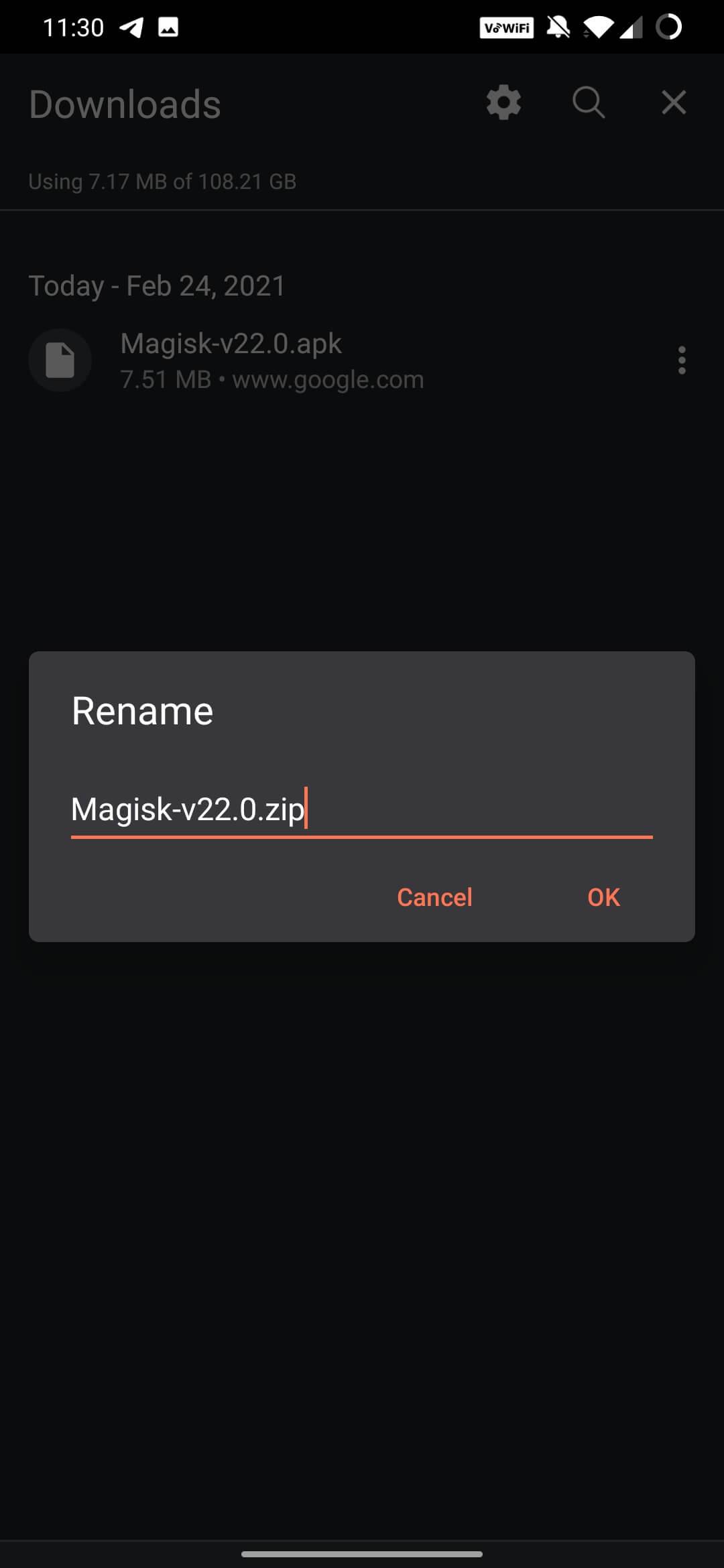
把 APK 重命名为 .zip
在“文件”应用中,把
Magisk-v31.1.apk重命名为Magisk-v31.1.zip。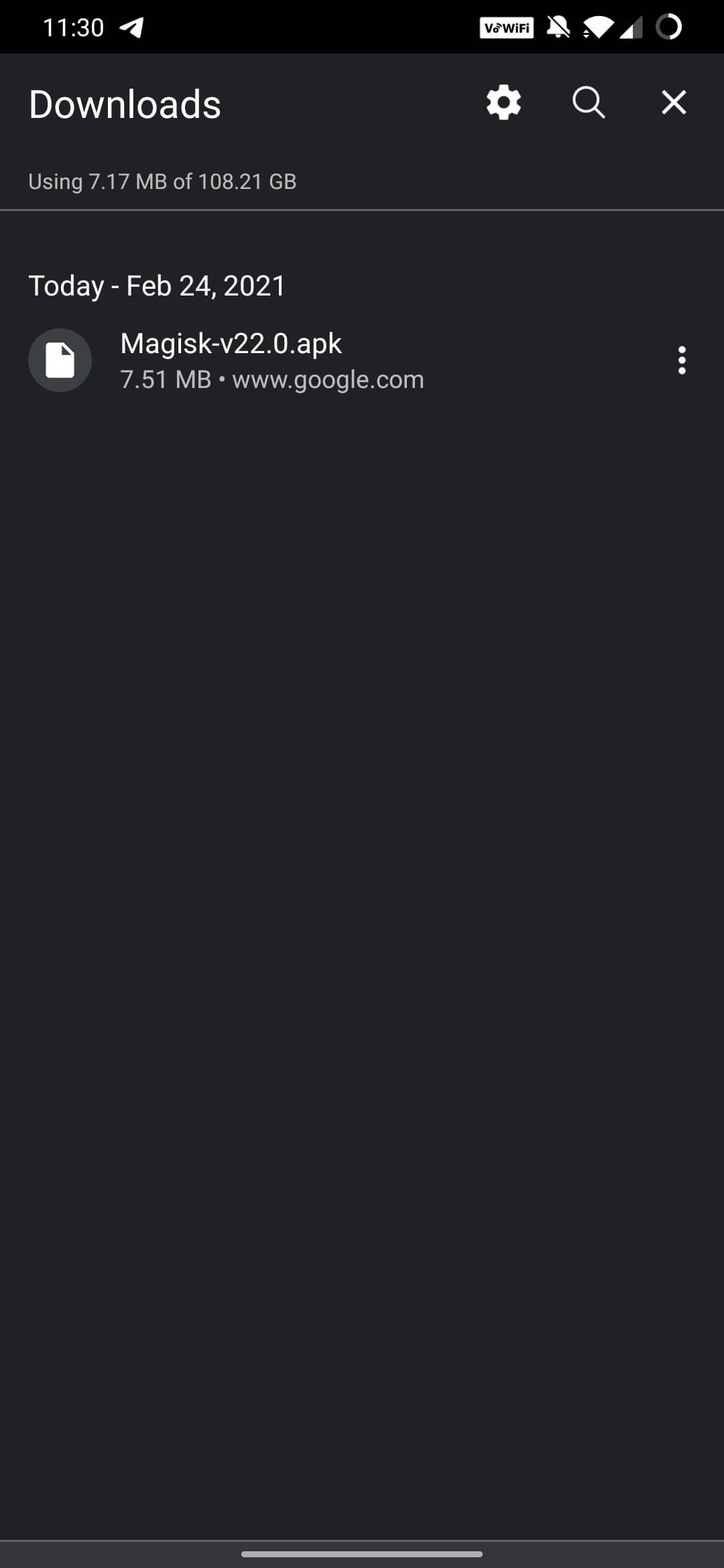
启动进入 TWRP
关机后,按住电源键 + 音量减键(组合键因品牌而异),直到进入 TWRP。点击 Install。

选择 Magisk 的 zip
进入 Download 文件夹,点击 Magisk 的
.zip文件。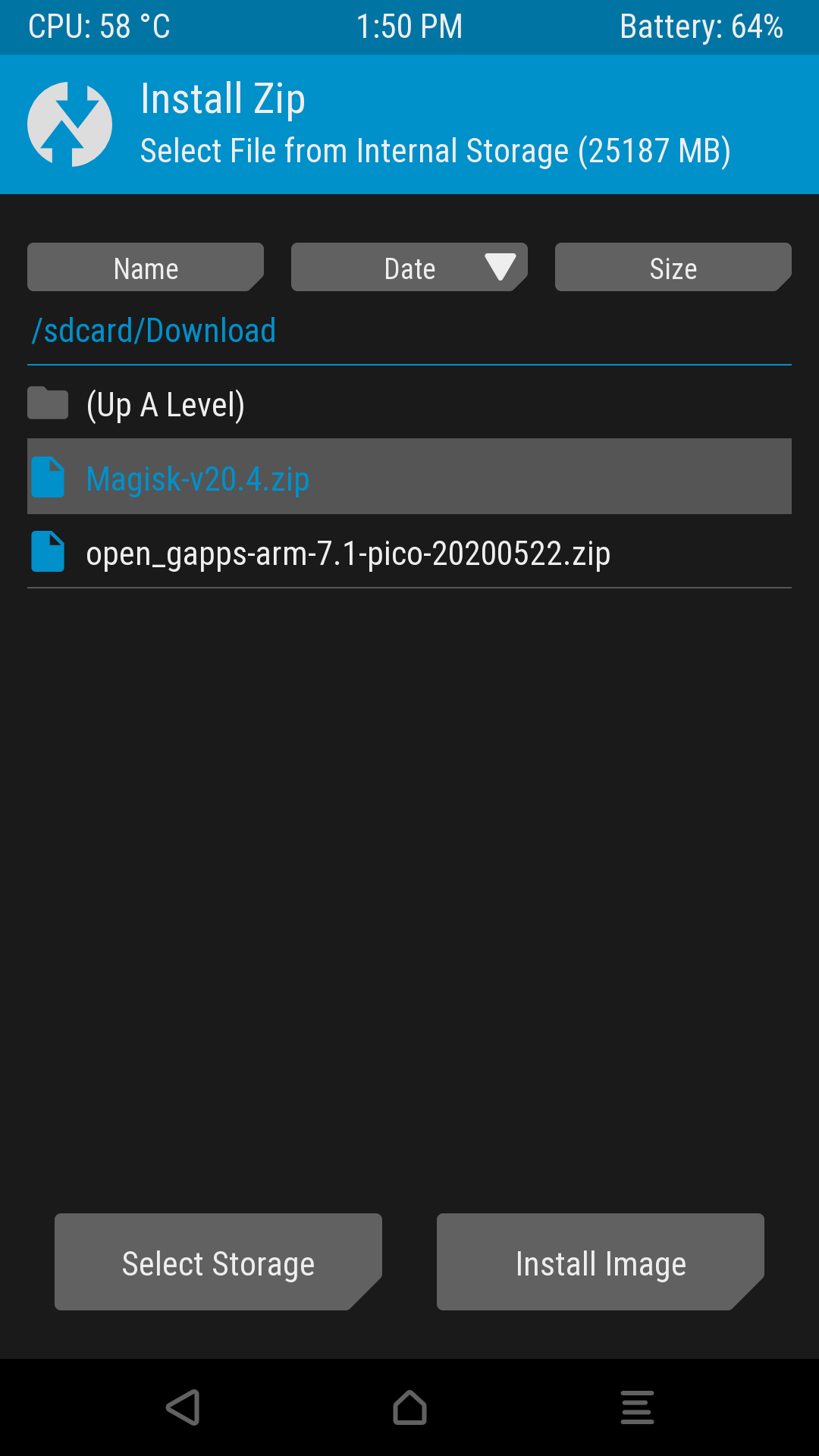
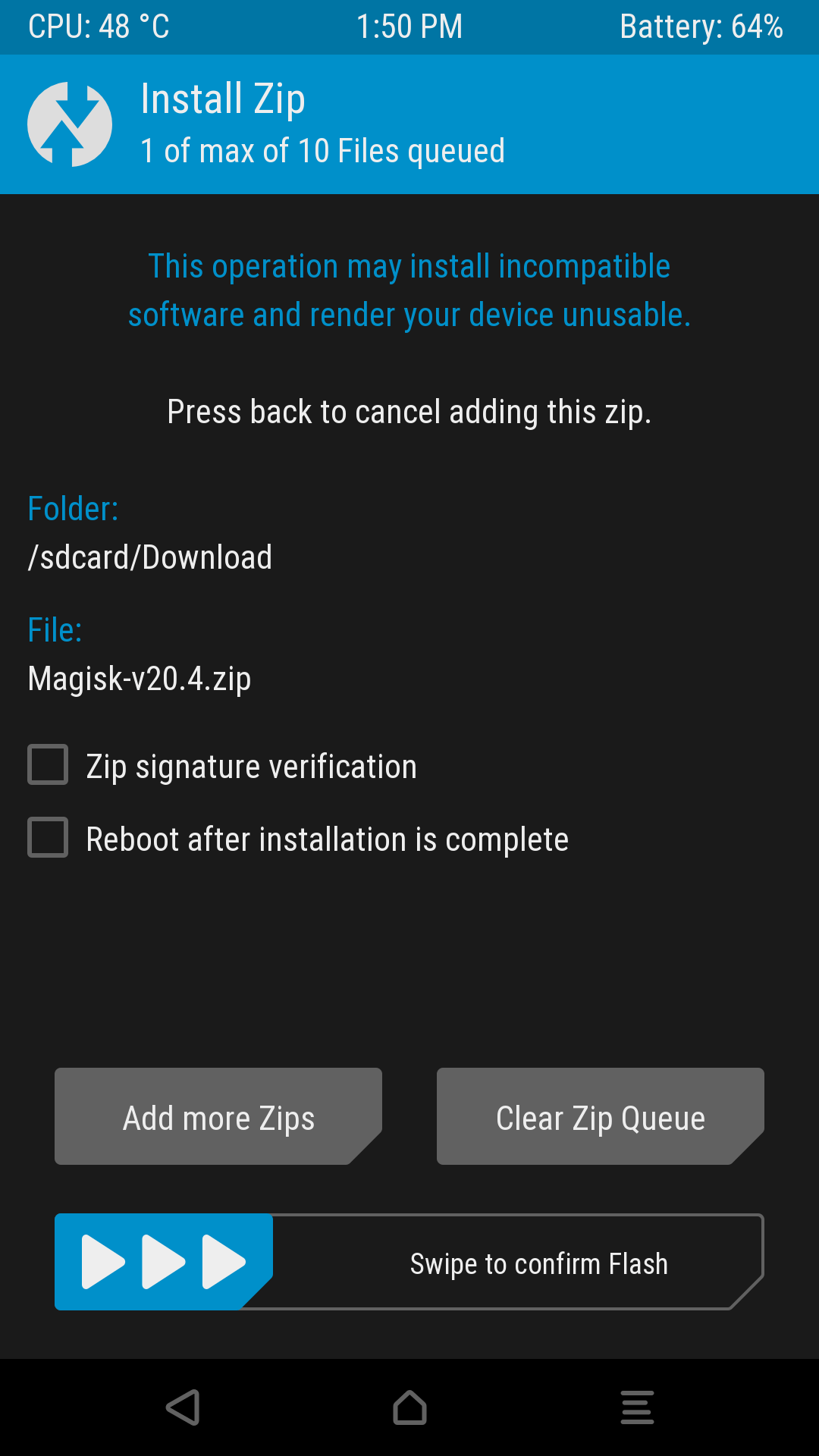
滑动刷入
滑动底部的滑块确认,并等待安装完成。
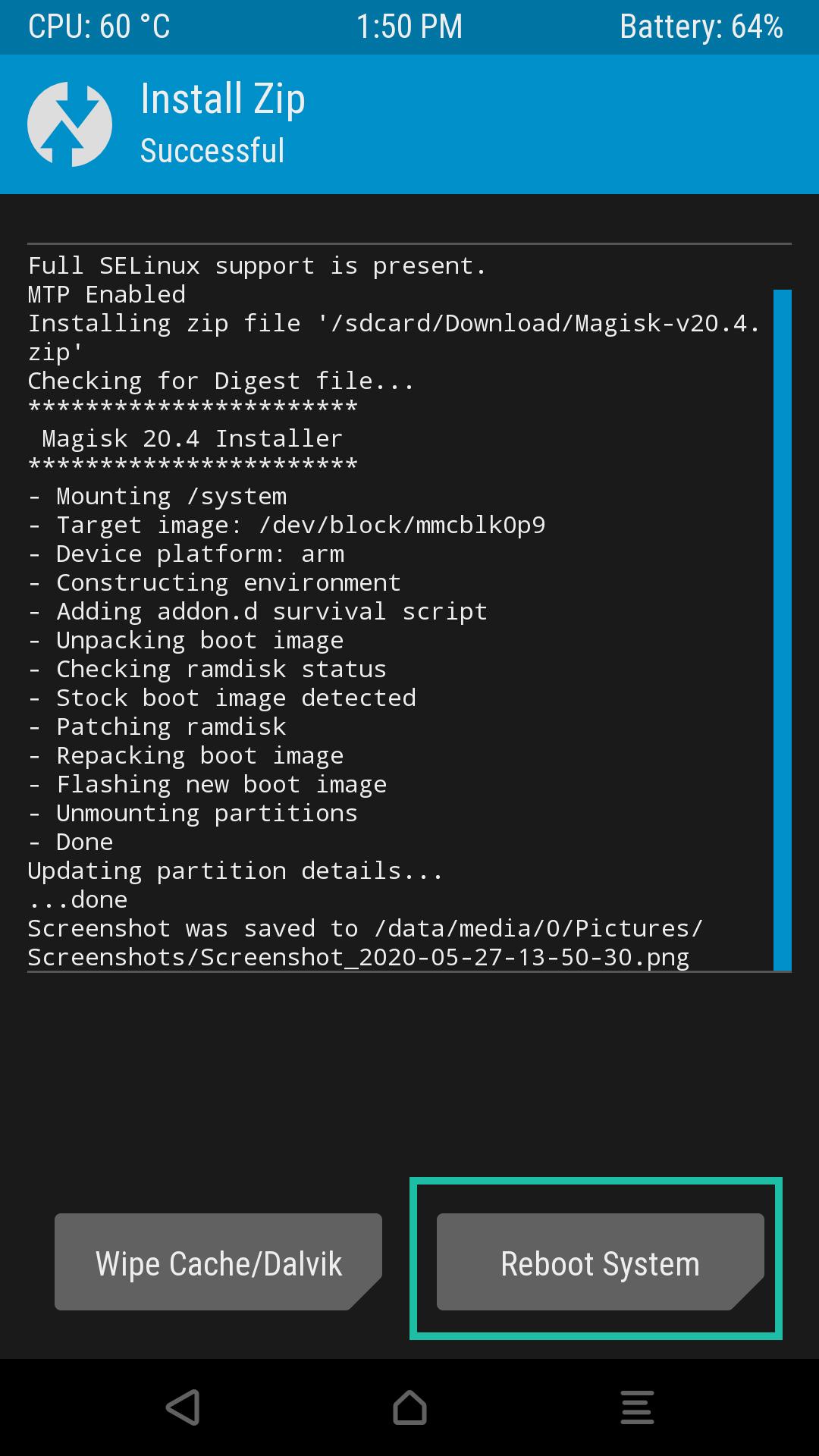
重启并安装应用
点击 Reboot System。手机启动后,如果手机上还没有 Magisk APK,请先安装。
在应用中完成安装
打开 Magisk 应用。如果它提示重新安装 Magisk,请在应用内完成安装并重启。当当前一栏显示版本号时,说明已经 Root。在部分联发科手机上,Android 运行后 boot 分区会被锁定,所以这一步会失败。这类手机请改为修补 boot 映像,再用 TWRP 或 fastboot 刷入。
如何更新 Magisk
有新版本时,Magisk 应用会提示自行更新。先更新应用,然后点击 Magisk 卡片中的安装,选择直接安装(推荐),完成后重启。这是推荐的更新方式,无需重新修补和刷入映像。想比别人更早用上新功能?切换到测试通道。
系统更新时保留 Root
系统更新(OTA)会替换你修补过的 boot 映像,导致 Root 丢失。在使用 A/B 分区(无缝更新)的手机上,只要你从未自行修改过 system 或 vendor 等只读分区,就可以保留 Root。哪怕只是把其中一个分区挂载为可写,也会让更新无法通过校验。
- 在开发者选项中关闭自动系统更新,避免系统自行安装更新。
- 收到更新后,打开 Magisk,点击卸载 Magisk,再点击还原原厂映像。不要重启,否则 Magisk 就没了。Pixel 手机和 Googlebook 可以跳过这一步:Google 检测到改动时,会为它们推送完整更新。
- 安装系统更新,并等待它完全结束,包括优化阶段。先不要点击立即重启。
- 在 Magisk 中点击安装,选择安装到未使用的槽位(OTA 后)。
- 回到系统更新界面,点击立即重启。
Magisk 的开发者只在 Pixel 手机上测试过这套流程,其他品牌的表现可能不同。没有 A/B 分区的手机在更新后需要重新修补并刷入新固件。三星手机需要另一套流程。
如何卸载 Magisk
最简单的方法是在应用内操作:打开 Magisk,点击卸载 Magisk,再点击完全卸载。Magisk 会还原你原来的 boot 映像,移除所有模块并重启手机。
如果手机无法启动,或应用打不开,你可以在 TWRP 中把 Magisk 作为 uninstall.zip 刷入,或者用 fastboot 刷入原厂 boot 映像。但不要在三星手机上刷入原厂 boot 映像:查看原因。我们的完整卸载教程介绍了所有方法。
如何对应用隐藏 Root(排除列表,原 Magisk Hide)
较早的教程会让你打开 Magisk Hide,但这个选项已在 Magisk v24 中移除。现在最接近的替代方案是排除列表(DenyList):对列表中的每个应用,Magisk 会还原自己的修改,让应用看到未经修改的系统。
打开 Zygisk
打开 Magisk 应用,进入设置,打开 Zygisk,然后重启手机。
启用排除列表
回到设置,打开遵守排除列表。
选择应用
点击配置排除列表,选择拒绝在已 Root 手机上运行的应用,例如你的银行应用。点击应用将其展开,并确认它的所有进程都已选中。
清除应用数据
清除要对其隐藏 Root 的应用的存储数据,然后重新打开它。
有些应用会检测 Magisk 应用本身。Magisk v31.1 移除了把应用隐藏为随机名称的选项。取而代之的是,在你授予 Root 并设置好模块之后,可以从 Android 设置中卸载 Magisk 应用。Root 和模块仍然有效,需要修改设置时再重新安装应用即可。
常见问题与解决办法
应用提示没有 Root 权限。 从 Magisk v31.1 起,应用请求 Root 时不再弹窗。请打开 Magisk 应用,进入超级用户标签页,为该应用授权。
Magisk 应用崩溃或卡住。 在 Android 设置中清除应用存储,或者卸载后重新安装最新的 APK。
“解析软件包时出现问题。” 下载不完整,或者你的 Android 版本太低。请重新下载 APK,并确认手机运行的是 Android 7.0 或更高版本。
“当前”显示“无法获取”。 说明 Magisk 还没有进入你的 boot 映像。请重新修补固件,并确认刷入了正确的分区。在 Ramdisk:否 的手机上,只有用 Recovery 组合键开机时,Magisk 才会运行。
刷入修补后的映像后手机无法启动。 把同一固件中的原厂映像刷回同一分区,手机就能恢复正常(三星手机除外)。请确认固件与手机上的确切版本一致,并且选择了正确的映像。如果你的手机有 vbmeta 分区,可能需要关闭验证。
安装模块后手机卡在开机 Logo。 Magisk 会自动保护你:如果手机连续两次无法启动,下一次会进入 Magisk 的安全模式,并停用所有模块和 Zygisk。你也可以手动开启安全模式:
- 如果手机仍能启动: 在 Magisk 应用中点击主页顶部的电源图标,选择安全模式并重启。
- 使用音量键: 在开机动画出现之前几秒就按住音量减键,动画一出现就松开。很多教程说在 Logo 出现时再按,但这对 Magisk 来说已经太晚了。如果一直按到 Android 启动完成,Android 自己的安全模式也会同时开启。
- 通过 USB: 如果已开启 USB 调试,把手机连接到电脑并运行下面的命令。它会移除所有模块并重启手机。
adb wait-for-device shell magisk --remove-modules
我们的卸载教程介绍了更多恢复无法启动的手机的方法。
工作资料或第二个用户中 Root 不起作用。 默认情况下只有设备所有者可以使用 Root。你可以在 Magisk 应用设置中的多用户模式里更改。
常见问题解答
Magisk Manager 使用安全吗?
从官方渠道下载的话,应用本身是安全的。Magisk 是开源的,代码公开在 GitHub 上,本站所有下载按钮都指向 topjohnwu 的 GitHub 官方发布页。不过 Root 确实有风险:刷入错误的映像可能导致手机无法开机,而且你授权的应用可以修改设备上的任何内容。请先备份,并且只给信任的应用授予 Root 权限。
Magisk 是免费的吗?
是的。Magisk 基于 GPL-3.0 许可证免费开源。下载、Root 手机和安装模块都不需要付费。
Root Android 手机合法吗?
在大多数国家和地区,Root 自己的手机是合法的。但这可能使保修失效,有些厂商会拒绝维修已 Root 或已解锁的设备。各地法律不同,如果不确定,请查询当地规定。
为什么我的手机不支持 Magisk?
Magisk 适用于几乎所有能解锁 Bootloader 的 Android 手机。如果你的手机不支持,通常是 Bootloader 被永久锁定:许多运营商定制机型,以及在美国和加拿大销售的三星手机都无法解锁。另一个常见原因是修补的固件与手机上安装的确切版本不一致。
可以用 Magisk Root 三星手机吗?
可以,前提是它的 Bootloader 能够解锁,并且没有被 KnoxGuard 锁定。在美国和加拿大销售的三星手机通常无法解锁。Root 会永久触发 Knox,导致三星钱包、安全文件夹等 Knox 功能无法使用,而且首次安装会清除手机数据。请按照如何 Root 三星手机中的步骤操作。
Magisk 支持哪些 Android 版本?
当前版本的 Magisk 支持 Android 7.0 及更高版本,包括最新的 Android 版本。Magisk v31.1 已不再支持 Android 6.0。更旧的手机需要使用旧版 Magisk,我们不建议这样做。
为什么 Magisk 不再弹窗询问是否授予 Root 权限?
Magisk v31.1 移除了应用请求 Root 时的弹窗。请先打开需要 Root 的应用一次,再打开 Magisk 应用,进入“超级用户”标签页,在那里为它授权。
为什么我的手机总是丢失 Root?
修补过的 boot 映像被替换时 Root 就会消失,几乎都是系统更新造成的。更新后请重新修补新固件;使用 A/B 分区的手机也可以按照如何更新 Magisk中的说明,使用“安装到未使用的槽位(OTA 后)”。
为什么 Magisk 在我的手机上无法正常工作?
打开 Magisk 应用,查看主页上的“当前”一栏。如果显示“无法获取”,说明 Magisk 还没有进入你的 boot 映像:请重新修补并刷入,同时确认刷入的分区正确(boot 或 init_boot)。另外,请确认修补的固件与手机上的确切版本一致,千万不要使用其他设备的映像。参见常见问题与解决办法。
Magisk Hide 怎么了?
Magisk Hide 已在 Magisk v24 中移除。最接近的替代方案是排除列表(DenyList),它会为你选中的应用还原 Magisk 所做的修改。Magisk 的开发者已不再把隐藏 Root 视为 Magisk 的功能。参见如何对应用隐藏 Root。
Magisk 能通过 SafetyNet 或 Play Integrity 吗?
Google 已停用 SafetyNet,并以 Play Integrity API 取而代之。单靠 Magisk 无法让已 Root 的手机通过 Play Integrity,而且在 Bootloader 已解锁的情况下,大多数手机无法通过最严格的检测。因此部分银行和支付应用会拒绝在已 Root 的手机上运行。
Magisk Manager 和 Magisk 应用是同一个东西吗?
是的。这个配套应用过去叫 Magisk Manager,需要与 Magisk 本体分开下载。从 Magisk v22 起只有一个 APK,直接称为 Magisk 应用,用来安装、更新和移除 Magisk。
Magisk 可以和第三方内核一起使用吗?
可以。先安装 Magisk,再刷入第三方内核,这也是 Magisk 官方指南推荐的顺序。如果刷入内核后,Magisk 应用的“当前”一栏显示“无法获取”,请重新修补并刷入 boot 映像。
可以在 Android 模拟器上使用 Magisk 吗?
可以,适用于 Android Studio 自带的官方 Android 模拟器。Magisk 的源代码中有一个脚本,可以把 Magisk 加载到正在运行的模拟器中,也可以修补模拟器的 ramdisk,让 Magisk 在重启后依然保留。其他模拟器只要开启了 SELinux,也可能可以使用。具体命令见 Magisk 官方常见问题(英文)。