 Magisk Manager
Quick steps
- Magisk 31.1 APK download karein aur use install karein.
- Phone ka bootloader unlock karein. Zyada tar phones par isse sab kuch erase ho jata hai, isliye pehle backup lein.
- Magisk app mein Install par tap karein, phir Patch firmware / image chunein, aur apne phone ka firmware select karein.
- Patched image ko fastboot se flash karein aur restart karein. Samsung phones mein iski jagah download mode use hota hai.
- Magisk kholein. Jab Installed mein version number dikhe, to aapka phone rooted hai.
Magisk kya hai?
Magisk ek free, open-source tool hai jisse Android phones root kiye jate hain. Ise John Wu (topjohnwu) ne 2016 mein banaya tha. Yeh "systemless" hai: system partition ki files badalne ke bajay Magisk boot image ko patch karta hai aur phone start hote samay apne badlav lagata hai. Aapka system partition waisa ka waisa rehta hai, isliye SuperSU jaise purane root tools ke muqable Magisk ko hatana aur update karna aasan hai.
Rooting kya hoti hai?
Rooting se aapko apne phone par administrator ("root") access milta hai. Android normally aapko aur aapke apps ko system files badalne se rokta hai. Root ke saath, jin apps ko aap allow karte hain woh yeh sab kar sakte hain:
- System-wide ads block karna ya internal audio record karna.
- Apps ko unke data ke saath backup karna.
- Aise preinstalled apps hatana jo normal tareeke se uninstall nahi hote.
- CPU, battery aur display ko Settings ki limit se zyada tune karna.
Magisk kya-kya kar sakta hai
- Root access (MagiskSU): Superuser tab se tay karein ki kin apps ko root milega.
- Modules: aise add-ons install karein jo system ko modify kiye bina phone ka system badalte hain, aur ek tap mein unhe off karein.
- Zygisk aur DenyList: apps ke andar code chalayein, ya aapke chune hue apps ke liye Magisk ke badlav wapas kar dein.
- MagiskBoot aur resetprop: boot images ko unpack karne aur read-only system properties badalne ke tools.
Magisk app kya hai?
Magisk app woh APK hai jo aap Magisk set up aur manage karne ke liye install karte hain. Pehle ise Magisk Manager kehte the. Magisk v22 se yeh ek hi file hai jo sab kuch karti hai: Magisk install karne ke liye firmware patch karti hai, tay karti hai kin apps ko root milega, modules manage karti hai, aur kaam khatam hone par Magisk uninstall bhi karti hai.
App se aap yeh kar sakte hain:
- Dekh sakte hain ki Magisk installed aur up to date hai ya nahi.
- Superuser tab mein har app ke liye root access dena ya hatana.
- Modules tab mein modules install, update aur off karna.
- Agar koi module problem kare to safe mode mein restart karna.
- Built-in terminal mein module installs aur module actions ko chalte hue dekhna.
Magisk v31 mein poora naya redesigned app aaya, isliye online purane screenshots aur videos aapko dikhne wale app se match nahi karenge. Neeche ke steps mein har button ka current naam use kiya gaya hai.
Latest Magisk version download kaise kare (Magisk Manager download)
| App ka naam | Magisk (pehle Magisk Manager) |
|---|---|
| Latest version | 31.1 |
| Aakhri update | 25 October 2026 |
| File size | 10.2 MB |
| Zaroorat | Android 7.0 ya usse naya |
| Developer | topjohnwu |
| License | Free aur open source (GPL-3.0) |
| Source code | github.com/topjohnwu/Magisk |
Magisk 31.1 Download karein10.2 MB
Magisk sirf uske official GitHub page se ya aisi site se download karein jo us par link karti ho, jaise yeh site. Doosre sources ke modified "Magisk" APKs malware failane ka aam tarika hain. Naye features jaldi chahiye to Magisk Beta dekhein.
Shuru karne se pehle
Aapko in cheezon ki zaroorat hogi:
- Unlocked bootloader. Steps aapke phone ke brand par depend karte hain. Unlock karne se aam taur par device wipe ho jata hai.
- ADB aur fastboot wala computer (Android SDK Platform-Tools) aur ek USB cable.
- Aapke phone ka official firmware, bilkul wahi version jo abhi installed hai: poora OTA ya factory image
.zip, ya usme se sirf woh image jo Magisk ko chahiye (kaun si?). Pixel phones par Magisk app use khud download kar sakta hai. - Android 7.0 ya usse naya aur kam se kam 50% battery.
Saath mein custom kernel bhi use karna hai? Pehle Magisk install karein aur kernel uske baad flash karein.
Magisk app kaise install karein
Magisk APK download karein
Upar diye gaye download button par tap karein. File,
Magisk-v31.1.apk, aapke Downloads folder mein save ho jati hai.APK kholein
File ko browser ya Files app se kholein. Android warning de sakta hai ki aapke browser ko apps install karne ki permission nahi hai. Settings par tap karein.
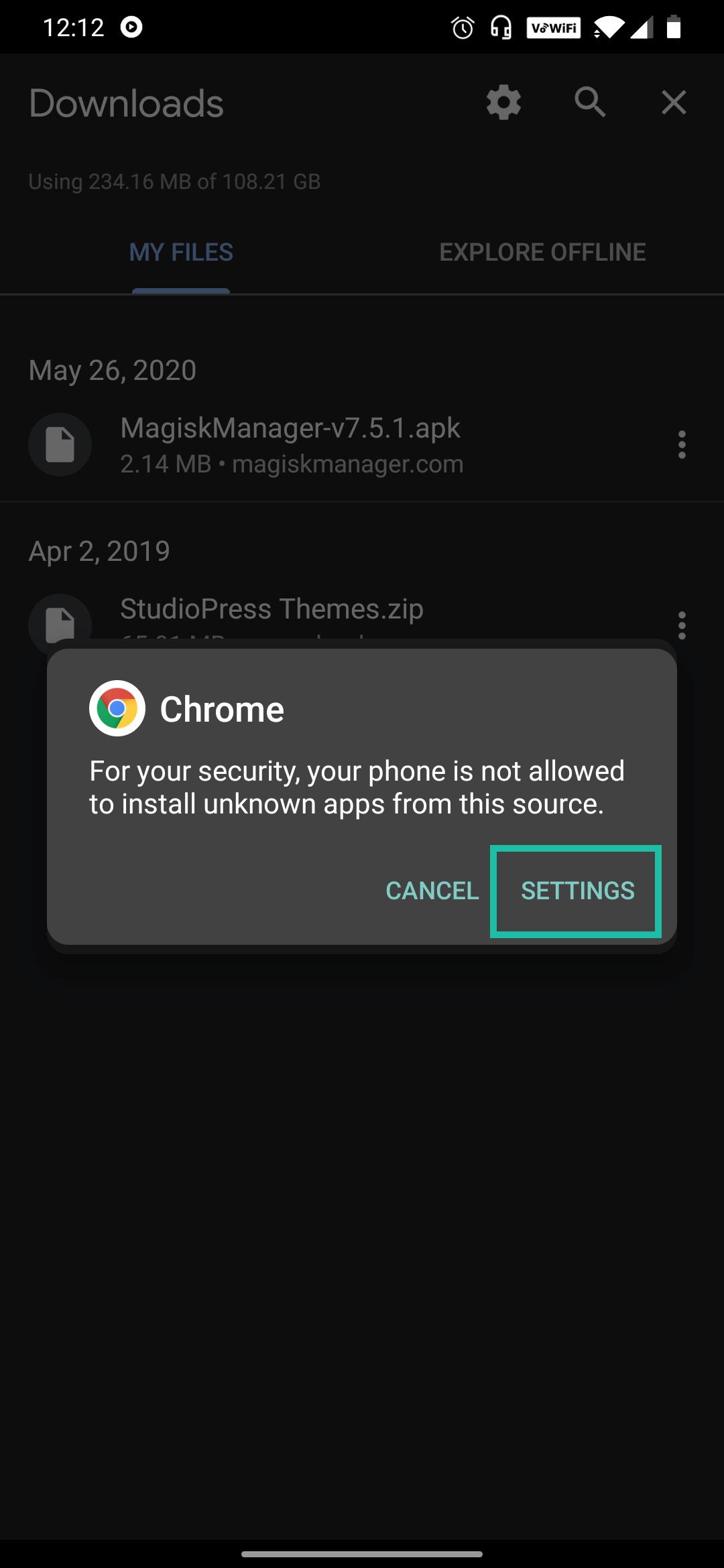
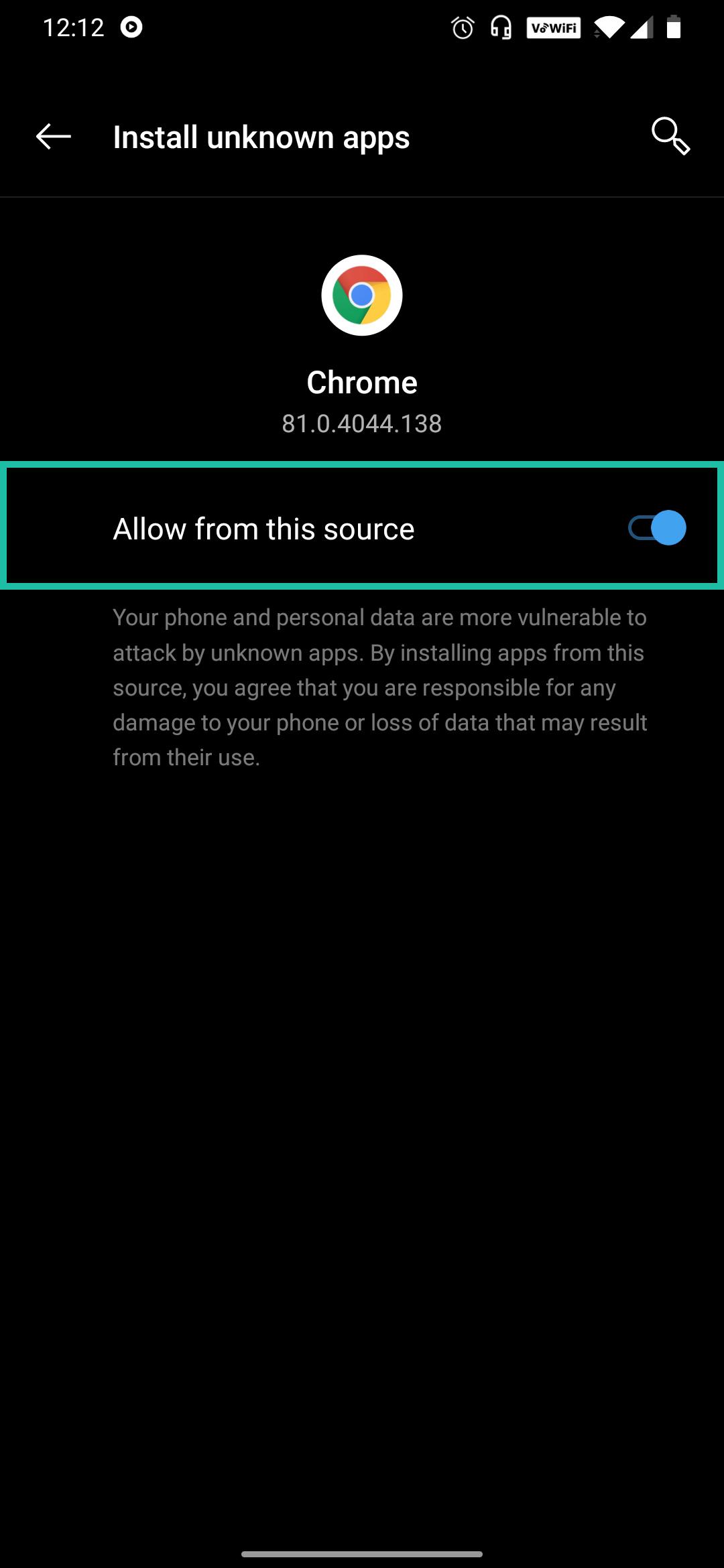
Is source se install allow karein
Allow from this source on karein, phir wapas jaayein.
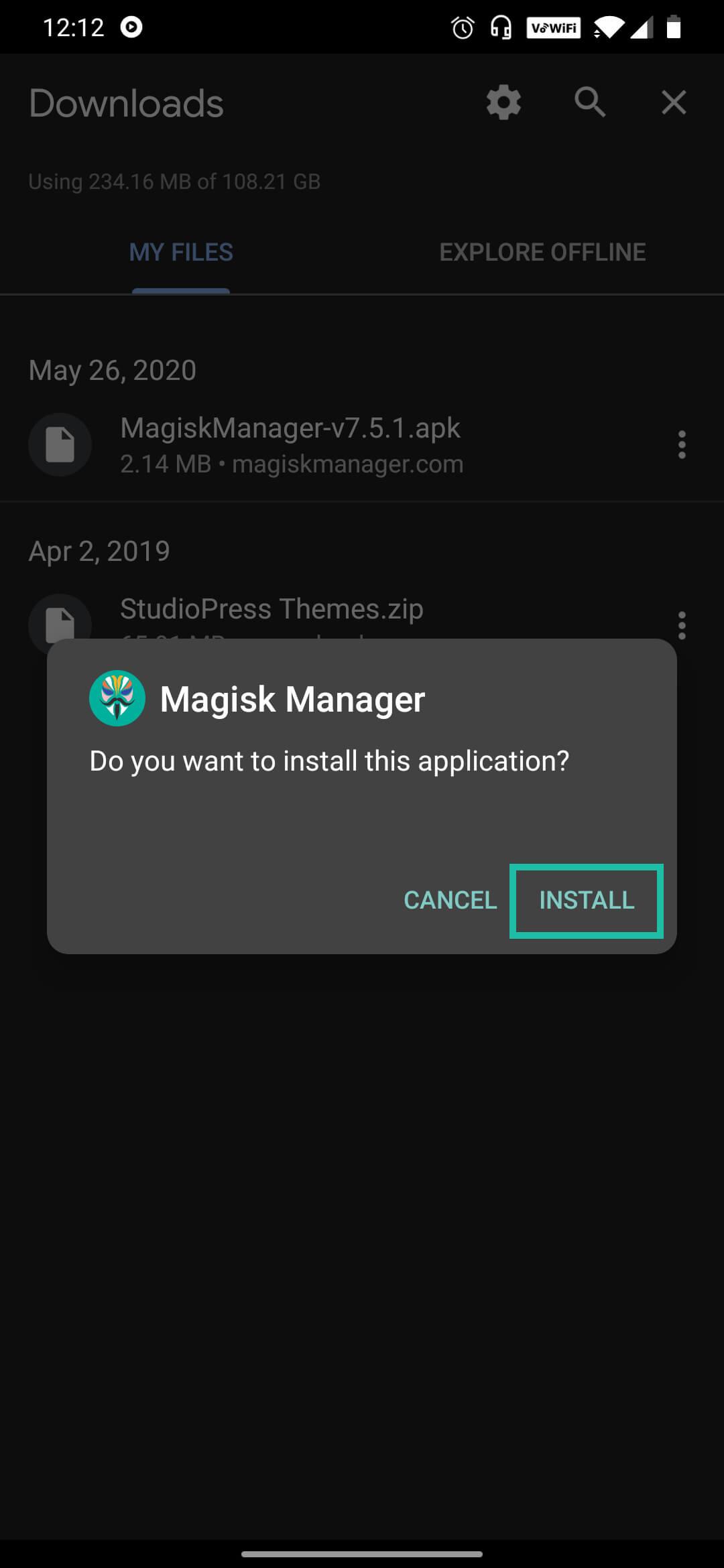
App install karein
Install par tap karein aur kuch seconds wait karein.
Magisk kholein aur Ramdisk check karein
Home screen par Magisk card mein Ramdisk dhoondhein aur dekhein ki Yes likha hai ya No. Yeh aapko agle section mein chahiye hoga.
Sirf app install karne se phone root nahi hota. Root karne ke liye neeche bataye gaye tareeke se firmware patch karein.
Kaun si image patch karein?
Magisk khud ko ramdisk mein install karta hai. Ramdisk startup image ka woh chhota hissa hai jo phone boot hote samay sabse pehle chalta hai. Alag-alag phones mein ramdisk alag jagah hoti hai, isliye kaun si image patch karni hai, yeh aapke phone par depend karta hai. Magisk app mein Ramdisk wali line check karein, phir neeche apna phone dhoondhein:
| Aapka phone | Kaun si image patch karein |
|---|---|
| Ramdisk: Yes, Android 13 ya usse naye ke saath launch hua (zyada tar naye phones) | init_boot.img |
| Ramdisk: Yes, Android 12 ya usse purane ke saath launch hua | boot.img |
Ramdisk: Yes, ramdisk vendor_boot mein hai (kuch hi phones) | vendor_boot.img |
| Ramdisk: No | recovery.img (details) |
| Samsung | Poori AP firmware file (Samsung steps) |
Patched file ko usi naam wale partition par flash kiya jata hai: patched init_boot.img ko init_boot par, patched boot.img ko boot par, aur aise hi baaki. Pakka nahi pata ki aapke phone mein kaun si hai? Magisk app ko poora firmware package dein (OTA .zip, factory image .zip ya payload.bin), woh sahi image khud chun leta hai.
Magisk se phone root kaise kare (recommended tarika)
Yeh woh tarika hai jo Magisk ke developer official installation guide (English mein) mein recommend karte hain. Magisk app aapke phone ki boot image ki ek copy patch karta hai, aur aap us copy ko fastboot se flash karte hain. Samsung phones mein tarika alag hai: seedha Samsung steps par jaayein.
Firmware ko phone mein laayein
Apne exact build ka official firmware phone mein copy karein: poora OTA ya factory image
.zip(yapayload.bin), ya usme se sirf woh image jo aapko chahiye. Poore package ke andar Magisk app sahi image khud dhoondh leta hai. Pixel par yeh step skip kar sakte hain.Magisk app mein patch karein
Magisk card mein Install par tap karein. Agar aap
recovery.imgpatch kar rahe hain (Ramdisk: No), to pehle Recovery Mode on karein. Method ke neeche Patch firmware / image chunein, phir source select karein:- Select from storage us file ke liye jo aapne copy ki.
- Enter image URL OTA ya factory image ke direct link ke liye.
- Download latest Pixel factory image Pixel phones par.
Let's go par tap karein. Patched file aapke Download folder mein
magisk_patched-[version]_[random].imgnaam se save hoti hai.Patched image ko computer par copy karein
MTP par drag-and-drop ke bajay ADB use karein, kyunki usse badi files corrupt ho sakti hain. File ka naam apne wale se badal lein:
adb pull /sdcard/Download/magisk_patched-31100_AbCdE.imgBootloader mein reboot karein
adb reboot bootloaderPatched image flash karein
Use us partition par flash karein jahan se original image aayi thi. Android 13 ya usse naye ke saath launch hue zyada tar phones par yeh
init_boothai. Purane phones par yehboothai.fastboot flash init_boot magisk_patched-31100_AbCdE.imgfastboot flash boot magisk_patched-31100_AbCdE.imgAgar aapne
vendor_boot.imgyarecovery.imgpatch ki hai, to isi command meinvendor_bootyarecoverylikhein.Optional: vbmeta verification off karein
Kuch phones tab tak modified image se start nahi hote, jab tak verified boot checks off na kiye jayein. Agar aapke phone mein alag
vbmetapartition hai, to aap apne firmware ki stockvbmeta.imgko checks disable karke flash kar sakte hain. Isse aapka data erase ho sakta hai, isliye pehle backup lein.fastboot flash vbmeta --disable-verity --disable-verification vbmeta.imgRestart karein aur setup poora karein
fastboot rebootMagisk app kholein. Agar aapka data erase ho gaya hai, to pehle Magisk APK dobara install karein. Jab app additional setup maange, to OK par tap karein aur phone ko ek baar aur restart hone dein. Jab Installed mein version number dikhe, to aapka phone rooted hai.
Agar app mein Ramdisk: No dikhe (Magisk in recovery)
Kuch phones ki boot image mein ramdisk nahi hoti. Yeh zyada tar 2018 ke end aur 2019 ke A-only models hain. Aise phones par Magisk sirf recovery partition mein reh sakta hai. Recovery Mode on karke recovery.img patch karein, phir upar bataye tareeke se use recovery par flash karein.
Iske baad, aap phone ko kaise on karte hain, isi se tay hota hai ki Magisk chalega ya nahi:
- Normal tareeke se on karein: Android bina Magisk ke start hota hai.
- Apne phone ka recovery key combination dabaye rakhein, aur jaise hi phone vibrate kare aur logo dikhe, saare buttons chhod dein: Android Magisk ke saath start hota hai.
- Recovery key combination dabaye rakhein, phir Volume up dabaye hi rakhein: phone asli recovery kholta hai.
Recovery key combination model ke hisaab se alag hota hai (Galaxy S10 par yeh Power + Bixby + Volume up hai). Aise phones par aap TWRP jaisi custom recovery se Magisk install ya update nahi kar sakte.
Kuch phones, zyada tar kuch Xiaomi models, Ramdisk: No dikhate hain, lekin phir bhi patched boot image se start ho jate hain. Ise pehle se pata karne ka koi tarika nahi hai. Agar aap normal method try karna chahte hain, to apni stock boot image sambhal kar rakhein, taaki phone start na ho to use wapas flash kar sakein.
Magisk se Samsung phone root kaise kare
Samsung phones fastboot use nahi karte. Iski jagah aap Samsung firmware ki AP file ko Magisk app mein patch karte hain aur use download mode mein flash karte hain.
Check karein ki aapka Samsung unlock ho sakta hai ya nahi
Settings → Device care mein Maintenance mode on karein. Phir phone band karein aur apne model ke key combination se use download mode mein start karein. In do lines ko dekhein:
| Download mode mein dikhta hai | Iska matlab |
|---|---|
| OEM Lock: ON (L) | Poori tarah locked. Neeche ke steps se unlock karein. |
| OEM Lock: ON (U) | Bootloader locked hai, lekin OEM unlocking on hai. |
| OEM Lock: OFF (U) | Poori tarah unlocked. |
| OEM Lock wali line hi nahi hai | Yeh model shayad unlock nahi ho sakta. USA aur Canada mein sold phones mein aisa aksar hota hai. |
| KnoxGuard: Active ya Locked | Aapke carrier ya insurance company ne phone ko remotely lock kar rakha hai. Bootloader unlocked hone par bhi Magisk na install ho sakta hai, na chal sakta hai. |
| KnoxGuard: Prenormal | Temporary lock. Phone ke 168 ghante (7 din) on rehne ke baad yeh hat jana chahiye. |
| KnoxGuard: Checking, Completed ya Broken | Lock nahi hai. Aap aage badh sakte hain. |
Bootloader unlock karein
Unlocking allow karein. Settings → Developer options mein OEM unlocking on karein.
Download mode start karein. Phone band karein aur apne model ka download mode key combination dabaye rakhein.
Unlock karein. Bootloader unlock karne ke liye Volume up dabaye rakhein. Phone sab kuch erase karke restart hota hai.
Phone jaldi se set up karein. Jo skip ho sake, skip karein, kyunki phone baad mein phir erase hoga. Lekin setup ke dauraan internet se zaroor connect karein.
Result check karein. Developer options dobara on karein. OEM unlocking wahan dikhna chahiye aur greyed out hona chahiye. Iska matlab hai ki KnoxGuard ne phone lock nahi kiya, aur ab download mode modified firmware accept karta hai.
AP file patch aur flash karein
Apna firmware download karein. Apne exact model ka latest official firmware lein, jaise samloader-rs (English mein) se. Yeh Magisk ke developer ka tool hai jo firmware seedha Samsung ke servers se download karta hai. Phir use unzip karein.
AP file phone mein copy karein. Uska naam
AP_[model]_[version].tar.md5jaisa hota hai.Use patch karein. Magisk app install karein aur Magisk card mein Install par tap karein. Agar app Ramdisk: No dikhaye, to Recovery Mode on karein. Patch firmware / image chunein, phir Select from storage, aur AP file select karein.
Patched file ko ADB se computer par copy karein. Use MTP par drag na karein, kyunki usse badi files corrupt ho sakti hain.
adb pull /sdcard/Download/magisk_patched-31100_AbCdE.tarDownload mode mein flash karein. Phone ko download mode mein restart karein. Patched file ko AP ke roop mein flash karein, saath mein original firmware ki BL, CP aur CSC files bhi.
HOME_CSCnahi,CSCuse karein: pehle install ke liye full wipe zaroori hai. Aap samloader-rs se ya Odin jaise kisi flashing tool se flash kar sakte hain, jisme AP, BL, CP aur CSC ke yahi slots hote hain.Phone ko reset hone dein. Flash ke baad phone apne aap restart hota hai. Agar factory reset ke liye pooche, to haan kar dein. Ramdisk: No wale phone ko is baar recovery key combination se start karein, taaki Magisk load ho.
App mein kaam poora karein. Magisk app dobara install karein aur kholein. Jab woh additional setup maange, to use poora hone dein. Phone ek baar aur restart hota hai, aur phir rooted ho jata hai.
Rooted Samsung par system updates install karna
Rooted Samsung phone OTA se system updates install nahi kar sakta. Update karne ke liye naya firmware download karein, uski AP file ko isi tarah Magisk app mein patch karein, aur flash karein. Is baar CSC ki jagah HOME_CSC use karein, kyunki aap update kar rahe hain aur apna data rakhna chahte hain.
Googlebook par Magisk kaise install karein
Googlebooks Google ke Android-based laptops hain. Yeh bhi fastboot use nahi karte: Magisk app patched recovery image ko USB drive par likhta hai, aur Googlebook us drive se khud ko reinstall karta hai. Aapka data erase nahi hota, kyunki patch karte samay Magisk image se factory reset wala step hata deta hai.
Bootloader unlock karein. Iske liye Googlebooks ke liye Google ke instructions follow karein.
Recovery image patch karein. Googlebook par Magisk app install karein, Magisk card mein Install par tap karein aur Patch firmware / image chunein. Download latest Googlebook recovery image chunein, jo app apne aap suggest karta hai, ya Select from storage ya Enter image URL se apni file chunein.
Chunein ki image kahan likhni hai. Output destination mein Googlebook mein lagi USB flash drive select karein. Drive par jo kuch bhi hai, sab erase ho jata hai. Aap Save to file bhi chun sakte hain aur image ko baad mein Chrome ke liye Google ke Device Recovery Utility se drive par likh sakte hain.
Drive se boot karein. Googlebook ko recovery mode mein start karein aur USB drive chunein. Googlebook us drive se apna system reinstall karta hai, Magisk ke saath.
Googlebooks A/B system updates use karte hain, isliye aap Pixel ki tarah hi updates install karke root bacha sakte hain: Magisk update kaise karein dekhein.
TWRP (custom recovery) se Magisk kaise install karein
Magisk ke developer ab is method ko deprecated maante hain aur ise bas kisi tarah chalu rakhte hain. Yeh sirf Ramdisk: Yes wale phones par kaam karta hai, aur pichle kuch saalon ke bahut se phones par fail ho jata hai. Ise sirf purane phones par use karein jahan patching possible nahi hai.
TWRP install karein
Apne exact phone model ke liye TWRP flash karein.
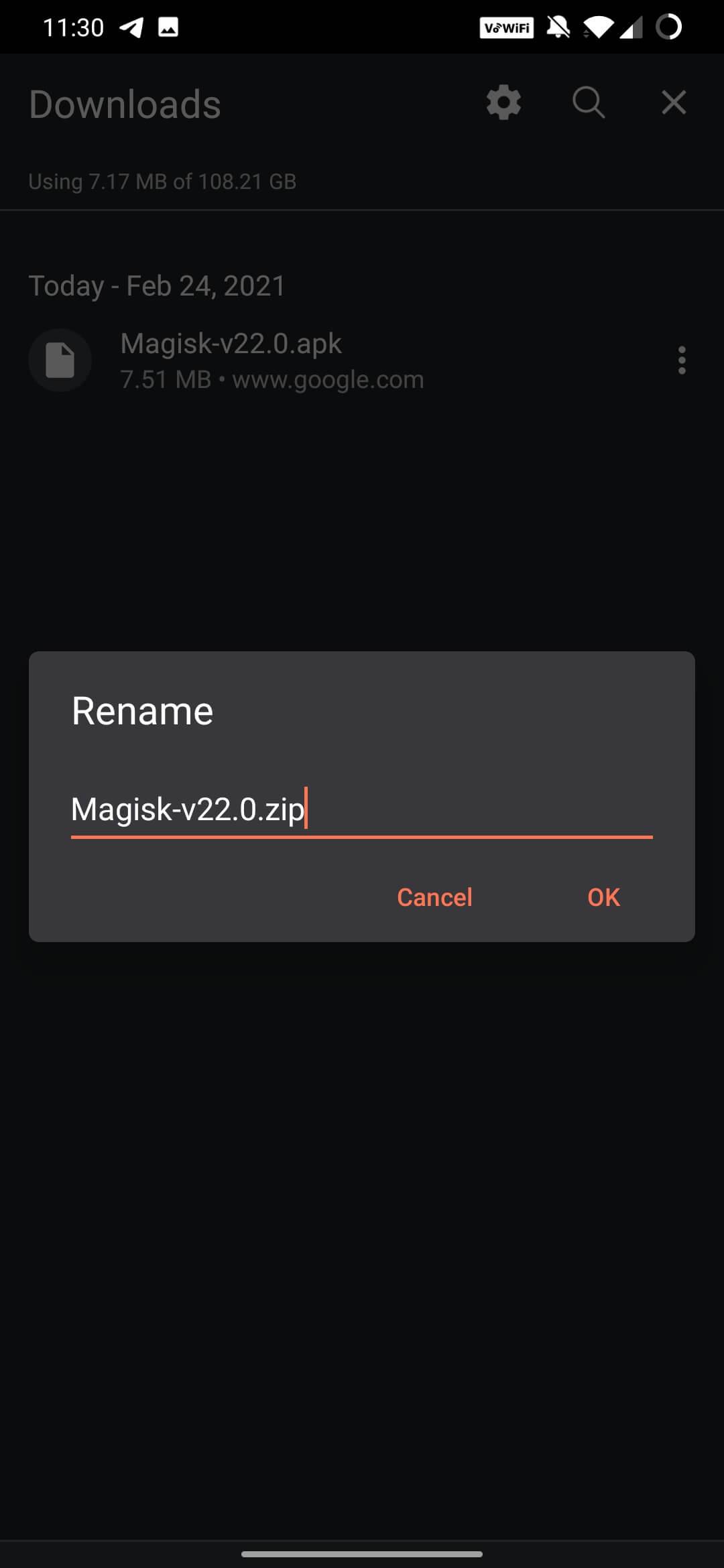
APK ka naam badalkar .zip karein
Apne Files app mein
Magisk-v31.1.apkka naam badalkarMagisk-v31.1.zipkar dein.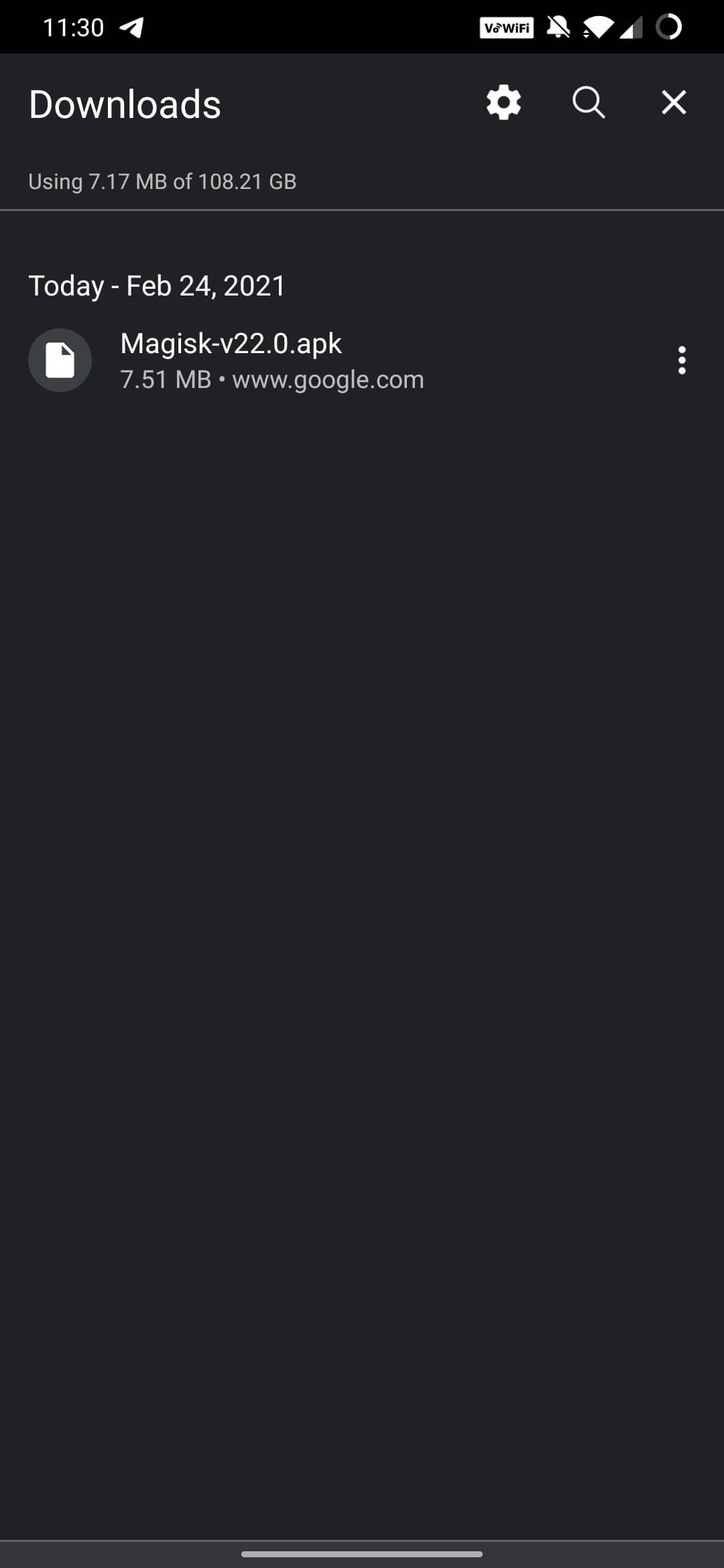
TWRP mein boot karein
Phone band karein, phir Power + Volume down dabaye rakhein (combination brand ke hisaab se alag hota hai) jab tak TWRP na khul jaye. Install par tap karein.

Magisk zip chunein
Apne Download folder mein jaayein aur Magisk
.zipfile par tap karein.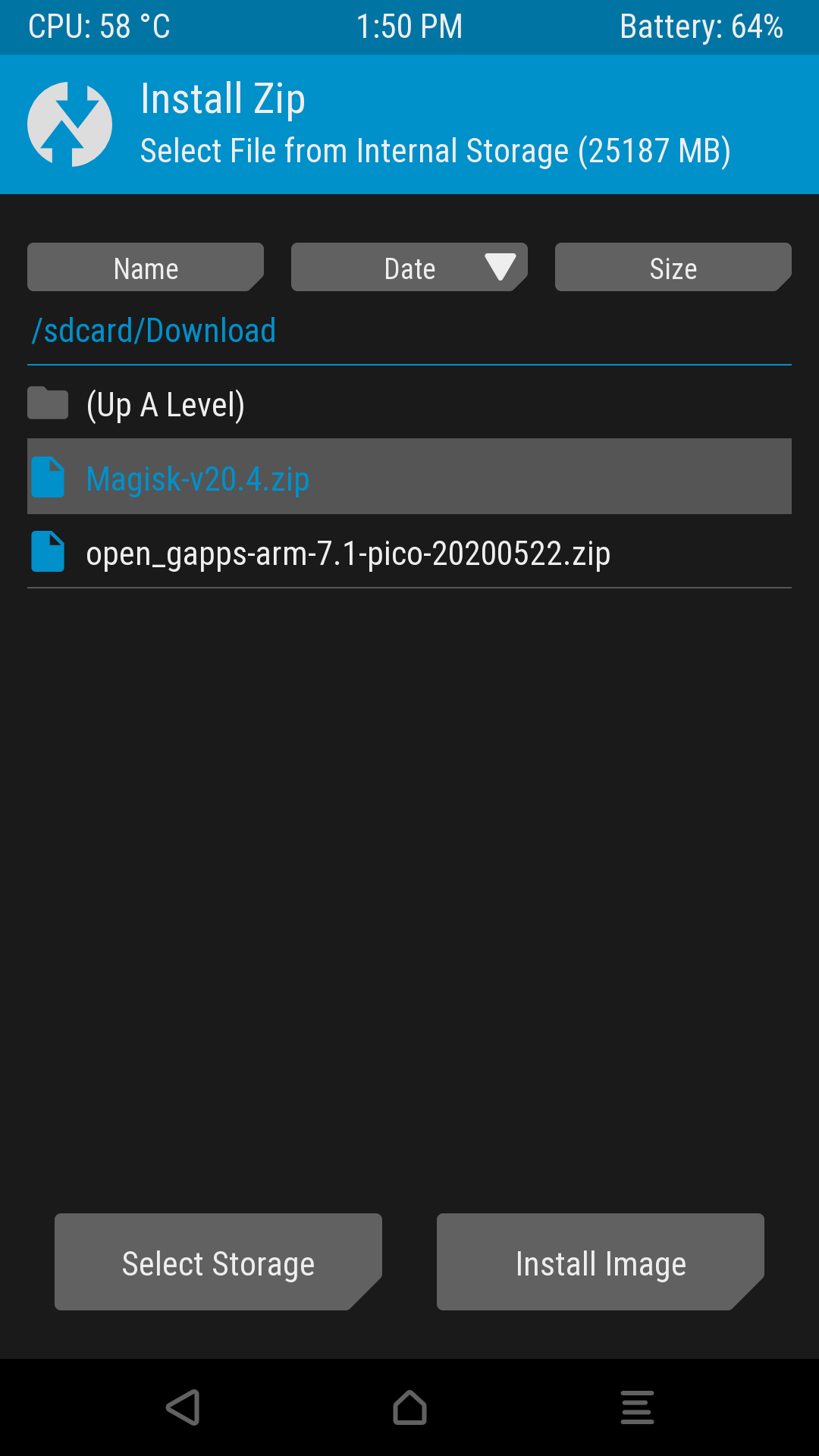
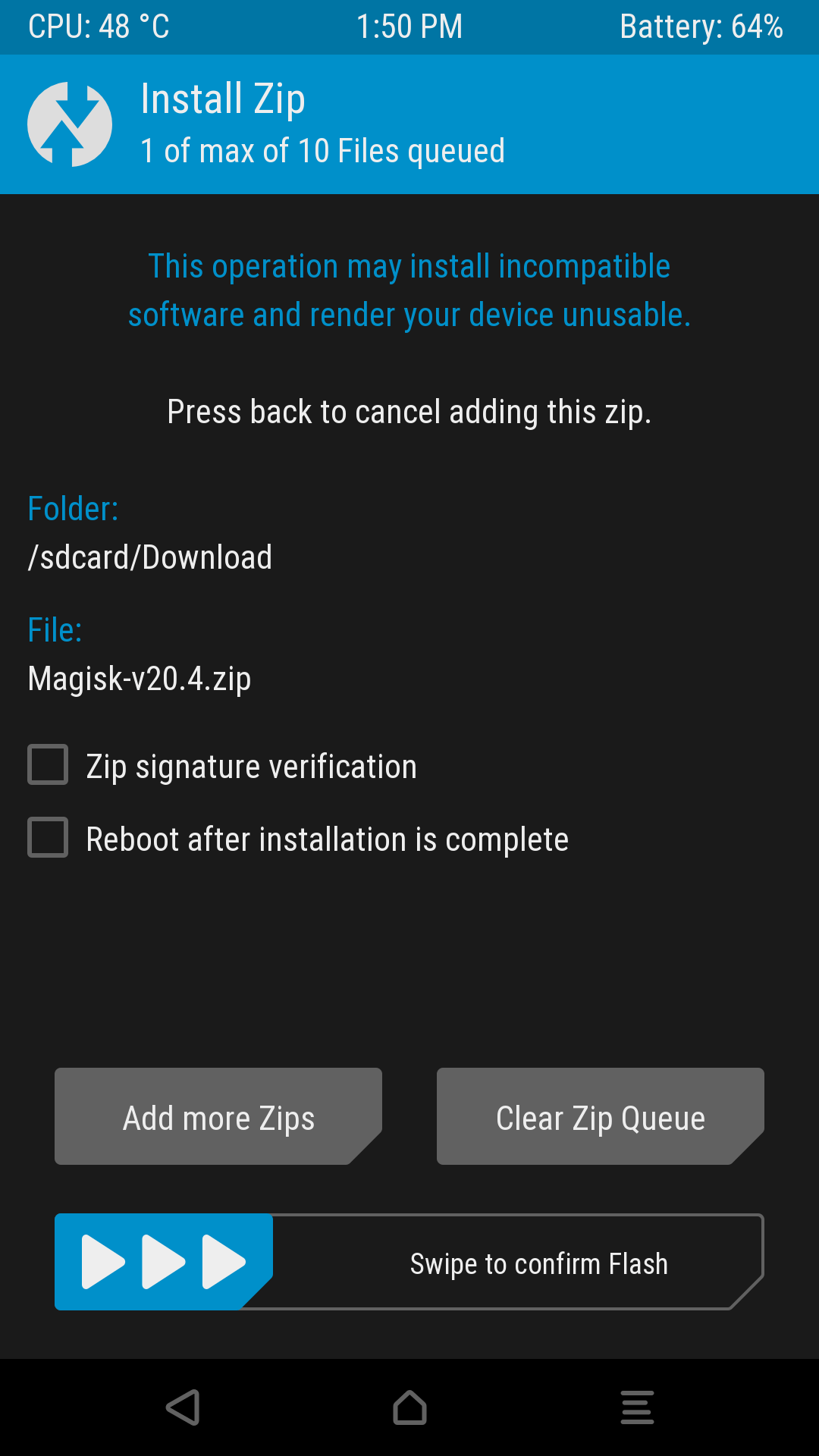
Flash karne ke liye swipe karein
Confirm karne ke liye neeche ka slider swipe karein aur install khatam hone tak wait karein.
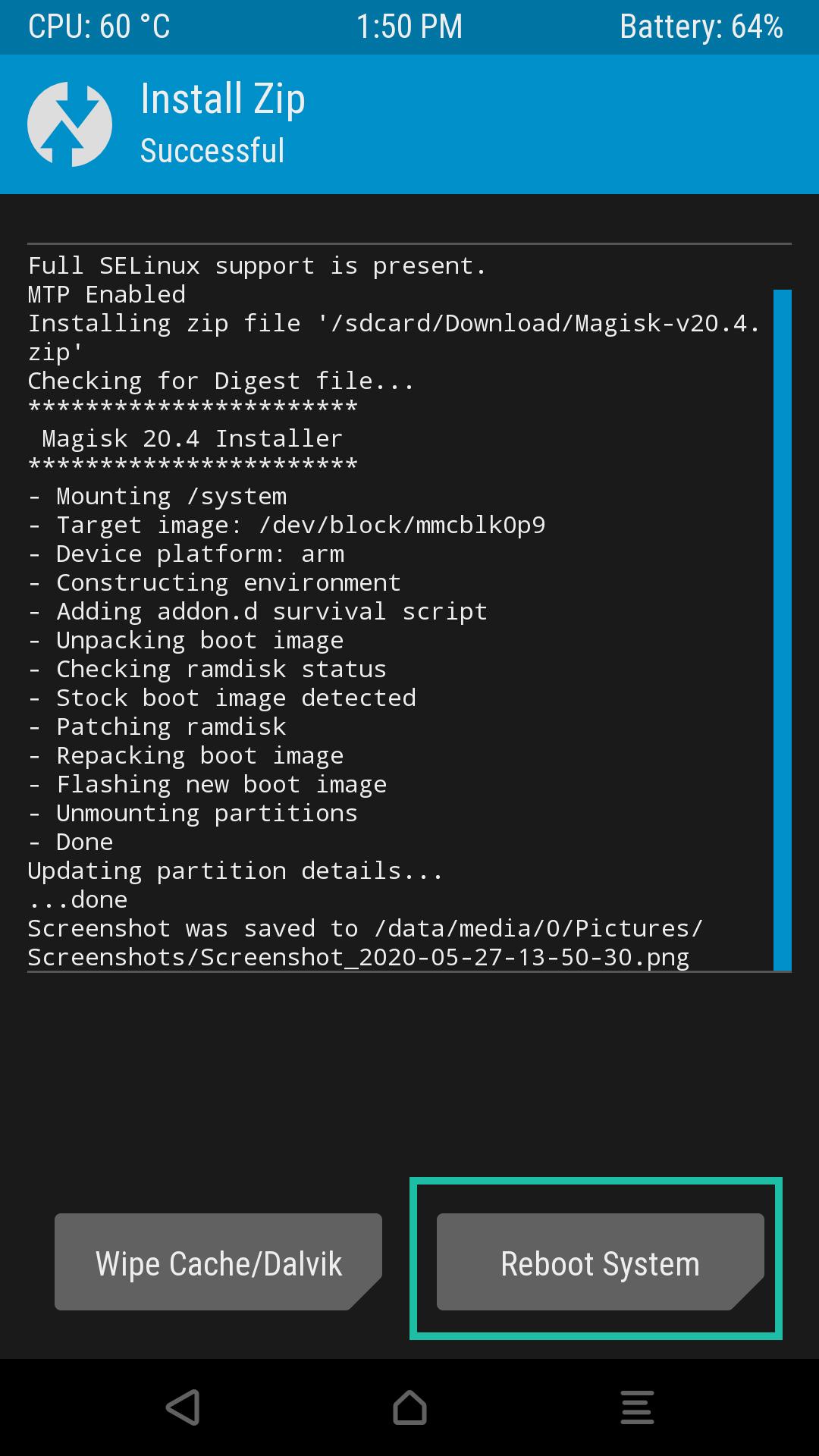
Reboot karein aur app install karein
Reboot System par tap karein. Phone start hone par, agar Magisk APK phone mein pehle se nahi hai, to use install karein.
App mein install poora karein
Magisk app kholein. Jab woh Magisk reinstall karne ko kahe, to app ke andar se hi reinstall karein aur restart karein. Jab Installed mein version number dikhe, to aapka phone rooted hai. Kuch MediaTek phones par Android chalu hone ke baad boot partition lock ho jata hai, isliye wahan yeh step fail ho jata hai. Aise phones par iski jagah boot image patch karein aur use TWRP ya fastboot se flash karein.
Magisk update kaise karein
Naya version aane par Magisk app khud update offer karta hai. Pehle app update karein, phir Magisk card mein Install par tap karein aur Direct install (Recommended) chunein. Ho jane par restart karein. Update karne ka yahi recommended tarika hai, image dobara patch aur flash karne ki zaroorat nahi hai. Sabse pehle naye features chahiye? Beta channel par switch karein.
System update ke baad bhi root bachayein
System update (OTA) aapki patched boot image ko replace kar deta hai aur root hata deta hai. A/B partitions wale phones (seamless updates) par aap root bacha sakte hain, bas shart yeh hai ki aapne system ya vendor jaise read-only partitions ko khud kabhi modify na kiya ho. Inme se kisi ko writable mount karne bhar se bhi update apne checks mein fail ho jata hai.
- Developer options mein Automatic system updates off karein taaki updates apne aap install na ho jayein.
- Update aane par Magisk kholein, Uninstall Magisk par tap karein, phir Restore images. Restart na karein, warna Magisk hat jayega. Pixel phones aur Googlebooks yeh step skip kar sakte hain: changes detect hone par Google unhe full update bhejta hai.
- System update install karein aur uske poori tarah khatam hone tak wait karein, optimizing stage samet. Abhi Restart now par tap na karein.
- Magisk mein Install par tap karein aur Install to inactive slot (After OTA) chunein.
- System update screen par wapas jaayein aur Restart now par tap karein.
Magisk ke developer yeh routine sirf Pixel phones par test karte hain, isliye doosre brands par yeh alag tarah se kaam kar sakta hai. Jin phones mein A/B partitions nahi hain, un par update ke baad naya firmware patch karke dobara flash karein. Samsung phones ke liye alag routine hai.
Magisk uninstall kaise kare
Sabse aasan tarika app se hai: Magisk kholein, Uninstall Magisk par tap karein, phir Complete uninstall. Magisk aapki original boot image wapas laga deta hai, saare modules hata deta hai aur phone restart karta hai.
Agar aapka phone start nahi hota ya app nahi khulta, to aap TWRP se Magisk ko uninstall.zip ke roop mein flash kar sakte hain, ya fastboot se apni stock boot image flash kar sakte hain. Lekin Samsung phone par stock boot images flash na karein: kyun, yahan dekhein. Hamari poori uninstall guide mein har tarika bataya gaya hai.
Apps se root kaise hide karein (DenyList, pehle Magisk Hide)
Purani guides Magisk Hide on karne ko kehti hain. Woh option Magisk v24 mein hata diya gaya. Aaj DenyList sabse paas ka replacement hai: list ke har app ke liye Magisk apne badlav wapas kar deta hai, taaki app ko unmodified system dikhe.
Zygisk on karein
Magisk app kholein, Settings mein jaayein, Zygisk on karein, aur phone restart karein.
DenyList enforce karein
Wapas Settings mein jaakar Enforce DenyList on karein.
Apps chunein
Configure DenyList par tap karein aur woh apps select karein jo rooted phone par chalne se mana karte hain, jaise aapka banking app. App par tap karke use expand karein aur dhyan rakhein ki uske saare processes selected hain.
App ka data clear karein
Jis app se root hide kar rahe hain, uska storage clear karein, phir use dobara kholein.
Kuch apps khud Magisk app ko dhoondhte hain. Magisk v31.1 ne app ko random naam se hide karne ka option hata diya. Uski jagah, root dene aur modules set up karne ke baad aap Magisk app ko Android Settings se uninstall kar sakte hain. Root aur modules chalte rehte hain, aur kuch badalna ho to app dobara install kar sakte hain.
Common problems aur unke solutions
Koi app kehta hai ki uske paas root nahi hai. Magisk v31.1 se jab koi app root maangta hai to pop-up nahi aata. Magisk app kholein, Superuser tab mein jaayein aur us app ko access dein.
Magisk app crash ya freeze ho raha hai. Android Settings mein app ka storage clear karein, ya use uninstall karke latest APK dobara install karein.
"There was a problem while parsing the package." Download adhoora hai ya aapka Android version bahut purana hai. APK dobara download karein, aur check karein ki aapka phone Android 7.0 ya usse naya chala raha hai.
Installed mein "N/A" dikh raha hai. Magisk abhi aapki boot image mein nahi hai. Firmware dobara patch karein aur dhyan rakhein ki use sahi partition par flash kiya ho. Ramdisk: No wale phone par Magisk tabhi chalta hai jab aap phone ko recovery key combination se start karein.
Patched image flash karne ke baad phone start nahi ho raha. Phone ko wapas chalu karne ke liye usi firmware ki stock image ko usi partition par wapas flash karein (Samsung phones par nahi). Check karein ki firmware aapke phone ke exact build se match karta hai, aur aapne sahi image chuni hai. Agar aapke phone mein vbmeta partition hai, to shayad verification off karna padega.
Module install karne ke baad phone boot logo par atka hai. Magisk aapko apne aap bacha leta hai: agar phone lagatar do baar start nahi hota, to agli baar Magisk ke safe mode mein start hota hai, jisme saare modules aur Zygisk off rehte hain. Aap safe mode khud bhi on kar sakte hain:
- Agar phone abhi bhi start hota hai: Magisk app mein home screen ke upar power icon par tap karein, safe mode chunein aur restart karein.
- Volume button se: boot animation aane se kuch seconds pehle Volume down dabaye rakhein aur animation dikhte hi chhod dein. Bahut si guides logo dikhne par button dabane ko kehti hain, jo Magisk ke liye bahut late hai. Agar aap Android start hone tak button dabaye rakhte hain, to Android ka apna safe mode bhi on ho jata hai.
- USB se: agar USB debugging on hai, to phone ko computer se connect karein aur neeche di gayi command chalayein. Yeh saare modules hata kar phone restart kar deti hai.
adb wait-for-device shell magisk --remove-modules
Jo phone start nahi ho raha use recover karne ke aur tarike hamari uninstall guide mein hain.
Work profile ya second user mein root kaam nahi karta. Default roop se sirf device owner ko root milta hai. Ise Magisk app ki settings mein Multiuser mode ke andar badlein.
Aksar puche jaane wale sawal
Kya Magisk Manager use karna safe hai?
Official source se download karne par app khud safe hai. Magisk open source hai, uska code GitHub par public hai, aur is site ka har download button topjohnwu ke official GitHub release par jata hai. Rooting mein risk zaroor hota hai: galat image se phone boot hona band ho sakta hai, aur root access ke saath jin apps ko aap allow karte hain woh device mein kuch bhi badal sakte hain. Pehle backup lein aur root sirf bharosemand apps ko dein.
Kya Magisk free hai?
Haan. Magisk GPL-3.0 license ke tahat free aur open source hai. Download karne, phone root karne ya modules install karne ke liye aapko kabhi paisa nahi dena padta.
Kya Android root karna legal hai?
Zyada tar deshon mein apna khud ka phone root karna legal hai. Isse warranty void ho sakti hai, aur kuch manufacturers rooted ya unlocked devices ki repair se mana kar dete hain. Kanoon har desh mein alag hota hai, isliye shak ho to apne desh ka rule check kar lein.
Mera phone Magisk se supported kyun nahi hai?
Magisk lagbhag har us Android phone par chalta hai jiska bootloader unlock ho sakta hai. Agar aapka phone supported nahi hai, to aksar bootloader hamesha ke liye locked hota hai: bahut se carrier-sold phones aur USA aur Canada mein sold Samsung phones unlock nahi ho sakte. Doosra aam kaaran yeh hai ki aapne aisa firmware patch kiya jo phone par installed exact build se match nahi karta.
Kya Magisk se Samsung phone root kar sakte hain?
Haan, agar uska bootloader unlock ho sakta hai aur KnoxGuard ne use lock nahi kiya hai. USA aur Canada mein sold Samsung phones aksar unlock nahi ho sakte. Rooting se Knox hamesha ke liye trip ho jata hai, jisse Samsung Wallet, Secure Folder aur doosre Knox features band ho jate hain, aur pehle install par phone ka saara data erase ho jata hai. Samsung phone root karne ka tarika follow karein.
Magisk kaun se Android versions support karta hai?
Current Magisk release Android 7.0 aur usse naye versions ko support karta hai, latest Android version samet. Magisk v31.1 ne Android 6.0 ka support hata diya. Purane phones ke liye purana Magisk release chahiye, jo hum recommend nahi karte.
Magisk ab root grant karne ke liye pop-up kyun nahi dikhata?
Magisk v31.1 ne woh pop-up hata diya jo kisi app ke root maangne par aata tha. Jis app ko root chahiye use ek baar kholein, phir Magisk app kholein, Superuser tab mein jaayein aur wahan us app ko access dein.
Mera phone baar-baar root kyun kho deta hai?
Root tab jata hai jab patched boot image replace ho jati hai, aur lagbhag hamesha iski wajah system update hota hai. Update ke baad naya firmware dobara patch karein, ya A/B partitions wale phones par Magisk update kaise karein mein bataye gaye Install to inactive slot (After OTA) ka use karein.
Mere phone par Magisk sahi se kaam kyun nahi kar raha?
Magisk app kholein aur home screen par Installed check karein. Agar N/A likha hai, to Magisk abhi aapki boot image mein nahi hai: use dobara patch karke flash karein, aur dhyan rakhein ki sahi partition (boot ya init_boot) flash ki ho. Yeh bhi check karein ki aapne phone par chal rahe exact version ka firmware patch kiya ho, kisi doosre device ki image kabhi nahi. Common problems aur solutions dekhein.
Magisk Hide ka kya hua?
Magisk Hide ko Magisk v24 mein hata diya gaya. Uska sabse paas ka replacement DenyList hai, jo aapke chune hue apps ke liye Magisk ke badlav wapas kar deta hai. Magisk ke developer ab root hide karne ko Magisk ka feature nahi maante. Apps se root kaise hide karein dekhein.
Kya Magisk SafetyNet ya Play Integrity pass karta hai?
Google ne SafetyNet band karke uski jagah Play Integrity API laga di hai. Sirf Magisk se rooted phone Play Integrity pass nahi karta, aur unlocked bootloader ke saath zyada tar phones sabse strong checks fail kar dete hain. Isliye kuch banking aur payment apps rooted phone par chalne se mana kar denge.
Kya Magisk Manager aur Magisk app ek hi hain?
Haan. Companion app ka naam pehle Magisk Manager tha aur woh Magisk se alag download hota tha. Magisk v22 se sirf ek APK hai, jise bas Magisk app kehte hain, aur woh Magisk ko install, update aur uninstall karta hai.
Kya Magisk ke saath custom kernel use kar sakte hain?
Haan. Pehle Magisk install karein aur uske baad custom kernel flash karein. Magisk ki official guide bhi yahi order recommend karti hai. Agar kernel flash karne ke baad Magisk app mein Installed ke neeche N/A dikhe, to apni boot image dobara patch karke flash karein.
Kya Android emulator par Magisk use kar sakte hain?
Haan, Android Studio ke saath aane wale official Android emulator par. Magisk ke source code mein ek script hai jo chal rahe emulator mein Magisk load karti hai, ya emulator ki ramdisk patch karti hai taaki restart ke baad bhi Magisk bana rahe. Agar SELinux on ho, to doosre emulators par bhi yeh chal sakta hai. Commands official Magisk FAQ (English mein) mein di gayi hain.
Yeh guide share karein
Aur Magisk guides
- 5 min padhne meinMagisk Beta 31.1 Latest Version Download Kaise Kare (Android 2026)Official GitHub pre-releases se newest Magisk beta download karein, Magisk app ko beta channel par switch karein, aur kuch toot jaye to stable par wapas aayein.Guide padhein
- 5 min padhne meinAndroid Se Magisk Uninstall Kaise Kare [2 Sabse Aasan Tarike]Android se Magisk aur root hatane ke 2 tarike: Magisk app se ek tap mein, TWRP se agar app na khule, ya phone start na ho to stock boot image flash karein.Guide padhein