 Magisk Manager
خطوات سريعة
- حمّل ملف Magisk 31.1 APK وثبّته.
- افتح أداة الإقلاع في هاتفك. في أغلب الهواتف يمسح هذا كل شيء، فخذ نسخة احتياطية أولًا.
- في تطبيق Magisk، اضغط تثبيت، ثم Patch firmware / image، واختر نظام هاتفك.
- افلاش الصورة المعدَّلة بواسطة fastboot ثم أعد التشغيل. أما هواتف سامسونج فتستخدم وضع التنزيل بدلًا من ذلك.
- افتح Magisk. عندما يظهر رقم إصدار في خانة المثبّت، يكون هاتفك قد صار مروّتًا.
ما هو Magisk؟
Magisk أداة مجانية ومفتوحة المصدر لعمل روت لهواتف أندرويد، أنشأها John Wu (topjohnwu) عام 2016. وهي «بلا تعديل على النظام» (systemless): فبدل تغيير ملفات قسم النظام، يعدّل Magisk صورة الإقلاع (boot image) ويطبّق تغييراته أثناء تشغيل الهاتف. يبقى قسم النظام كما هو، ما يجعل Magisk أسهل في الإزالة والتحديث من أدوات الروت الأقدم مثل SuperSU.
ما هو الروت؟
يمنحك الروت صلاحية المسؤول (root) على هاتفك. يمنعك أندرويد وتطبيقاتك عادةً من تغيير ملفات النظام. أما مع الروت، فتستطيع التطبيقات التي توافق عليها فعل أمور مثل:
- حظر الإعلانات على مستوى النظام أو تسجيل الصوت الداخلي.
- نسخ التطبيقات احتياطيًا مع بياناتها.
- حذف التطبيقات المثبّتة مسبقًا التي لا يمكن حذفها بطريقة أخرى.
- ضبط المعالج والبطارية والشاشة بما يتجاوز ما تسمح به الإعدادات.
ماذا يستطيع Magisk أن يفعل
- صلاحية الروت (MagiskSU): اختر بدقة أي التطبيقات تحصل على الروت من تبويب صلاحية الروت.
- الإضافات: ثبّت إضافات تغيّر نظام هاتفك دون تعديله، وأوقفها بضغطة واحدة.
- Zygisk وDenyList: شغّل شيفرة داخل التطبيقات، أو تراجع عن تعديلات Magisk للتطبيقات التي تختارها.
- MagiskBoot وresetprop: أدوات لفك صور الإقلاع وتغيير خصائص النظام المخصصة للقراءة فقط.
ما هو تطبيق Magisk؟
تطبيق Magisk هو ملف APK الذي تثبّته لإعداد Magisk وإدارته. كان يُسمّى سابقًا Magisk Manager. ومنذ Magisk v22 صار ملفًا واحدًا يفعل كل شيء: يعدّل نظامك لتثبيت Magisk، ويتحكم في التطبيقات التي تحصل على الروت، ويدير الإضافات، ويلغي تثبيت Magisk عندما تنتهي.
يمكنك من التطبيق:
- معرفة ما إذا كان Magisk مثبّتًا ومحدّثًا.
- منح الروت لكل تطبيق أو سحبه منه في تبويب صلاحية الروت.
- تثبيت الإضافات وتحديثها وإيقافها في تبويب الإضافات.
- إعادة التشغيل في الوضع الآمن إذا سببت إضافة مشكلات.
- متابعة تثبيت الإضافات وإجراءاتها في الطرفية المدمجة في التطبيق.
قدّم Magisk v31 تطبيقًا مُعاد تصميمه بالكامل، لذلك لن تطابق اللقطات والفيديوهات القديمة على الإنترنت ما تراه. تستخدم الخطوات أدناه الأسماء الحالية لكل زر.
تحميل أحدث إصدار من Magisk
| اسم التطبيق | Magisk (كان يُسمّى سابقًا Magisk Manager) |
|---|---|
| أحدث إصدار | 31.1 |
| آخر تحديث | 25 أكتوبر 2026 |
| حجم الملف | 10.2 MB |
| المتطلبات | أندرويد 7.0 أو أحدث |
| المطوّر | topjohnwu |
| الرخصة | مجاني ومفتوح المصدر (GPL-3.0) |
| الشيفرة المصدرية | github.com/topjohnwu/Magisk |
لا تحمّل Magisk إلا من صفحته الرسمية على GitHub أو من موقع يربط بها مثل هذا الموقع. تُعدّ ملفات APK المعدَّلة المسماة «Magisk» من مصادر أخرى وسيلة شائعة لنشر البرمجيات الخبيثة. وإذا أردت الميزات الجديدة مبكرًا، فراجع Magisk Beta.
قبل أن تبدأ
ستحتاج إلى:
- أداة إقلاع مفتوحة (Bootloader). تختلف الخطوات بحسب ماركة هاتفك، وفتحها يمسح الجهاز عادةً.
- حاسوب عليه ADB وfastboot (أدوات Android SDK Platform-Tools) وكابل USB.
- النظام الرسمي لهاتفك بالإصدار المثبّت حاليًا بالضبط: ملف OTA الكامل أو صورة المصنع بصيغة
.zip، أو فقط الصورة التي يحتاجها Magisk منه (أي صورة؟). وفي هواتف Pixel يستطيع تطبيق Magisk تنزيله لك. - أندرويد 7.0 أو أحدث وبطارية لا تقل عن 50%.
هل تنوي استخدام نواة مخصصة (Custom Kernel) أيضًا؟ ثبّت Magisk أولًا، ثم افلاش النواة بعده.
كيف تثبّت تطبيق Magisk
حمّل ملف Magisk APK
اضغط زر التحميل أعلاه. يُحفظ الملف
Magisk-v31.1.apkفي مجلد التنزيلات.افتح ملف APK
افتح الملف من المتصفح أو من تطبيق الملفات. قد يحذّرك أندرويد من أن المتصفح غير مسموح له بتثبيت التطبيقات. اضغط الإعدادات.
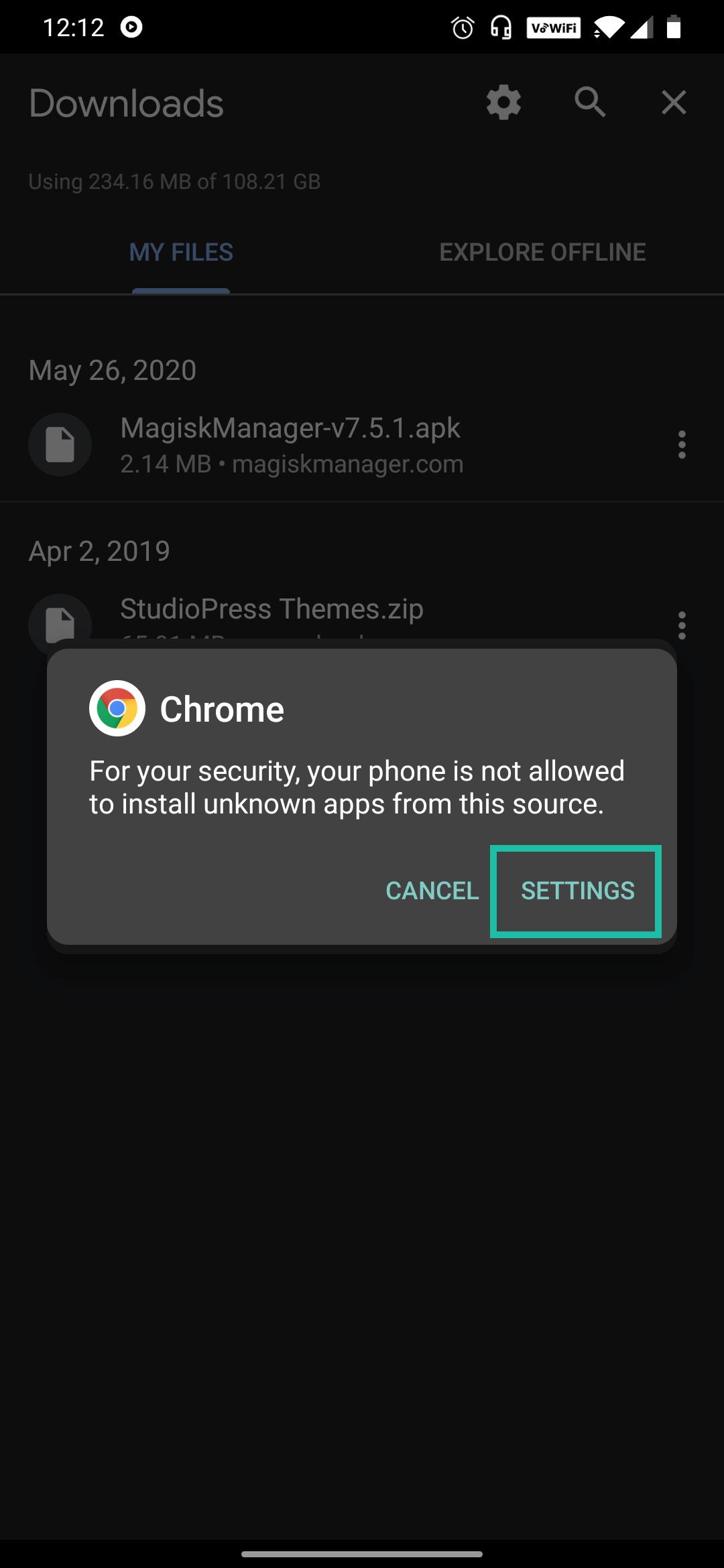
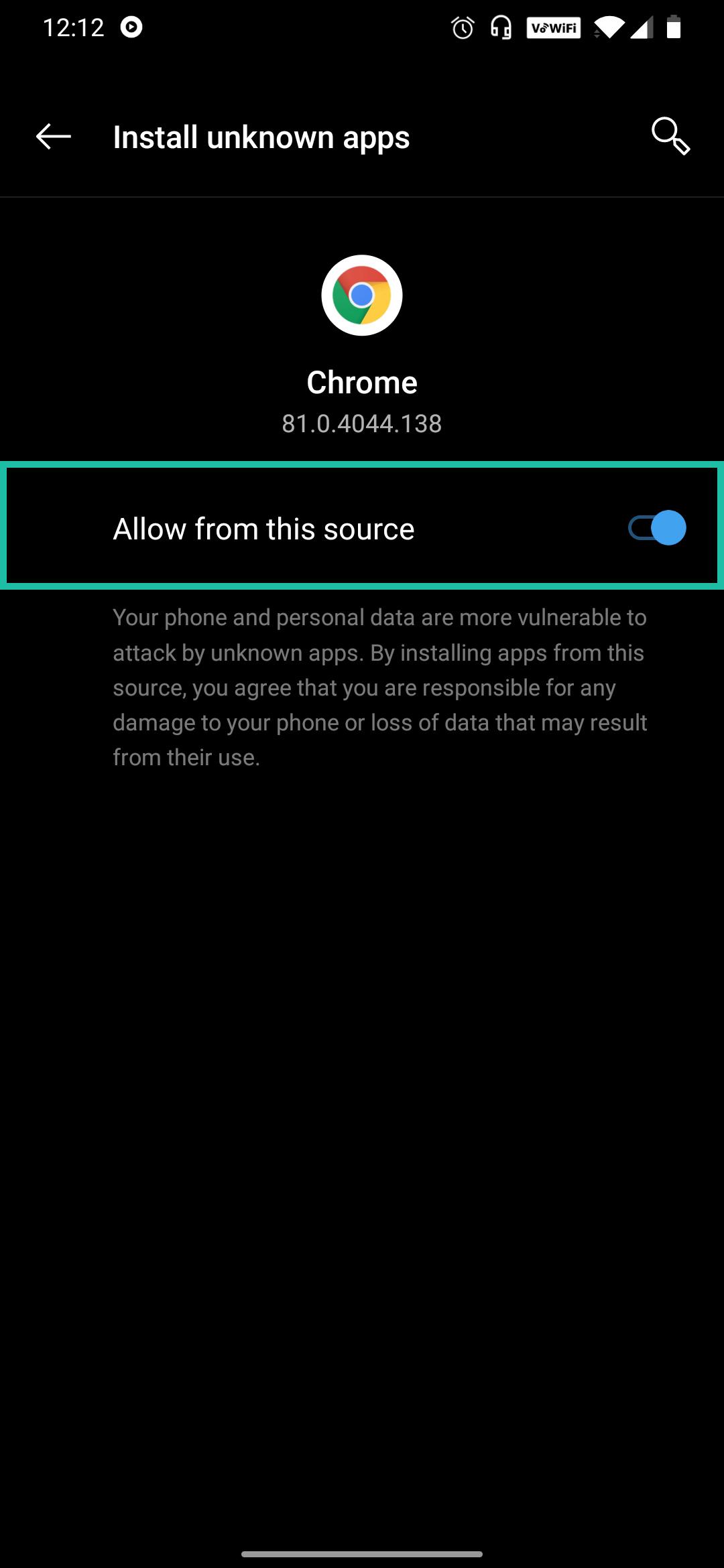
اسمح بالتثبيت من هذا المصدر
فعّل السماح من هذا المصدر، ثم ارجع.
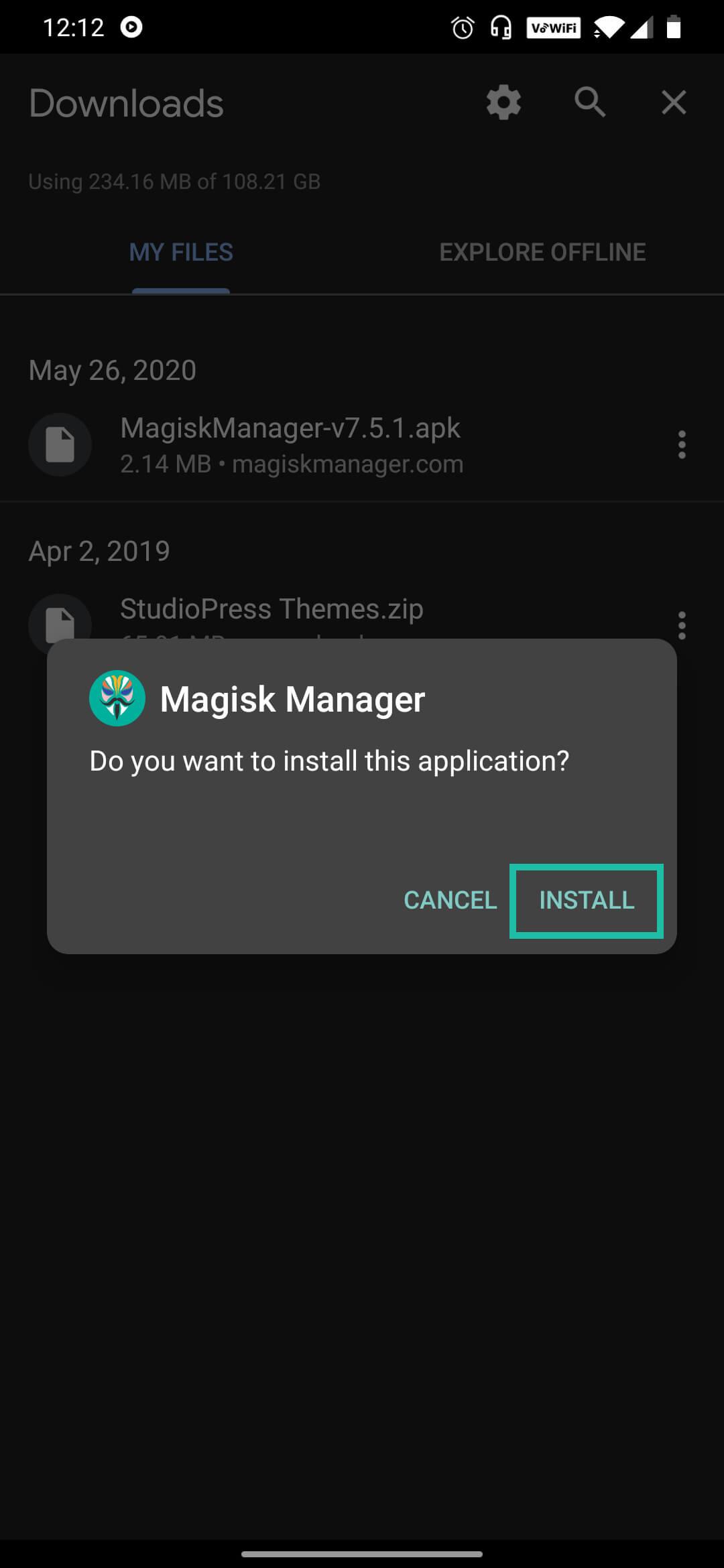
ثبّت التطبيق
اضغط تثبيت وانتظر بضع ثوانٍ.
افتح Magisk وتحقق من Ramdisk
في الشاشة الرئيسية، ابحث عن Ramdisk في بطاقة Magisk ولاحظ هل يظهر نعم أم لا. ستحتاج إلى ذلك في القسم التالي.
تثبيت التطبيق وحده لا يجعل هاتفك مروّتًا. لعمل روت، عدّل نظام هاتفك كما في الخطوات التالية.
أي صورة يجب أن تعدّلها؟
يثبّت Magisk نفسه في الـ ramdisk، وهو الجزء الصغير من صورة الإقلاع الذي يعمل أولًا عند تشغيل الهاتف. وتحتفظ الهواتف بالـ ramdisk في أماكن مختلفة، لذلك تعتمد الصورة التي تعدّلها على هاتفك. تحقق من سطر Ramdisk في تطبيق Magisk، ثم ابحث عن هاتفك في الجدول:
| هاتفك | الصورة التي تعدّلها |
|---|---|
| Ramdisk: نعم، وصدر بأندرويد 13 أو أحدث (أغلب الهواتف الحديثة) | init_boot.img |
| Ramdisk: نعم، وصدر بأندرويد 12 أو أقدم | boot.img |
Ramdisk: نعم، والـ ramdisk موجود في vendor_boot (عدد قليل من الهواتف) | vendor_boot.img |
| Ramdisk: لا | recovery.img (التفاصيل) |
| سامسونج | ملف النظام AP كاملًا (خطوات سامسونج) |
تفلاش الملف المعدَّل على القسم الذي يحمل الاسم نفسه: يذهب init_boot.img المعدَّل إلى init_boot، وboot.img المعدَّل إلى boot، وهكذا. لست متأكدًا من الصورة التي لديك؟ أعطِ تطبيق Magisk حزمة النظام الكاملة (ملف OTA بصيغة .zip أو صورة المصنع بصيغة .zip أو payload.bin)، وسيختار الصورة الصحيحة بنفسه.
كيف تعمل روت لهاتفك بواسطة Magisk (الطريقة الموصى بها)
هذه هي الطريقة التي يوصي بها مطوّر Magisk في دليل التثبيت الرسمي (بالإنجليزية). يعدّل تطبيق Magisk نسخة من صورة الإقلاع في هاتفك، وتفلاش أنت هذه النسخة بواسطة fastboot. أما هواتف سامسونج فتعمل بطريقة مختلفة: انتقل مباشرةً إلى خطوات سامسونج.
انقل النظام إلى الهاتف
انسخ النظام الرسمي للإصدار المثبّت على هاتفك بالضبط إلى هاتفك: ملف OTA الكامل أو صورة المصنع بصيغة
.zip(أوpayload.bin)، أو فقط الصورة التي تحتاجها منه. يجد تطبيق Magisk الصورة المناسبة داخل الحزمة الكاملة بنفسه. وفي هواتف Pixel يمكنك تخطي هذه الخطوة.عدّله في تطبيق Magisk
في بطاقة Magisk، اضغط تثبيت. إذا كنت تعدّل
recovery.img(Ramdisk: لا)، ففعّل Recovery Mode أولًا. تحت طريقة التثبيت اختر Patch firmware / image، ثم اختر المصدر:- Select from storage للملف الذي نسخته.
- أدخل رابط الملف لاستخدام رابط مباشر لصورة OTA أو صورة المصنع.
- Download latest Pixel factory image في هواتف Pixel.
اضغط هيا بنا. يُحفظ الملف المعدَّل في مجلد Download باسم
magisk_patched-[version]_[random].img.انسخ الصورة المعدَّلة إلى الحاسوب
استخدم ADB بدل السحب والإفلات عبر MTP، فقد يتلف الملفات الكبيرة. بدّل اسم الملف باسم ملفك:
adb pull /sdcard/Download/magisk_patched-31100_AbCdE.imgأعد التشغيل إلى أداة الإقلاع
adb reboot bootloaderافلاش الصورة المعدَّلة
افلاشها على القسم الذي أُخذت منه الصورة الأصلية. في أغلب الهواتف التي صدرت بأندرويد 13 أو أحدث يكون هذا القسم
init_boot. وفي الهواتف الأقدم يكونboot.fastboot flash init_boot magisk_patched-31100_AbCdE.imgfastboot flash boot magisk_patched-31100_AbCdE.imgإذا عدّلت
vendor_boot.imgأوrecovery.img، فاستخدمvendor_bootأوrecoveryفي الأمر نفسه.اختياري: أوقف التحقق من vbmeta
لا تشغّل بعض الهواتف صورة معدَّلة إلا بعد إيقاف فحوص التحقق من الإقلاع (Verified Boot). إذا كان في هاتفك قسم
vbmetaمنفصل، فيمكنك فلاش ملفvbmeta.imgالأصلي من نظامك مع تعطيل هذه الفحوص. قد يمسح هذا بياناتك، فخذ نسخة احتياطية أولًا.fastboot flash vbmeta --disable-verity --disable-verification vbmeta.imgأعد التشغيل وأكمل الإعداد
fastboot rebootافتح تطبيق Magisk. إذا مُسحت بياناتك، فثبّت ملف Magisk APK من جديد أولًا. وعندما يطلب التطبيق إعدادًا إضافيًا، اضغط موافق ودع الهاتف يعيد التشغيل مرة أخرى. وعندما يظهر رقم إصدار في خانة المثبّت، يكون هاتفك قد صار مروّتًا.
إذا ظهر في التطبيق Ramdisk: لا (Magisk في الريكفري)
بعض الهواتف، وأغلبها طرازات A-only من أواخر 2018 ومن 2019، لا تحتوي صورة الإقلاع فيها على ramdisk. في هذه الهواتف لا يمكن تثبيت Magisk إلا في قسم الريكفري. عدّل recovery.img مع تفعيل Recovery Mode، ثم افلاشه على recovery كما في الخطوات أعلاه.
بعد ذلك، تحدد طريقة تشغيل الهاتف هل يعمل Magisk أم لا:
- التشغيل العادي: يبدأ أندرويد دون Magisk.
- اضغط مطولًا على تركيبة أزرار الريكفري في هاتفك، ثم أفلت كل الأزرار فور اهتزاز الهاتف وظهور الشعار: يبدأ أندرويد مع Magisk.
- اضغط مطولًا على تركيبة أزرار الريكفري، ثم واصل الضغط على رفع الصوت: يفتح الهاتف الريكفري الحقيقي.
تختلف تركيبة أزرار الريكفري بحسب الطراز (في Galaxy S10 هي زر التشغيل + Bixby + رفع الصوت). ولا يمكنك في هذه الهواتف تثبيت Magisk أو تحديثه عبر ريكفري مخصص مثل TWRP.
بعض الهواتف، وأغلبها طرازات معيّنة من شاومي، تعرض Ramdisk: لا لكنها تقلع رغم ذلك بصورة إقلاع معدَّلة. ولا توجد طريقة لمعرفة ذلك مسبقًا. إذا أردت تجربة الطريقة العادية، فاحتفظ بصورة الإقلاع الأصلية لتفلاشها من جديد إذا لم يشتغل الهاتف.
كيف تعمل روت لهاتف سامسونج بواسطة Magisk
لا تستخدم هواتف سامسونج fastboot. بدلًا من ذلك، تعدّل ملف AP من نظام سامسونج في تطبيق Magisk، ثم تفلاشه في وضع التنزيل.
تحقق من إمكانية فتح أداة الإقلاع في هاتف سامسونج
من الإعدادات ← العناية بالجهاز، فعّل وضع الصيانة. ثم أطفئ الهاتف وشغّله في وضع التنزيل بتركيبة الأزرار الخاصة بطرازك. وابحث عن هذين السطرين:
| ما يظهر في وضع التنزيل | معناه |
|---|---|
| OEM Lock: ON (L) | مقفل تمامًا. افتحه بالخطوات أدناه. |
| OEM Lock: ON (U) | أداة الإقلاع مقفلة، لكن خيار OEM unlocking مفعّل. |
| OEM Lock: OFF (U) | مفتوح تمامًا. |
| لا يوجد سطر OEM Lock | غالبًا لا يمكن فتح هذا الطراز. وهذا شائع في الهواتف المباعة في الولايات المتحدة وكندا. |
| KnoxGuard: Active أو Locked | قفلت شركة الاتصالات أو شركة التأمين الهاتف عن بُعد. لا يمكن تثبيت Magisk ولا تشغيله، حتى مع أداة إقلاع مفتوحة. |
| KnoxGuard: Prenormal | قفل مؤقت. يُفترض أن يزول بعد أن يبقى الهاتف مشغّلًا 168 ساعة (7 أيام). |
| KnoxGuard: Checking أو Completed أو Broken | غير مقفل. يمكنك المتابعة. |
افتح أداة الإقلاع
اسمح بالفتح. من الإعدادات ← خيارات المطوّر، فعّل OEM unlocking.
شغّل وضع التنزيل. أطفئ الهاتف واضغط مطولًا على تركيبة أزرار وضع التنزيل الخاصة بطرازك.
افتح القفل. اضغط مطولًا على رفع الصوت لفتح أداة الإقلاع. يمسح الهاتف كل شيء ويعيد التشغيل.
أعدّ الهاتف بسرعة. تخطَّ ما تستطيع، لأن الهاتف سيُمسح مرة أخرى لاحقًا، لكن اتصل بالإنترنت أثناء الإعداد.
تحقق من النتيجة. فعّل خيارات المطوّر من جديد. يجب أن يكون خيار OEM unlocking موجودًا وباهتًا لا يمكن تغييره. هذا يعني أن KnoxGuard لم يقفل الهاتف، وأن وضع التنزيل صار يقبل نظامًا معدَّلًا.
عدّل ملف AP وافلاشه
حمّل نظامك. احصل على أحدث نظام رسمي لطرازك بالضبط، مثلًا بأداة samloader-rs (بالإنجليزية)، وهي أداة من مطوّر Magisk تنزّله مباشرةً من خوادم سامسونج. ثم فك ضغطه.
انسخ ملف AP إلى الهاتف. يكون اسمه بهذا الشكل:
AP_[model]_[version].tar.md5.عدّله. ثبّت تطبيق Magisk واضغط تثبيت في بطاقة Magisk. إذا ظهر في التطبيق Ramdisk: لا، ففعّل Recovery Mode. اختر Patch firmware / image، ثم Select from storage، واختر ملف AP.
انسخ الملف المعدَّل إلى حاسوبك بواسطة ADB. لا تسحبه عبر MTP، فهو معروف بإتلاف الملفات الكبيرة.
adb pull /sdcard/Download/magisk_patched-31100_AbCdE.tarافلاشه في وضع التنزيل. أعد التشغيل إلى وضع التنزيل. افلاش الملف المعدَّل في خانة AP، مع BL وCP وCSC من النظام الأصلي. استخدم
CSCوليسHOME_CSC، لأن التثبيت الأول يحتاج إلى مسح كامل. يمكنك الفلاش بأداة samloader-rs أو بأداة فلاش من نوع Odin، ففيها خانات AP وBL وCP وCSC نفسها.دع الهاتف يُعِد ضبط نفسه. يعيد الهاتف التشغيل تلقائيًا بعد الفلاش. وإذا طلب إعادة ضبط المصنع، فوافق. وفي هاتف Ramdisk: لا، شغّله هذه المرة بتركيبة أزرار الريكفري حتى يعمل Magisk.
أكمل في التطبيق. ثبّت تطبيق Magisk من جديد وافتحه. وعندما يطلب إعدادًا إضافيًا، دعه يكمل. يعيد الهاتف التشغيل مرة أخرى، وبعدها يصبح مروّتًا.
تثبيت تحديثات النظام على هاتف سامسونج مروّت
لا يستطيع هاتف سامسونج المروّت تثبيت تحديثات النظام عبر الهواء (OTA). للتحديث، حمّل النظام الجديد، وعدّل ملف AP منه في تطبيق Magisk بالطريقة نفسها، ثم افلاشه. لكن استخدم هذه المرة HOME_CSC بدل CSC، لأنك تحدّث الهاتف وتريد الاحتفاظ ببياناتك.
كيف تثبّت Magisk على Googlebook
أجهزة Googlebook هي حواسيب Google المحمولة المبنية على أندرويد. وهي أيضًا لا تستخدم fastboot: يكتب تطبيق Magisk صورة ريكفري معدَّلة على ذاكرة USB، ثم يعيد جهاز Googlebook تثبيت نظامه منها. لا تُمسح بياناتك، لأن Magisk يحذف خطوة إعادة ضبط المصنع من الصورة أثناء تعديلها.
افتح أداة الإقلاع باتباع تعليمات Google لأجهزة Googlebook.
عدّل صورة الريكفري. ثبّت تطبيق Magisk على جهاز Googlebook، واضغط تثبيت في بطاقة Magisk واختر Patch firmware / image. اختر Download latest Googlebook recovery image، وهو الخيار الذي يقترحه التطبيق تلقائيًا، أو اختر ملفك بنفسك عبر Select from storage أو أدخل رابط الملف.
اختر مكان الكتابة. تحت Output destination، اختر ذاكرة USB موصولة بجهاز Googlebook. سيُمسح كل ما على الذاكرة. ويمكنك أيضًا اختيار Save to file ثم كتابة الصورة على ذاكرة لاحقًا بأداة Device Recovery Utility من Google لمتصفح Chrome.
أقلع من الذاكرة. شغّل جهاز Googlebook في وضع الاسترداد واختر ذاكرة USB. يعيد الجهاز تثبيت نظامه من الذاكرة، ومعه Magisk.
تستخدم أجهزة Googlebook تحديثات النظام بنظام A/B، لذلك يمكنك تثبيت التحديثات والاحتفاظ بالروت بالطريقة نفسها المتبعة في Pixel: راجع كيف تحدّث Magisk.
كيف تثبّت Magisk بواسطة TWRP (ريكفري مخصص)
يعدّ مطوّر Magisk هذه الطريقة الآن مُهمَلة (deprecated)، ولا يبذل لإبقائها تعمل إلا أقل جهد ممكن. وهي لا تعمل إلا على الهواتف التي يظهر فيها Ramdisk: نعم، وتفشل في كثير من الهواتف الصادرة في السنوات الأخيرة. استخدمها فقط في الهواتف الأقدم التي لا يمكن فيها تعديل صورة الإقلاع.
ثبّت TWRP
افلاش TWRP المخصص لطراز هاتفك بالضبط.
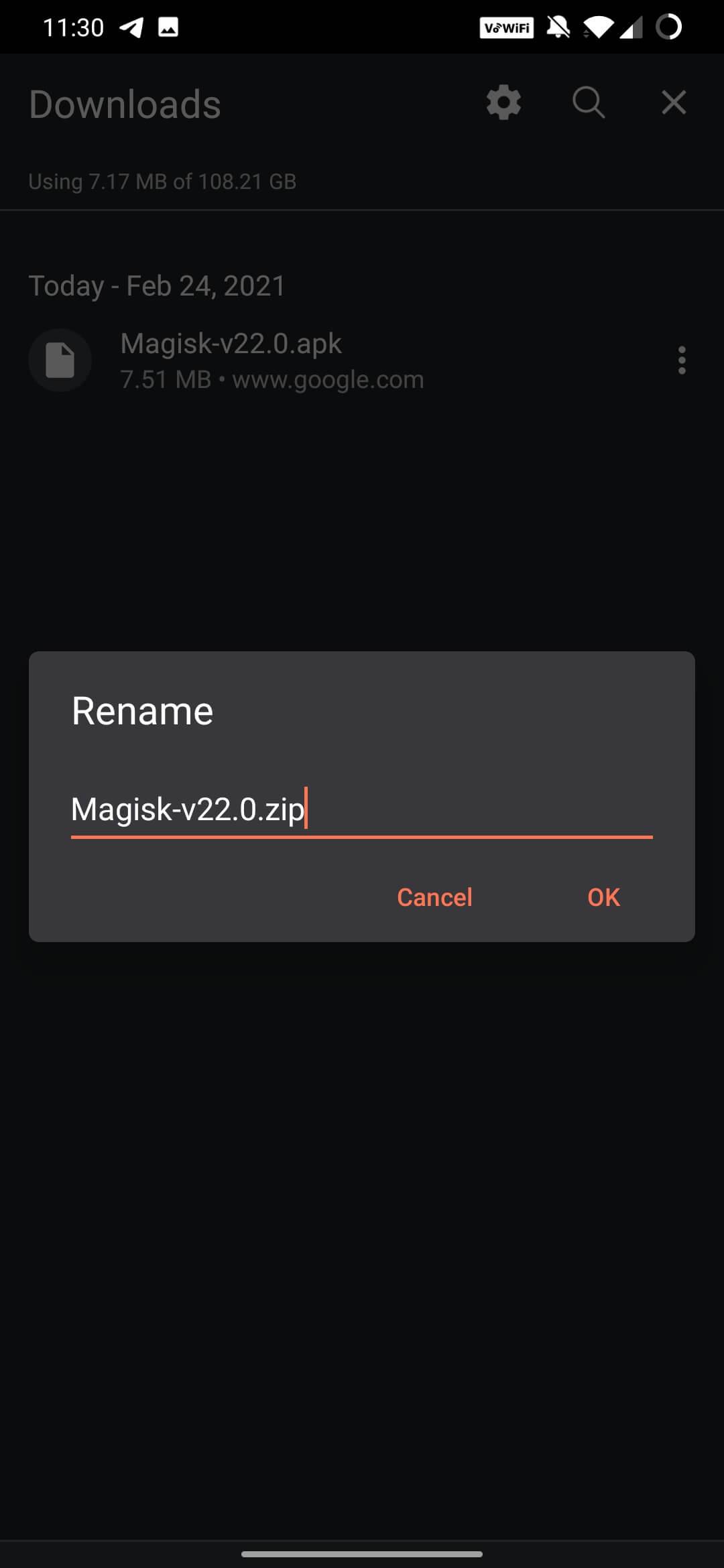
غيّر امتداد APK إلى zip
في تطبيق الملفات، غيّر اسم
Magisk-v31.1.apkإلىMagisk-v31.1.zip.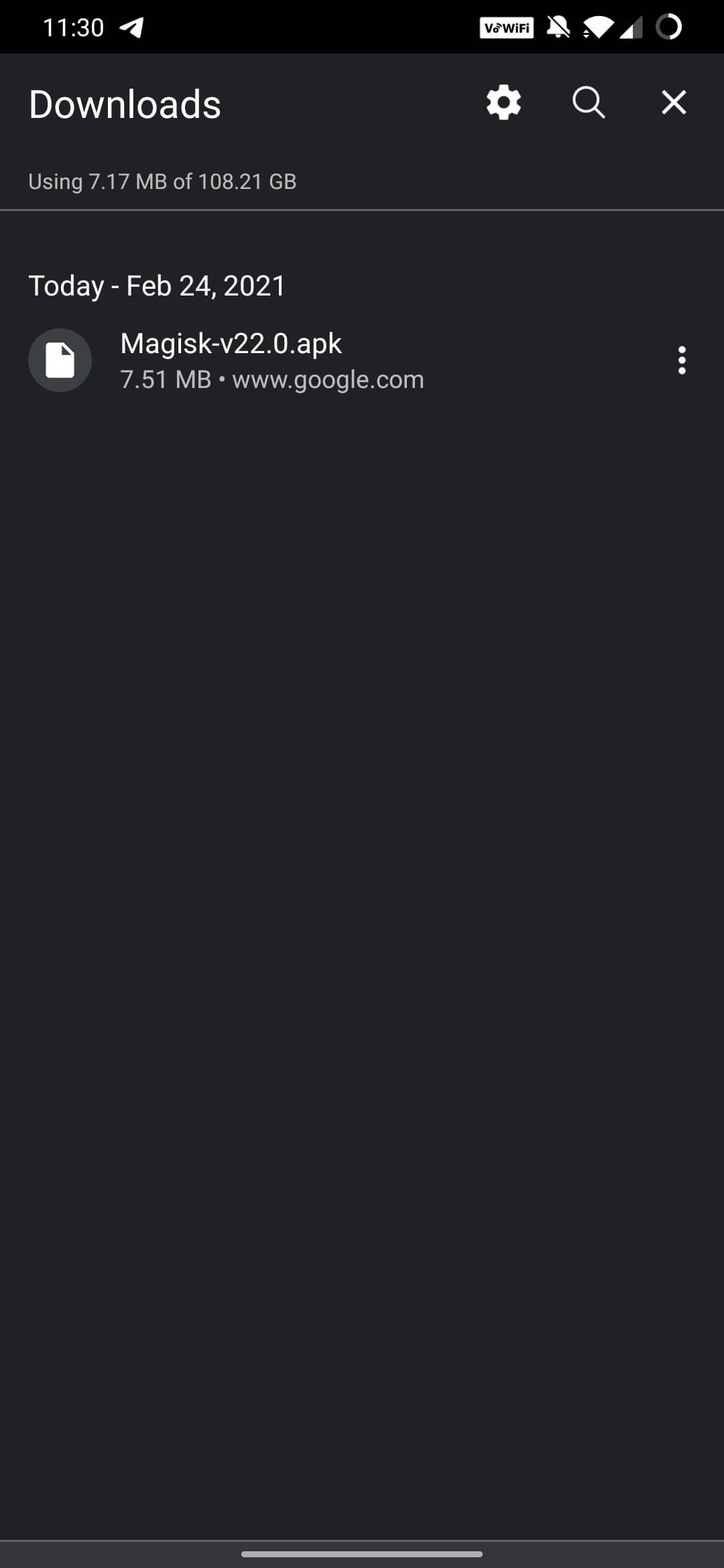
أقلع إلى TWRP
أطفئ الهاتف، ثم اضغط مطولًا على زر التشغيل + خفض الصوت (تختلف التركيبة بحسب الشركة) حتى يفتح TWRP. اضغط Install.

اختر ملف Magisk المضغوط
انتقل إلى مجلد Download واضغط ملف Magisk بصيغة
.zip.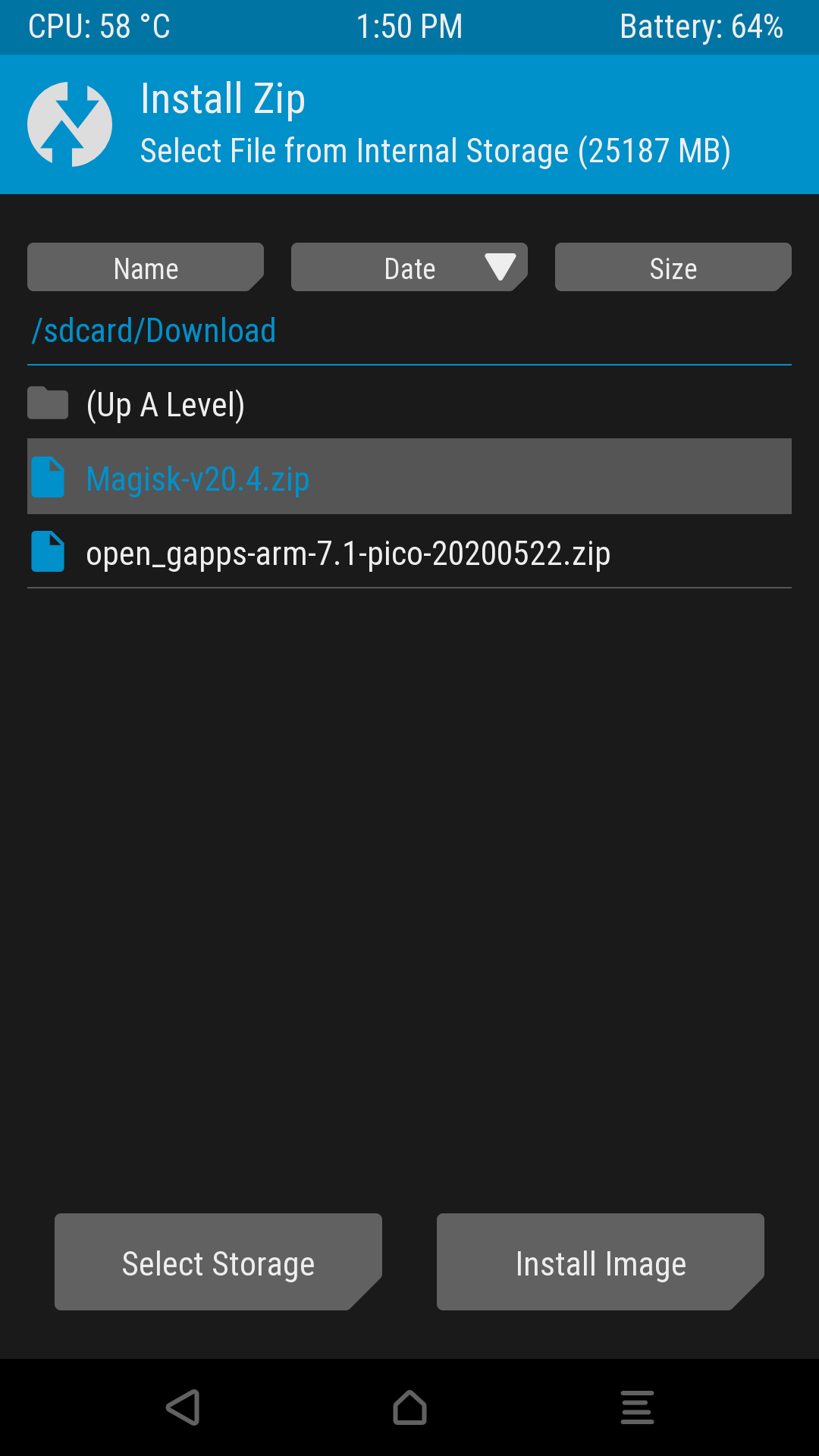
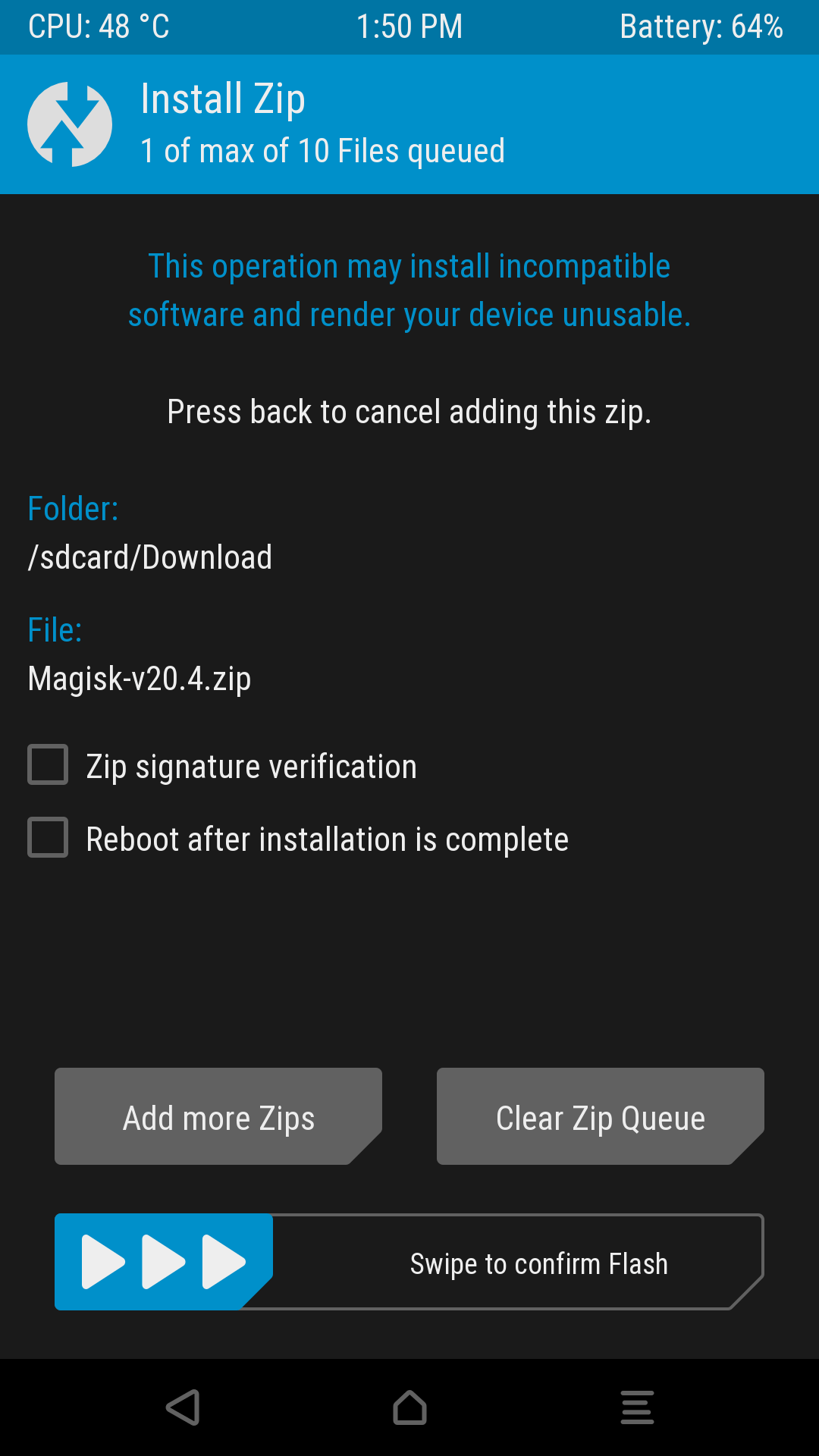
اسحب للفلاش
اسحب الشريط في الأسفل (Swipe to confirm Flash) للتأكيد وانتظر انتهاء التثبيت.
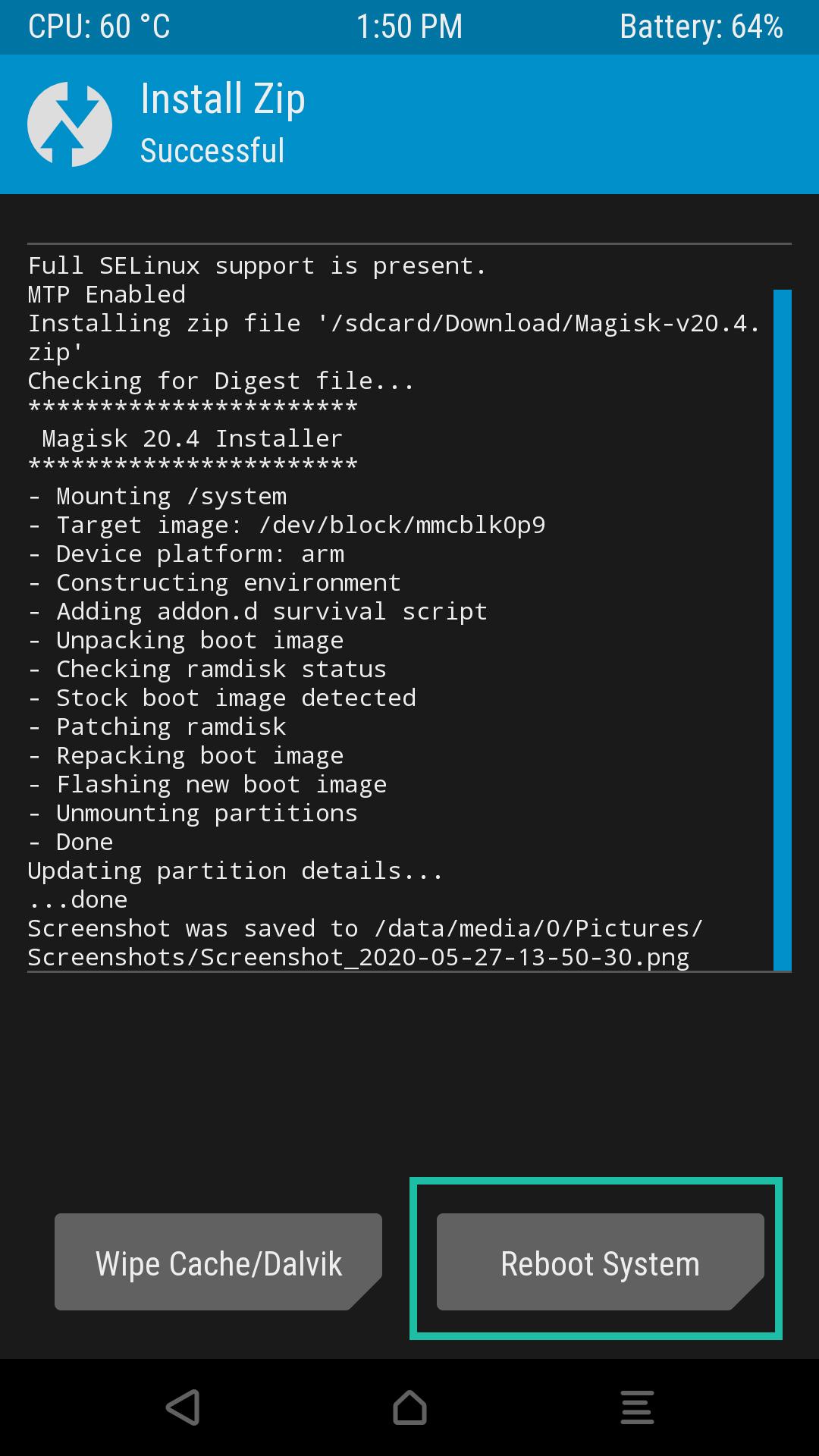
أعد التشغيل وثبّت التطبيق
اضغط Reboot System. عندما يعمل الهاتف، ثبّت ملف Magisk APK إذا لم يكن على هاتفك بعد.
أكمل التثبيت من التطبيق
افتح تطبيق Magisk. عندما يعرض عليك إعادة تثبيت Magisk، نفّذ ذلك من داخل التطبيق ثم أعد التشغيل. وعندما يظهر رقم إصدار في خانة المثبّت، يكون هاتفك قد صار مروّتًا. في بعض هواتف MediaTek يُقفل قسم الإقلاع بعد تشغيل أندرويد، فتفشل هذه الخطوة. وفي هذه الهواتف، عدّل صورة الإقلاع وافلاشها بواسطة TWRP أو fastboot بدلًا من ذلك.
كيف تحدّث Magisk
عندما يصدر إصدار جديد، يعرض عليك تطبيق Magisk تحديث نفسه. حدّث التطبيق أولًا، ثم اضغط تثبيت في بطاقة Magisk واختر التثبيت المباشر (موصى به). أعد التشغيل عند الانتهاء. هذه هي الطريقة الموصى بها للتحديث، ولا تحتاج معها إلى تعديل صورة وفلاشها من جديد. هل تريد الميزات الجديدة قبل الجميع؟ انتقل إلى القناة التجريبية.
احتفظ بالروت أثناء تحديث النظام
يستبدل تحديث النظام (OTA) صورة الإقلاع المعدَّلة ويزيل الروت. وفي الهواتف ذات أقسام A/B (التحديثات السلسة) يمكنك الاحتفاظ بالروت، بشرط ألا تكون قد عدّلت بنفسك أبدًا أقسامًا للقراءة فقط مثل system أو vendor. فحتى مجرد تركيب (mount) أحدها بوضع قابل للكتابة يجعل التحديث يفشل في فحوصه.
- أوقف التحديثات التلقائية للنظام من خيارات المطوّر حتى لا تُثبَّت التحديثات من تلقاء نفسها.
- عندما يصلك تحديث، افتح Magisk، واضغط إلغاء تثبيت Magisk، ثم استعادة الملف. لا تعد التشغيل، وإلا فسيختفي Magisk. يمكن لهواتف Pixel وأجهزة Googlebook تخطي هذه الخطوة، لأن Google ترسل إليها تحديثًا كاملًا عندما تكتشف تغييرات.
- ثبّت تحديث النظام وانتظر حتى ينتهي تمامًا، بما في ذلك مرحلة التحسين. لا تضغط إعادة التشغيل الآن بعد.
- في Magisk، اضغط تثبيت واختر التثبيت على الفتحة غير النشطة (بعد OTA).
- ارجع إلى شاشة تحديث النظام واضغط إعادة التشغيل الآن.
لا يختبر مطوّر Magisk هذه الطريقة إلا على هواتف Pixel، لذلك قد تتصرف الماركات الأخرى بشكل مختلف. وفي الهواتف التي ليس فيها أقسام A/B، عدّل النظام الجديد وافلاشه من جديد بعد التحديث. أما هواتف سامسونج فتحتاج إلى طريقة مختلفة.
كيف تلغي تثبيت Magisk
أسهل طريقة هي من التطبيق: افتح Magisk، واضغط إلغاء تثبيت Magisk، ثم إلغاء تثبيت كامل. يعيد Magisk صورة الإقلاع الأصلية، ويزيل كل الإضافات، ويعيد تشغيل الهاتف.
وإذا لم يشتغل هاتفك أو لم يفتح التطبيق، فيمكنك فلاش Magisk بوصفه uninstall.zip من TWRP، أو فلاش صورة الإقلاع الأصلية بواسطة fastboot. لكن لا تفلاش صور الإقلاع الأصلية على هاتف سامسونج: اعرف السبب. يشرح دليل إلغاء التثبيت الكامل كل الطرق.
كيف تخفي الروت عن التطبيقات (DenyList، وكان يُسمّى Magisk Hide)
تطلب منك الأدلة القديمة تفعيل Magisk Hide. أُزيل هذا الخيار في Magisk v24. واليوم يُعدّ DenyList أقرب بديل: فلكل تطبيق في القائمة، يتراجع Magisk عن تعديلاته ليرى التطبيق نظامًا غير معدَّل.
فعّل Zygisk
افتح تطبيق Magisk، وانتقل إلى الإعدادات، وفعّل Zygisk، ثم أعد تشغيل هاتفك.
طبّق قائمة الحظر
ارجع إلى الإعدادات وفعّل تطبيق قائمة الحظر.
اختر التطبيقات
اضغط ضبط قائمة الحظر واختر التطبيقات التي ترفض العمل على الهواتف المروّتة، مثل تطبيق البنك. اضغط التطبيق لتوسيعه وتأكد من تحديد كل عملياته.
امسح بيانات التطبيق
امسح تخزين التطبيق الذي تخفي عنه الروت، ثم افتحه من جديد.
تبحث بعض التطبيقات عن تطبيق Magisk نفسه. وقد أزال Magisk v31.1 خيار إخفاء التطبيق باسم عشوائي. وبدلًا من ذلك، بعد أن تمنح الروت وتضبط إضافاتك، يمكنك إلغاء تثبيت تطبيق Magisk من إعدادات أندرويد. يستمر الروت والإضافات في العمل، ويمكنك إعادة تثبيت التطبيق متى احتجت إلى تغيير شيء.
المشكلات الشائعة وحلولها
يقول تطبيق إنه لا يملك الروت. منذ Magisk v31.1 لا توجد نافذة منبثقة عندما يطلب تطبيق الروت. افتح تطبيق Magisk، وانتقل إلى تبويب صلاحية الروت، وامنح التطبيق الصلاحية.
ينهار تطبيق Magisk أو يتجمّد. امسح تخزين التطبيق من إعدادات أندرويد، أو ألغِ تثبيته وثبّت أحدث ملف APK من جديد.
«حدثت مشكلة أثناء تحليل الحزمة» (There was a problem while parsing the package). التحميل غير مكتمل أو إصدار أندرويد لديك قديم جدًا. حمّل ملف APK من جديد، وتأكد من أن هاتفك يعمل بأندرويد 7.0 أو أحدث.
يظهر N/A في خانة المثبّت. Magisk ليس في صورة الإقلاع بعد. عدّل النظام من جديد وتأكد من أنك فلاشته على القسم الصحيح. وفي هاتف Ramdisk: لا، لا يعمل Magisk إلا عندما تشغّل الهاتف بتركيبة أزرار الريكفري.
لا يشتغل الهاتف بعد فلاش الصورة المعدَّلة. افلاش الصورة الأصلية من النظام نفسه على القسم نفسه ليعود هاتفك إلى العمل (لا ينطبق على هواتف سامسونج). تأكد من أن النظام يطابق الإصدار المثبّت على هاتفك بالضبط، ومن أنك اخترت الصورة الصحيحة. وإذا كان في هاتفك قسم vbmeta، فقد تحتاج إلى إيقاف التحقق.
يعلق الهاتف على شعار الإقلاع بعد تثبيت إضافة. يحميك Magisk تلقائيًا: إذا فشل الهاتف في الإقلاع مرتين متتاليتين، فإن الإقلاع التالي يستخدم الوضع الآمن في Magisk، مع إيقاف كل الإضافات وZygisk. ويمكنك أيضًا تفعيل الوضع الآمن بنفسك:
- إذا كان الهاتف ما زال يعمل: في تطبيق Magisk، اضغط أيقونة الطاقة أعلى الشاشة الرئيسية، واختر الوضع الآمن، ثم أعد التشغيل.
- بزر الصوت: اضغط مطولًا على خفض الصوت قبل ظهور رسم الإقلاع بثوانٍ قليلة، وأفلته فور ظهوره. تنصح أدلة كثيرة بالضغط عليه عند ظهور الشعار، وهذا متأخر جدًا بالنسبة إلى Magisk. وإذا واصلت الضغط حتى يبدأ أندرويد، فسيعمل الوضع الآمن الخاص بأندرويد أيضًا.
- عبر USB: إذا كان تصحيح أخطاء USB مفعّلًا، فصل الهاتف بالحاسوب ونفّذ الأمر أدناه. فهو يزيل كل الإضافات ويعيد تشغيل الهاتف.
adb wait-for-device shell magisk --remove-modules
يشرح دليل إلغاء التثبيت طرقًا أخرى لإنقاذ هاتف لا يشتغل.
لا يعمل الروت في ملف العمل أو لدى مستخدم ثانٍ. افتراضيًا يحصل مالك الجهاز وحده على الروت. غيّر ذلك من وضع تعدد المستخدمين في إعدادات تطبيق Magisk.
الأسئلة الشائعة
هل Magisk Manager آمن للاستخدام؟
التطبيق نفسه آمن إذا حمّلته من المصدر الرسمي. Magisk مفتوح المصدر وشيفرته متاحة للعامة على GitHub، وكل زر تحميل في هذا الموقع يشير إلى إصدار topjohnwu الرسمي على GitHub. أما الروت فله مخاطره: صورة خاطئة قد تمنع هاتفك من الإقلاع، وصلاحية الروت تتيح للتطبيقات التي توافق عليها تغيير أي شيء في الجهاز. خذ نسخة احتياطية أولًا ولا تمنح الروت إلا لتطبيقات تثق بها.
هل Magisk مجاني؟
نعم. Magisk مجاني ومفتوح المصدر برخصة GPL-3.0. لا تدفع شيئًا لتحميله أو لعمل روت لهاتفك أو لتثبيت الإضافات.
هل عمل روت لأندرويد قانوني؟
في أغلب الدول يكون عمل روت لهاتف تملكه قانونيًا. لكنه قد يُبطل الضمان، وبعض الشركات ترفض إصلاح الأجهزة المروّتة أو المفتوحة. تختلف القوانين من بلد إلى آخر، فراجع قانون بلدك إذا لم تكن متأكدًا.
لماذا لا يدعم Magisk هاتفي؟
يعمل Magisk على أي هاتف أندرويد تقريبًا يمكن فتح أداة الإقلاع (Bootloader) فيه. فإذا كان هاتفك غير مدعوم، فالغالب أن أداة الإقلاع مقفلة نهائيًا: لا يمكن فتحها في كثير من الهواتف المباعة عبر شركات الاتصالات، ولا في هواتف سامسونج المباعة في الولايات المتحدة وكندا. والسبب الشائع الآخر هو تعديل نظام لا يطابق الإصدار المثبّت تمامًا على هاتفك.
هل يمكنني عمل روت لهاتف سامسونج بواسطة Magisk؟
نعم، إذا كان يمكن فتح أداة الإقلاع فيه ولم يقفله KnoxGuard. هواتف سامسونج المباعة في الولايات المتحدة وكندا لا يمكن فتحها عادةً. الروت يكسر حماية Knox نهائيًا، فتتوقف Samsung Wallet والمجلد الآمن (Secure Folder) وميزات Knox الأخرى، كما يمسح التثبيت الأول الهاتف. اتبع كيف تعمل روت لهاتف سامسونج.
ما إصدارات أندرويد التي يدعمها Magisk؟
يدعم إصدار Magisk الحالي أندرويد 7.0 وأحدث، ومنها أحدث إصدار من أندرويد. وقد أسقط Magisk v31.1 دعم أندرويد 6.0. تحتاج الهواتف الأقدم إلى إصدار أقدم من Magisk، ولا ننصح بذلك.
لماذا لم يعد Magisk يطلب مني منح الروت؟
أزال Magisk v31.1 النافذة المنبثقة التي كانت تظهر عندما يطلب تطبيق الروت. افتح التطبيق الذي يحتاج إلى الروت مرة واحدة، ثم افتح تطبيق Magisk، وانتقل إلى تبويب **صلاحية الروت** وامنحه الصلاحية من هناك.
لماذا يفقد هاتفي الروت باستمرار؟
يختفي الروت عندما تُستبدل صورة الإقلاع المعدَّلة، وسبب ذلك غالبًا تحديث للنظام. عدّل النظام الجديد من جديد بعد التحديث، أو في الهواتف ذات أقسام A/B استخدم **التثبيت على الفتحة غير النشطة (بعد OTA)** كما في كيف تحدّث Magisk.
لماذا لا يعمل Magisk جيدًا على هاتفي؟
افتح تطبيق Magisk وانظر إلى **المثبّت** في الشاشة الرئيسية. إذا ظهر N/A فهذا يعني أن Magisk ليس في صورة الإقلاع بعد: عدّلها وافلاشها من جديد، وتأكد من أنك فلاشت القسم الصحيح (boot أو init_boot). وتأكد أيضًا من أنك عدّلت النظام من الإصدار نفسه المثبّت على هاتفك، وليس صورة من جهاز آخر. راجع المشكلات الشائعة وحلولها.
ماذا حدث لـ Magisk Hide؟
أُزيل Magisk Hide في Magisk v24. أقرب بديل له هو DenyList الذي يتراجع عن تعديلات Magisk للتطبيقات التي تختارها. ولم يعد مطوّر Magisk يعدّ إخفاء الروت ميزة من ميزات Magisk. راجع كيف تخفي الروت عن التطبيقات.
هل يجتاز Magisk فحص SafetyNet أو Play Integrity؟
أوقفت Google خدمة SafetyNet واستبدلتها بواجهة Play Integrity. لا يجعل Magisk وحده الهاتف المروّت يجتاز Play Integrity، ومع أداة إقلاع مفتوحة تفشل أغلب الهواتف في أقوى الفحوص. لذلك سترفض بعض تطبيقات البنوك والدفع العمل على هاتف مروّت.
هل Magisk Manager هو نفسه تطبيق Magisk؟
نعم. كان التطبيق المرافق يُسمّى Magisk Manager وكان تحميلًا منفصلًا عن Magisk نفسه. ومنذ Magisk v22 صار هناك ملف APK واحد يُسمّى ببساطة تطبيق Magisk، يثبّت Magisk ويحدّثه ويزيله.
هل يمكنني استخدام نواة مخصصة (Custom Kernel) مع Magisk؟
نعم. ثبّت Magisk أولًا ثم افلاش النواة المخصصة بعده، فهذا هو الترتيب الذي يوصي به الدليل الرسمي لـ Magisk. وإذا ظهر N/A في خانة المثبّت في تطبيق Magisk بعد فلاش النواة، فعدّل صورة الإقلاع وافلاشها من جديد.
هل يمكنني استخدام Magisk على محاكي أندرويد؟
نعم، على محاكي أندرويد الرسمي المرفق مع Android Studio. تتضمن شيفرة Magisk المصدرية سكربتًا يحمّل Magisk في محاكٍ قيد التشغيل، أو يعدّل الـ ramdisk الخاص بالمحاكي حتى يبقى Magisk بعد إعادة التشغيل. وقد تعمل محاكيات أخرى إذا كان SELinux مفعّلًا فيها. تجد الأوامر في الأسئلة الشائعة الرسمية لـ Magisk (بالإنجليزية).
شارك هذا الدليل
المزيد من أدلة Magisk
- القراءة تستغرق 3 دقيقةتحميل Magisk Beta 31.1 أحدث إصدار تجريبي لأندرويد 2026حمّل أحدث إصدار تجريبي من Magisk من GitHub الرسمي، وحوّل التطبيق إلى القناة التجريبية، وارجع إلى المستقر إذا ظهرت مشكلة.اقرأ الدليل
- القراءة تستغرق 3 دقيقةطريقة إلغاء تثبيت Magisk من أندرويد [أسهل طريقتين]أزل Magisk والروت من هاتفك: ألغِ التثبيت من تطبيق Magisk بضغطة واحدة، أو استخدم TWRP إذا لم يفتح التطبيق، أو افلاش صورة الإقلاع الأصلية.اقرأ الدليل