 Magisk Manager
Кратко по шагам
- Скачайте APK Magisk 31.1 и установите его.
- Разблокируйте загрузчик телефона. На большинстве телефонов это стирает все данные, поэтому сначала сделайте резервную копию.
- В приложении Magisk нажмите Установка, затем Patch firmware / image и выберите прошивку своего телефона.
- Прошейте пропатченный образ через fastboot и перезагрузите телефон. На телефонах Samsung вместо этого используется режим загрузки.
- Откройте Magisk. Когда в поле Текущая версия появится номер версии, root-права получены.
Что такое Magisk
Magisk — бесплатный инструмент с открытым исходным кодом для получения root-прав на Android-телефонах, созданный Джоном Ву (topjohnwu) в 2016 году. Он работает по принципу systemless («без изменения системы»): вместо изменения файлов в системном разделе Magisk патчит boot-образ и применяет свои изменения во время загрузки телефона. Системный раздел остаётся нетронутым, поэтому Magisk проще удалять и обновлять, чем старые инструменты вроде SuperSU.
Что такое root-права
Рут даёт вам права администратора («root») на телефоне. Обычно Android не позволяет ни вам, ни приложениям менять системные файлы. С рутом приложения, которым вы это разрешите, могут, например:
- Блокировать рекламу во всей системе или записывать внутренний звук.
- Делать резервные копии приложений вместе с данными.
- Удалять предустановленные приложения, которые иначе не удалить.
- Настраивать процессор, батарею и экран шире, чем позволяют обычные настройки.
Что умеет Magisk
- Root-доступ (MagiskSU): вы сами выбираете, каким приложениям выдать рут, на вкладке Superuser.
- Модули: устанавливайте дополнения, которые меняют систему телефона, не изменяя её, и отключайте их одним нажатием.
- Zygisk и DenyList: запускайте код внутри приложений или отменяйте изменения Magisk для выбранных приложений.
- MagiskBoot и resetprop: инструменты для распаковки boot-образов и изменения системных свойств, доступных только для чтения.
Что такое приложение Magisk
Приложение Magisk — это APK, который вы устанавливаете, чтобы настроить Magisk и управлять им. Раньше оно называлось Magisk Manager. Начиная с Magisk v22 это один файл, который делает всё: патчит прошивку для установки Magisk, управляет выдачей рута приложениям, управляет модулями и удаляет Magisk, когда он больше не нужен.
В приложении можно:
- Узнать, установлен ли Magisk и актуальна ли его версия.
- Выдать или отозвать root-доступ для каждого приложения на вкладке Superuser.
- Устанавливать, обновлять и отключать модули на вкладке Модули.
- Перезагрузиться в безопасный режим, если модуль вызывает проблемы.
- Следить за установкой модулей и выполнением их действий во встроенном терминале.
В Magisk v31 приложение полностью переработали, поэтому старые скриншоты и видео в интернете не совпадут с тем, что вы увидите. В шагах ниже используются актуальные названия всех кнопок.
Скачать последнюю версию Magisk
| Название приложения | Magisk (раньше Magisk Manager) |
|---|---|
| Последняя версия | 31.1 |
| Последнее обновление | 25 октября 2026 г. |
| Размер файла | 10,2 MB |
| Требуется | Android 7.0 или новее |
| Разработчик | topjohnwu |
| Лицензия | Бесплатно, открытый исходный код (GPL-3.0) |
| Исходный код | github.com/topjohnwu/Magisk |
Скачивайте Magisk только с официальной страницы на GitHub или с сайта, который ссылается на неё, как этот. Модифицированные APK «Magisk» из других источников — частый способ распространения вредоносных программ. Если хотите получать новые функции раньше всех, загляните в раздел про Magisk Beta.
Перед началом
Вам понадобится:
- Разблокированный загрузчик. Порядок действий зависит от производителя телефона. Разблокировка обычно стирает все данные.
- Компьютер с ADB и fastboot (Android SDK Platform-Tools, на английском) и USB-кабель.
- Официальная прошивка телефона именно той версии, которая установлена сейчас: полный OTA-пакет или заводской образ в виде
.zipлибо только нужный Magisk образ из него (какой именно?). На телефонах Pixel приложение Magisk может скачать её само. - Android 7.0 или новее и заряд батареи не менее 50%.
Собираетесь поставить ещё и кастомное ядро? Сначала установите Magisk, а ядро прошейте после него.
Как установить приложение Magisk
Скачайте APK Magisk
Нажмите кнопку загрузки выше. Файл
Magisk-v31.1.apkсохранится в папку Загрузки.Откройте APK
Откройте файл из браузера или файлового менеджера. Android может предупредить, что браузеру не разрешено устанавливать приложения. Нажмите Настройки.
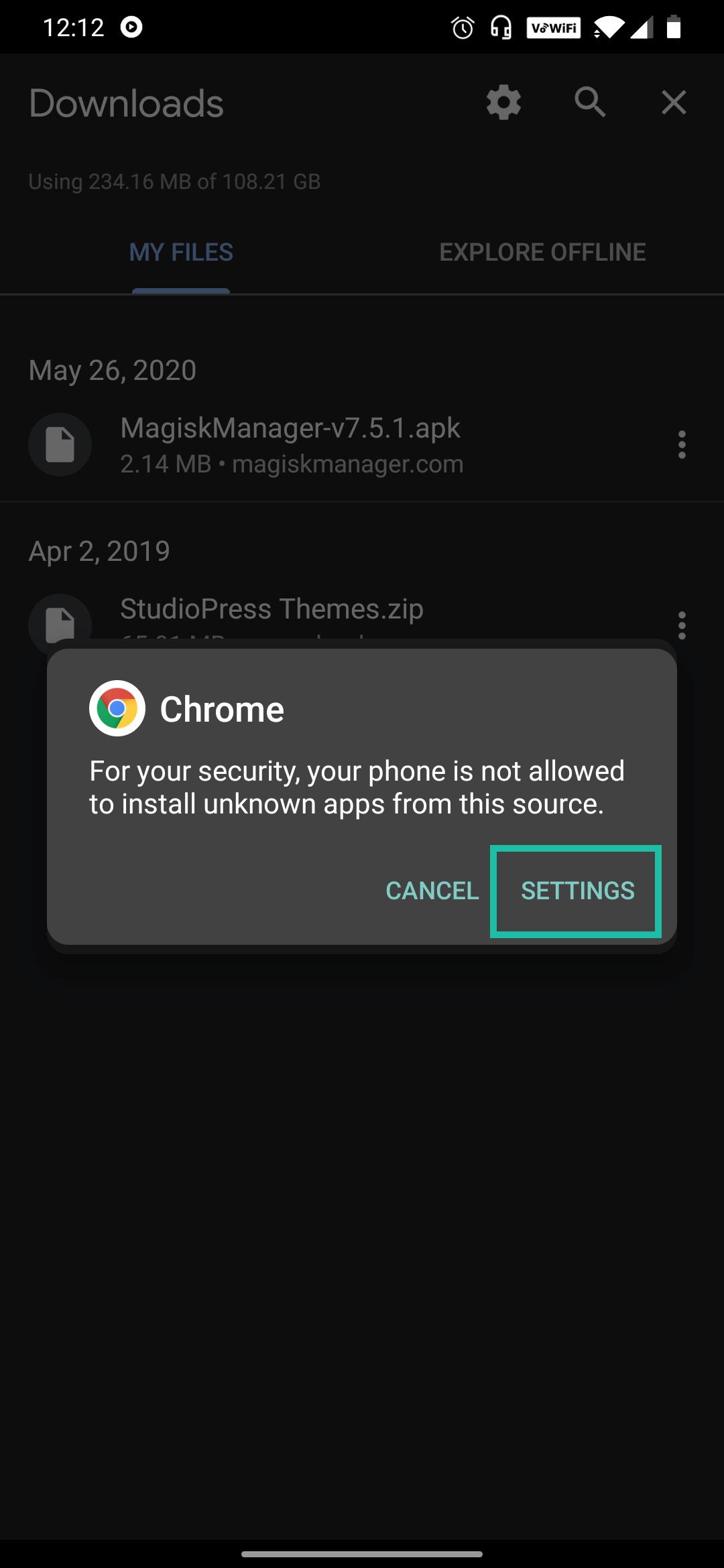
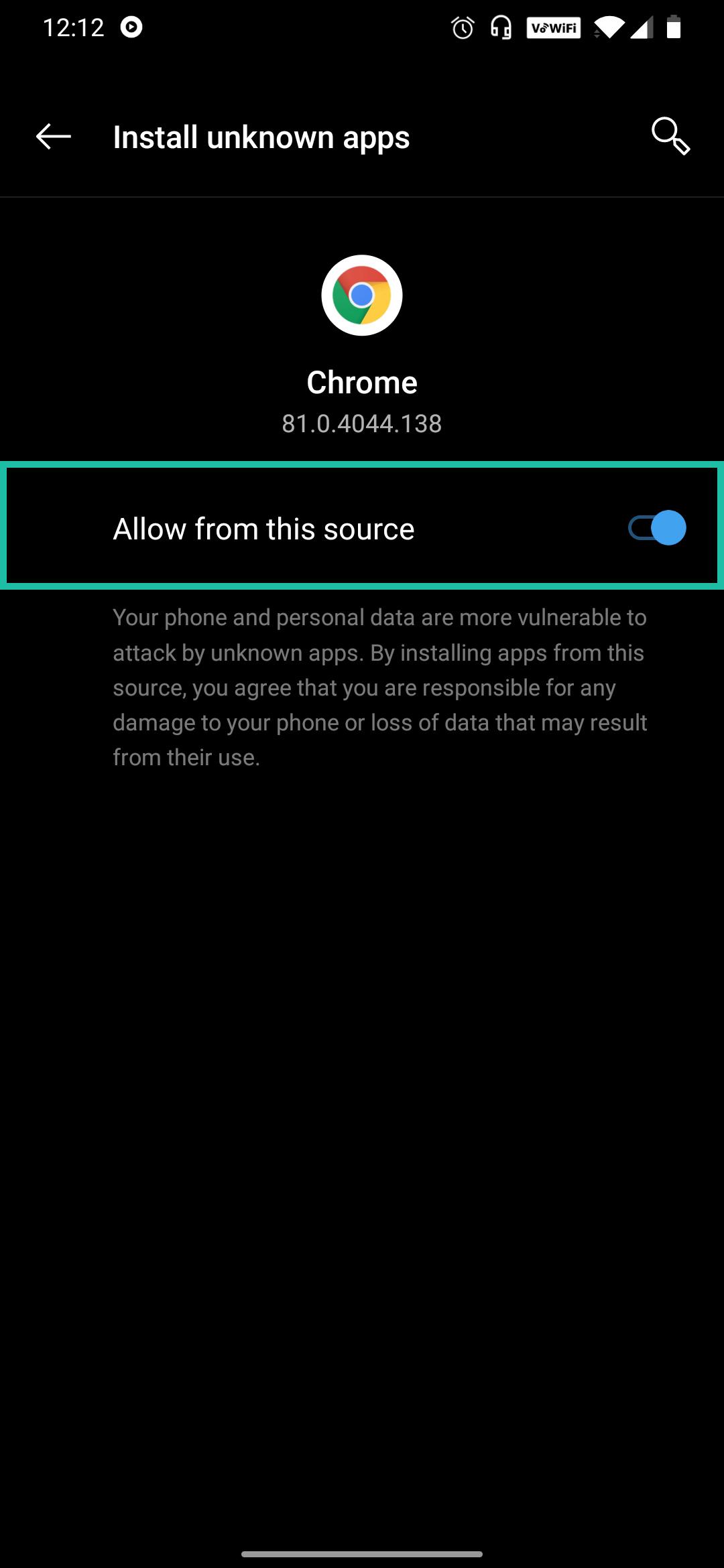
Разрешите установку из этого источника
Включите Разрешить установку из этого источника, затем вернитесь назад.
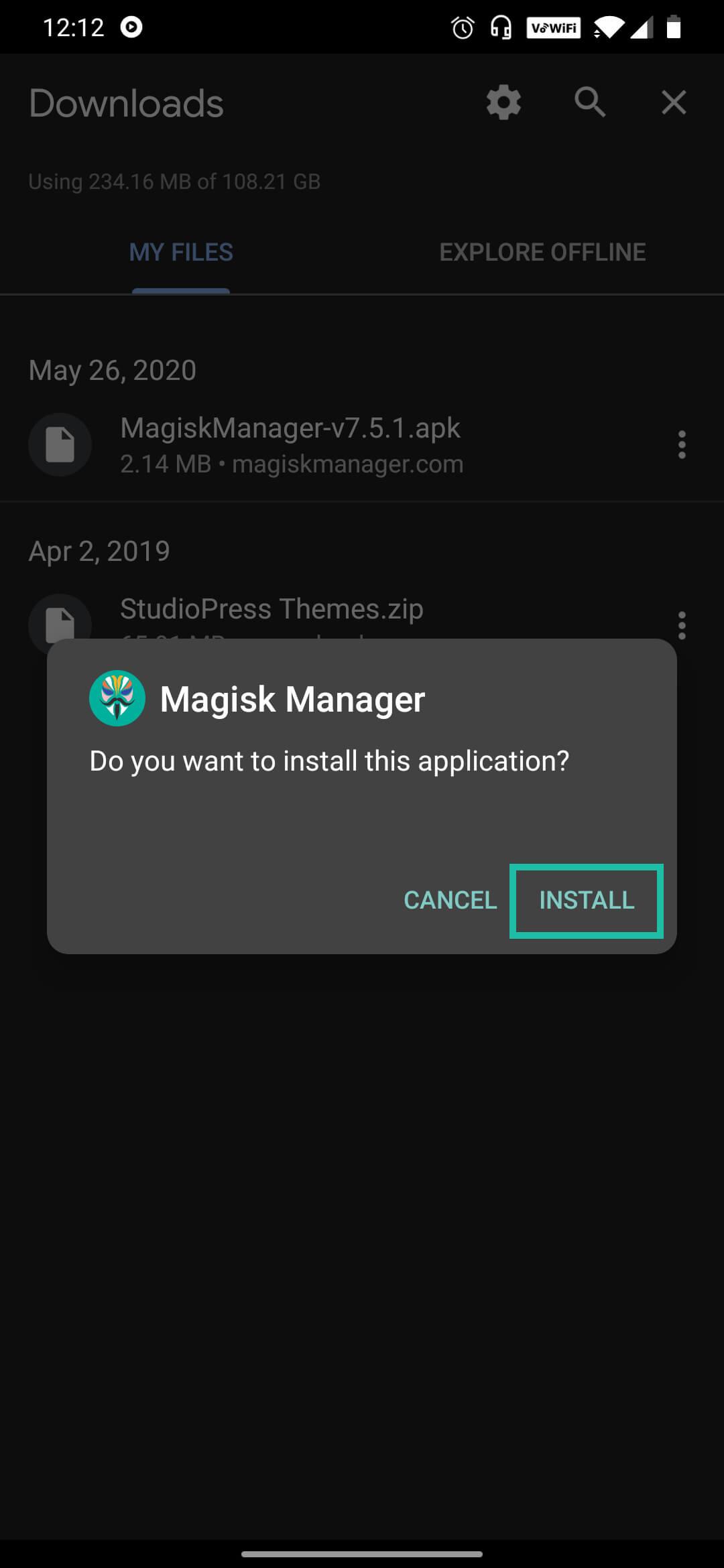
Установите приложение
Нажмите Установить и подождите несколько секунд.
Откройте Magisk и проверьте Ramdisk
На главном экране найдите в карточке Magisk пункт Ramdisk и посмотрите, что там указано: Да или Нет. Это понадобится в следующем разделе.
Одной установки приложения недостаточно, чтобы получить рут. Для этого пропатчьте прошивку, как показано дальше.
Какой образ нужно патчить?
Magisk устанавливается в ramdisk — небольшую часть загрузочного образа, которая запускается первой при включении телефона. На разных телефонах ramdisk хранится в разных местах, поэтому образ для патча зависит от модели. Посмотрите строку Ramdisk в приложении Magisk и найдите свой телефон в таблице:
| Ваш телефон | Какой образ патчить |
|---|---|
| Ramdisk: Да, вышел с Android 13 или новее (большинство современных телефонов) | init_boot.img |
| Ramdisk: Да, вышел с Android 12 или старее | boot.img |
Ramdisk: Да, ramdisk хранится в vendor_boot (некоторые телефоны) | vendor_boot.img |
| Ramdisk: Нет | recovery.img (подробнее) |
| Samsung | Весь файл прошивки AP (инструкция для Samsung) |
Пропатченный файл прошивается в раздел с тем же именем: пропатченный init_boot.img — в init_boot, пропатченный boot.img — в boot и так далее. Не знаете, какой образ у вас? Дайте приложению Magisk полный пакет прошивки (OTA-пакет .zip, заводской образ .zip или payload.bin), и оно само выберет нужный образ.
Как получить root-права с помощью Magisk (рекомендуемый способ)
Этот способ рекомендует разработчик Magisk в официальном руководстве по установке (на английском). Приложение Magisk патчит копию boot-образа вашего телефона, а вы прошиваете эту копию через fastboot. На телефонах Samsung всё устроено иначе: переходите сразу к инструкции для Samsung.
Скопируйте прошивку на телефон
Скопируйте на телефон официальную прошивку именно вашей сборки: полный OTA-пакет или заводской образ в виде
.zip(илиpayload.bin) либо только нужный образ из него. Приложение Magisk само находит подходящий образ внутри полного пакета. На Pixel этот шаг можно пропустить.Пропатчьте её в приложении Magisk
В карточке Magisk нажмите Установка. Если вы патчите
recovery.img(Ramdisk: Нет), сначала включите Recovery Mode. В разделе Способ выберите Patch firmware / image, затем укажите источник:- Select from storage для скопированного файла.
- Enter image URL, чтобы использовать прямую ссылку на OTA-пакет или заводской образ.
- Download latest Pixel factory image на телефонах Pixel.
Нажмите Установить. Пропатченный файл сохранится в папку Download с именем
magisk_patched-[version]_[random].img.Скопируйте пропатченный образ на компьютер
Используйте ADB, а не перетаскивание по MTP: большие файлы при этом могут повредиться. Подставьте имя своего файла:
adb pull /sdcard/Download/magisk_patched-31100_AbCdE.imgПерезагрузитесь в загрузчик
adb reboot bootloaderПрошейте пропатченный образ
Прошивайте его в тот раздел, из которого взят исходный образ. На большинстве телефонов, вышедших с Android 13 и новее, это
init_boot. На более старых этоboot.fastboot flash init_boot magisk_patched-31100_AbCdE.imgfastboot flash boot magisk_patched-31100_AbCdE.imgЕсли вы патчили
vendor_boot.imgилиrecovery.img, укажите в той же командеvendor_bootилиrecovery.Необязательно: отключите проверку vbmeta
Некоторые телефоны не загружают изменённый образ, пока не отключена проверка подлинности загрузки (Verified Boot). Если на телефоне есть отдельный раздел
vbmeta, можно прошить оригинальныйvbmeta.imgиз вашей прошивки с отключёнными проверками. Это может стереть данные, поэтому сначала сделайте резервную копию.fastboot flash vbmeta --disable-verity --disable-verification vbmeta.imgПерезагрузите телефон и завершите настройку
fastboot rebootОткройте приложение Magisk. Если данные были стёрты, сначала снова установите APK Magisk. Когда приложение попросит выполнить дополнительную настройку, нажмите OK и дайте телефону перезагрузиться ещё раз. Когда в поле Текущая версия появится номер версии, root-права получены.
Если в приложении указано Ramdisk: Нет (Magisk в recovery)
На некоторых телефонах, в основном A-only моделях конца 2018 и 2019 годов, в boot-образе нет ramdisk. На таких телефонах Magisk может работать только из раздела recovery. Пропатчьте recovery.img с включённым Recovery Mode, затем прошейте его в recovery, как показано выше.
После этого от того, как вы включаете телефон, зависит, будет ли работать Magisk:
- Если включить телефон обычным способом: Android запустится без Magisk.
- Если зажать сочетание клавиш для входа в recovery и отпустить все кнопки, как только телефон завибрирует и появится логотип: Android запустится с Magisk.
- Если зажать сочетание клавиш для recovery и продолжать держать увеличение громкости: откроется настоящее recovery.
Сочетание клавиш для recovery зависит от модели (на Galaxy S10 это питание + Bixby + увеличение громкости). На таких телефонах нельзя установить или обновить Magisk через кастомное recovery вроде TWRP.
Некоторые телефоны, в основном отдельные модели Xiaomi, показывают Ramdisk: Нет, но всё равно загружают пропатченный boot-образ. Заранее это никак не узнать. Если хотите попробовать обычный способ, сохраните оригинальный boot-образ, чтобы прошить его обратно, если телефон не загрузится.
Как получить root на телефоне Samsung с помощью Magisk
Телефоны Samsung не используют fastboot. Вместо этого вы патчите файл AP из прошивки Samsung в приложении Magisk и прошиваете его в режиме загрузки (Download mode).
Проверьте, можно ли разблокировать ваш Samsung
В разделе Настройки → Обслуживание устройства включите Режим обслуживания. Затем выключите телефон и запустите его в режиме загрузки сочетанием клавиш для вашей модели. Найдите две строки:
| Что показывает режим загрузки | Что это значит |
|---|---|
| OEM Lock: ON (L) | Полностью заблокирован. Разблокируйте его по шагам ниже. |
| OEM Lock: ON (U) | Загрузчик заблокирован, но разблокировка OEM включена. |
| OEM Lock: OFF (U) | Полностью разблокирован. |
| Строки OEM Lock нет | Эту модель, скорее всего, разблокировать нельзя. Так часто бывает с телефонами, которые продаются в США и Канаде. |
| KnoxGuard: Active или Locked | Оператор или страховая компания удалённо заблокировали телефон. Magisk нельзя ни установить, ни запустить, даже с разблокированным загрузчиком. |
| KnoxGuard: Prenormal | Временная блокировка. Она должна сняться, когда телефон проработает включённым 168 часов (7 дней). |
| KnoxGuard: Checking, Completed или Broken | Блокировки нет. Можно продолжать. |
Разблокируйте загрузчик
Разрешите разблокировку. В разделе Настройки → Параметры разработчика включите Разблокировка OEM.
Запустите режим загрузки. Выключите телефон и зажмите сочетание клавиш для режима загрузки на вашей модели.
Разблокируйте загрузчик. Нажмите и удерживайте увеличение громкости. Телефон сотрёт все данные и перезагрузится.
Быстро настройте телефон. Пропускайте всё, что можно, ведь позже телефон снова будет сброшен, но во время настройки обязательно подключитесь к интернету.
Проверьте результат. Снова включите параметры разработчика. Пункт Разблокировка OEM должен быть на месте и неактивен (серого цвета). Это значит, что KnoxGuard не заблокировал телефон и режим загрузки теперь принимает изменённую прошивку.
Пропатчьте и прошейте файл AP
Скачайте прошивку. Загрузите последнюю официальную прошивку именно для вашей модели, например с помощью samloader-rs (на английском). Это инструмент от разработчика Magisk, который скачивает прошивку прямо с серверов Samsung. Распакуйте архив.
Скопируйте файл AP на телефон. Его имя выглядит так:
AP_[model]_[version].tar.md5.Пропатчьте его. Установите приложение Magisk и нажмите Установка в карточке Magisk. Если приложение показывает Ramdisk: Нет, включите Recovery Mode. Выберите Patch firmware / image, затем Select from storage и укажите файл AP.
Скопируйте пропатченный файл на компьютер через ADB. Не перетаскивайте его по MTP: большие файлы при этом могут повредиться.
adb pull /sdcard/Download/magisk_patched-31100_AbCdE.tarПрошейте его в режиме загрузки. Перезагрузитесь в режим загрузки. Прошейте пропатченный файл в слот AP вместе с BL, CP и CSC из исходной прошивки. Используйте
CSC, а неHOME_CSC: для первой установки нужен полный сброс. Прошить можно через samloader-rs или программой для прошивки вроде Odin, где есть те же слоты AP, BL, CP и CSC.Дайте телефону выполнить сброс. После прошивки он перезагрузится сам. Если он предложит сброс к заводским настройкам, согласитесь. На телефоне с Ramdisk: Нет в этот раз включите его сочетанием клавиш для recovery, чтобы загрузился Magisk.
Завершите настройку в приложении. Снова установите приложение Magisk и откройте его. Когда оно попросит выполнить дополнительную настройку, дождитесь её окончания. Телефон перезагрузится ещё раз, и root-права будут получены.
Как устанавливать обновления системы на Samsung с рутом
Телефон Samsung с рутом не может устанавливать обновления системы по воздуху. Чтобы обновиться, скачайте новую прошивку, так же пропатчьте её файл AP в приложении Magisk и прошейте его. В этот раз используйте HOME_CSC вместо CSC: вы обновляетесь и хотите сохранить данные.
Как установить Magisk на Googlebook
Googlebook — это ноутбуки Google на базе Android. Они тоже не используют fastboot: приложение Magisk записывает пропатченный образ восстановления на USB-накопитель, а Googlebook переустанавливает систему с этого накопителя. Данные при этом не стираются, потому что при патче Magisk убирает из образа шаг сброса к заводским настройкам.
Разблокируйте загрузчик по инструкции Google для Googlebook.
Пропатчьте образ восстановления. Установите приложение Magisk на Googlebook, нажмите Установка в карточке Magisk и выберите Patch firmware / image. Выберите Download latest Googlebook recovery image (приложение само предлагает этот вариант) или укажите свой файл через Select from storage или Enter image URL.
Выберите, куда записать образ. В пункте Output destination выберите USB-флешку, подключённую к Googlebook. Всё содержимое флешки будет стёрто. Можно также выбрать Save to file и записать образ на накопитель позже с помощью расширения Google Device Recovery Utility для Chrome.
Загрузитесь с накопителя. Запустите Googlebook в режиме восстановления и выберите USB-накопитель. Googlebook переустановит систему с накопителя, уже вместе с Magisk.
Googlebook использует A/B-обновления системы, поэтому устанавливать обновления с сохранением рута можно так же, как на Pixel: см. раздел Как обновить Magisk.
Как установить Magisk через TWRP (кастомное recovery)
Разработчик Magisk теперь считает этот способ устаревшим и поддерживает его работу по минимуму. Он работает только на телефонах с Ramdisk: Да и не срабатывает на многих телефонах последних лет. Используйте его только на старых телефонах, где патч образа невозможен.
Установите TWRP
Прошейте TWRP (на английском) для точной модели вашего телефона.
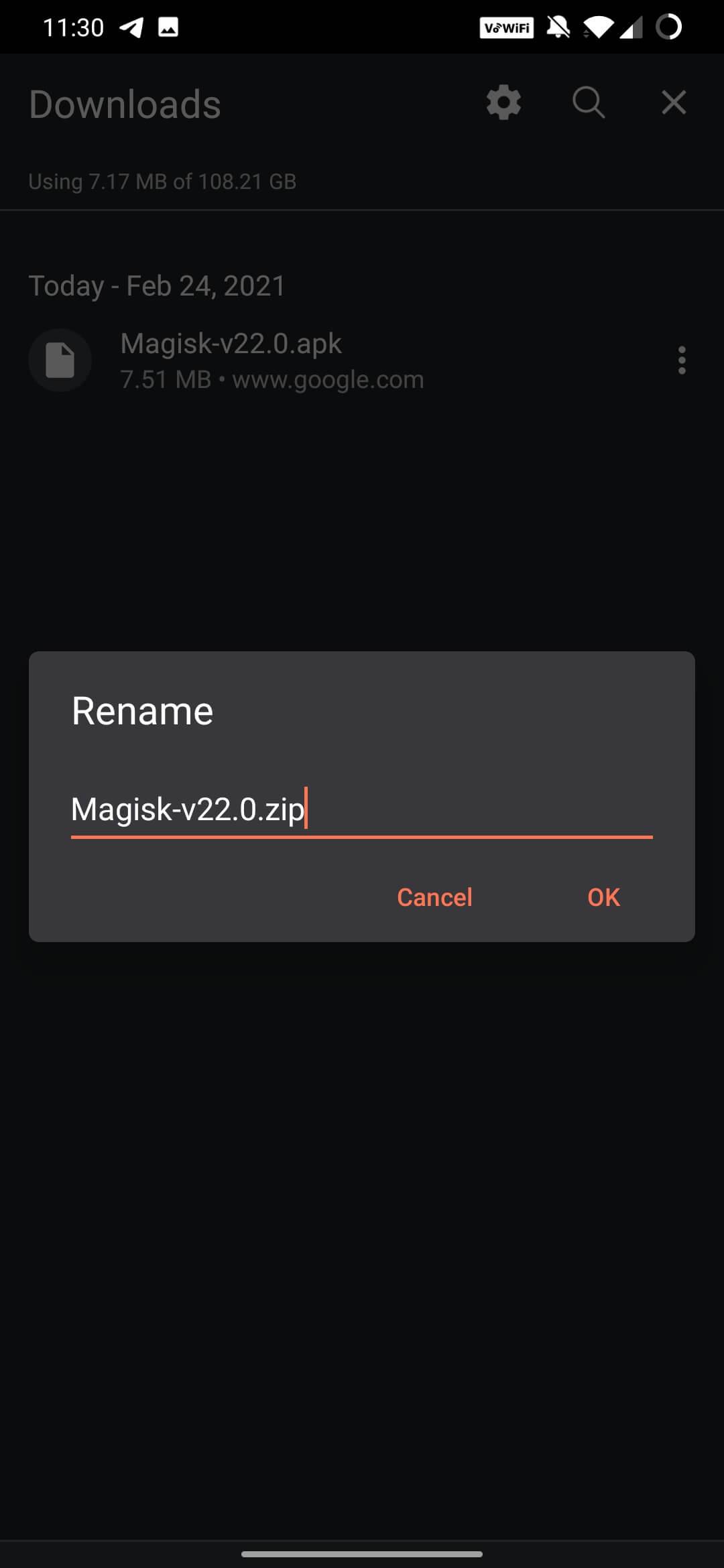
Переименуйте APK в .zip
В файловом менеджере переименуйте
Magisk-v31.1.apkвMagisk-v31.1.zip.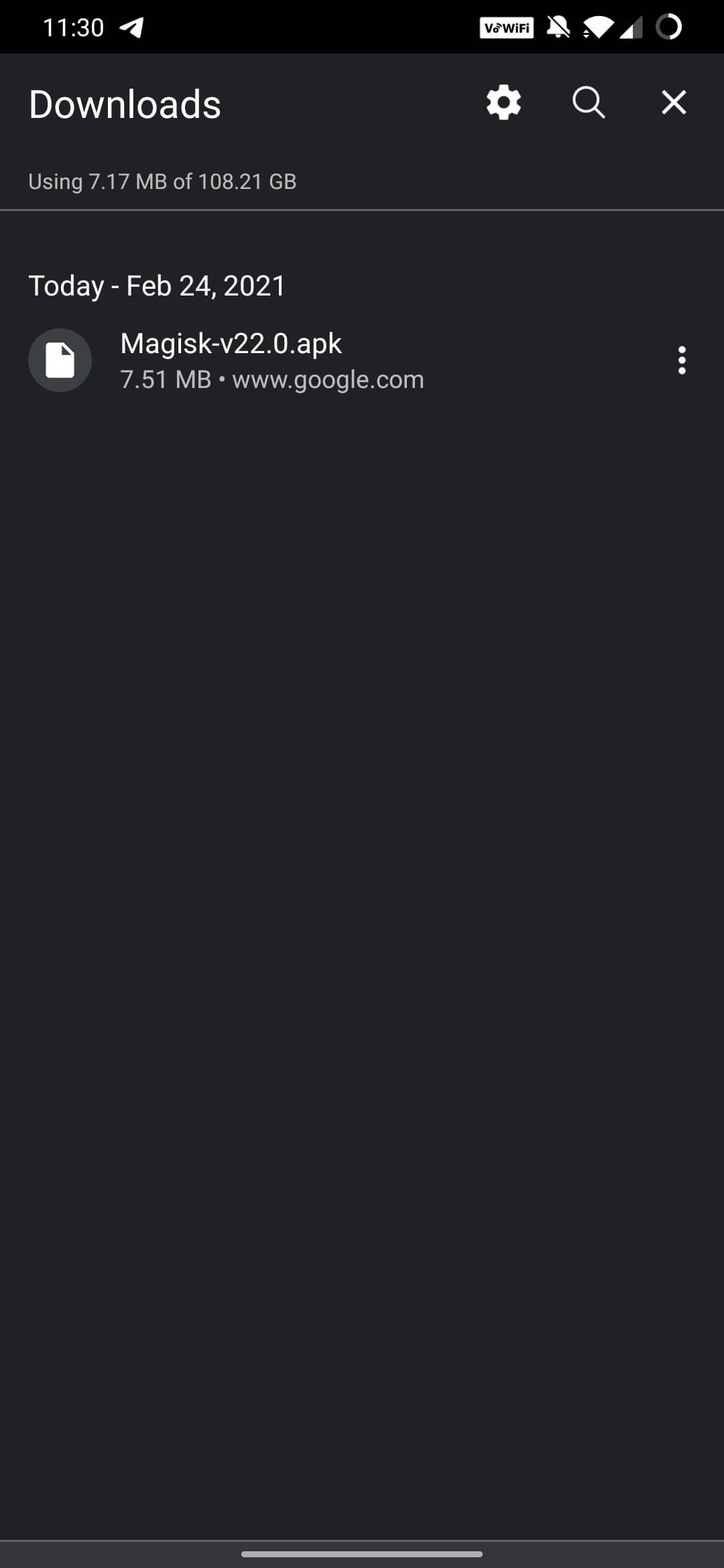
Загрузитесь в TWRP
Выключите телефон, затем удерживайте кнопку питания + уменьшение громкости (комбинация зависит от производителя), пока не откроется TWRP. Нажмите Install.

Выберите zip-файл Magisk
Перейдите в папку Download и нажмите на файл Magisk
.zip.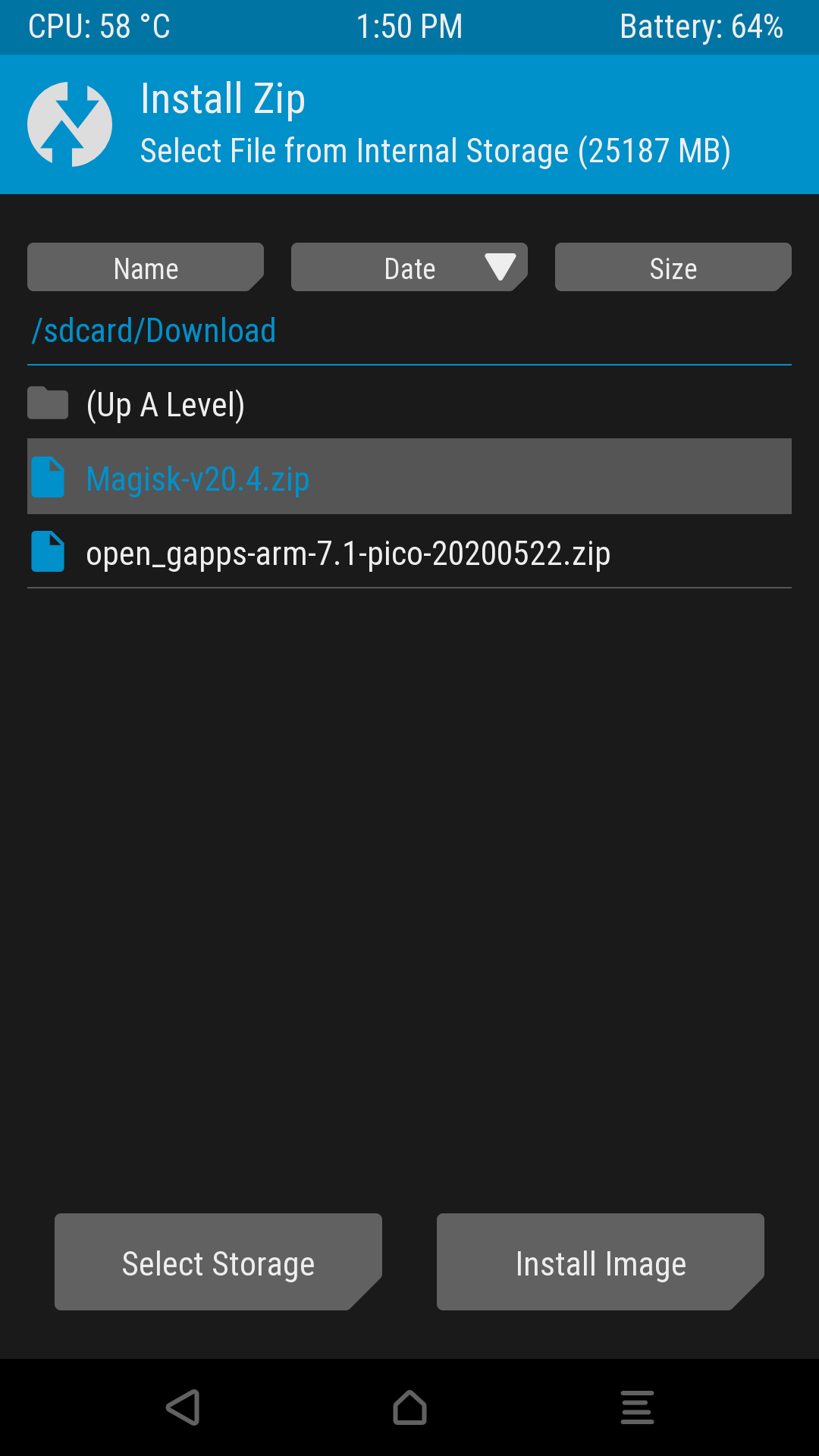
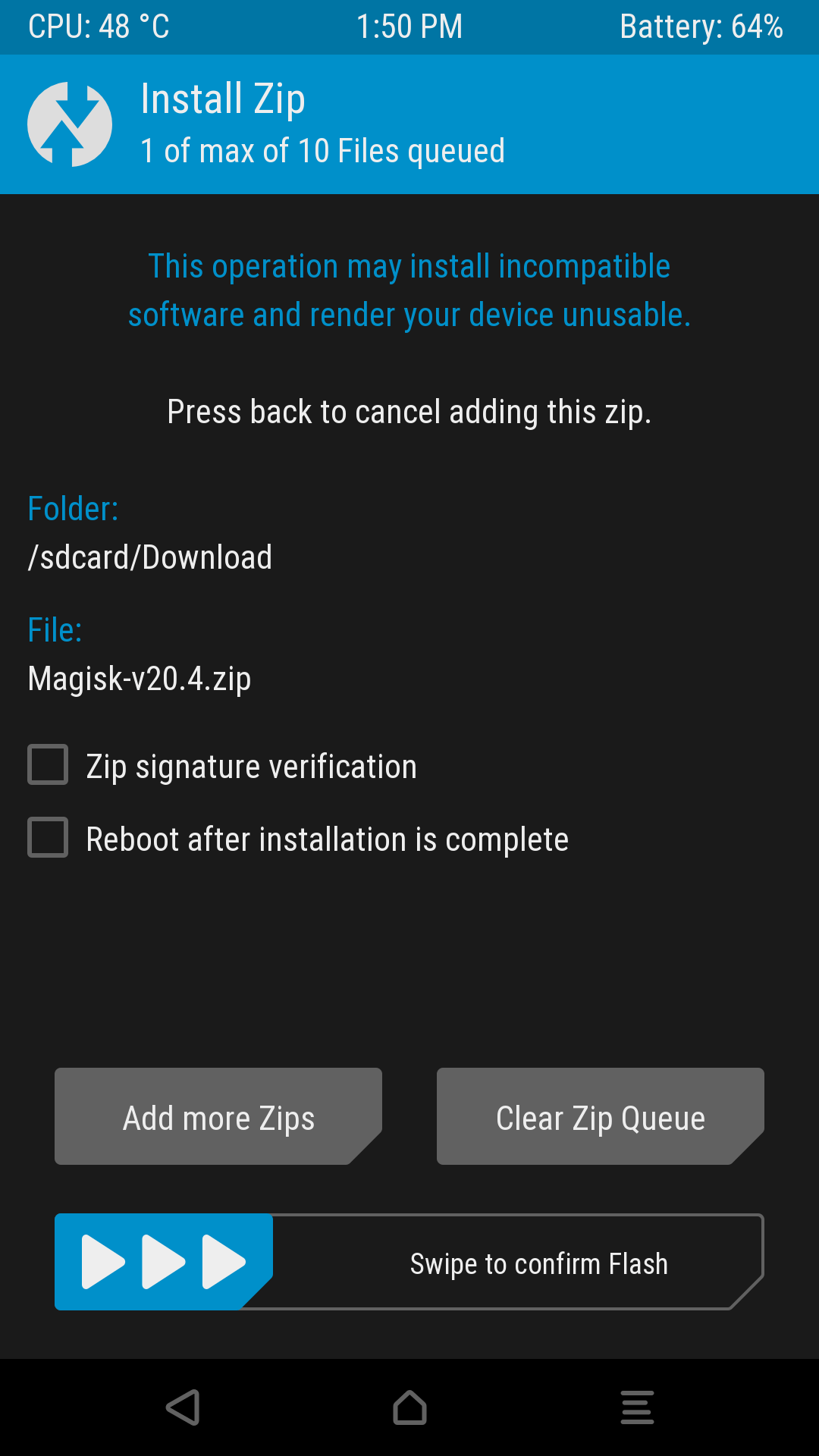
Проведите по ползунку для прошивки
Проведите по ползунку внизу экрана, чтобы подтвердить действие (Swipe to confirm Flash), и дождитесь завершения установки.
Перезагрузитесь и установите приложение
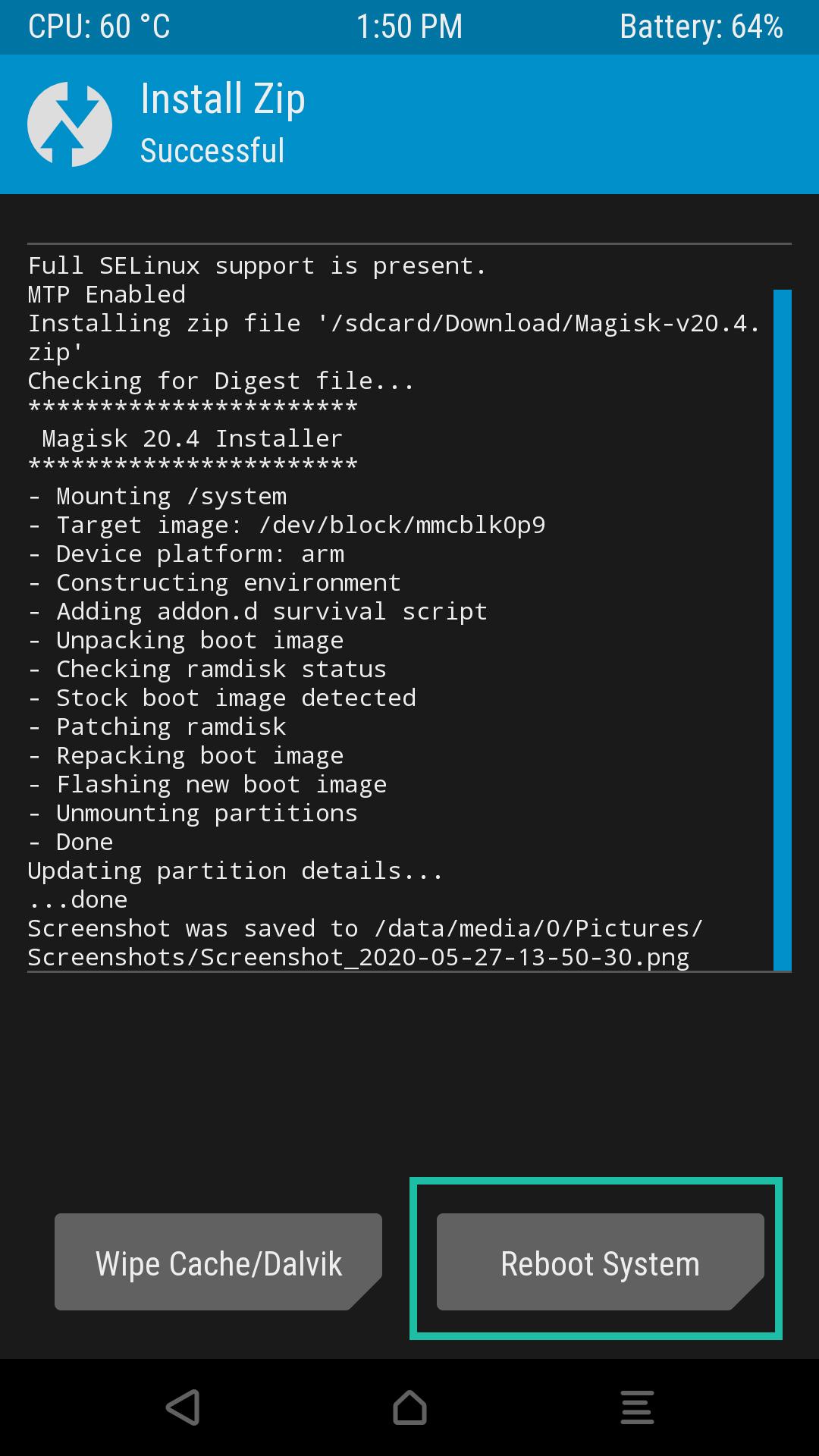
Нажмите Reboot System. Когда телефон загрузится, установите APK Magisk, если его ещё нет на телефоне.
Завершите установку в приложении
Откройте приложение Magisk. Когда оно предложит переустановить Magisk, сделайте это прямо из приложения и перезагрузите телефон. Когда в поле Текущая версия появится номер версии, root-права получены. На некоторых телефонах с MediaTek boot-раздел блокируется после запуска Android, и этот шаг не срабатывает. На таких телефонах пропатчьте boot-образ и прошейте его через TWRP или fastboot.
Как обновить Magisk
Когда выходит новая версия, приложение Magisk предлагает обновиться. Сначала обновите приложение, затем нажмите Установка в карточке Magisk и выберите Автоматическая установка (рекомендуется). По завершении перезагрузите телефон. Это рекомендуемый способ обновления: заново патчить и прошивать образ не нужно. Хотите получать новые функции раньше всех? Перейдите на бета-канал.
Как сохранить root при обновлении системы
Обновление системы (OTA) заменяет пропатченный boot-образ и убирает рут. На телефонах с A/B-разделами (бесшовные обновления) рут можно сохранить, если вы сами никогда не изменяли разделы только для чтения, такие как system или vendor. Даже если просто смонтировать один из них для записи, обновление не пройдёт проверку.
- Отключите Автоматическое обновление системы в параметрах разработчика, чтобы обновления не устанавливались сами.
- Когда придёт обновление, откройте Magisk, нажмите Удаление Magisk, затем Восстановить разделы. Не перезагружайте телефон, иначе Magisk пропадёт. На Pixel и Googlebook этот шаг можно пропустить: если Google обнаруживает изменения, он присылает им полное обновление.
- Установите обновление системы и дождитесь, пока оно полностью завершится, включая этап оптимизации. Пока не нажимайте «Перезагрузить».
- В Magisk нажмите Установка и выберите Установка во второй слот (после OTA-обновления).
- Вернитесь на экран обновления системы и нажмите «Перезагрузить».
Разработчик Magisk проверяет этот порядок действий только на телефонах Pixel, поэтому на других марках всё может работать иначе. На телефонах без A/B-разделов после обновления заново пропатчьте новую прошивку и прошейте её. Для телефонов Samsung нужен другой порядок действий.
Как удалить Magisk
Проще всего это сделать из приложения: откройте Magisk, нажмите Удаление Magisk, затем Полное удаление. Magisk восстановит исходный boot-образ, удалит все модули и перезагрузит телефон.
Если телефон не загружается или приложение не открывается, можно прошить Magisk как uninstall.zip через TWRP или прошить оригинальный boot-образ через fastboot. Но на телефоне Samsung оригинальные boot-образы прошивать нельзя (почему). Все способы описаны в нашем полном руководстве по удалению.
Как скрыть root от приложений (DenyList, раньше Magisk Hide)
В старых руководствах советуют включить Magisk Hide. Эту опцию удалили в Magisk v24. Сегодня ближайшая замена — DenyList: для каждого приложения из списка Magisk отменяет свои изменения, и приложение видит неизменённую систему.
Включите Zygisk
Откройте приложение Magisk, перейдите в Настройки, включите Zygisk и перезагрузите телефон.
Активируйте DenyList
Снова откройте настройки и включите Активировать DenyList.
Выберите приложения
Нажмите Настройка DenyList и отметьте приложения, которые отказываются работать на телефонах с рутом, например банковское. Нажмите на приложение, чтобы развернуть его, и убедитесь, что выбраны все его процессы.
Очистите данные приложения
Очистите хранилище приложения, от которого скрываете root, и откройте его снова.
Некоторые приложения ищут само приложение Magisk. В Magisk v31.1 убрали возможность скрывать приложение под случайным именем. Вместо этого, выдав рут и настроив модули, вы можете удалить приложение Magisk в настройках Android. Рут и модули продолжат работать, а приложение можно установить снова, когда понадобится что-то изменить.
Частые проблемы и их решения
Приложение сообщает, что у него нет root. Начиная с Magisk v31.1 всплывающего окна при запросе рута больше нет. Откройте приложение Magisk, перейдите на вкладку Superuser и выдайте этому приложению доступ.
Приложение Magisk вылетает или зависает. Очистите данные приложения в настройках Android либо удалите его и установите последний APK заново.
«Не удалось разобрать пакет» (There was a problem while parsing the package). Загрузка не завершилась или ваша версия Android слишком старая. Скачайте APK ещё раз и проверьте, что на телефоне Android 7.0 или новее.
В поле «Текущая версия» указано, что Magisk не установлен. Magisk ещё не попал в ваш boot-образ. Пропатчьте прошивку снова и убедитесь, что прошили её в нужный раздел. На телефоне с Ramdisk: Нет Magisk работает, только если включить телефон сочетанием клавиш для recovery.
Телефон не загружается после прошивки пропатченного образа. Чтобы телефон снова заработал, прошейте оригинальный образ из той же прошивки обратно в тот же раздел (кроме телефонов Samsung). Проверьте, что прошивка точно совпадает со сборкой на телефоне и что вы выбрали правильный образ. Если на телефоне есть раздел vbmeta, возможно, нужно отключить проверку.
Телефон завис на логотипе после установки модуля. Magisk защищает вас автоматически: если телефон дважды подряд не загрузился, при следующем включении запустится безопасный режим Magisk, в котором отключены все модули и Zygisk. Безопасный режим можно включить и самостоятельно:
- Если телефон ещё загружается: в приложении Magisk нажмите значок питания вверху главного экрана, выберите безопасный режим и перезагрузите телефон.
- Кнопкой громкости: зажмите уменьшение громкости за несколько секунд до появления анимации загрузки и отпустите, как только она появится. Во многих руководствах советуют нажимать кнопку при появлении логотипа, но для Magisk это слишком поздно. Если держать кнопку до полной загрузки Android, включится ещё и безопасный режим самого Android.
- Через USB: если включена отладка по USB, подключите телефон к компьютеру и выполните команду ниже. Она удалит все модули и перезагрузит телефон.
adb wait-for-device shell magisk --remove-modules
В нашем руководстве по удалению описаны и другие способы восстановить телефон, который не загружается.
Root не работает в рабочем профиле или у второго пользователя. По умолчанию рут есть только у владельца устройства. Измените это в настройках приложения Magisk в пункте Многопользовательский режим.
Часто задаваемые вопросы
Безопасно ли пользоваться Magisk Manager?
Само приложение безопасно, если скачивать его из официального источника. Magisk — проект с открытым исходным кодом, код опубликован на GitHub, а каждая кнопка загрузки на этом сайте ведёт на официальный релиз topjohnwu на GitHub. Однако получение рута связано с риском: неподходящий образ может привести к тому, что телефон перестанет загружаться, а приложения, которым вы дадите root, смогут изменить на устройстве что угодно. Сделайте резервную копию и выдавайте рут только приложениям, которым доверяете.
Magisk бесплатный?
Да. Magisk бесплатен и распространяется с открытым исходным кодом по лицензии GPL-3.0. Платить за скачивание, получение рута и установку модулей не нужно.
Законно ли получать root-права на Android?
В большинстве стран получить рут на собственном телефоне законно. Но это может лишить вас гарантии, а некоторые производители отказывают в ремонте устройств с рутом или разблокированным загрузчиком. Законы в разных странах отличаются, так что если сомневаетесь, проверьте местные правила.
Почему Magisk не поддерживает мой телефон?
Magisk работает почти на любом Android-телефоне, у которого можно разблокировать загрузчик. Если ваш телефон не поддерживается, скорее всего, загрузчик заблокирован наглухо: многие телефоны, продаваемые операторами, и телефоны Samsung из США и Канады разблокировать нельзя. Другая частая причина — патч прошивки, не совпадающей с точной сборкой, установленной на телефоне.
Можно ли получить root на телефоне Samsung с помощью Magisk?
Да, если загрузчик можно разблокировать и телефон не заблокирован через KnoxGuard. Телефоны Samsung из США и Канады обычно разблокировать нельзя. При получении рута навсегда срабатывает защита Knox: перестают работать Samsung Wallet, «Защищённая папка» и другие функции Knox, а первая установка стирает все данные. Следуйте инструкции как получить root на телефоне Samsung.
Какие версии Android поддерживает Magisk?
Текущий релиз Magisk поддерживает Android 7.0 и новее, включая самую свежую версию Android. В Magisk v31.1 убрали поддержку Android 6.0. Для старых телефонов нужен более ранний релиз Magisk, но мы его не рекомендуем.
Почему Magisk больше не спрашивает, выдавать ли root?
В Magisk v31.1 убрали всплывающее окно, которое появлялось, когда приложение запрашивало root. Один раз откройте приложение, которому нужен рут, затем откройте Magisk, перейдите на вкладку Superuser и выдайте ему доступ там.
Почему телефон постоянно теряет root?
Рут пропадает, когда пропатченный boot-образ заменяется, почти всегда это происходит из-за обновления системы. После обновления пропатчьте новую прошивку заново, а на телефонах с A/B-разделами используйте «Установка во второй слот (после OTA-обновления)», как описано в разделе как обновить Magisk.
Почему Magisk работает неправильно?
Откройте приложение Magisk и посмотрите поле «Текущая версия» на главном экране. Если там указано, что Magisk не установлен, значит его ещё нет в boot-образе: пропатчьте и прошейте образ снова и проверьте, что прошили нужный раздел (boot или init_boot). Также убедитесь, что патчили прошивку именно той версии, что стоит на телефоне, а не образ от другого устройства. См. частые проблемы и их решения.
Что случилось с Magisk Hide?
Magisk Hide удалили в Magisk v24. Ближайшая замена — DenyList, который отменяет изменения Magisk для выбранных вами приложений. Разработчик Magisk больше не считает скрытие root функцией Magisk. См. как скрыть root от приложений.
Проходит ли Magisk проверки SafetyNet и Play Integrity?
Google отказался от SafetyNet и заменил его на Play Integrity API. Сам по себе Magisk не позволяет телефону с рутом пройти Play Integrity, а при разблокированном загрузчике большинство телефонов не проходят самые строгие проверки. Поэтому некоторые банковские и платёжные приложения откажутся работать на телефоне с рутом.
Magisk Manager и приложение Magisk — это одно и то же?
Да. Приложение-компаньон раньше называлось Magisk Manager и скачивалось отдельно от самого Magisk. Начиная с Magisk v22 есть единый APK, который просто называется приложением Magisk и устанавливает, обновляет и удаляет Magisk.
Можно ли использовать кастомное ядро вместе с Magisk?
Да. Сначала установите Magisk, а кастомное ядро прошейте после него: именно такой порядок рекомендует официальное руководство Magisk. Если после прошивки ядра в приложении Magisk в поле «Текущая версия» указано, что Magisk не установлен, пропатчьте и прошейте boot-образ заново.
Можно ли использовать Magisk в эмуляторе Android?
Да, в официальном эмуляторе Android, который входит в Android Studio. В исходном коде Magisk есть скрипт, который загружает Magisk в запущенный эмулятор или патчит ramdisk эмулятора, чтобы Magisk сохранялся после перезапуска. Другие эмуляторы могут подойти, если в них включён SELinux. Команды приведены в официальном FAQ Magisk (на английском).
Поделиться руководством
Другие руководства по Magisk
- 4 мин чтенияСкачать Magisk Beta 31.1 последней версии для Android 2026Свежая бета Magisk из официальных пре-релизов на GitHub: переключите приложение на бета-канал и вернитесь на стабильную версию, если что-то сломается.Читать руководство
- 3 мин чтенияКак удалить Magisk с Android [2 самых простых способа]Удалите Magisk и root-права с Android: одним нажатием в приложении Magisk, через TWRP, если приложение не открывается, или прошив оригинальный boot-образ.Читать руководство