 Magisk Manager
かんたん手順
- Magisk 31.1 の APK をダウンロードしてインストールします。
- 端末のブートローダーをアンロックします。ほとんどの端末ではすべてのデータが消去されるため、先にバックアップを取ってください。
- Magisk アプリでインストールをタップし、Patch firmware / image を選んで、お使いの端末のファームウェアを指定します。
- パッチを適用したイメージを fastboot で書き込み、再起動します。Samsung の端末では、代わりにダウンロードモードを使います。
- Magisk を開きます。Installed にバージョン番号が表示されれば、root 化は完了です。
Magisk とは?
Magisk は、John Wu(topjohnwu)氏が2016年に開発した、Android を root 化するための無料のオープンソースツールです。「systemless」方式で動作し、システムパーティションのファイルを書き換える代わりに、boot イメージにパッチを適用して、端末の起動時に変更を反映します。システムパーティションには手を加えないため、SuperSU などの従来の root 化ツールよりも、削除や更新が簡単です。
root 化とは?
root 化とは、端末の管理者(「root」)権限を取得することです。Android では通常、ユーザーやアプリがシステムファイルを変更することはできません。root 化すると、許可したアプリで次のようなことができるようになります。
- システム全体で広告をブロックしたり、内部音声を録音したりできます。
- アプリをデータごとバックアップできます。
- 通常はアンインストールできないプリインストールアプリを削除できます。
- 設定アプリでは変更できない範囲まで、CPU、バッテリー、ディスプレイを調整できます。
Magisk でできること
- root 権限(MagiskSU): スーパーユーザータブで、root 権限を与えるアプリを細かく選べます。
- モジュール: システムを書き換えずに変更できるアドオンをインストールでき、ワンタップでオフにできます。
- Zygisk と DenyList: アプリ内でコードを実行したり、選んだアプリに対して Magisk による変更を元に戻したりできます。
- MagiskBoot と resetprop: boot イメージを展開するためのツールと、読み取り専用のシステムプロパティを変更するためのツールです。
Magisk アプリとは?
Magisk アプリは、Magisk をセットアップして管理するためにインストールする APK です。以前は Magisk Manager という名前でした。Magisk v22 以降は単一のファイルですべてを行います。ファームウェアにパッチを適用して Magisk をインストールし、root 権限を与えるアプリを管理し、モジュールを管理し、不要になったときは Magisk をアンインストールできます。
アプリでは次のことができます。
- Magisk がインストールされているか、最新かを確認できます。
- スーパーユーザータブで、アプリごとに root 権限を許可または取り消せます。
- モジュールタブで、モジュールのインストール、更新、無効化ができます。
- モジュールが問題を起こした場合は、セーフモードで再起動できます。
- モジュールのインストールやアクションの進行状況を、内蔵のターミナルで確認できます。
Magisk v31 ではアプリのデザインが完全に刷新されたため、ネット上の古いスクリーンショットや動画は、実際の画面と一致しません。以下の手順では、すべてのボタンに現在の名称を使っています。
最新の Magisk をダウンロードする
| アプリ名 | Magisk(旧 Magisk Manager) |
|---|---|
| 最新バージョン | 31.1 |
| 最終更新日 | 2026年10月25日 |
| ファイルサイズ | 10.2 MB |
| 必要環境 | Android 7.0 以降 |
| 開発者 | topjohnwu |
| ライセンス | 無料のオープンソース(GPL-3.0) |
| ソースコード | github.com/topjohnwu/Magisk |
Magisk は、公式の GitHub ページか、当サイトのように公式ページにリンクしているサイトからのみダウンロードしてください。ほかの入手元で配布されている改変版の「Magisk」APK は、マルウェアの感染経路としてよく使われます。新機能をいち早く試したい場合は、Magisk Beta をご覧ください。
始める前に
次のものが必要です。
- アンロックされたブートローダー: 手順は端末のメーカーによって異なります。アンロックすると、通常は端末が初期化されます。
- ADB と fastboot を導入したコンピューター(Android SDK Platform-Tools(英語))と USB ケーブルが必要です。
- 端末の公式ファームウェア: 現在インストールされているバージョンと完全に一致する、OTA または factory イメージの
.zip全体か、その中の Magisk が必要とするイメージだけを用意します(どのイメージ?)。Pixel 端末では、Magisk アプリがダウンロードしてくれます。 - Android 7.0 以降で、バッテリー残量が 50% 以上であることも必要です。
カスタムカーネルも使う予定なら、先に Magisk をインストールし、その後でカーネルを書き込んでください。
Magisk アプリをインストールする方法
Magisk の APK をダウンロードする
上のダウンロードボタンをタップします。ファイル(
Magisk-v31.1.apk)はダウンロードフォルダーに保存されます。APK を開く
ブラウザーまたはファイルアプリからファイルを開きます。ブラウザーにアプリのインストールが許可されていないという警告が表示されることがあります。その場合は設定をタップします。
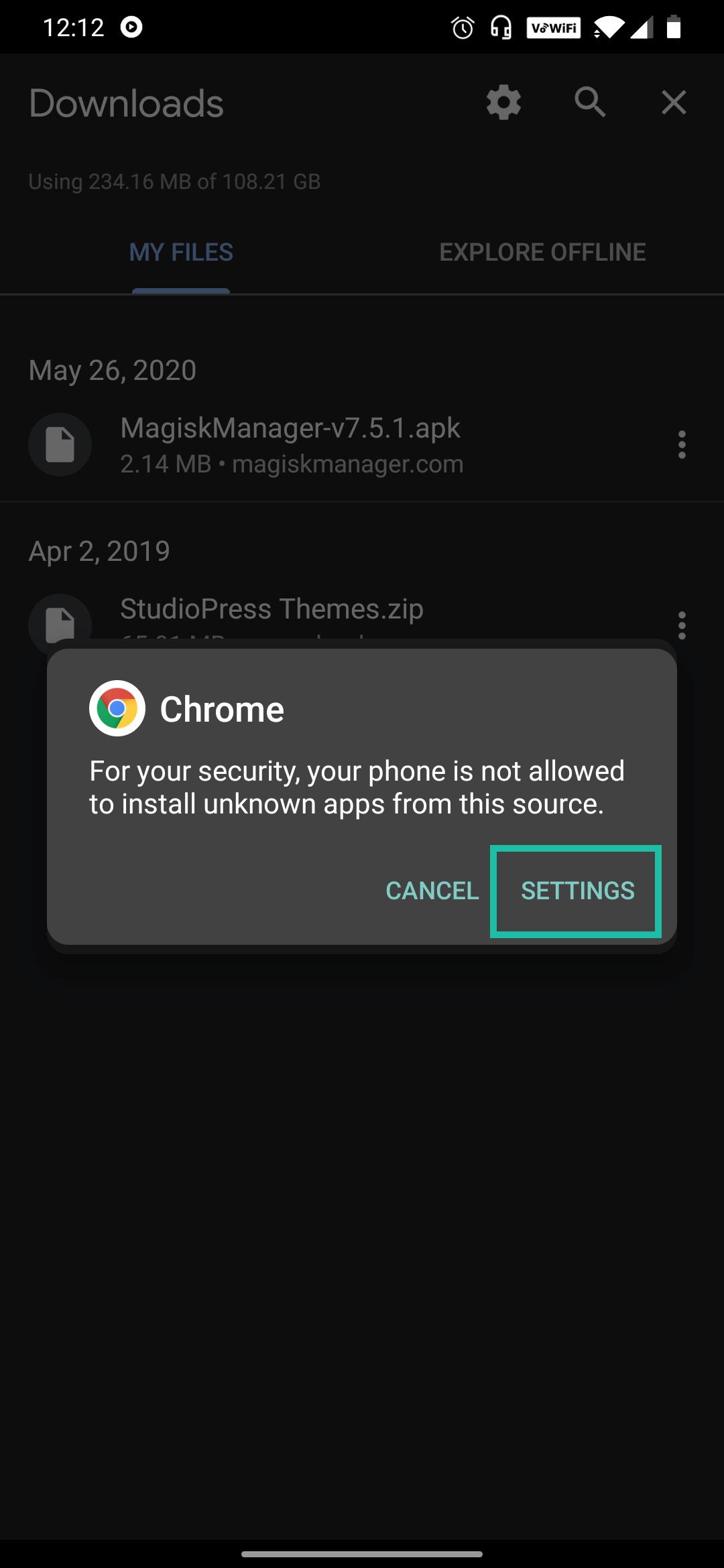
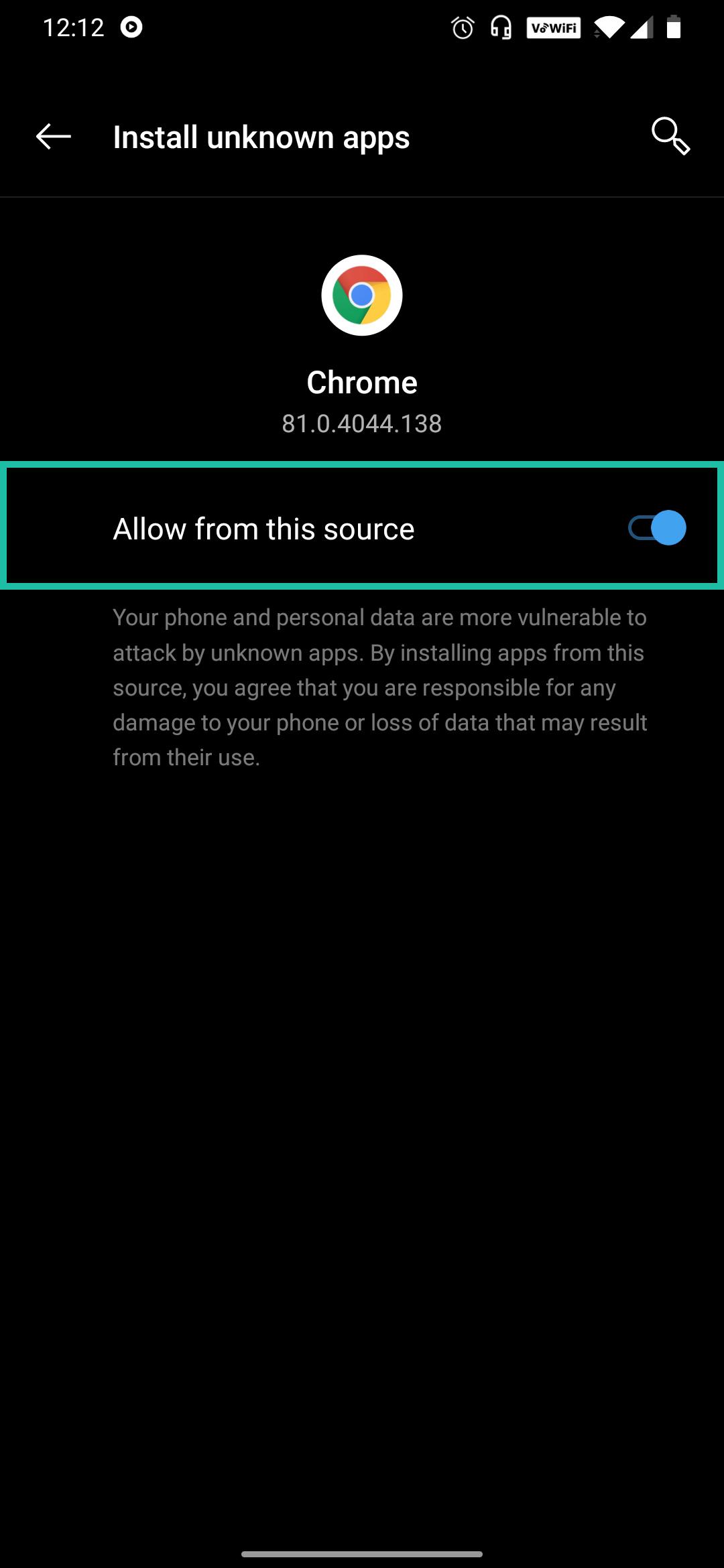
この提供元からのインストールを許可する
この提供元のアプリを許可をオンにして、前の画面に戻ります。
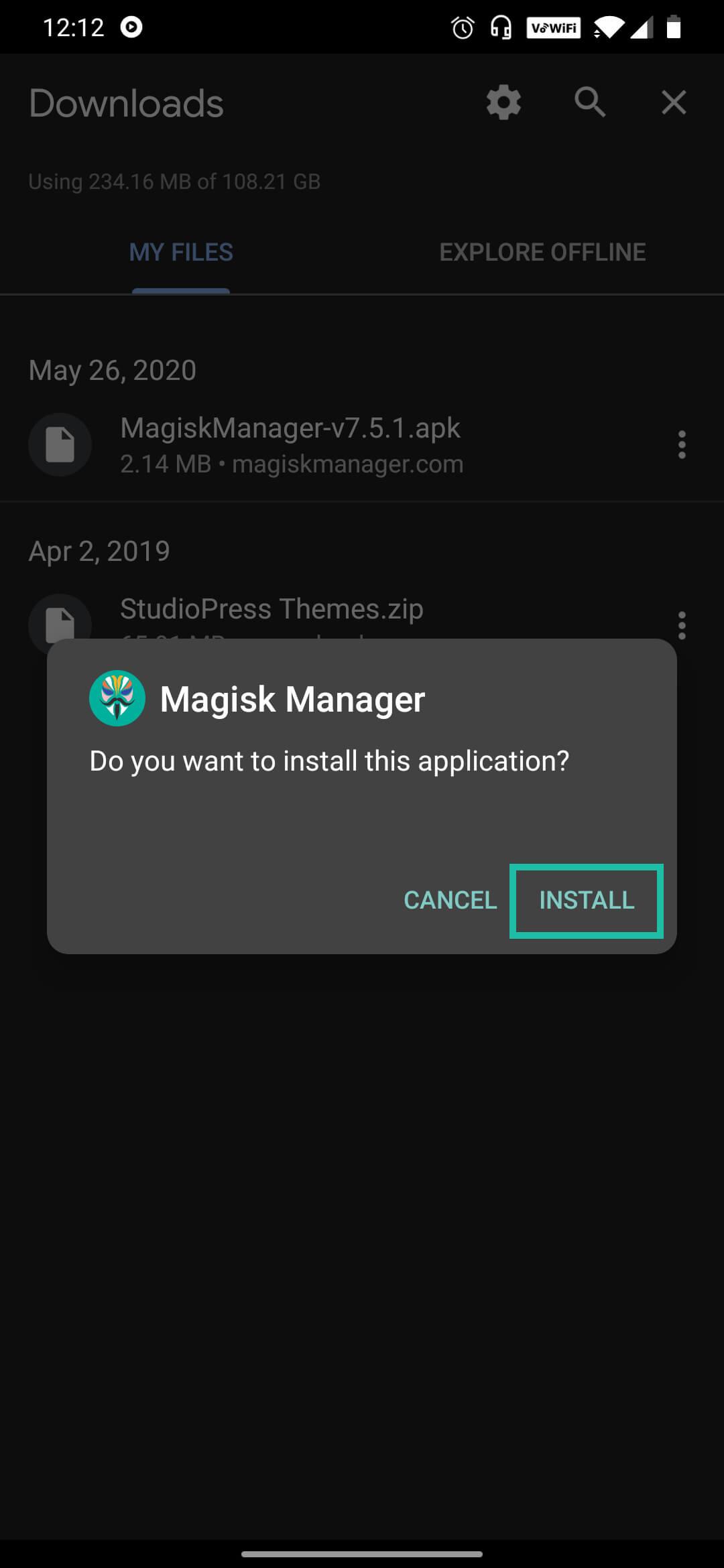
アプリをインストールする
インストールをタップして、数秒待ちます。
Magisk を開いて Ramdisk を確認する
ホーム画面の Magisk カードで Ramdisk を探し、はいかいいえのどちらが表示されているか確認してください。次のセクションで必要になります。
アプリをインストールしただけでは、端末は root 化されません。root 化するには、次の手順でファームウェアにパッチを適用します。
パッチを適用するイメージはどれ?
Magisk は ramdisk にインストールされます。ramdisk とは起動用イメージの中にある小さな領域で、端末の起動時に最初に実行されます。ramdisk の場所は端末によって異なるため、パッチを適用するイメージも端末ごとに変わります。Magisk アプリで Ramdisk の行を確認し、下の表からお使いの端末を探してください。
| お使いの端末 | パッチを適用するイメージ |
|---|---|
| Ramdisk:はい、Android 13 以降で発売(最近の端末の多く) | init_boot.img |
| Ramdisk:はい、Android 12 以前で発売 | boot.img |
Ramdisk:はい、ramdisk が vendor_boot にある(一部の端末) | vendor_boot.img |
| Ramdisk:いいえ | recovery.img(詳細) |
| Samsung | AP ファームウェアファイル全体(Samsung の手順) |
パッチを適用したファイルは、同じ名前のパーティションに書き込みます。パッチを適用した init_boot.img は init_boot に、boot.img は boot に、という具合です。どれに当てはまるかわからない場合は、ファームウェアパッケージ全体(OTA の .zip、factory イメージの .zip、または payload.bin)を Magisk アプリに渡してください。適切なイメージをアプリが自動で選びます。
Magisk で端末を root 化する方法(推奨)
これは、Magisk の開発者が公式インストールガイド(英語)で推奨している方法です。Magisk アプリが端末の boot イメージのコピーにパッチを適用し、そのコピーを fastboot で書き込みます。Samsung の端末は手順が異なるため、Samsung の手順に進んでください。
ファームウェアを端末にコピーする
お使いのビルドと完全に一致する公式ファームウェアを端末にコピーします。OTA または factory イメージの
.zip(またはpayload.bin)全体か、その中の必要なイメージだけで構いません。パッケージ全体を渡した場合でも、Magisk アプリが中から適切なイメージを自動的に見つけます。Pixel では、この手順は省略できます。Magisk アプリでパッチを適用する
Magisk カードのインストールをタップします。
recovery.imgにパッチを適用する場合(Ramdisk:いいえ)は、先に Recovery Mode をオンにします。方法で Patch firmware / image を選び、次にイメージの入手元を選びます。- コピーしたファイルを使う場合は、Select from storage を選びます。
- OTA または factory イメージへの直接リンクを使う場合は、Enter image URL を選びます。
- Pixel 端末では、Download latest Pixel factory image を選びます。
はじめるをタップします。パッチを適用したファイルは、Download フォルダーに
magisk_patched-[version]_[random].imgという名前で保存されます。パッチ適用済みのイメージをコンピューターにコピーする
MTP でのドラッグ&ドロップは大きなファイルが壊れることがあるため、ADB を使ってください。ファイル名はお使いのものに置き換えます。
adb pull /sdcard/Download/magisk_patched-31100_AbCdE.imgブートローダーを起動する
adb reboot bootloaderパッチ適用済みのイメージを書き込む
元のイメージがあったパーティションに書き込みます。Android 13 以降で発売されたほとんどの端末では
init_bootです。それより古い端末ではbootです。fastboot flash init_boot magisk_patched-31100_AbCdE.imgfastboot flash boot magisk_patched-31100_AbCdE.imgvendor_boot.imgまたはrecovery.imgにパッチを適用した場合は、同じコマンドでvendor_bootまたはrecoveryを指定してください。任意:vbmeta の検証をオフにする
端末によっては、検証付きブートのチェックをオフにしないと、改変したイメージで起動しません。端末に独立した
vbmetaパーティションがある場合は、ファームウェアに含まれる純正のvbmeta.imgを、チェックを無効にした状態で書き込めます。データが消去されることがあるため、先にバックアップを取ってください。fastboot flash vbmeta --disable-verity --disable-verification vbmeta.img再起動してセットアップを完了する
fastboot rebootMagisk アプリを開きます。データが消去された場合は、先に Magisk の APK をもう一度インストールしてください。追加のセットアップを求められたら OK をタップして、端末をもう一度再起動してください。Installed にバージョン番号が表示されれば、root 化は完了です。
Ramdisk が「いいえ」と表示される場合(Magisk in recovery)
一部の端末、主に2018年後半から2019年に発売された A-only の機種では、boot イメージに ramdisk がありません。こうした端末では、Magisk はリカバリパーティションにしか入れられません。Recovery Mode をオンにして recovery.img にパッチを適用し、上の手順と同じように recovery に書き込みます。
その後は、端末の電源の入れ方によって Magisk が動作するかどうかが決まります。
- 通常どおり電源を入れる: Android は Magisk なしで起動します。
- 端末のリカバリ用キーの組み合わせを押し、端末が振動してロゴが表示されたらすぐにすべてのボタンを離す: Android が Magisk ありで起動します。
- リカバリ用キーの組み合わせを押したまま、音量アップボタンを押し続ける: 本来のリカバリが開きます。
リカバリ用キーの組み合わせは機種によって異なります(Galaxy S10 では電源ボタン + Bixby ボタン + 音量アップボタン)。こうした端末では、TWRP などのカスタムリカバリで Magisk をインストールしたり更新したりすることはできません。
一部の端末(主に Xiaomi の特定の機種)は、Ramdisk:いいえ と表示されても、パッチを適用した boot イメージで起動できます。これを事前に見分ける方法はありません。通常の方法を試したい場合は、端末が起動しなかったときに書き戻せるよう、純正の boot イメージを手元に残しておいてください。
Samsung の端末を Magisk で root 化する方法
Samsung の端末は fastboot を使いません。代わりに、Samsung のファームウェアに含まれる AP ファイルに Magisk アプリでパッチを適用し、ダウンロードモードで書き込みます。
Samsung の端末がアンロックできるか確認する
設定 → デバイスケアでメンテナンスモードをオンにします。次に端末の電源を切り、機種ごとのキーの組み合わせでダウンロードモードを起動します。次の2つの行を確認してください。
| ダウンロードモードの表示 | 意味 |
|---|---|
| OEM Lock: ON (L) | 完全にロックされています。下の手順でアンロックしてください。 |
| OEM Lock: ON (U) | ブートローダーはロックされていますが、OEM ロック解除はオンになっています。 |
| OEM Lock: OFF (U) | 完全にアンロックされています。 |
| OEM Lock の行がない | この機種はおそらくアンロックできません。米国・カナダで販売されている端末によくあります。 |
| KnoxGuard: Active または Locked | キャリアや保険会社が端末を遠隔でロックしています。ブートローダーをアンロックしても、Magisk のインストールや実行はできません。 |
| KnoxGuard: Prenormal | 一時的なロックです。端末の電源が入った状態で168時間(7日間)が経過すると解除されるはずです。 |
| KnoxGuard: Checking、Completed または Broken | ロックされていません。先に進めます。 |
ブートローダーをアンロックする
ロック解除を許可する。 設定 → 開発者向けオプションで、OEM ロック解除をオンにします。
ダウンロードモードを起動する。 端末の電源を切り、機種ごとのダウンロードモード用のキーの組み合わせを押し続けます。
アンロックする。 音量アップボタンを長押しして、ブートローダーをアンロックします。端末のデータがすべて消去され、再起動します。
手早くセットアップする。 後でもう一度初期化されるので、省略できる項目は省略して構いません。ただし、セットアップ中は必ずインターネットに接続してください。
結果を確認する。 もう一度開発者向けオプションをオンにします。OEM ロック解除の項目があり、グレー表示になっていれば問題ありません。KnoxGuard が端末をロックしておらず、ダウンロードモードで改変したファームウェアを受け付けるようになったことを意味します。
AP ファイルにパッチを適用して書き込む
ファームウェアをダウンロードする。 お使いの機種に対応した最新の公式ファームウェアを入手します。たとえば、samloader-rs(英語)を使えます。Magisk の開発者が作ったツールで、Samsung のサーバーから直接ダウンロードできます。ダウンロードしたら解凍してください。
AP ファイルを端末にコピーする。 ファイル名は
AP_[model]_[version].tar.md5のような形式です。パッチを適用する。 Magisk アプリをインストールし、Magisk カードのインストールをタップします。アプリに Ramdisk:いいえ と表示される場合は、Recovery Mode をオンにします。Patch firmware / image、Select from storage の順に選び、AP ファイルを指定します。
パッチを適用したファイルを ADB でコンピューターにコピーする。 MTP でのドラッグ&ドロップは、大きなファイルが壊れることが知られているため使わないでください。
adb pull /sdcard/Download/magisk_patched-31100_AbCdE.tarダウンロードモードで書き込む。 ダウンロードモードで再起動します。パッチを適用したファイルを AP として、元のファームウェアの BL、CP、CSC と一緒に書き込みます。最初のインストールでは完全な初期化が必要なため、
HOME_CSCではなくCSCを使ってください。書き込みには samloader-rs か Odin 系の書き込みツールを使えます。Odin 系ツールにも同じ AP、BL、CP、CSC のスロットがあります。端末をリセットさせる。 書き込みが終わると、端末は自動的に再起動します。初期化を求められたら同意してください。Ramdisk:いいえ の端末では、Magisk が読み込まれるよう、今回はリカバリ用キーの組み合わせで起動します。
アプリで仕上げる。 Magisk アプリをもう一度インストールして開きます。追加のセットアップを求められたら、そのまま完了させます。端末がもう一度再起動すると、root 化は完了です。
root 化した Samsung の端末にシステムアップデートを適用する
root 化した Samsung の端末では、システムアップデートを OTA でインストールできません。アップデートするには、新しいファームウェアをダウンロードし、同じ方法で AP ファイルに Magisk アプリでパッチを適用して書き込みます。今回はアップデートでデータを残したいので、CSC ではなく HOME_CSC を使います。
Googlebook に Magisk をインストールする方法
Googlebook は、Google の Android ベースのノートパソコンです。Googlebook も fastboot を使いません。Magisk アプリがパッチを適用したリカバリイメージを USB ドライブに書き込み、Googlebook はそのドライブからシステムを再インストールします。Magisk はパッチの適用時にイメージから初期化の処理を取り除くため、データは消去されません。
ブートローダーをアンロックする。 Google による Googlebook 向けの手順に従ってください。
リカバリイメージにパッチを適用する。 Googlebook に Magisk アプリをインストールし、Magisk カードのインストールをタップして、Patch firmware / image を選びます。アプリが自動的に提案する Download latest Googlebook recovery image を選ぶか、Select from storage または Enter image URL で自分のファイルを指定します。
書き込み先を選ぶ。 Output destination で、Googlebook に差し込んだ USB フラッシュドライブを選びます。ドライブ上のデータはすべて消去されます。Save to file を選んでファイルとして保存し、後で Chrome 用の Google の Device Recovery Utility でドライブに書き込むこともできます。
ドライブから起動する。 Googlebook をリカバリモードで起動し、USB ドライブを選びます。Googlebook は、Magisk を含むシステムをドライブから再インストールします。
Googlebook は A/B 方式のシステムアップデートを使っているため、Pixel と同じ方法で root を維持したままアップデートできます。Magisk を更新する方法をご覧ください。
TWRP(カスタムリカバリ)で Magisk をインストールする方法
Magisk の開発者は現在この方法を非推奨としており、最低限の対応で動作を維持しているだけです。Ramdisk:はい の端末でしか使えず、ここ数年の多くの端末では失敗します。パッチを適用する方法が使えない古い端末でのみ使ってください。
TWRP をインストールする
お使いの機種に対応した TWRP(英語)を書き込みます。
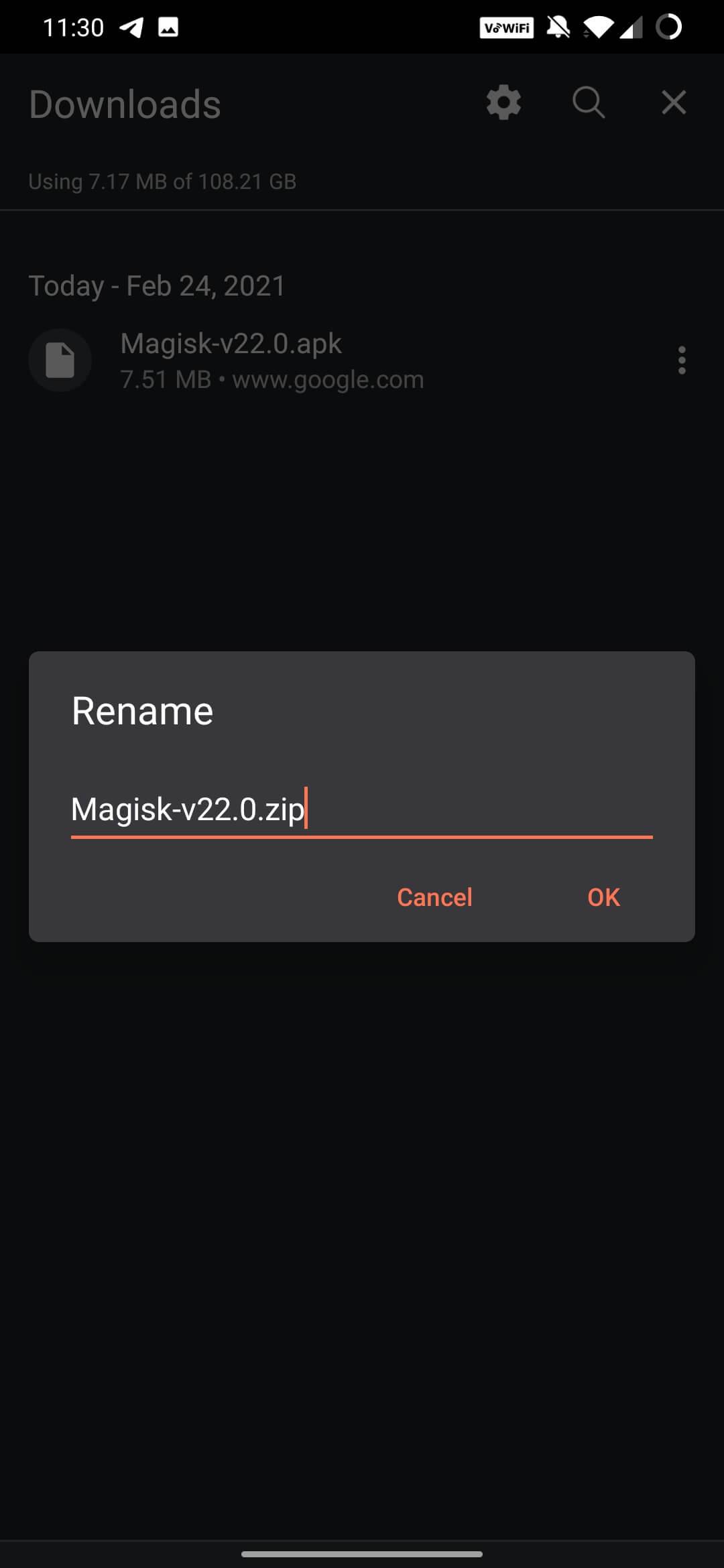
APK の拡張子を .zip に変更する
ファイルアプリで、
Magisk-v31.1.apkをMagisk-v31.1.zipに名前変更します。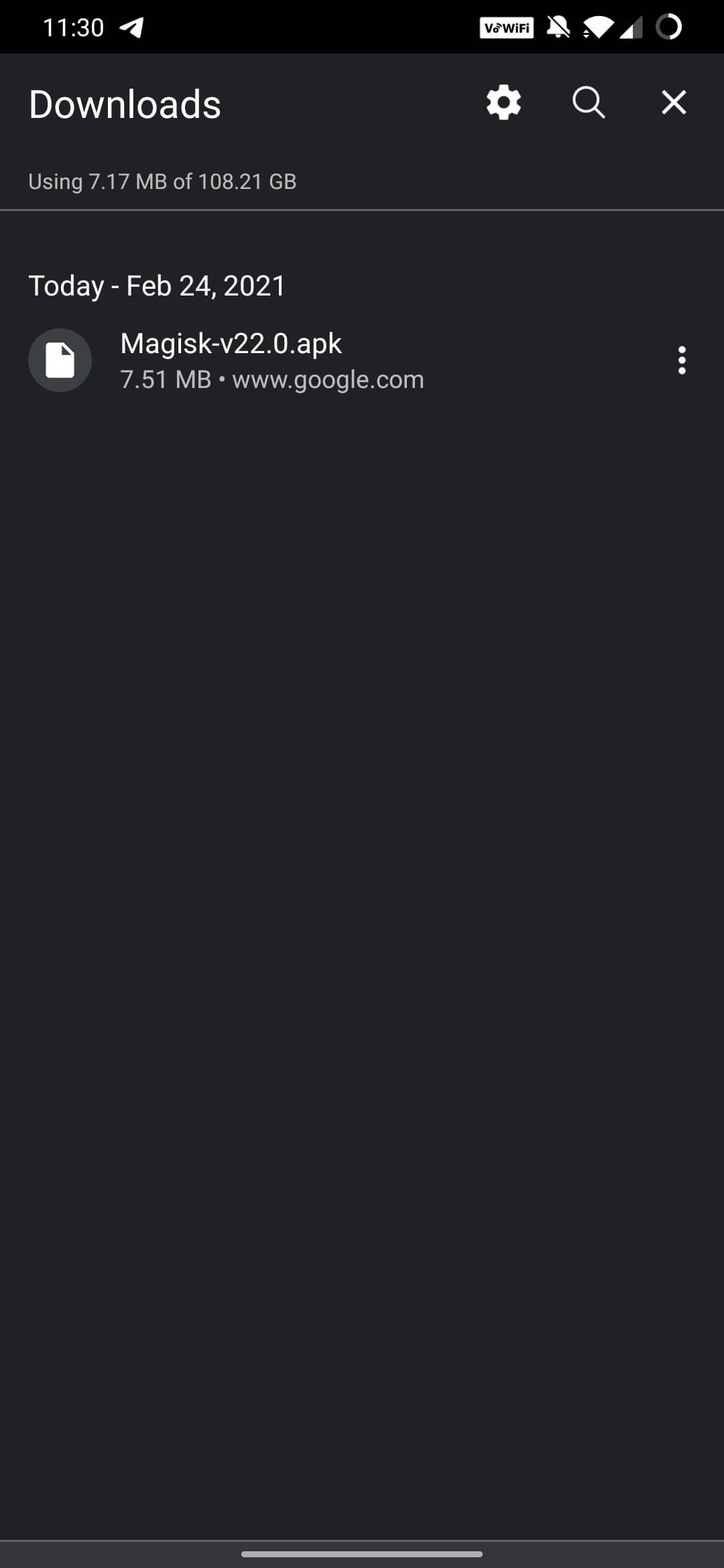
TWRP を起動する
端末の電源を切り、TWRP が開くまで電源ボタン + 音量ダウンボタンを長押しします(組み合わせはメーカーによって異なります)。Install をタップします。

Magisk の zip を選ぶ
Download フォルダーを開き、Magisk の
.zipファイルをタップします。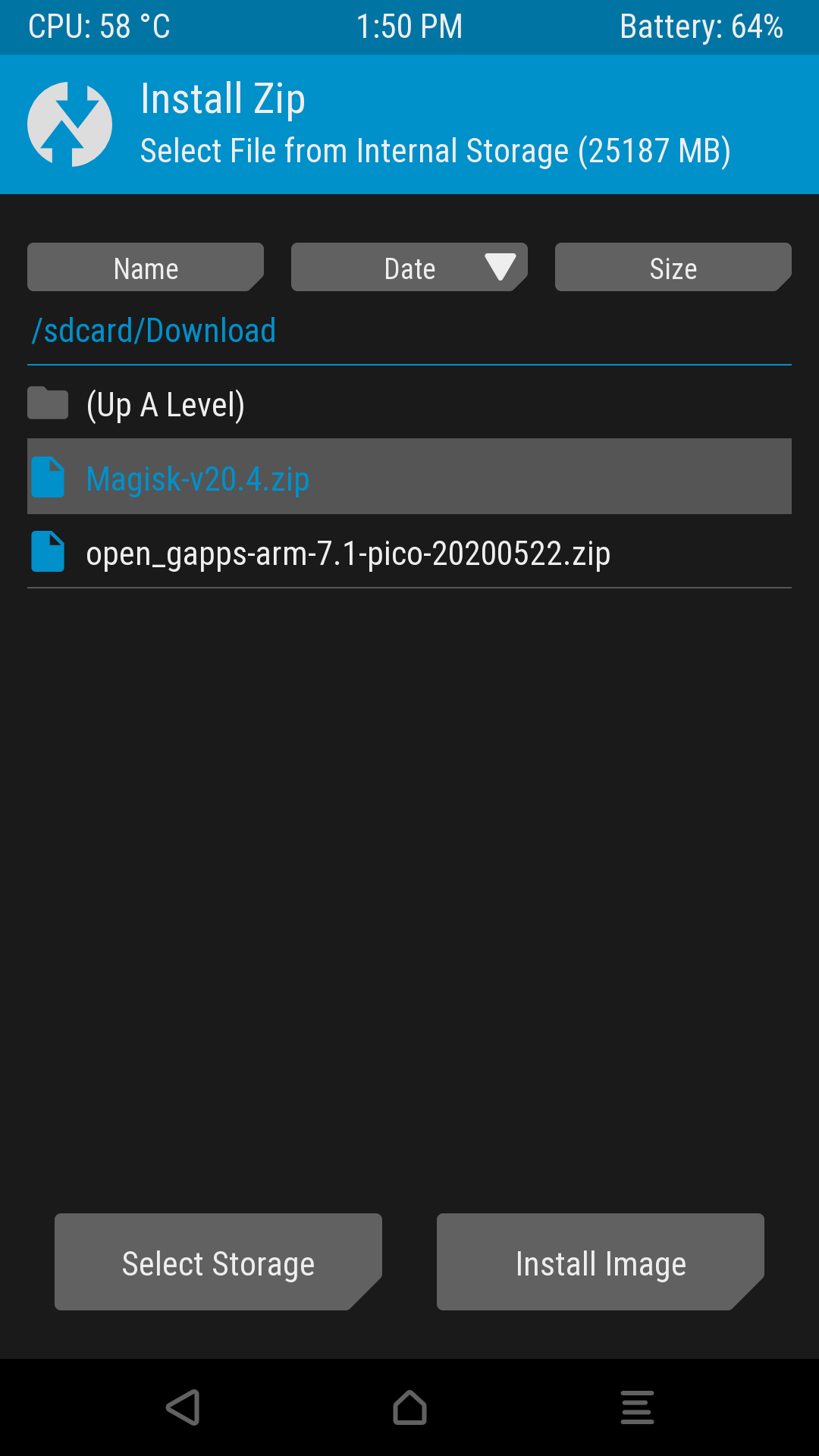
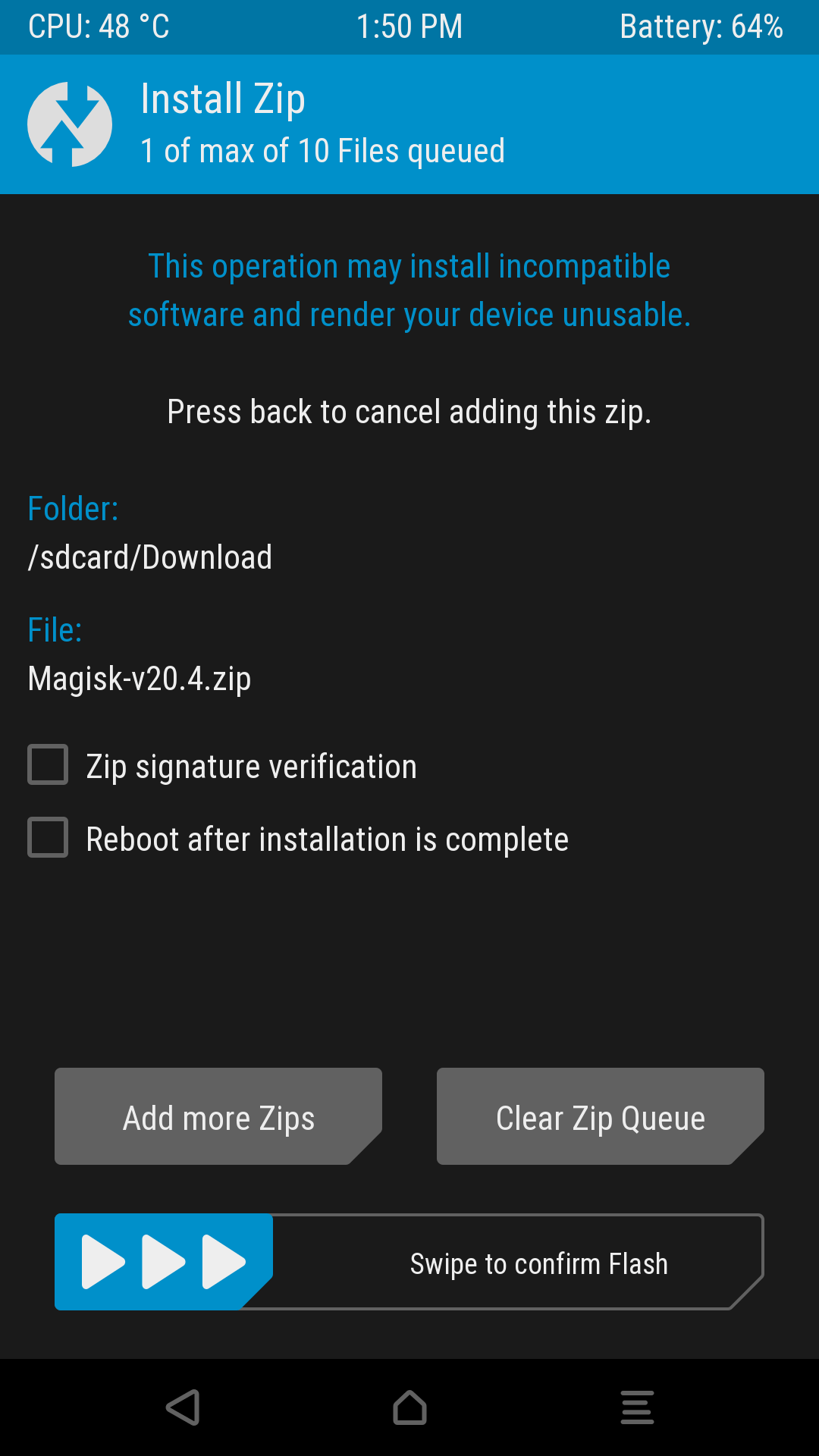
スワイプして書き込む
画面下部のスライダーをスワイプして確定し、インストールが終わるまで待ちます。
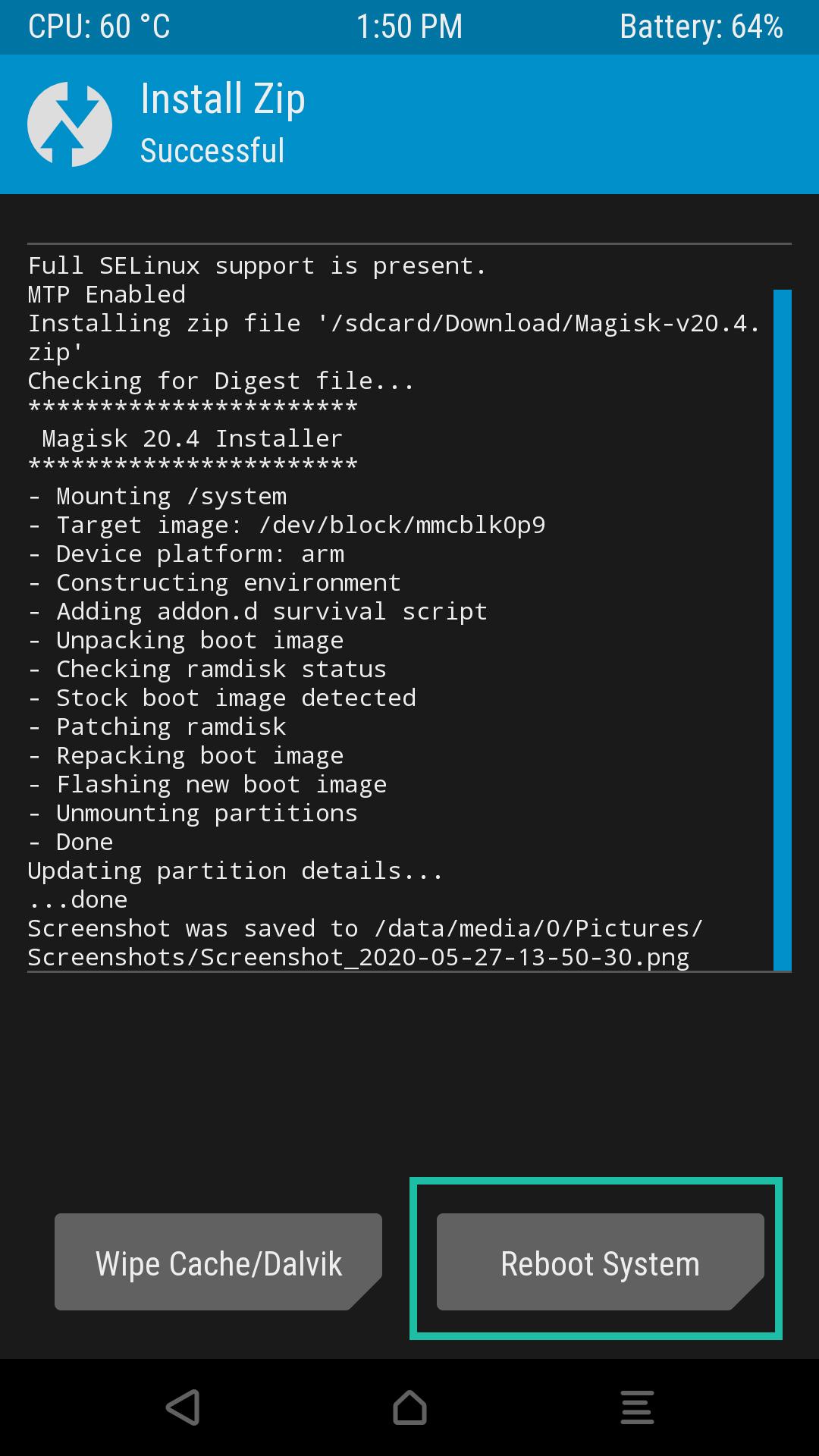
再起動してアプリをインストールする
Reboot System をタップします。端末が起動したら、Magisk の APK がまだ入っていない場合はインストールします。
アプリでインストールを完了する
Magisk アプリを開きます。Magisk の再インストールを提案されたら、アプリ内で実行して再起動します。Installed にバージョン番号が表示されれば、root 化は完了です。一部の MediaTek 端末では、Android の起動後は boot パーティションがロックされるため、この手順は失敗します。その場合は、代わりに boot イメージにパッチを適用し、TWRP または fastboot で書き込んでください。
Magisk を更新する方法
新しいバージョンが公開されると、Magisk アプリが更新を案内します。先にアプリを更新し、Magisk カードのインストールをタップして、直接インストール (推奨) を選びます。完了したら再起動してください。これが推奨される更新方法で、イメージにもう一度パッチを適用して書き込む必要はありません。ほかの人より先に新機能を試したい場合は、ベータチャンネルに切り替えます。
システムアップデート後も root を維持する
システムアップデート(OTA)を適用すると、パッチを適用した boot イメージが置き換わり、root が失われます。A/B パーティション(シームレスアップデート)の端末では、system や vendor などの読み取り専用パーティションを自分で変更したことがなければ、root を維持できます。どれか一つを書き込み可能な状態でマウントしただけでも、アップデートのチェックで失敗します。
- 開発者向けオプションのシステムの自動更新をオフにして、アップデートが勝手にインストールされないようにします。
- アップデートが届いたら、Magisk を開いて Magisk のアンインストールをタップし、イメージのリストアをタップします。再起動はしないでください。再起動すると Magisk が消えてしまいます。Pixel 端末と Googlebook では、この手順は省略できます。変更が検出されると、Google が完全なアップデートを配信するためです。
- システムアップデートをインストールし、最適化の段階も含めて完全に終わるまで待ちます。今すぐ再起動はまだタップしないでください。
- Magisk でインストールをタップし、別のスロットにインストール (OTA 後) を選びます。
- システムアップデートの画面に戻り、今すぐ再起動をタップします。
Magisk の開発者がこの手順をテストしているのは Pixel 端末だけなので、ほかのメーカーの端末では動作が異なる場合があります。A/B パーティションのない端末では、アップデート後に新しいファームウェアにパッチを適用して、もう一度書き込んでください。Samsung の端末では別の手順が必要です。
Magisk をアンインストールする方法
最も簡単なのはアプリから行う方法です。Magisk を開き、Magisk のアンインストールをタップして、Complete uninstall を選びます。Magisk は元の boot イメージを復元し、すべてのモジュールを削除して、端末を再起動します。
端末が起動しない場合やアプリが開かない場合は、TWRP から uninstall.zip として Magisk を書き込むか、fastboot で純正の boot イメージを書き込むことができます。ただし、Samsung の端末では純正の boot イメージを書き込まないでください(理由はこちら)。すべての方法は、アンインストールガイドで説明しています。
アプリから root を隠す方法(DenyList、旧 Magisk Hide)
古いガイドでは、Magisk Hide をオンにするよう説明されていますが、このオプションは Magisk v24 で廃止されました。現在、最も近い代替機能が DenyList です。リストに入れたアプリに対しては、Magisk による変更が元に戻され、アプリには未改変のシステムのように見えます。
Zygisk をオンにする
Magisk アプリを開いて設定に移動し、Zygisk をオンにして、端末を再起動します。
DenyList を適用する
設定に戻って、DenyList を適用をオンにします。
アプリを選ぶ
DenyList を構成をタップし、root 化した端末で動作しないアプリ(たとえば銀行アプリ)を選びます。アプリをタップして展開し、すべてのプロセスが選択されていることを確認してください。
アプリのデータを消去する
root を隠したいアプリのストレージを消去してから、もう一度アプリを開きます。
アプリによっては、Magisk アプリそのものを探します。Magisk v31.1 では、ランダムな名前でアプリを隠すオプションが廃止されました。代わりに、root を許可してモジュールの設定を終えたら、Android の設定から Magisk アプリをアンインストールできます。root とモジュールはそのまま動作し、何かを変更したいときはアプリを再インストールすれば済みます。
よくある問題と対処法
アプリが root 権限がないと表示する。 Magisk v31.1 以降は、アプリが root を要求してもポップアップは表示されません。Magisk アプリを開いてスーパーユーザータブに移動し、そのアプリにアクセスを許可してください。
Magisk アプリがクラッシュまたはフリーズする。 Android の設定でアプリのストレージを消去するか、アプリをアンインストールして最新の APK をもう一度インストールしてください。
「パッケージの解析中に問題が発生しました。」と表示される。 ダウンロードが不完全か、Android のバージョンが古すぎます。APK をもう一度ダウンロードし、端末が Android 7.0 以降であることを確認してください。
Installed が「N/A」と表示される。 Magisk がまだ boot イメージに入っていません。もう一度ファームウェアにパッチを適用し、正しいパーティションに書き込んだことを確認してください。Ramdisk:いいえ の端末では、リカバリ用キーの組み合わせで端末を起動したときにだけ Magisk が動作します。
パッチを適用したイメージを書き込んだ後、端末が起動しない。 同じファームウェアの純正イメージを同じパーティションに書き戻せば、端末は元どおり動くようになります(Samsung の端末を除く)。ファームウェアが端末のビルドと完全に一致しているか、正しいイメージを選んだかを確認してください。端末に vbmeta パーティションがある場合は、検証をオフにする必要があるかもしれません。
モジュールをインストールした後、端末がブートロゴから進まない。 Magisk が自動的に保護します。端末が2回連続で起動に失敗すると、次の起動時に Magisk のセーフモードが使われ、すべてのモジュールと Zygisk が無効になります。セーフモードは自分でオンにすることもできます。
- 端末がまだ起動する場合: Magisk アプリのホーム画面上部にある電源アイコンをタップし、セーフモードを選んで再起動します。
- 音量ボタンを使う場合: 起動アニメーションが表示される数秒前から音量ダウンボタンを押し続け、表示されたらすぐに離します。ロゴが表示されたときに押すよう説明しているガイドも多いですが、Magisk にとってはそれでは遅すぎます。Android が起動するまで押し続けると、Android 自体のセーフモードもオンになります。
- USB 経由の場合: USB デバッグがオンになっていれば、端末をコンピューターに接続して次のコマンドを実行します。すべてのモジュールが削除され、端末が再起動します。
adb wait-for-device shell magisk --remove-modules
端末が起動しなくなった場合の対処法は、アンインストールガイドでさらに詳しく説明しています。
仕事用プロファイルやセカンダリユーザーで root が動作しない。 デフォルトでは、端末の管理者だけが root を使えます。Magisk アプリの設定にある複数ユーザーモードで変更できます。
よくある質問
Magisk Manager は安全ですか?
公式の配布元からダウンロードした場合、アプリ自体は安全です。Magisk はオープンソースで、コードは GitHub で公開されており、当サイトのダウンロードボタンはすべて topjohnwu 氏の公式 GitHub リリースにつながっています。ただし、root 化にはリスクがあります。誤ったイメージを書き込むと端末が起動しなくなることがあり、許可したアプリは端末のあらゆる部分を変更できるようになります。事前にバックアップを取り、信頼できるアプリにだけ root 権限を与えてください。
Magisk は無料ですか?
はい。Magisk は GPL-3.0 ライセンスの無料のオープンソースソフトウェアです。ダウンロード、root 化、モジュールのインストールのいずれも、料金は一切かかりません。
Android の root 化は違法ですか?
ほとんどの国では、自分が所有する端末を root 化することは違法ではありません。ただし、保証が無効になる場合があり、root 化やブートローダーのアンロックをした端末の修理をメーカーが断ることもあります。法律は国によって異なるため、不安な場合はお住まいの国の法令をご確認ください。
お使いの端末が Magisk に対応していないのはなぜですか?
Magisk は、ブートローダーをアンロックできるほとんどの Android 端末で動作します。対応していない場合は、たいていブートローダーが完全にロックされています。キャリア販売の多くの端末や、米国・カナダで販売されている Samsung の端末は、アンロックできません。もう一つのよくある原因は、端末にインストールされているビルドと一致しないファームウェアにパッチを適用したことです。
Magisk で Samsung の端末を root 化できますか?
はい。ブートローダーをアンロックでき、KnoxGuard でロックされていなければ可能です。米国・カナダで販売されている Samsung の端末は、たいていアンロックできません。root 化すると Knox が永久に作動済みになり、Samsung Wallet やセキュアフォルダなど Knox の機能が使えなくなります。また、最初のインストールで端末が初期化されます。手順は Samsung の端末を root 化する方法をご覧ください。
Magisk はどの Android バージョンに対応していますか?
現在の Magisk は、最新の Android を含む Android 7.0 以降に対応しています。Magisk v31.1 で Android 6.0 のサポートが終了しました。古い端末では古いバージョンの Magisk が必要ですが、おすすめしません。
Magisk が root 権限の許可を求めてこなくなったのはなぜですか?
Magisk v31.1 で、アプリが root を要求したときに表示されていたポップアップが廃止されました。root が必要なアプリを一度開いてから、Magisk アプリを開き、スーパーユーザータブでそのアプリに権限を許可してください。
端末が何度も root を失うのはなぜですか?
パッチを適用した boot イメージが置き換えられると、root は失われます。ほとんどの場合、原因はシステムアップデートです。アップデート後にもう一度新しいファームウェアにパッチを適用してください。A/B パーティションの端末では、Magisk を更新する方法で説明している「別のスロットにインストール (OTA 後)」が使えます。
Magisk が端末で正しく動作しないのはなぜですか?
Magisk アプリを開き、ホーム画面の Installed を確認してください。N/A と表示される場合、Magisk はまだ boot イメージに入っていません。もう一度パッチを適用して書き込み、書き込み先のパーティション(boot または init_boot)が正しいことを確認してください。また、パッチを適用したファームウェアが端末のバージョンと完全に一致しており、他の端末のイメージではないことも確認してください。よくある問題と対処法をご覧ください。
Magisk Hide はどうなりましたか?
Magisk Hide は Magisk v24 で廃止されました。最も近い代替機能は DenyList で、選択したアプリに対して Magisk による変更を元に戻します。Magisk の開発者は、root を隠すことをもはや Magisk の機能とは位置づけていません。アプリから root を隠す方法をご覧ください。
Magisk で SafetyNet や Play Integrity に合格できますか?
Google は SafetyNet を廃止し、Play Integrity API に置き換えました。Magisk を入れただけでは root 化した端末が Play Integrity に合格することはなく、ブートローダーがアンロックされていると、ほとんどの端末は最も厳しい判定に合格できません。そのため、一部の銀行アプリや決済アプリは root 化した端末では動作しません。
Magisk Manager と Magisk アプリは同じものですか?
はい、同じものです。以前は Magisk Manager という名前で、Magisk 本体とは別にダウンロードする必要がありました。Magisk v22 以降は、Magisk アプリと呼ばれる単一の APK で、インストール、更新、削除のすべてを行います。
Magisk とカスタムカーネルは併用できますか?
はい。先に Magisk をインストールし、その後でカスタムカーネルを書き込んでください。これが Magisk の公式ガイドで推奨されている順番です。カーネルを書き込んだ後に Magisk アプリの Installed が N/A と表示される場合は、boot イメージにもう一度パッチを適用して書き込んでください。
Android エミュレーターで Magisk を使えますか?
はい、Android Studio に付属する公式の Android エミュレーターで使えます。Magisk のソースコードには、実行中のエミュレーターに Magisk を読み込むスクリプトが含まれています。エミュレーターの ramdisk にパッチを適用して、再起動後も Magisk が残るようにすることもできます。ほかのエミュレーターでも、SELinux が有効になっていれば動作する場合があります。コマンドは Magisk の公式 FAQ(英語)に記載されています。
このガイドを共有