 Magisk Manager
Các bước nhanh
- Tải APK Magisk 31.1 và cài đặt.
- Mở khóa bootloader của máy. Trên hầu hết máy, thao tác này xóa sạch dữ liệu, nên hãy sao lưu trước.
- Trong ứng dụng Magisk, nhấn Cài đặt, rồi Patch firmware / image, và chọn firmware của máy.
- Flash image đã vá bằng fastboot và khởi động lại. Với máy Samsung, hãy dùng chế độ download thay cho fastboot.
- Mở Magisk. Khi mục Cài đặt hiển thị số phiên bản, máy của bạn đã được root.
Magisk là gì?
Magisk là công cụ miễn phí, mã nguồn mở để root điện thoại Android, do John Wu (topjohnwu) tạo ra năm 2016. Nó hoạt động theo kiểu "systemless": thay vì sửa các tệp trên phân vùng hệ thống, Magisk vá boot image và áp dụng thay đổi trong lúc máy khởi động. Phân vùng hệ thống được giữ nguyên, nhờ đó Magisk dễ gỡ và dễ cập nhật hơn các công cụ root cũ như SuperSU.
Root là gì?
Root cấp cho bạn quyền quản trị viên ("root") trên điện thoại. Thông thường Android ngăn bạn và các ứng dụng thay đổi tệp hệ thống. Với root, các ứng dụng bạn chấp thuận có thể làm những việc như:
- Chặn quảng cáo trên toàn hệ thống hoặc ghi âm thanh bên trong máy.
- Sao lưu ứng dụng cùng dữ liệu của chúng.
- Gỡ các ứng dụng cài sẵn mà bình thường không thể gỡ.
- Tinh chỉnh CPU, pin và màn hình vượt quá những gì Cài đặt cho phép.
Magisk làm được gì
- Quyền root (MagiskSU): chọn chính xác ứng dụng nào được cấp root, trong thẻ Superuser.
- Mô-đun: cài tiện ích bổ sung thay đổi hệ thống của máy mà không sửa đổi nó, và tắt chúng chỉ bằng một lần nhấn.
- Zygisk và DenyList: chạy mã bên trong ứng dụng, hoặc hoàn nguyên các thay đổi của Magisk cho những ứng dụng bạn chọn.
- MagiskBoot và resetprop: công cụ để giải nén boot image và thay đổi thuộc tính hệ thống chỉ đọc.
Ứng dụng Magisk là gì?
Ứng dụng Magisk là tệp APK bạn cài để thiết lập và quản lý Magisk. Trước đây nó có tên Magisk Manager. Từ Magisk v22 nó là một tệp duy nhất làm mọi việc: vá firmware để cài Magisk, kiểm soát ứng dụng nào được root, quản lý mô-đun và gỡ cài đặt Magisk khi bạn không cần nữa.
Từ ứng dụng, bạn có thể:
- Xem Magisk đã được cài và đã cập nhật hay chưa.
- Cấp hoặc thu hồi quyền root cho từng ứng dụng trong thẻ Superuser.
- Cài, cập nhật và tắt mô-đun trong thẻ Mô-đun.
- Khởi động lại vào chế độ an toàn nếu một mô-đun gây lỗi.
- Theo dõi quá trình cài mô-đun và các thao tác của mô-đun trong terminal tích hợp.
Magisk v31 giới thiệu một ứng dụng được thiết kế lại hoàn toàn, nên ảnh chụp màn hình và video cũ trên mạng sẽ không giống những gì bạn thấy. Các bước bên dưới dùng tên hiện tại của mọi nút.
Tải phiên bản Magisk mới nhất
| Tên ứng dụng | Magisk (trước đây là Magisk Manager) |
|---|---|
| Phiên bản mới nhất | 31.1 |
| Cập nhật lần cuối | 25 tháng 10, 2026 |
| Dung lượng tệp | 10,2 MB |
| Yêu cầu | Android 7.0 trở lên |
| Nhà phát triển | topjohnwu |
| Giấy phép | Miễn phí và mã nguồn mở (GPL-3.0) |
| Mã nguồn | github.com/topjohnwu/Magisk |
Chỉ tải Magisk từ trang GitHub chính thức hoặc từ trang liên kết đến đó, như trang này. Các APK "Magisk" bị chỉnh sửa từ nguồn khác là cách phổ biến để phát tán mã độc. Nếu muốn dùng tính năng mới sớm, hãy xem Magisk Beta.
Trước khi bắt đầu
Bạn sẽ cần:
- Bootloader đã mở khóa. Các bước phụ thuộc vào hãng điện thoại của bạn. Mở khóa thường sẽ xóa sạch máy.
- Một máy tính có ADB và fastboot (Android SDK Platform-Tools) (tiếng Anh) và một cáp USB.
- Firmware chính thức của máy đúng phiên bản đang cài: tệp
.zipOTA đầy đủ hoặc factory image, hoặc chỉ image mà Magisk cần trong đó (image nào?). Trên máy Pixel, ứng dụng Magisk có thể tải giúp bạn. - Android 7.0 trở lên và pin ít nhất 50%.
Bạn cũng định dùng kernel tùy chỉnh? Hãy cài Magisk trước, rồi mới flash kernel.
Cách cài ứng dụng Magisk
Tải APK Magisk
Nhấn nút tải xuống ở trên. Tệp
Magisk-v31.1.apksẽ được lưu vào thư mục Downloads của bạn.Mở tệp APK
Mở tệp từ trình duyệt hoặc ứng dụng Tệp. Android có thể cảnh báo rằng trình duyệt của bạn không được phép cài ứng dụng. Hãy nhấn Cài đặt.
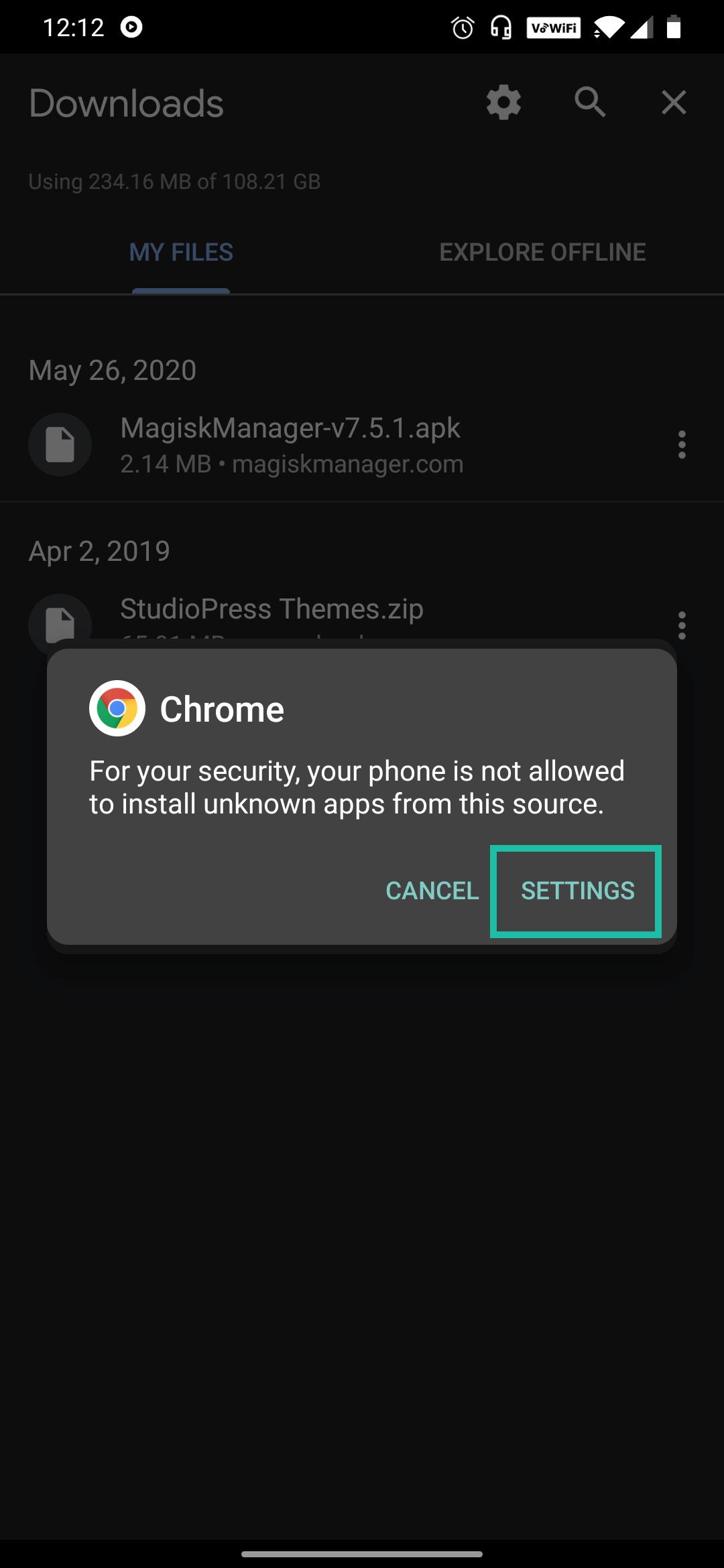
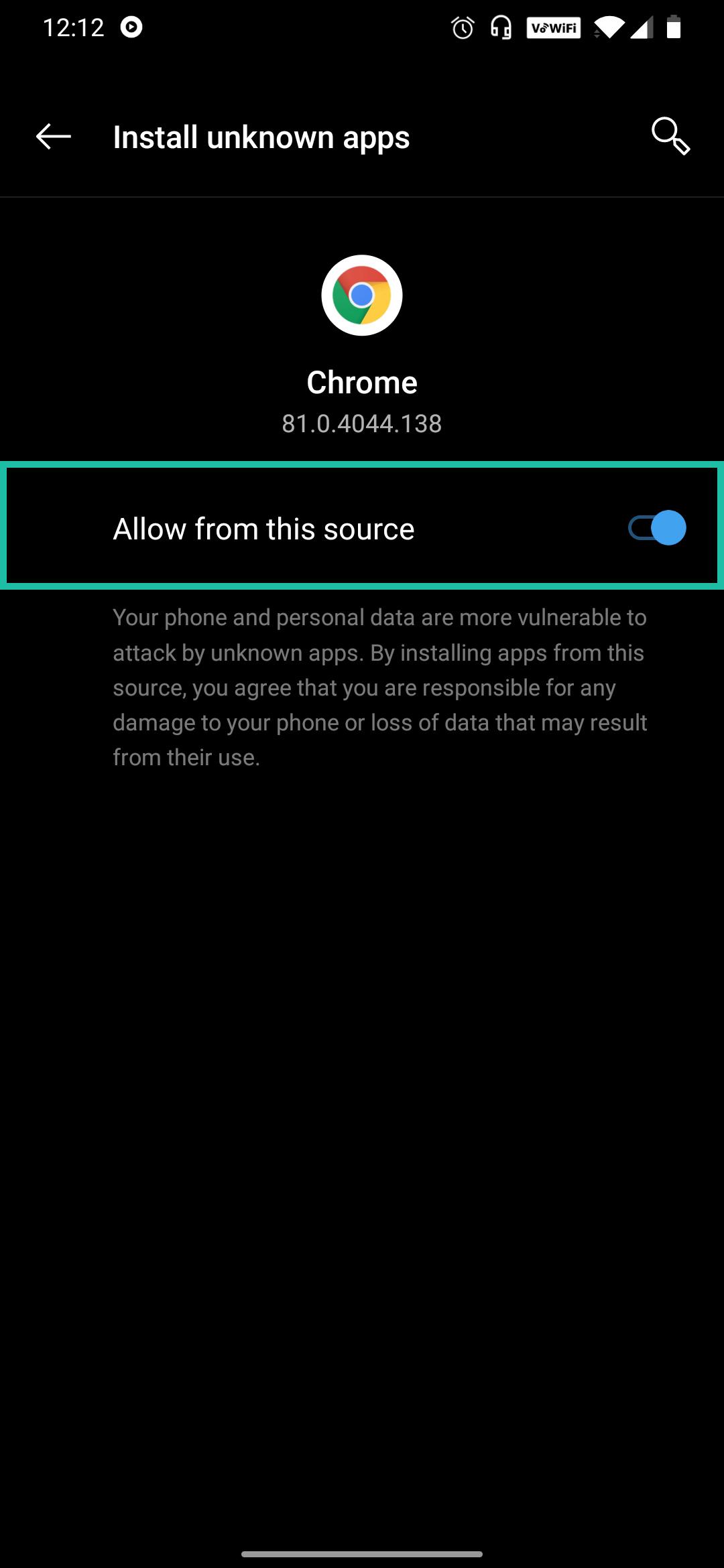
Cho phép cài từ nguồn này
Bật Cho phép từ nguồn này, rồi quay lại.
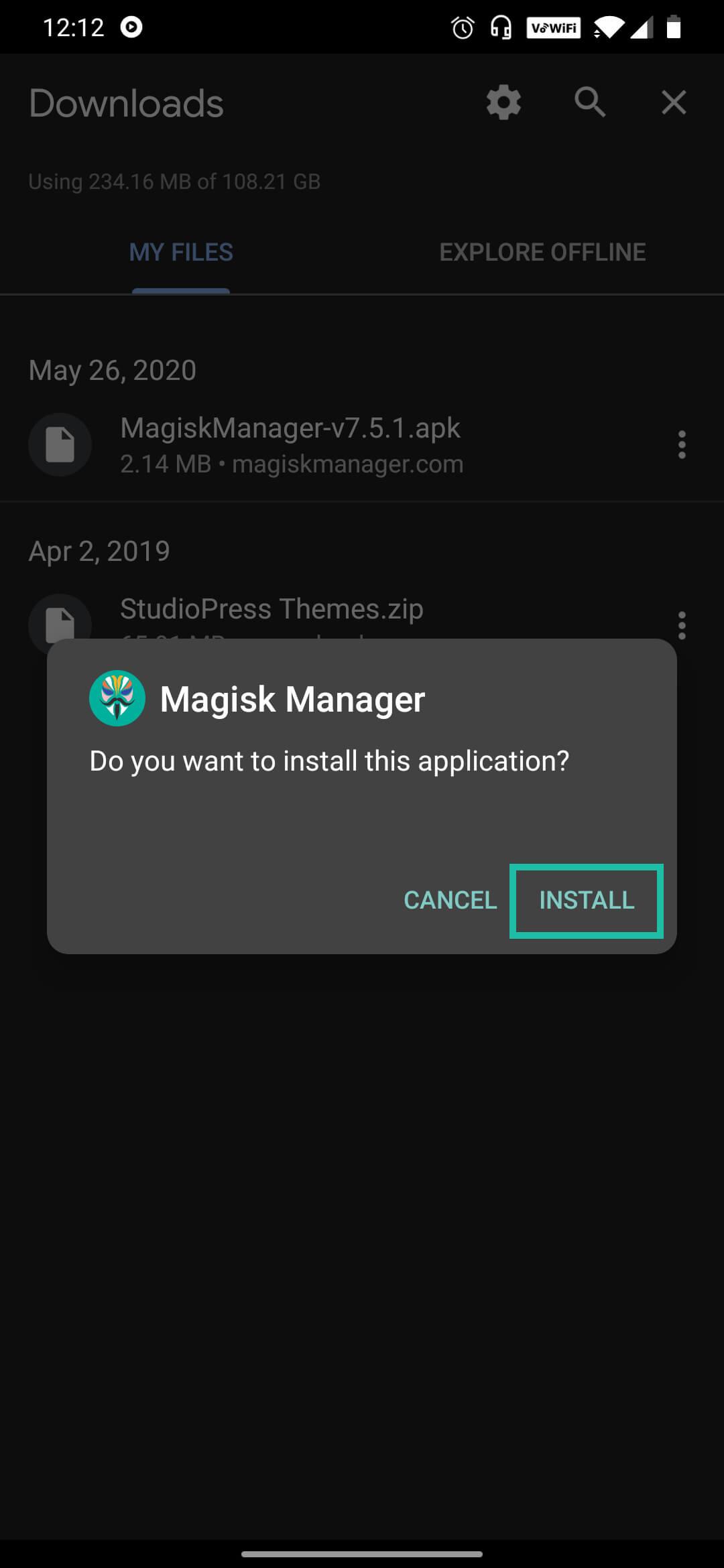
Cài đặt ứng dụng
Nhấn Cài đặt và chờ vài giây.
Mở Magisk và kiểm tra Ramdisk
Trên màn hình chính, tìm Ramdisk trong thẻ Magisk và ghi nhớ nó hiển thị Có hay Không. Bạn sẽ cần thông tin này ở phần tiếp theo.
Chỉ cài ứng dụng thì chưa root được máy. Để root, hãy vá firmware như hướng dẫn tiếp theo.
Nên vá image nào?
Magisk tự cài vào ramdisk, phần nhỏ của image khởi động được chạy đầu tiên khi máy bật lên. Mỗi máy đặt ramdisk ở một nơi khác nhau, nên image cần vá tùy thuộc vào máy của bạn. Hãy xem dòng Ramdisk trong ứng dụng Magisk, rồi tìm máy của bạn trong bảng dưới đây:
| Máy của bạn | Image cần vá |
|---|---|
| Ramdisk: Có, ra mắt cùng Android 13 trở lên (hầu hết máy đời mới) | init_boot.img |
| Ramdisk: Có, ra mắt cùng Android 12 trở xuống | boot.img |
Ramdisk: Có, ramdisk nằm trong vendor_boot (một số ít máy) | vendor_boot.img |
| Ramdisk: Không | recovery.img (chi tiết) |
| Samsung | Toàn bộ tệp firmware AP (các bước cho Samsung) |
Tệp đã vá được flash vào phân vùng cùng tên: init_boot.img đã vá vào init_boot, boot.img đã vá vào boot, và cứ thế. Chưa chắc máy của bạn thuộc loại nào? Hãy đưa cho ứng dụng Magisk cả gói firmware đầy đủ (tệp .zip OTA, .zip factory image hoặc payload.bin), ứng dụng sẽ tự chọn đúng image.
Cách root máy bằng Magisk (phương pháp khuyên dùng)
Đây là phương pháp mà nhà phát triển Magisk khuyên dùng trong hướng dẫn cài đặt chính thức (tiếng Anh). Ứng dụng Magisk vá một bản sao boot image của máy, và bạn flash bản sao đó bằng fastboot. Máy Samsung làm theo cách khác: hãy chuyển thẳng đến các bước cho Samsung.
Chép firmware vào máy
Chép firmware chính thức đúng bản dựng của máy vào điện thoại: tệp
.zipOTA đầy đủ hoặc factory image (hoặcpayload.bin), hoặc chỉ image bạn cần trong đó. Ứng dụng Magisk tự tìm đúng image bên trong gói đầy đủ. Với máy Pixel, bạn có thể bỏ qua bước này.Vá trong ứng dụng Magisk
Trong thẻ Magisk, nhấn Cài đặt. Nếu bạn vá
recovery.img(Ramdisk: Không), hãy bật Recovery Mode trước. Ở mục Phương pháp, chọn Patch firmware / image, rồi chọn nguồn:- Select from storage cho tệp bạn đã chép.
- Enter image URL để dùng liên kết trực tiếp đến OTA hoặc factory image.
- Download latest Pixel factory image trên máy Pixel.
Nhấn Đi nào. Tệp đã vá được lưu trong thư mục Download với tên
magisk_patched-[version]_[random].img.Chép image đã vá sang máy tính
Hãy dùng ADB thay vì kéo thả qua MTP, vì cách đó có thể làm hỏng tệp lớn. Thay tên tệp bằng tên tệp của bạn:
adb pull /sdcard/Download/magisk_patched-31100_AbCdE.imgKhởi động lại vào bootloader
adb reboot bootloaderFlash image đã vá
Hãy flash vào đúng phân vùng mà image gốc lấy ra. Trên hầu hết máy ra mắt cùng Android 13 trở lên, đó là
init_boot. Trên máy cũ hơn, đó làboot.fastboot flash init_boot magisk_patched-31100_AbCdE.imgfastboot flash boot magisk_patched-31100_AbCdE.imgNếu bạn đã vá
vendor_boot.imghoặcrecovery.img, hãy dùngvendor_boothoặcrecoverytrong cùng lệnh đó.Tùy chọn: tắt xác minh vbmeta
Một số máy sẽ không khởi động image đã sửa đổi cho đến khi tắt các bước kiểm tra verified boot. Nếu máy có phân vùng
vbmetariêng, bạn có thể flashvbmeta.imggốc từ firmware với các bước kiểm tra đã được tắt. Việc này có thể xóa dữ liệu, nên hãy sao lưu trước.fastboot flash vbmeta --disable-verity --disable-verification vbmeta.imgKhởi động lại và hoàn tất thiết lập
fastboot rebootMở ứng dụng Magisk. Nếu dữ liệu đã bị xóa, hãy cài lại APK Magisk trước. Khi ứng dụng yêu cầu thiết lập bổ sung, nhấn OK và để máy khởi động lại thêm một lần. Khi mục Cài đặt hiển thị số phiên bản, máy của bạn đã được root.
Nếu ứng dụng hiển thị Ramdisk: Không (Magisk trong recovery)
Một số máy, chủ yếu là các mẫu A-only ra mắt cuối năm 2018 và năm 2019, không có ramdisk trong boot image. Trên những máy này, Magisk chỉ có thể nằm trong phân vùng recovery. Hãy vá recovery.img với Recovery Mode được bật, rồi flash vào recovery như hướng dẫn ở trên.
Sau đó, cách bạn bật máy sẽ quyết định Magisk có chạy hay không:
- Bật máy bình thường: Android khởi động mà không có Magisk.
- Giữ tổ hợp phím recovery của máy, rồi thả tất cả các nút ngay khi máy rung và logo hiện ra: Android khởi động cùng Magisk.
- Giữ tổ hợp phím recovery, rồi tiếp tục giữ Tăng âm lượng: máy vào recovery thật.
Tổ hợp phím recovery tùy theo từng mẫu máy (trên Galaxy S10 là Nguồn + Bixby + Tăng âm lượng). Trên những máy này, bạn không thể cài hoặc cập nhật Magisk bằng recovery tùy chỉnh như TWRP.
Một số ít máy, chủ yếu là vài mẫu Xiaomi, báo Ramdisk: Không nhưng vẫn khởi động được boot image đã vá. Không có cách nào phát hiện trước điều này. Nếu muốn thử phương pháp thông thường, hãy giữ lại boot image gốc để flash trở lại nếu máy không khởi động được.
Cách root điện thoại Samsung bằng Magisk
Máy Samsung không dùng fastboot. Thay vào đó, bạn vá tệp AP trong firmware của Samsung bằng ứng dụng Magisk và flash nó ở chế độ download.
Kiểm tra máy Samsung có mở khóa được không
Trong Cài đặt → Chăm sóc thiết bị, bật Chế độ bảo trì. Sau đó tắt máy và khởi động vào chế độ download bằng tổ hợp phím của mẫu máy bạn. Hãy tìm hai dòng sau:
| Chế độ download hiển thị | Ý nghĩa |
|---|---|
| OEM Lock: ON (L) | Khóa hoàn toàn. Hãy mở khóa theo các bước bên dưới. |
| OEM Lock: ON (U) | Bootloader đang khóa, nhưng tùy chọn mở khóa OEM đã được bật. |
| OEM Lock: OFF (U) | Đã mở khóa hoàn toàn. |
| Không có dòng OEM Lock | Mẫu máy này có lẽ không thể mở khóa. Điều này thường gặp ở máy bán tại Mỹ và Canada. |
| KnoxGuard: Active hoặc Locked | Nhà mạng hoặc công ty bảo hiểm đã khóa máy từ xa. Không thể cài hay chạy Magisk, kể cả khi bootloader đã mở khóa. |
| KnoxGuard: Prenormal | Khóa tạm thời. Khóa này sẽ tự gỡ sau khi máy được bật đủ 168 giờ (7 ngày). |
| KnoxGuard: Checking, Completed hoặc Broken | Không bị khóa. Bạn có thể tiếp tục. |
Mở khóa bootloader
Cho phép mở khóa. Trong Cài đặt → Tùy chọn nhà phát triển, bật Mở khóa OEM.
Vào chế độ download. Tắt máy và giữ tổ hợp phím vào chế độ download của mẫu máy bạn.
Mở khóa. Nhấn giữ Tăng âm lượng để mở khóa bootloader. Máy sẽ xóa sạch dữ liệu và khởi động lại.
Thiết lập máy thật nhanh. Bỏ qua những gì có thể bỏ qua, vì máy sẽ lại bị xóa sau đó, nhưng hãy kết nối internet trong lúc thiết lập.
Kiểm tra kết quả. Bật lại Tùy chọn nhà phát triển. Mục Mở khóa OEM phải hiện ra và bị làm mờ. Điều đó có nghĩa là KnoxGuard chưa khóa máy, và chế độ download giờ đã chấp nhận firmware đã sửa đổi.
Vá và flash tệp AP
Tải firmware. Tải firmware chính thức mới nhất đúng mẫu máy của bạn, ví dụ bằng samloader-rs (tiếng Anh), công cụ của nhà phát triển Magisk giúp tải firmware trực tiếp từ máy chủ Samsung. Sau đó giải nén.
Chép tệp AP vào máy. Tên tệp có dạng
AP_[model]_[version].tar.md5.Vá tệp. Cài ứng dụng Magisk và nhấn Cài đặt trong thẻ Magisk. Nếu ứng dụng hiển thị Ramdisk: Không, hãy bật Recovery Mode. Chọn Patch firmware / image, rồi Select from storage, và chọn tệp AP.
Chép tệp đã vá sang máy tính bằng ADB. Đừng kéo thả qua MTP, vì cách này hay làm hỏng tệp lớn.
adb pull /sdcard/Download/magisk_patched-31100_AbCdE.tarFlash ở chế độ download. Khởi động lại vào chế độ download. Flash tệp đã vá vào ô AP, cùng với BL, CP và CSC từ firmware gốc. Hãy dùng
CSC, không dùngHOME_CSC: lần cài đầu tiên cần xóa sạch toàn bộ máy. Bạn có thể flash bằng samloader-rs hoặc bằng một công cụ flash kiểu Odin, vốn có các ô AP, BL, CP và CSC tương tự.Để máy tự đặt lại. Máy tự khởi động lại sau khi flash. Nếu được hỏi có khôi phục cài đặt gốc không, hãy đồng ý. Với máy Ramdisk: Không, lần này hãy bật máy bằng tổ hợp phím recovery để Magisk được nạp.
Hoàn tất trong ứng dụng. Cài lại ứng dụng Magisk và mở nó. Khi ứng dụng yêu cầu thiết lập bổ sung, hãy để nó hoàn tất. Máy sẽ khởi động lại thêm một lần, và sau đó máy đã được root.
Cài bản cập nhật hệ thống trên máy Samsung đã root
Máy Samsung đã root không thể cài bản cập nhật hệ thống qua OTA. Để cập nhật, hãy tải firmware mới, vá tệp AP của nó trong ứng dụng Magisk theo cách tương tự, rồi flash. Lần này, hãy dùng HOME_CSC thay cho CSC, vì bạn đang cập nhật và muốn giữ lại dữ liệu.
Cách cài Magisk trên Googlebook
Googlebook là dòng máy tính xách tay chạy Android của Google. Googlebook cũng không dùng fastboot: ứng dụng Magisk ghi một recovery image đã vá vào ổ USB, và Googlebook tự cài lại hệ thống từ ổ đó. Dữ liệu của bạn không bị xóa, vì Magisk bỏ bước khôi phục cài đặt gốc khỏi image trong lúc vá.
Mở khóa bootloader theo hướng dẫn của Google dành cho Googlebook.
Vá recovery image. Cài ứng dụng Magisk trên Googlebook, nhấn Cài đặt trong thẻ Magisk và chọn Patch firmware / image. Chọn Download latest Googlebook recovery image, tùy chọn mà ứng dụng tự động đề xuất, hoặc chọn tệp của riêng bạn bằng Select from storage hoặc Enter image URL.
Chọn nơi ghi. Ở mục Output destination, chọn ổ USB đang cắm vào Googlebook. Mọi dữ liệu trên ổ sẽ bị xóa. Bạn cũng có thể chọn Save to file và ghi image vào ổ sau bằng Device Recovery Utility của Google dành cho Chrome.
Khởi động từ ổ USB. Khởi động Googlebook vào chế độ khôi phục và chọn ổ USB. Googlebook sẽ cài lại hệ thống từ ổ, kèm theo Magisk.
Googlebook dùng cơ chế cập nhật hệ thống A/B, nên bạn có thể cài bản cập nhật mà vẫn giữ root giống như trên Pixel: xem Cách cập nhật Magisk.
Cách cài Magisk bằng TWRP (recovery tùy chỉnh)
Nhà phát triển Magisk hiện coi phương pháp này đã lỗi thời và chỉ duy trì ở mức tối thiểu. Nó chỉ hoạt động trên máy có Ramdisk: Có, và thất bại trên nhiều máy ra mắt vài năm gần đây. Chỉ dùng nó trên máy cũ mà việc vá image không thực hiện được.
Cài TWRP
Flash TWRP (tiếng Anh) đúng với kiểu máy của bạn.
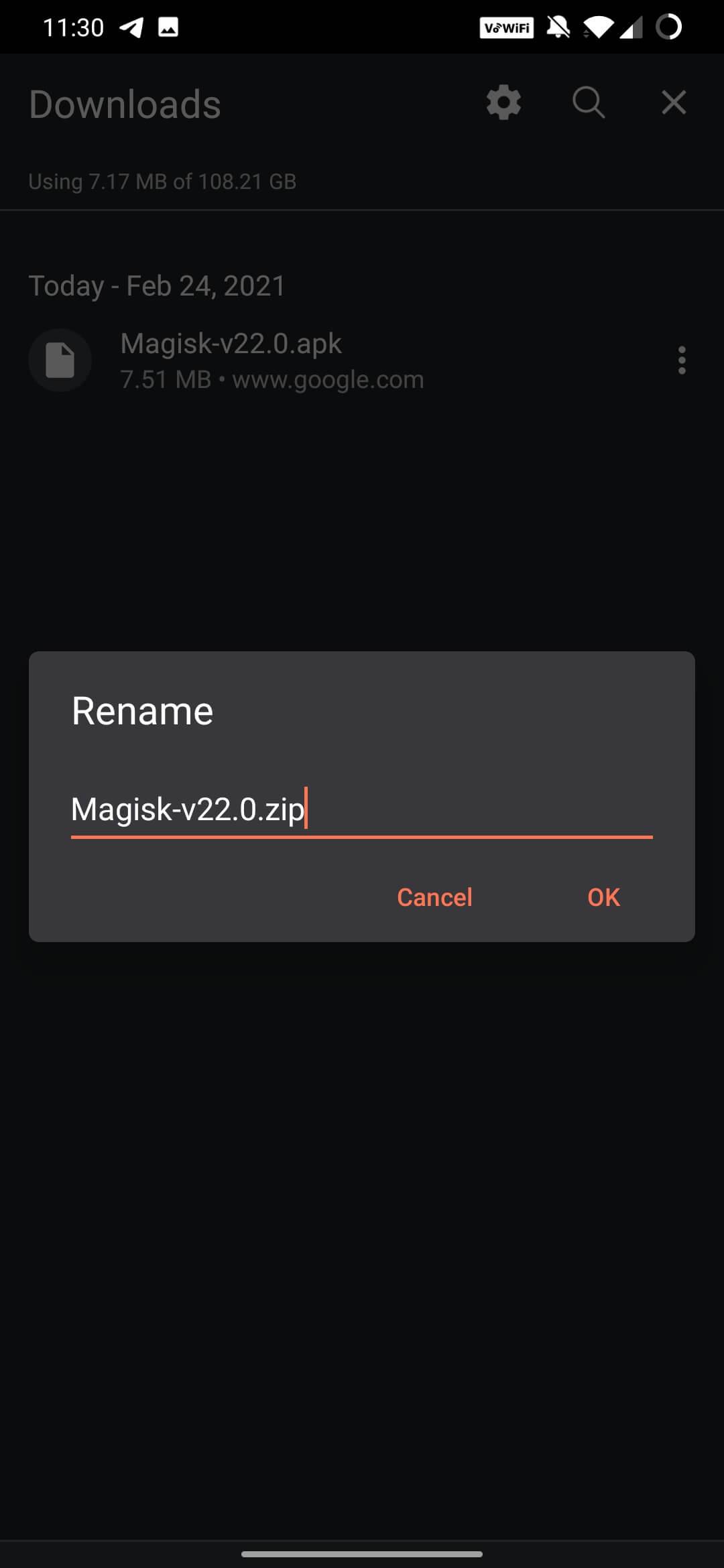
Đổi tên APK thành .zip
Trong ứng dụng Tệp, đổi tên
Magisk-v31.1.apkthànhMagisk-v31.1.zip.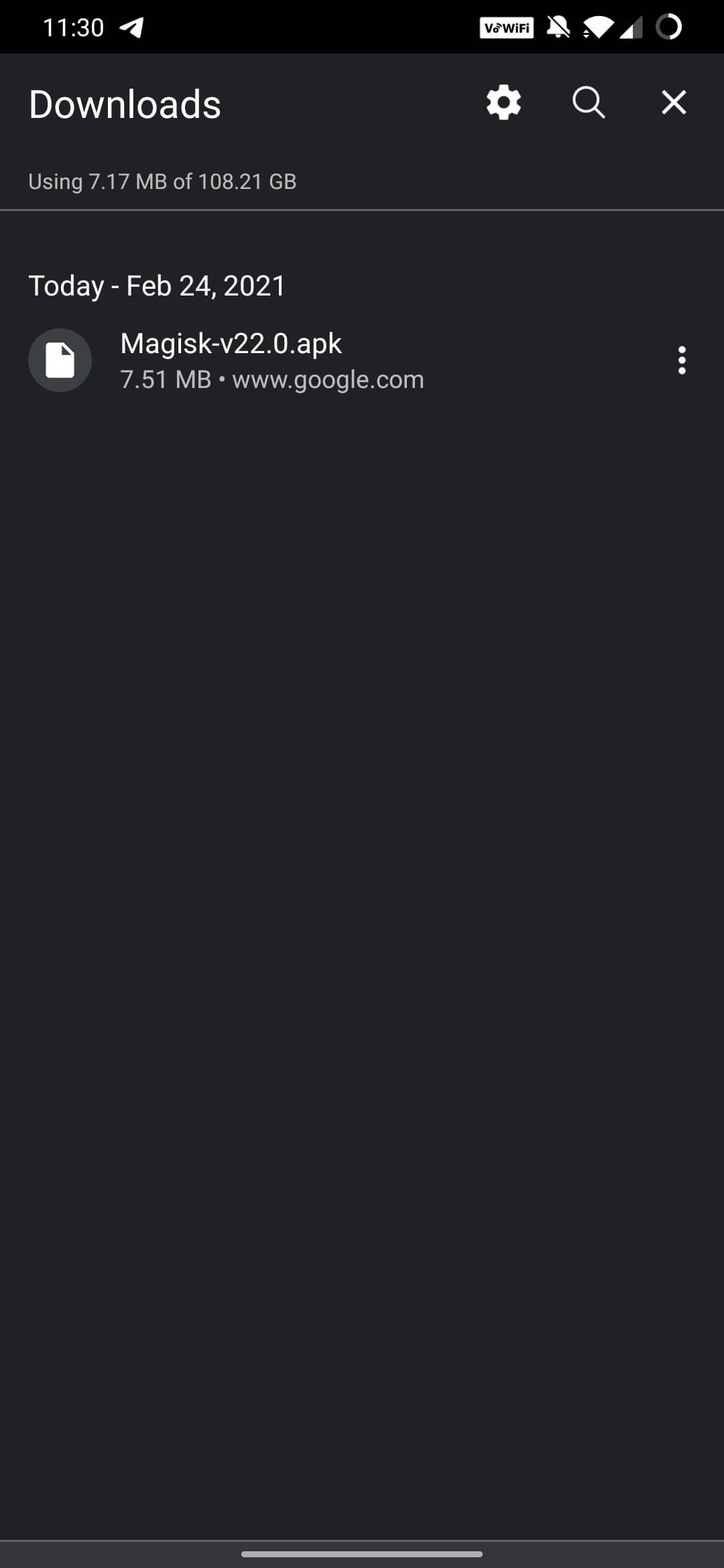
Khởi động vào TWRP
Tắt máy, rồi giữ Nguồn + Giảm âm lượng (tổ hợp phím khác nhau tùy hãng) cho đến khi TWRP mở ra. Nhấn Install.

Chọn tệp zip Magisk
Vào thư mục Download và nhấn vào tệp
.zipcủa Magisk.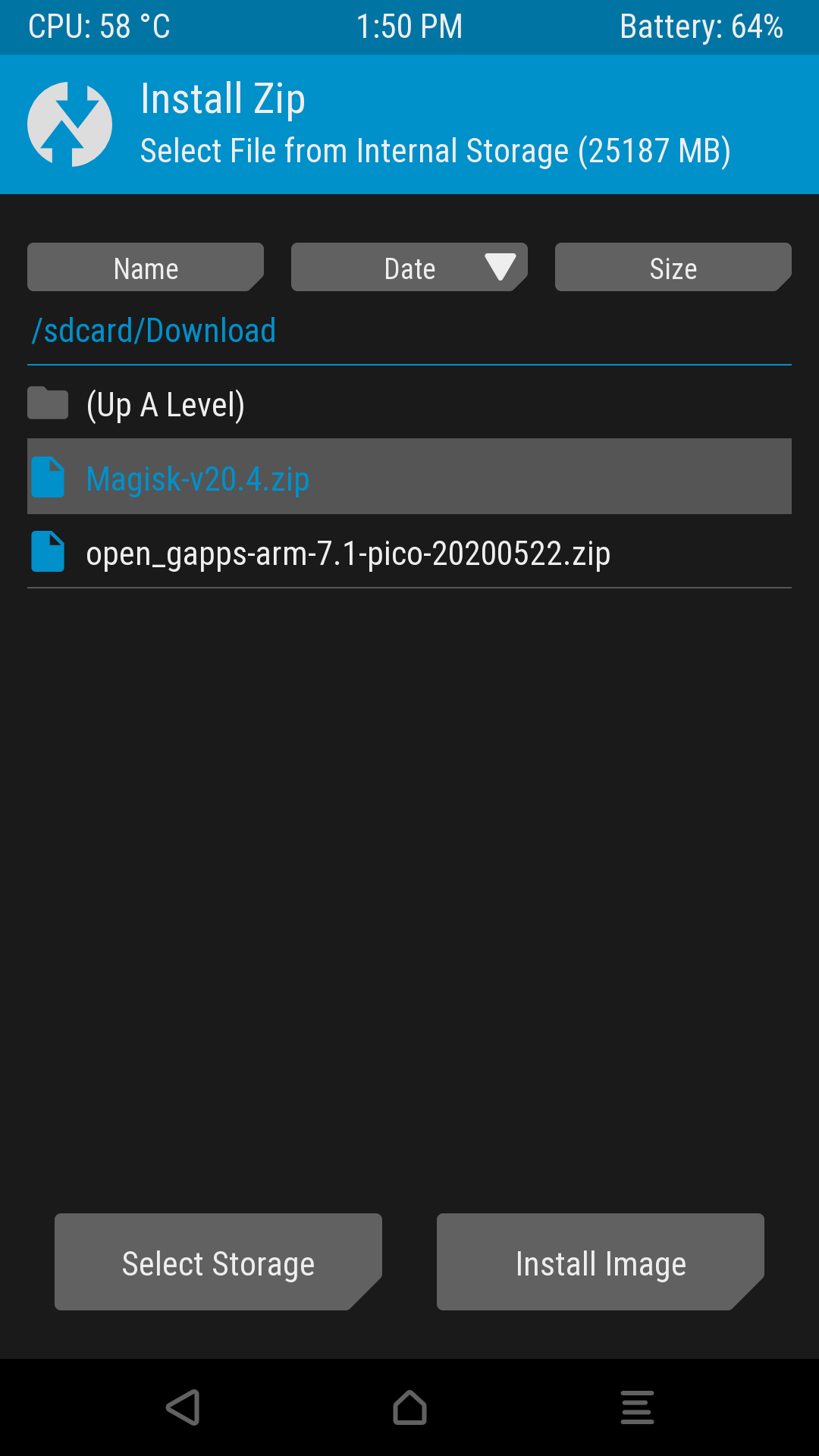
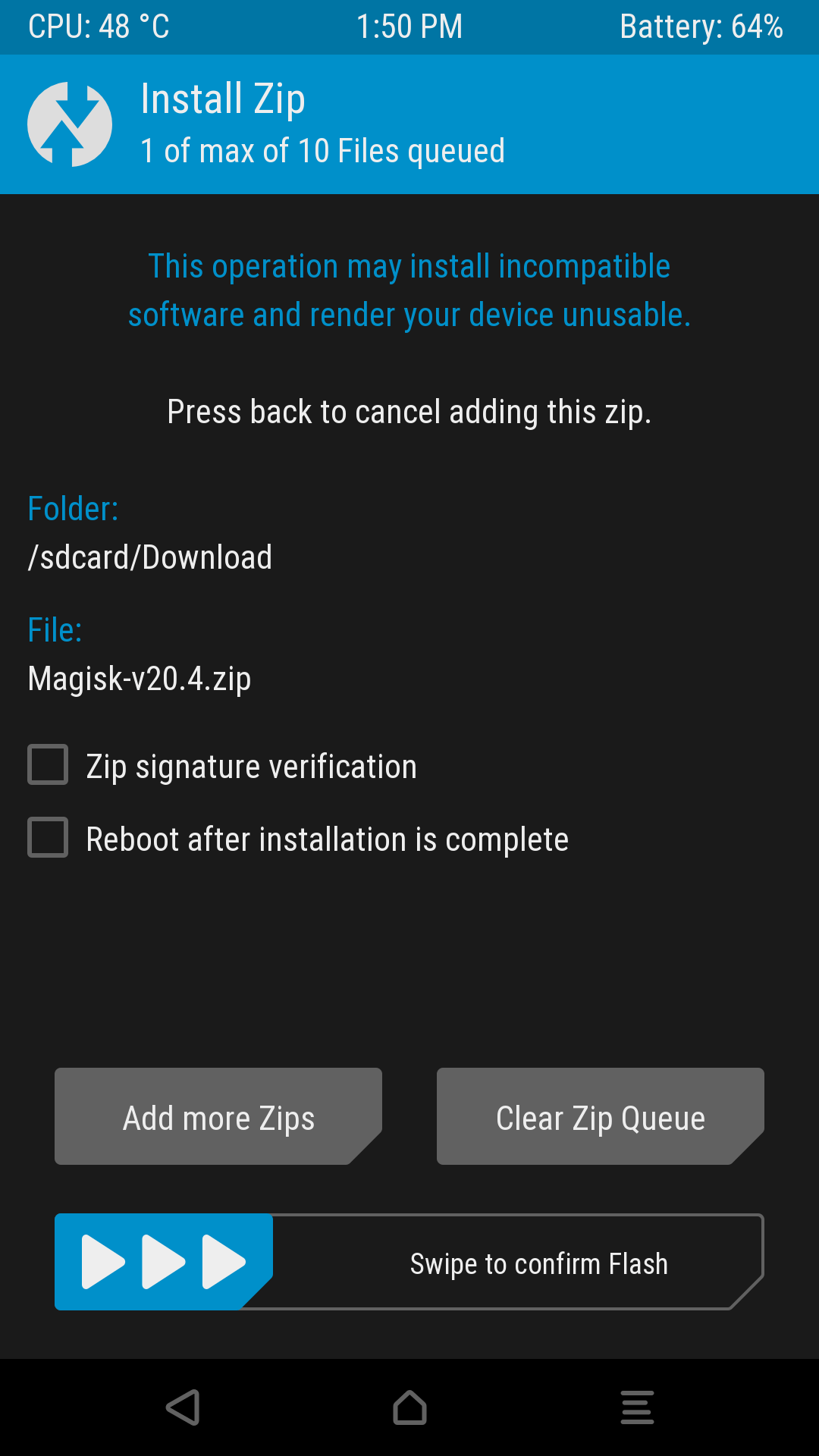
Vuốt để flash
Vuốt thanh trượt ở dưới cùng để xác nhận và chờ quá trình cài đặt hoàn tất.
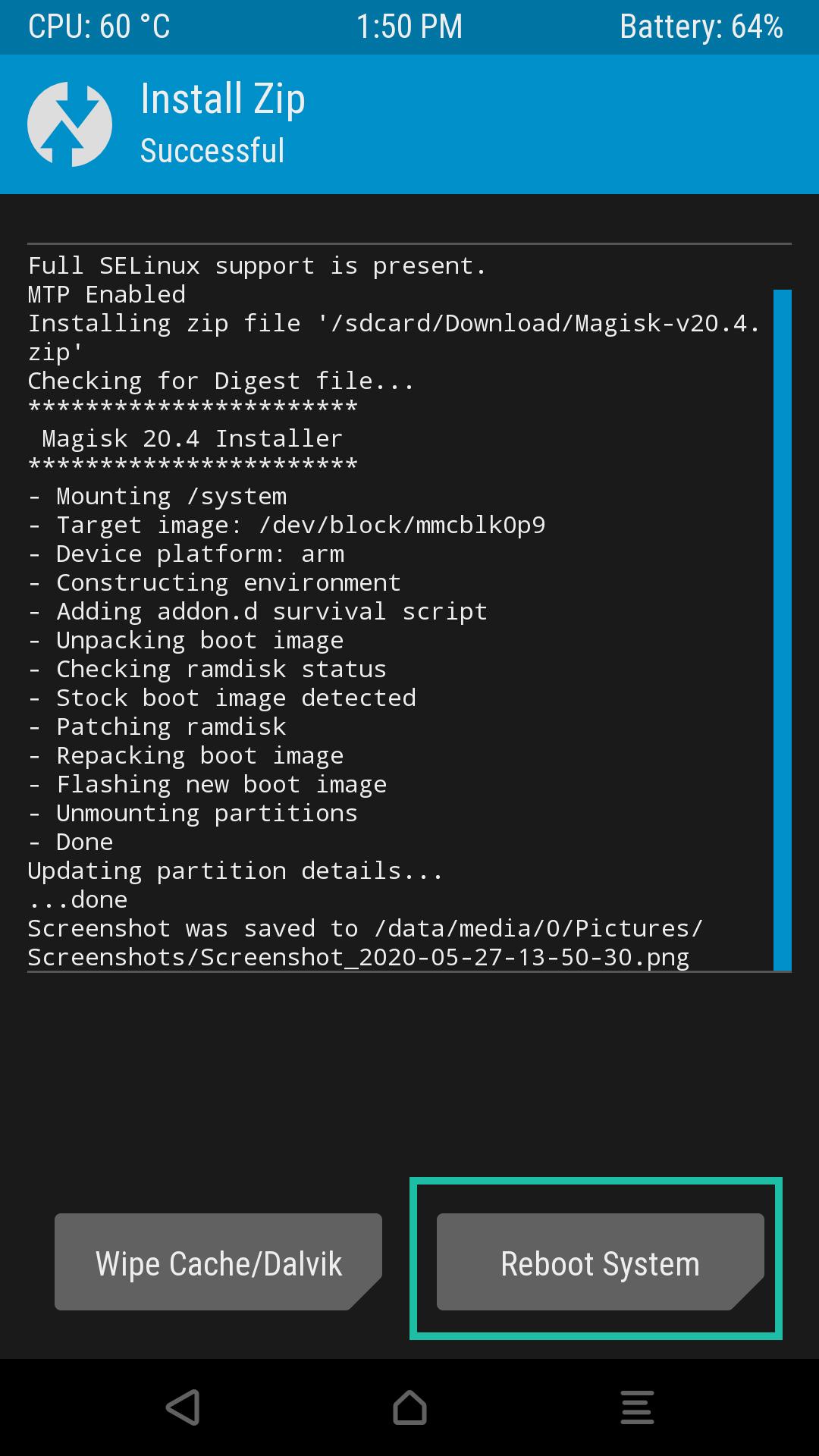
Khởi động lại và cài ứng dụng
Nhấn Reboot System. Khi máy bật lên, hãy cài APK Magisk nếu máy chưa có.
Hoàn tất cài đặt trong ứng dụng
Mở ứng dụng Magisk. Khi ứng dụng đề nghị cài lại Magisk, hãy cài lại ngay trong ứng dụng rồi khởi động lại. Khi mục Cài đặt hiển thị số phiên bản, máy của bạn đã được root. Trên một số máy MediaTek, phân vùng boot bị khóa khi Android đang chạy, nên bước này sẽ thất bại. Với những máy đó, hãy vá boot image rồi flash bằng TWRP hoặc fastboot.
Cách cập nhật Magisk
Khi có phiên bản mới, ứng dụng Magisk sẽ đề nghị tự cập nhật. Hãy cập nhật ứng dụng trước, sau đó nhấn Cài đặt trong thẻ Magisk và chọn Cài đặt trực tiếp (Khuyến nghị). Khởi động lại khi hoàn tất. Đây là cách cập nhật được khuyên dùng; bạn không cần vá và flash lại image. Muốn có tính năng mới sớm hơn mọi người? Chuyển sang kênh beta.
Giữ root khi cập nhật hệ thống
Cập nhật hệ thống (OTA) sẽ thay boot image đã vá và làm mất root. Trên máy dùng phân vùng A/B (cập nhật liền mạch), bạn có thể giữ root, miễn là bạn chưa từng tự sửa các phân vùng chỉ đọc như system hay vendor. Ngay cả việc gắn (mount) một trong các phân vùng đó ở chế độ ghi cũng khiến bản cập nhật không vượt qua bước kiểm tra.
- Tắt Tự động cập nhật hệ thống trong Tùy chọn nhà phát triển để bản cập nhật không tự cài.
- Khi có bản cập nhật, mở Magisk, nhấn Gỡ cài đặt Magisk, rồi Khôi phục đĩa ảnh boot (boot image). Đừng khởi động lại, nếu không Magisk sẽ mất. Máy Pixel và Googlebook có thể bỏ qua bước này: Google sẽ gửi bản cập nhật đầy đủ khi phát hiện có thay đổi.
- Cài bản cập nhật hệ thống và chờ đến khi hoàn tất hẳn, kể cả giai đoạn tối ưu hóa. Chưa nhấn Khởi động lại ngay.
- Trong Magisk, nhấn Cài đặt và chọn Cài đặt vào vùng không hoạt động (Sau OTA).
- Quay lại màn hình cập nhật hệ thống và nhấn Khởi động lại ngay.
Nhà phát triển Magisk chỉ thử quy trình này trên máy Pixel, nên máy của các hãng khác có thể hoạt động khác. Trên máy không có phân vùng A/B, hãy vá firmware mới và flash lại sau khi cập nhật. Máy Samsung cần một quy trình khác.
Cách gỡ cài đặt Magisk
Cách dễ nhất là gỡ từ ứng dụng: mở Magisk, nhấn Gỡ cài đặt Magisk, rồi Hoàn thành Gỡ cài đặt. Magisk sẽ khôi phục boot image gốc, xóa mọi mô-đun và khởi động lại máy.
Nếu máy không khởi động hoặc ứng dụng không mở được, bạn có thể flash Magisk dưới tên uninstall.zip từ TWRP hoặc flash boot image gốc bằng fastboot. Tuy nhiên, đừng flash boot image gốc trên máy Samsung: xem lý do. Hướng dẫn gỡ cài đặt đầy đủ của chúng tôi trình bày mọi cách.
Cách ẩn root khỏi ứng dụng (DenyList, trước đây là Magisk Hide)
Các hướng dẫn cũ bảo bạn bật Magisk Hide. Tùy chọn đó đã bị xóa từ Magisk v24. Hiện nay DenyList là giải pháp thay thế gần nhất: với mỗi ứng dụng trong danh sách, Magisk hoàn nguyên các thay đổi của nó để ứng dụng thấy một hệ thống chưa bị sửa đổi.
Bật Zygisk
Mở ứng dụng Magisk, vào Cài đặt, bật Zygisk và khởi động lại máy.
Thực thi DenyList
Quay lại Cài đặt, bật Thực thi danh sách loại trừ.
Chọn ứng dụng
Nhấn Cấu hình DenyList và chọn các ứng dụng từ chối chạy trên máy đã root, ví dụ ứng dụng ngân hàng của bạn. Nhấn vào một ứng dụng để mở rộng và đảm bảo tất cả tiến trình của nó đều được chọn.
Xóa dữ liệu của ứng dụng
Xóa bộ nhớ của ứng dụng mà bạn muốn ẩn root, rồi mở lại.
Một số ứng dụng tìm chính ứng dụng Magisk. Magisk v31.1 đã bỏ tùy chọn ẩn ứng dụng dưới một tên ngẫu nhiên. Thay vào đó, sau khi đã cấp root và thiết lập xong các mô-đun, bạn có thể gỡ ứng dụng Magisk trong Cài đặt Android. Root và mô-đun vẫn hoạt động, và bạn có thể cài lại ứng dụng bất cứ khi nào cần thay đổi gì đó.
Các sự cố thường gặp và cách khắc phục
Một ứng dụng báo không có quyền root. Từ Magisk v31.1 không còn cửa sổ bật lên khi ứng dụng yêu cầu root. Hãy mở ứng dụng Magisk, vào thẻ Superuser và cấp quyền cho ứng dụng đó.
Ứng dụng Magisk bị văng hoặc treo. Hãy xóa bộ nhớ của ứng dụng trong Cài đặt Android, hoặc gỡ nó rồi cài lại APK mới nhất.
"Đã xảy ra sự cố khi phân tích cú pháp gói." Tệp tải về chưa đầy đủ hoặc phiên bản Android của bạn quá cũ. Hãy tải lại APK và kiểm tra máy chạy Android 7.0 trở lên.
Mục Cài đặt hiển thị "N/A". Magisk chưa có trong boot image của bạn. Hãy vá lại firmware và đảm bảo bạn đã flash vào đúng phân vùng. Trên máy Ramdisk: Không, Magisk chỉ chạy khi bạn bật máy bằng tổ hợp phím recovery.
Máy không khởi động sau khi flash image đã vá. Hãy flash lại image gốc từ cùng firmware vào đúng phân vùng đó để máy hoạt động trở lại (không áp dụng cho máy Samsung). Kiểm tra xem firmware có khớp đúng bản dựng trên máy không, và bạn đã chọn đúng image chưa. Nếu máy có phân vùng vbmeta, có thể bạn cần tắt xác minh.
Máy bị kẹt ở logo khởi động sau khi cài mô-đun. Magisk tự bảo vệ bạn: nếu máy không khởi động được hai lần liên tiếp, lần khởi động tiếp theo sẽ dùng chế độ an toàn của Magisk, với mọi mô-đun và Zygisk đều bị tắt. Bạn cũng có thể tự bật chế độ an toàn:
- Nếu máy vẫn khởi động được: trong ứng dụng Magisk, nhấn biểu tượng nguồn ở đầu màn hình chính, chọn chế độ an toàn rồi khởi động lại.
- Bằng nút âm lượng: nhấn giữ Giảm âm lượng vài giây trước khi hoạt ảnh khởi động xuất hiện và thả ngay khi nó hiện ra. Nhiều hướng dẫn bảo nhấn khi logo hiện lên, nhưng như vậy là quá muộn với Magisk. Nếu bạn giữ cho đến khi Android khởi động xong, chế độ an toàn của chính Android cũng sẽ bật.
- Qua USB: nếu đã bật gỡ lỗi USB, hãy kết nối máy với máy tính và chạy lệnh bên dưới. Lệnh này xóa mọi mô-đun và khởi động lại máy.
adb wait-for-device shell magisk --remove-modules
Hướng dẫn gỡ cài đặt của chúng tôi có thêm nhiều cách khôi phục máy không khởi động.
Root không hoạt động trong hồ sơ công việc hoặc người dùng thứ hai. Mặc định chỉ chủ sở hữu thiết bị có root. Hãy thay đổi trong mục Chế độ đa người dùng ở cài đặt của ứng dụng Magisk.
Câu hỏi thường gặp
Magisk Manager có an toàn không?
Bản thân ứng dụng an toàn khi bạn tải từ nguồn chính thức. Magisk là mã nguồn mở, mã được công khai trên GitHub, và mọi nút tải trên trang này đều dẫn đến bản phát hành GitHub chính thức của topjohnwu. Tuy nhiên root vẫn có rủi ro: một image sai có thể khiến máy không khởi động được, và quyền root cho phép các ứng dụng bạn chấp thuận thay đổi mọi thứ trên máy. Hãy sao lưu trước và chỉ cấp root cho ứng dụng bạn tin tưởng.
Magisk có miễn phí không?
Có. Magisk miễn phí và mã nguồn mở theo giấy phép GPL-3.0. Bạn không bao giờ phải trả tiền để tải, root máy hay cài mô-đun.
Root Android có hợp pháp không?
Ở hầu hết các quốc gia, root chiếc điện thoại thuộc sở hữu của bạn là hợp pháp. Việc này có thể làm mất bảo hành, và một số hãng từ chối sửa máy đã root hoặc đã mở khóa. Luật pháp mỗi nước một khác, hãy tìm hiểu quy định ở nơi bạn sống nếu chưa chắc.
Vì sao máy của tôi không được Magisk hỗ trợ?
Magisk hoạt động trên hầu hết điện thoại Android có thể mở khóa bootloader. Nếu máy của bạn không được hỗ trợ, thường là do bootloader bị khóa vĩnh viễn: nhiều máy bán qua nhà mạng, và máy Samsung bán ở Mỹ và Canada, không thể mở khóa. Nguyên nhân phổ biến khác là vá firmware không khớp với đúng bản dựng đang cài trên máy.
Tôi có thể root điện thoại Samsung bằng Magisk không?
Có, nếu bootloader của máy mở khóa được và KnoxGuard chưa khóa máy. Máy Samsung bán ở Mỹ và Canada thường không thể mở khóa. Root sẽ kích hoạt Knox vĩnh viễn, khiến Samsung Wallet, Thư mục bảo mật và các tính năng Knox khác ngừng hoạt động, và lần cài đầu tiên sẽ xóa sạch máy. Hãy làm theo cách root điện thoại Samsung.
Magisk hỗ trợ những phiên bản Android nào?
Bản Magisk hiện tại hỗ trợ Android 7.0 trở lên, bao gồm cả phiên bản Android mới nhất. Magisk v31.1 đã bỏ hỗ trợ Android 6.0. Máy cũ hơn cần dùng bản Magisk cũ, và chúng tôi không khuyến khích điều đó.
Vì sao Magisk không còn hỏi tôi cấp quyền root nữa?
Magisk v31.1 đã bỏ cửa sổ bật lên từng xuất hiện khi một ứng dụng yêu cầu root. Hãy mở ứng dụng cần root một lần, sau đó mở ứng dụng Magisk, vào thẻ Superuser và cấp quyền cho nó ở đó.
Vì sao máy của tôi liên tục mất root?
Root biến mất khi boot image đã vá bị thay thế, hầu như luôn do cập nhật hệ thống. Hãy vá lại firmware mới sau khi cập nhật, hoặc với máy dùng phân vùng A/B, hãy dùng Cài đặt vào vùng không hoạt động (Sau OTA) như trong phần Cách cập nhật Magisk.
Vì sao Magisk không hoạt động đúng trên máy của tôi?
Mở ứng dụng Magisk và kiểm tra mục Cài đặt (Installed) trên màn hình chính. Nếu hiển thị N/A, nghĩa là Magisk chưa có trong boot image của bạn: hãy vá và flash lại, đồng thời đảm bảo bạn flash đúng phân vùng (boot hoặc init_boot). Hãy kiểm tra cả việc bạn vá firmware đúng phiên bản đang cài trên máy, tuyệt đối không dùng image của thiết bị khác. Xem các sự cố thường gặp và cách khắc phục.
Magisk Hide đã đi đâu?
Magisk Hide đã bị xóa từ Magisk v24. Giải pháp thay thế gần nhất là DenyList, giúp hoàn nguyên các thay đổi của Magisk cho những ứng dụng bạn chọn. Nhà phát triển Magisk không còn coi việc ẩn root là một tính năng của Magisk. Xem cách ẩn root khỏi ứng dụng.
Magisk có vượt qua SafetyNet hoặc Play Integrity không?
Google đã ngừng SafetyNet và thay bằng Play Integrity API. Riêng Magisk không giúp máy đã root vượt qua Play Integrity, và khi bootloader đã mở khóa, hầu hết máy không đạt các kiểm tra mức cao nhất. Vì vậy một số ứng dụng ngân hàng và thanh toán sẽ từ chối chạy trên máy đã root.
Magisk Manager có phải là ứng dụng Magisk không?
Đúng vậy. Ứng dụng đi kèm trước đây tên là Magisk Manager và được tải riêng với Magisk. Từ Magisk v22 chỉ còn một APK duy nhất, gọi đơn giản là ứng dụng Magisk, dùng để cài đặt, cập nhật và gỡ Magisk.
Tôi có thể dùng kernel tùy chỉnh cùng Magisk không?
Có. Hãy cài Magisk trước rồi mới flash kernel tùy chỉnh, đây là thứ tự mà hướng dẫn chính thức của Magisk khuyên dùng. Nếu sau khi flash kernel, ứng dụng Magisk hiển thị N/A ở mục Cài đặt (Installed), hãy vá và flash lại boot image.
Tôi có thể dùng Magisk trên trình giả lập Android không?
Có, trên trình giả lập Android chính thức đi kèm Android Studio. Mã nguồn của Magisk có sẵn một script để nạp Magisk vào trình giả lập đang chạy, hoặc vá ramdisk của trình giả lập để Magisk vẫn còn sau khi khởi động lại. Các trình giả lập khác có thể dùng được nếu SELinux đang bật. Các lệnh cần dùng có trong FAQ chính thức của Magisk (tiếng Anh).
Chia sẻ hướng dẫn này
Thêm hướng dẫn về Magisk
- Đọc trong 5 phútTải Magisk Beta 31.1 mới nhất cho Android 2026Tải bản Magisk beta mới nhất từ bản phát hành thử trên GitHub chính thức, chuyển ứng dụng Magisk sang kênh beta và quay lại bản ổn định khi gặp lỗi.Đọc hướng dẫn
- Đọc trong 5 phútCách gỡ cài đặt Magisk khỏi Android [2 cách dễ nhất]Gỡ Magisk và root khỏi điện thoại Android: gỡ bằng một lần nhấn trong ứng dụng Magisk, dùng TWRP nếu ứng dụng không mở được, hoặc flash boot image gốc.Đọc hướng dẫn