 Magisk Manager
जल्दी के स्टेप
- Magisk 31.1 APK डाउनलोड करें और उसे इंस्टॉल करें।
- अपने फ़ोन का Bootloader unlock करें। ज़्यादातर फ़ोन में इससे सारा डेटा मिट जाता है, इसलिए पहले बैकअप ले लें।
- Magisk ऐप में इंस्टॉल पर टैप करें, फिर Patch firmware / image चुनें और अपने फ़ोन का firmware चुनें।
- Patch की हुई image को fastboot से flash करें और फ़ोन रीस्टार्ट करें। Samsung फ़ोन में इसकी जगह download mode इस्तेमाल होता है।
- Magisk खोलें। जब इंस्टॉल्ड के आगे वर्ज़न नंबर दिखे, तो आपका फ़ोन Root हो चुका है।
Magisk क्या है?
Magisk Android फ़ोन को Root करने का मुफ़्त और ओपन-सोर्स टूल है, जिसे 2016 में John Wu (topjohnwu) ने बनाया। यह "systemless" है: यह system partition की फ़ाइलें बदलने के बजाय boot image को patch करता है और फ़ोन शुरू होते समय अपने बदलाव लागू करता है। आपका system partition जस का तस रहता है, इसलिए SuperSU जैसे पुराने root टूल के मुकाबले Magisk को हटाना और अपडेट करना आसान है।
Root करना क्या होता है?
Root करने से आपको फ़ोन का एडमिनिस्ट्रेटर ("root") एक्सेस मिलता है। Android आम तौर पर आपको और आपके ऐप्स को सिस्टम फ़ाइलें बदलने नहीं देता। Root के साथ, आपके मंज़ूर किए ऐप्स ये काम कर सकते हैं:
- पूरे सिस्टम में विज्ञापन ब्लॉक करना या internal audio रिकॉर्ड करना।
- ऐप्स का उनके डेटा समेत बैकअप लेना।
- पहले से इंस्टॉल ऐसे ऐप्स हटाना जो आम तौर पर अनइंस्टॉल नहीं होते।
- CPU, बैटरी और डिस्प्ले को सेटिंग्स की सीमा से आगे ट्यून करना।
Magisk क्या-क्या कर सकता है
- Root access (MagiskSU): आप Superuser टैब से तय करते हैं कि किन ऐप्स को root मिलेगा।
- Module: ऐसे add-on इंस्टॉल करें जो system को बिना छुए फ़ोन का व्यवहार बदलते हैं, और एक टैप में उन्हें बंद कर दें।
- Zygisk और DenyList: ऐप्स के अंदर कोड चलाएँ, या अपने चुने ऐप्स के लिए Magisk के बदलाव पलट दें।
- MagiskBoot और resetprop: boot image खोलने और read-only system property बदलने के टूल।
Magisk ऐप क्या है?
Magisk ऐप वह APK है जिसे आप Magisk सेट अप और मैनेज करने के लिए इंस्टॉल करते हैं। पहले इसका नाम Magisk Manager था। Magisk v22 से यह एक ही फ़ाइल है जो सब कुछ करती है: Magisk इंस्टॉल करने के लिए आपका firmware patch करती है, तय करती है कि किन ऐप्स को root मिले, module मैनेज करती है, और काम पूरा होने पर Magisk अनइंस्टॉल भी करती है।
ऐप से आप ये कर सकते हैं:
- देख सकते हैं कि Magisk इंस्टॉल है या नहीं और अप-टू-डेट है या नहीं।
- सुपर यूज़र टैब में हर ऐप का root access देना या वापस लेना।
- मॉड्यूल टैब में module इंस्टॉल, अपडेट और बंद करना।
- किसी module से दिक्कत हो तो safe mode में रीस्टार्ट करना।
- बिल्ट-इन terminal में module इंस्टॉल होते और module के action चलते हुए देखना।
Magisk v31 में ऐप का पूरा डिज़ाइन नया कर दिया गया, इसलिए इंटरनेट पर मिलने वाले पुराने स्क्रीनशॉट और वीडियो आपकी स्क्रीन से नहीं मिलेंगे। नीचे के स्टेप में हर बटन का मौजूदा नाम इस्तेमाल किया गया है।
Magisk का लेटेस्ट वर्ज़न डाउनलोड करें
| ऐप का नाम | Magisk (पहले Magisk Manager) |
|---|---|
| लेटेस्ट वर्ज़न | 31.1 |
| आखिरी अपडेट | 25 अक्टूबर 2026 |
| फ़ाइल का साइज़ | 10.2 MB |
| ज़रूरत | Android 7.0 या उससे नया |
| डेवलपर | topjohnwu |
| लाइसेंस | मुफ़्त और ओपन सोर्स (GPL-3.0) |
| सोर्स कोड | github.com/topjohnwu/Magisk |
Magisk 31.1 डाउनलोड करें10.2 MB
Magisk सिर्फ़ उसके आधिकारिक GitHub पेज से या ऐसी साइट से डाउनलोड करें जो वहीं का लिंक देती हो, जैसे यह साइट। दूसरी जगहों के बदले हुए "Magisk" APK मैलवेयर फैलाने का आम तरीका हैं। नए फ़ीचर जल्दी चाहिए तो Magisk Beta देखें।
शुरू करने से पहले
आपको इन चीज़ों की ज़रूरत होगी:
- Unlock किया हुआ Bootloader। इसके स्टेप आपके फ़ोन के ब्रांड पर निर्भर करते हैं। Unlock करने से आमतौर पर फ़ोन का डेटा मिट जाता है।
- ADB और fastboot वाला कंप्यूटर (Android SDK Platform-Tools) और एक USB केबल।
- आपके फ़ोन का आधिकारिक firmware, ठीक उसी वर्ज़न का जो अभी इंस्टॉल है: पूरी OTA या factory image की
.zip, या उसमें से सिर्फ़ वह image जो Magisk को चाहिए (कौन-सी?)। Pixel फ़ोन पर Magisk ऐप इसे खुद डाउनलोड कर सकता है। - Android 7.0 या उससे नया वर्ज़न और कम से कम 50% बैटरी।
साथ में custom kernel भी इस्तेमाल करना है? पहले Magisk इंस्टॉल करें और kernel उसके बाद flash करें।
Magisk ऐप कैसे इंस्टॉल करें
Magisk APK डाउनलोड करें
ऊपर दिए डाउनलोड बटन पर टैप करें। फ़ाइल
Magisk-v31.1.apkआपके Downloads फ़ोल्डर में सेव हो जाती है।APK खोलें
फ़ाइल को ब्राउज़र या Files ऐप से खोलें। Android चेतावनी दे सकता है कि आपके ब्राउज़र को ऐप इंस्टॉल करने की अनुमति नहीं है। सेटिंग पर टैप करें।
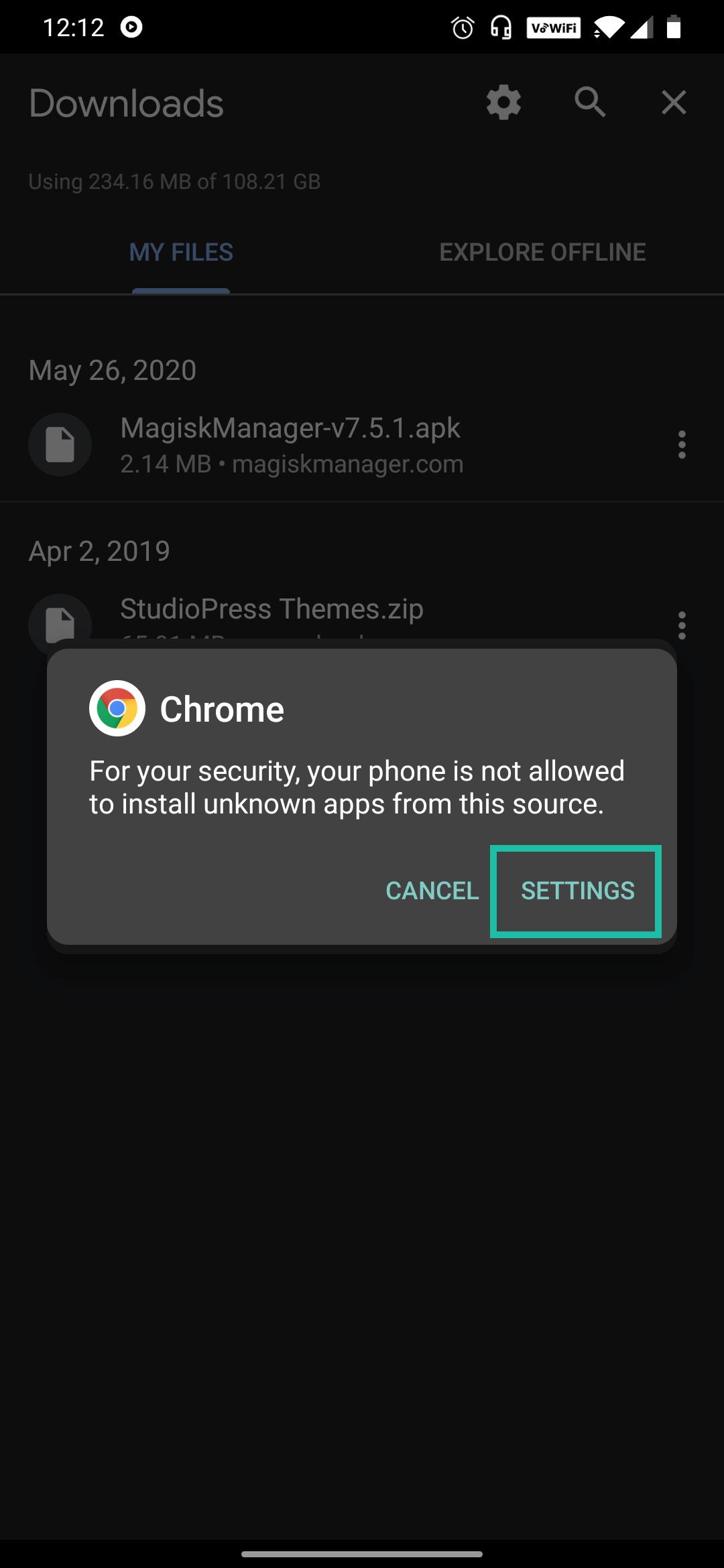
इस सोर्स से इंस्टॉल की अनुमति दें
इस स्रोत से अनुमति दें चालू करें, फिर वापस जाएँ।
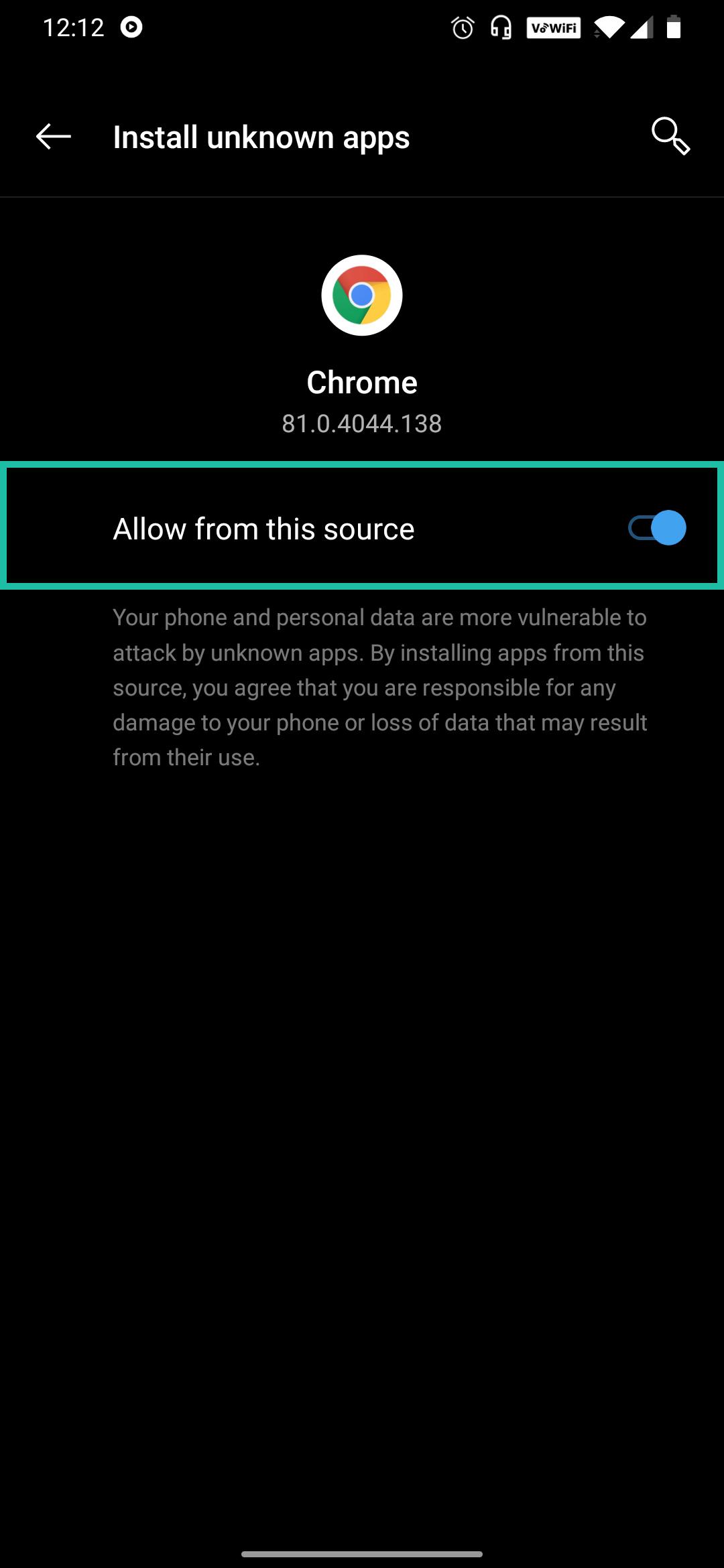
ऐप इंस्टॉल करें
इंस्टॉल करें पर टैप करें और कुछ सेकंड रुकें।
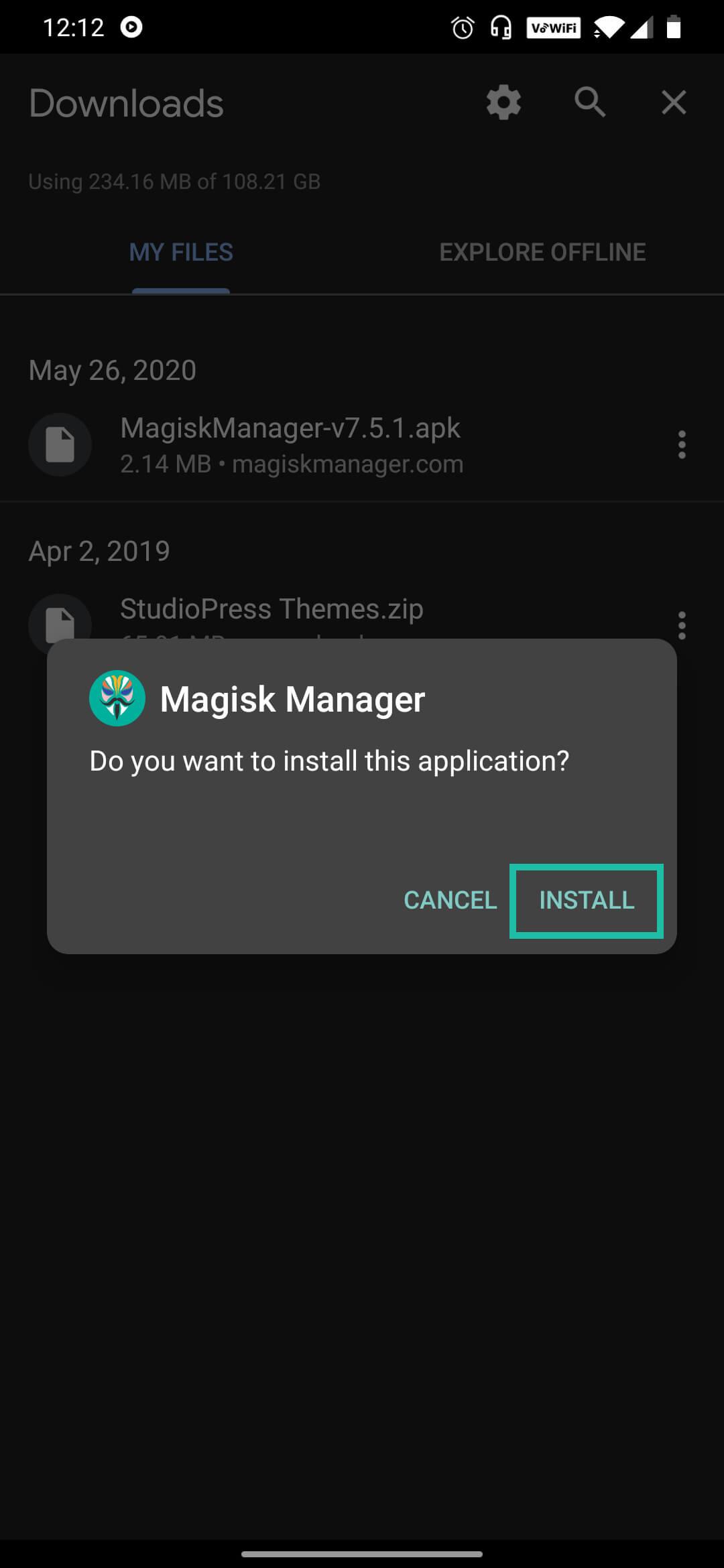
Magisk खोलें और Ramdisk देखें
होम स्क्रीन पर Magisk कार्ड में Ramdisk ढूँढें और देखें कि वहाँ हाँ लिखा है या नहीं। अगले सेक्शन में आपको यह चाहिए होगा।
सिर्फ़ ऐप इंस्टॉल करने से फ़ोन Root नहीं होता। Root करने के लिए आगे बताए तरीके से अपना firmware patch करें।
कौन-सी image patch करें?
Magisk खुद को ramdisk में इंस्टॉल करता है। Ramdisk स्टार्ट-अप image का वह छोटा हिस्सा है जो फ़ोन boot होते समय सबसे पहले चलता है। अलग-अलग फ़ोन में ramdisk अलग जगह होती है, इसलिए कौन-सी image patch करनी है, यह आपके फ़ोन पर निर्भर करता है। Magisk ऐप में Ramdisk वाली लाइन देखें, फिर नीचे अपना फ़ोन ढूँढें:
| आपका फ़ोन | कौन-सी image patch करें |
|---|---|
| Ramdisk: हाँ, Android 13 या उसके बाद लॉन्च हुआ (ज़्यादातर नए फ़ोन) | init_boot.img |
| Ramdisk: हाँ, Android 12 या उससे पहले लॉन्च हुआ | boot.img |
Ramdisk: हाँ, ramdisk vendor_boot में है (कुछ ही फ़ोन) | vendor_boot.img |
| Ramdisk: नहीं | recovery.img (पूरी जानकारी) |
| Samsung | पूरी AP firmware फ़ाइल (Samsung के स्टेप) |
Patch की हुई फ़ाइल को उसी नाम वाले partition में flash किया जाता है: patch की हुई init_boot.img को init_boot में, patch की हुई boot.img को boot में, वगैरह। पक्का नहीं पता कि आपके फ़ोन में कौन-सी है? Magisk ऐप को पूरा firmware पैकेज दें (OTA .zip, factory image .zip या payload.bin), वह सही image खुद चुन लेता है।
Magisk से फ़ोन कैसे Root करें (सुझाया गया तरीका)
यह वह तरीका है जिसे Magisk के डेवलपर आधिकारिक इंस्टॉल गाइड (अंग्रेज़ी में) में सुझाते हैं। Magisk ऐप आपके फ़ोन की boot image की एक कॉपी patch करता है, और आप उस कॉपी को fastboot से flash करते हैं। Samsung फ़ोन में तरीका अलग है: सीधे Samsung वाले स्टेप पर जाएँ।
Firmware को फ़ोन में डालें
अपने ठीक वाले बिल्ड का आधिकारिक firmware फ़ोन में कॉपी करें: पूरी OTA या factory image की
.zip(याpayload.bin), या उसमें से सिर्फ़ वह image जो आपको चाहिए। पूरे पैकेज में से सही image Magisk ऐप खुद ढूँढ लेता है। Pixel पर यह स्टेप छोड़ा जा सकता है।Magisk ऐप में उसे patch करें
Magisk कार्ड में इंस्टॉल पर टैप करें। अगर आप
recovery.imgpatch कर रहे हैं (Ramdisk: नहीं), तो पहले Recovery Mode चालू करें। तरीका के नीचे Patch firmware / image चुनें, फिर सोर्स चुनें:- कॉपी की हुई फ़ाइल के लिए Select from storage।
- OTA या factory image के सीधे लिंक के लिए Enter image URL।
- Pixel फ़ोन पर Download latest Pixel factory image।
तो चलिए शुरू करते हैं! पर टैप करें। Patch की हुई फ़ाइल आपके Download फ़ोल्डर में
magisk_patched-[version]_[random].imgनाम से सेव होती है।Patch की हुई image को कंप्यूटर में कॉपी करें
MTP पर drag-and-drop के बजाय ADB इस्तेमाल करें, क्योंकि उससे बड़ी फ़ाइलें खराब हो सकती हैं। फ़ाइल का नाम अपनी फ़ाइल के हिसाब से बदलें:
adb pull /sdcard/Download/magisk_patched-31100_AbCdE.imgBootloader में रीबूट करें
adb reboot bootloaderPatch की हुई image को flash करें
इसे उसी partition में flash करें जहाँ से original image आई थी। Android 13 या उसके बाद लॉन्च हुए ज़्यादातर फ़ोन में यह
init_bootहै। पुराने फ़ोन में यहbootहै।fastboot flash init_boot magisk_patched-31100_AbCdE.imgfastboot flash boot magisk_patched-31100_AbCdE.imgअगर आपने
vendor_boot.imgयाrecovery.imgpatch की है, तो इसी कमांड मेंvendor_bootयाrecoveryलिखें।वैकल्पिक: vbmeta verification बंद करें
कुछ फ़ोन तब तक बदली हुई image से चालू नहीं होते, जब तक verified boot की जाँच बंद न की जाए। अगर आपके फ़ोन में अलग
vbmetapartition है, तो आप अपने firmware की stockvbmeta.imgको ये जाँचें बंद करके flash कर सकते हैं। इससे आपका डेटा मिट सकता है, इसलिए पहले बैकअप ले लें।fastboot flash vbmeta --disable-verity --disable-verification vbmeta.imgरीस्टार्ट करें और सेटअप पूरा करें
fastboot rebootMagisk ऐप खोलें। अगर आपका डेटा मिट गया है, तो पहले Magisk APK दोबारा इंस्टॉल करें। जब ऐप अतिरिक्त सेटअप माँगे, तो OK पर टैप करें और फ़ोन को एक बार फिर रीस्टार्ट होने दें। जब इंस्टॉल्ड के आगे वर्ज़न नंबर दिखे, तो आपका फ़ोन Root हो चुका है।
अगर ऐप में Ramdisk: नहीं दिखे (Magisk in recovery)
कुछ फ़ोन की boot image में ramdisk नहीं होती। ये ज़्यादातर 2018 के आखिर और 2019 के A-only मॉडल हैं। ऐसे फ़ोन में Magisk सिर्फ़ recovery partition में रह सकता है। Recovery Mode चालू करके recovery.img patch करें, फिर ऊपर बताए तरीके से उसे recovery में flash करें।
इसके बाद, आप फ़ोन किस तरह चालू करते हैं, उसी से तय होता है कि Magisk चलेगा या नहीं:
- सामान्य तरीके से चालू करें: Android बिना Magisk के शुरू होता है।
- अपने फ़ोन का recovery key कॉम्बिनेशन दबाए रखें, और जैसे ही फ़ोन वाइब्रेट हो और logo दिखे, सारे बटन छोड़ दें: Android, Magisk के साथ शुरू होता है।
- Recovery key कॉम्बिनेशन दबाए रखें, फिर Volume up दबाए ही रखें: फ़ोन असली recovery खोलता है।
Recovery key कॉम्बिनेशन मॉडल के हिसाब से अलग होता है (Galaxy S10 पर यह Power + Bixby + Volume up है)। ऐसे फ़ोन पर आप TWRP जैसी custom recovery से Magisk इंस्टॉल या अपडेट नहीं कर सकते।
कुछ फ़ोन, ज़्यादातर Xiaomi के कुछ मॉडल, Ramdisk: नहीं दिखाते हैं, फिर भी patch की हुई boot image से चालू हो जाते हैं। इसे पहले से पता करने का कोई तरीका नहीं है। अगर आप सामान्य तरीका आज़माना चाहते हैं, तो अपनी stock boot image संभालकर रखें, ताकि फ़ोन चालू न हो तो उसे वापस flash कर सकें।
Magisk से Samsung फ़ोन कैसे Root करें
Samsung फ़ोन fastboot इस्तेमाल नहीं करते। इसकी जगह आप Samsung के firmware की AP फ़ाइल को Magisk ऐप में patch करते हैं और उसे download mode में flash करते हैं।
जाँचें कि आपका Samsung unlock हो सकता है या नहीं
Settings → Device care में Maintenance mode चालू करें। फिर फ़ोन बंद करें और अपने मॉडल के key कॉम्बिनेशन से उसे download mode में चालू करें। इन दो लाइनों को देखें:
| Download mode में दिखता है | इसका मतलब |
|---|---|
| OEM Lock: ON (L) | पूरी तरह locked। नीचे के स्टेप से unlock करें। |
| OEM Lock: ON (U) | Bootloader locked है, लेकिन OEM unlocking चालू है। |
| OEM Lock: OFF (U) | पूरी तरह unlocked। |
| OEM Lock वाली लाइन ही नहीं है | यह मॉडल शायद unlock नहीं हो सकता। अमेरिका और कनाडा में बिके फ़ोन में ऐसा अक्सर होता है। |
| KnoxGuard: Active या Locked | आपके कैरियर या बीमा कंपनी ने फ़ोन को दूर से lock कर रखा है। Bootloader unlock होने पर भी Magisk न इंस्टॉल हो सकता है, न चल सकता है। |
| KnoxGuard: Prenormal | कुछ समय का lock। फ़ोन के 168 घंटे (7 दिन) चालू रहने के बाद यह हट जाना चाहिए। |
| KnoxGuard: Checking, Completed या Broken | Lock नहीं है। आप आगे बढ़ सकते हैं। |
Bootloader unlock करें
Unlock की अनुमति दें। Settings → Developer options में OEM unlocking चालू करें।
Download mode शुरू करें। फ़ोन बंद करें और अपने मॉडल का download mode वाला key कॉम्बिनेशन दबाए रखें।
Unlock करें। Bootloader unlock करने के लिए Volume up दबाकर रखें। फ़ोन सारा डेटा मिटाकर रीस्टार्ट होता है।
फ़ोन को जल्दी से सेट अप करें। जो स्टेप छोड़ सकते हैं, छोड़ दें, क्योंकि बाद में फ़ोन का डेटा फिर मिटेगा। लेकिन सेटअप के दौरान इंटरनेट से कनेक्ट ज़रूर करें।
नतीजा जाँचें। Developer options फिर से चालू करें। वहाँ OEM unlocking दिखना चाहिए, लेकिन ग्रे रंग में, यानी उसे बदला नहीं जा सकता। इसका मतलब है कि KnoxGuard ने फ़ोन lock नहीं किया है, और अब download mode बदला हुआ firmware स्वीकार करता है।
AP फ़ाइल patch और flash करें
अपना firmware डाउनलोड करें। अपने ठीक मॉडल का लेटेस्ट आधिकारिक firmware लें, जैसे samloader-rs (अंग्रेज़ी में) से। यह Magisk के डेवलपर का टूल है, जो firmware सीधे Samsung के सर्वर से डाउनलोड करता है। फिर उसे unzip करें।
AP फ़ाइल फ़ोन में कॉपी करें। उसका नाम
AP_[model]_[version].tar.md5जैसा होता है।उसे patch करें। Magisk ऐप इंस्टॉल करें और Magisk कार्ड में इंस्टॉल पर टैप करें। अगर ऐप में Ramdisk: नहीं दिखे, तो Recovery Mode चालू करें। Patch firmware / image चुनें, फिर Select from storage, और AP फ़ाइल चुनें।
Patch की हुई फ़ाइल को ADB से कंप्यूटर में कॉपी करें। उसे MTP पर drag न करें, क्योंकि उससे बड़ी फ़ाइलें खराब हो सकती हैं।
adb pull /sdcard/Download/magisk_patched-31100_AbCdE.tarउसे download mode में flash करें। फ़ोन को download mode में रीस्टार्ट करें। Patch की हुई फ़ाइल को AP के रूप में flash करें, और साथ में original firmware की BL, CP और CSC फ़ाइलें भी।
HOME_CSCनहीं,CSCइस्तेमाल करें: पहली बार इंस्टॉल करने पर पूरा wipe ज़रूरी है। आप samloader-rs से या Odin जैसे किसी flashing टूल से flash कर सकते हैं, जिसमें AP, BL, CP और CSC के यही स्लॉट होते हैं।फ़ोन को reset होने दें। Flash होने के बाद फ़ोन अपने-आप रीस्टार्ट होता है। अगर वह factory reset करने को कहे, तो हाँ कर दें। Ramdisk: नहीं वाले फ़ोन को इस बार recovery key कॉम्बिनेशन से चालू करें, ताकि Magisk लोड हो।
ऐप में काम पूरा करें। Magisk ऐप दोबारा इंस्टॉल करें और उसे खोलें। जब वह अतिरिक्त सेटअप माँगे, तो उसे पूरा होने दें। फ़ोन एक बार और रीस्टार्ट होता है, और फिर वह Root हो जाता है।
Root किए Samsung पर सिस्टम अपडेट इंस्टॉल करना
Root किया हुआ Samsung फ़ोन OTA से सिस्टम अपडेट इंस्टॉल नहीं कर सकता। अपडेट करने के लिए नया firmware डाउनलोड करें, उसकी AP फ़ाइल को इसी तरह Magisk ऐप में patch करें, और उसे flash करें। इस बार CSC की जगह HOME_CSC इस्तेमाल करें, क्योंकि आप अपडेट कर रहे हैं और अपना डेटा बचाए रखना चाहते हैं।
Googlebook पर Magisk कैसे इंस्टॉल करें
Googlebook, Google के Android पर चलने वाले लैपटॉप हैं। ये भी fastboot इस्तेमाल नहीं करते: Magisk ऐप patch की हुई recovery image को USB ड्राइव पर लिखता है, और Googlebook उसी ड्राइव से अपना सिस्टम दोबारा इंस्टॉल करता है। आपका डेटा नहीं मिटता, क्योंकि patch करते समय Magisk image से factory reset वाला स्टेप हटा देता है।
Bootloader unlock करें। इसके लिए Googlebook के लिए Google के निर्देश फ़ॉलो करें।
Recovery image patch करें। Googlebook पर Magisk ऐप इंस्टॉल करें, Magisk कार्ड में इंस्टॉल पर टैप करें और Patch firmware / image चुनें। Download latest Googlebook recovery image चुनें, जिसे ऐप अपने-आप सुझाता है, या Select from storage या Enter image URL से अपनी फ़ाइल चुनें।
चुनें कि image कहाँ लिखनी है। Output destination में Googlebook से जुड़ी USB फ़्लैश ड्राइव चुनें। ड्राइव पर मौजूद सब कुछ मिट जाता है। आप Save to file भी चुन सकते हैं और image को बाद में Chrome के लिए Google के Device Recovery Utility से ड्राइव पर लिख सकते हैं।
ड्राइव से boot करें। Googlebook को recovery mode में शुरू करें और USB ड्राइव चुनें। Googlebook उस ड्राइव से अपना सिस्टम दोबारा इंस्टॉल करता है, Magisk समेत।
Googlebook में A/B सिस्टम अपडेट होते हैं, इसलिए आप Pixel की तरह ही अपडेट इंस्टॉल करके root बचाए रख सकते हैं: देखें Magisk को अपडेट कैसे करें।
TWRP (custom recovery) से Magisk कैसे इंस्टॉल करें
Magisk के डेवलपर अब इस तरीके को deprecated (पुराना) बताते हैं और इसे बस किसी तरह चालू रखते हैं। यह सिर्फ़ Ramdisk: हाँ वाले फ़ोन पर काम करता है, और पिछले कुछ सालों के कई फ़ोन पर फ़ेल हो जाता है। इसे सिर्फ़ पुराने फ़ोन पर इस्तेमाल करें जहाँ patch करना मुमकिन नहीं है।
TWRP इंस्टॉल करें
अपने फ़ोन के ठीक मॉडल के लिए TWRP (अंग्रेज़ी में) flash करें।
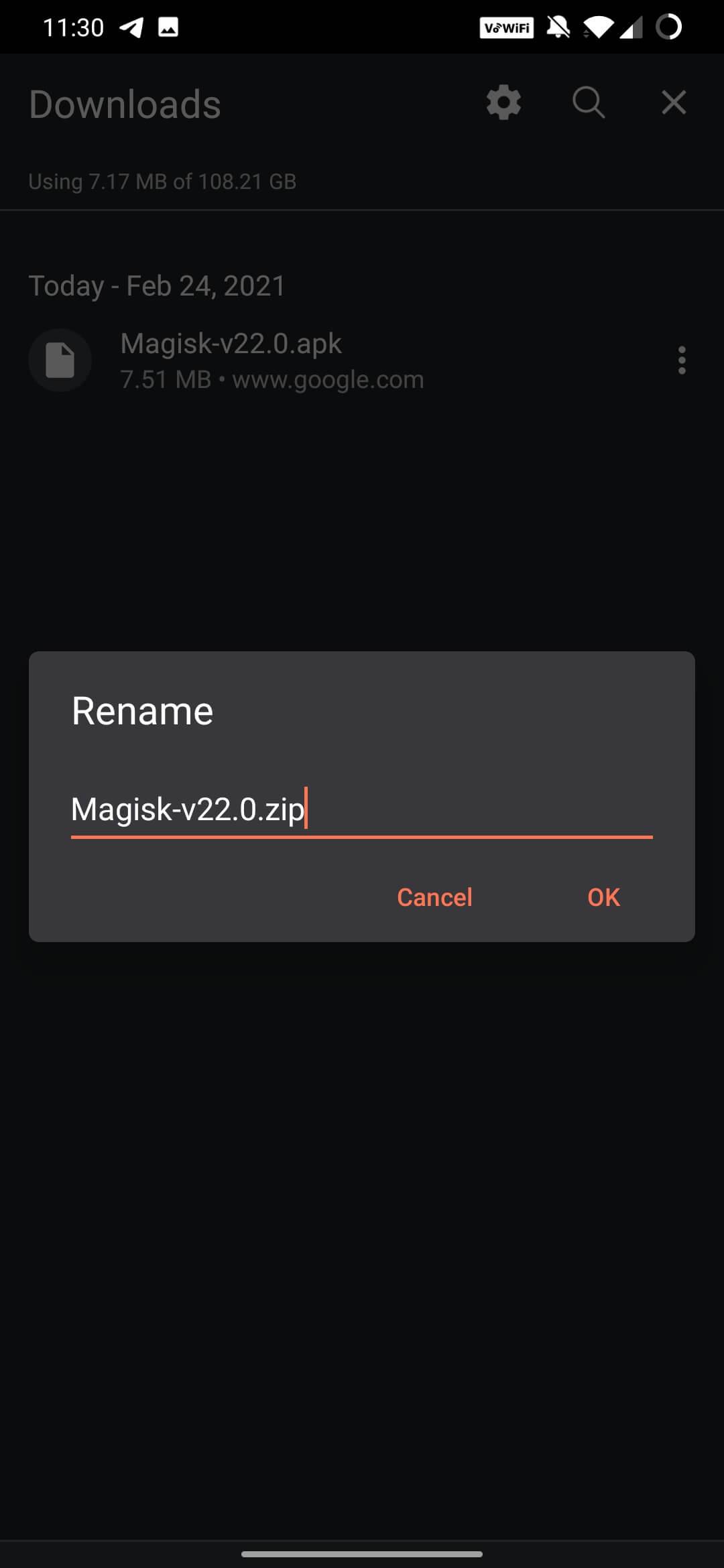
APK का नाम बदलकर .zip करें
अपने Files ऐप में
Magisk-v31.1.apkका नाम बदलकरMagisk-v31.1.zipकर दें।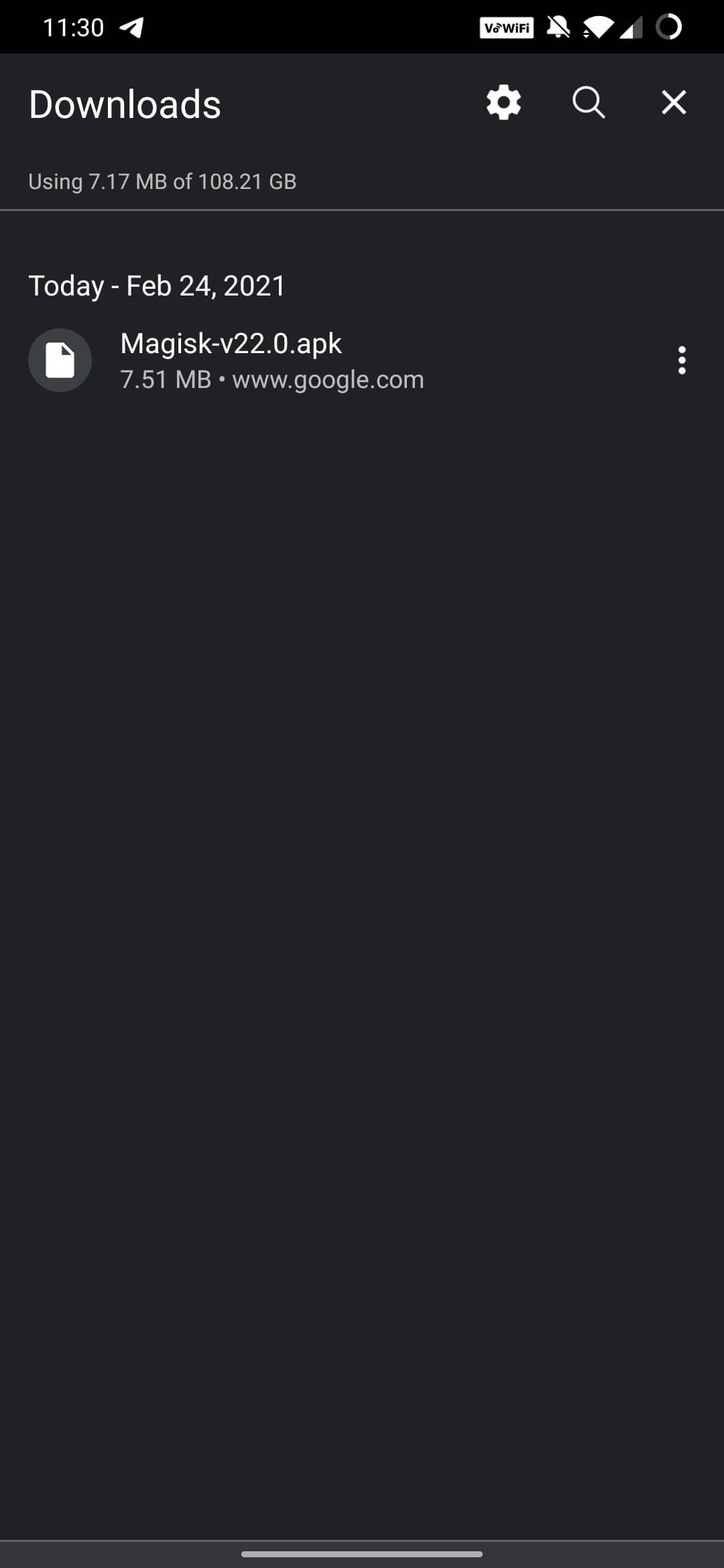
TWRP में बूट करें
फ़ोन बंद करें, फिर Power + Volume down दबाए रखें (यह कॉम्बिनेशन ब्रांड के हिसाब से अलग होता है) जब तक TWRP न खुल जाए। Install पर टैप करें।

Magisk की zip चुनें
अपने Download फ़ोल्डर में जाएँ और Magisk की
.zipफ़ाइल पर टैप करें।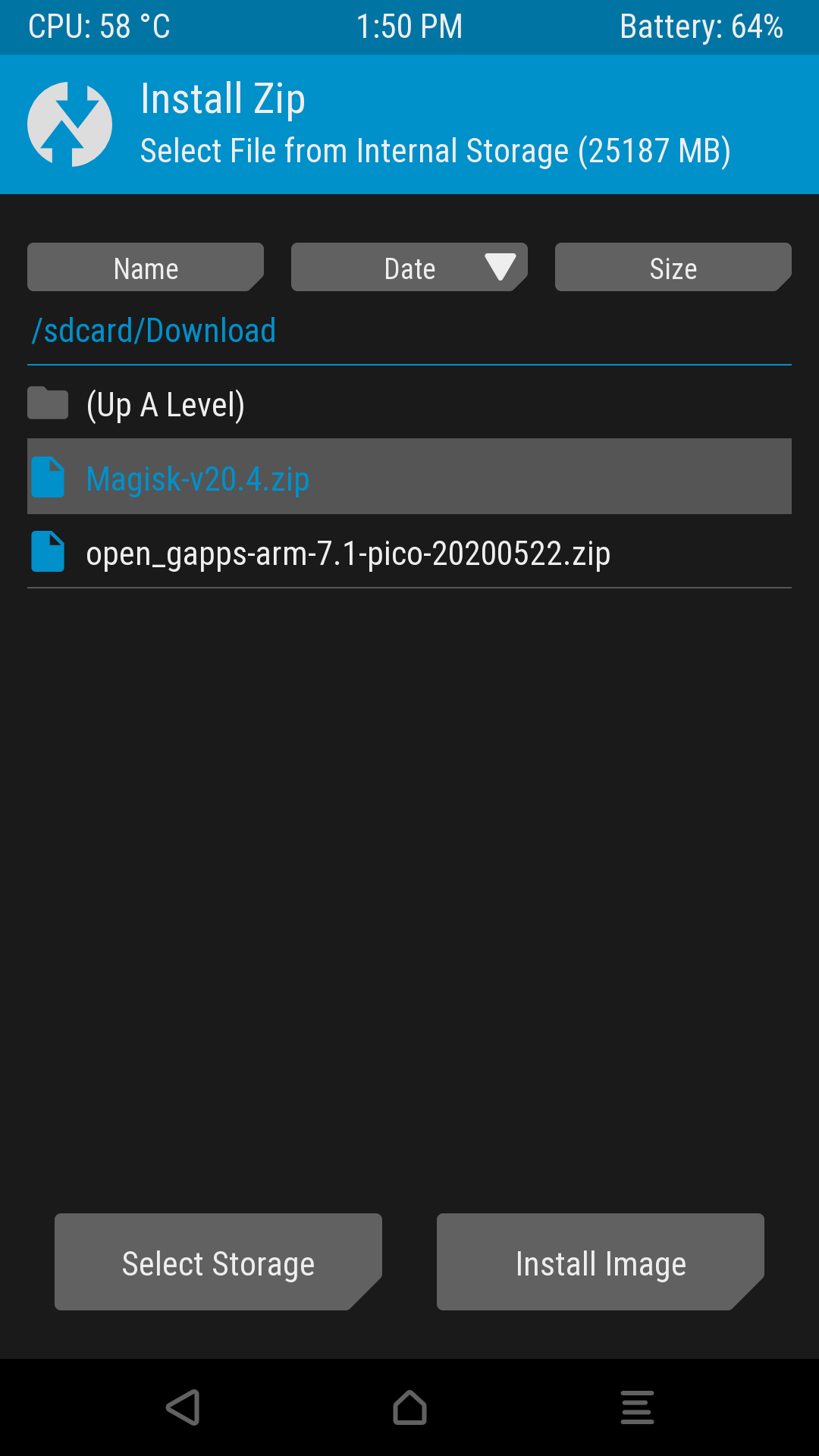
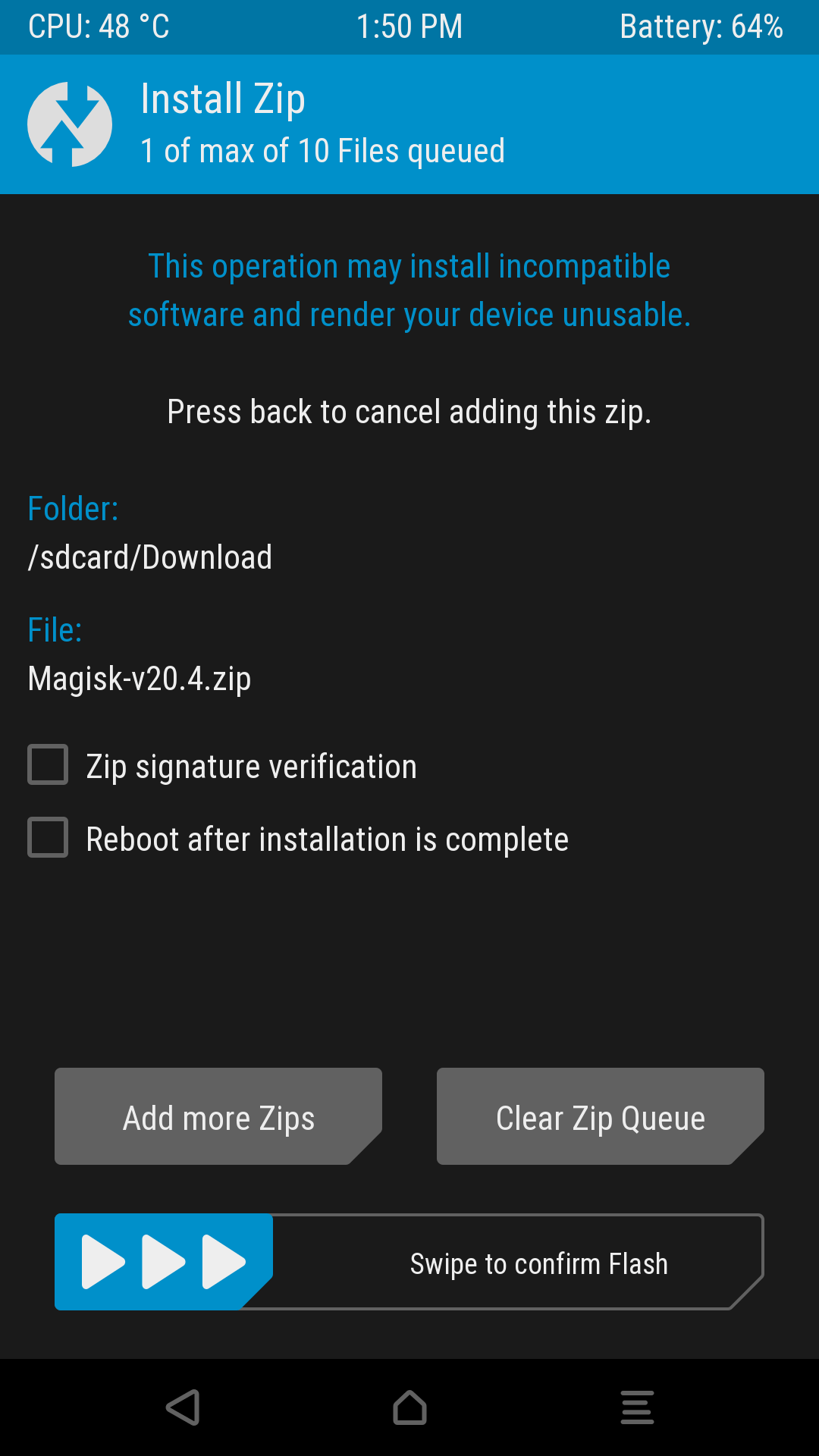
Flash करने के लिए swipe करें
कन्फर्म करने के लिए नीचे का स्लाइडर swipe करें और इंस्टॉल पूरा होने तक रुकें।
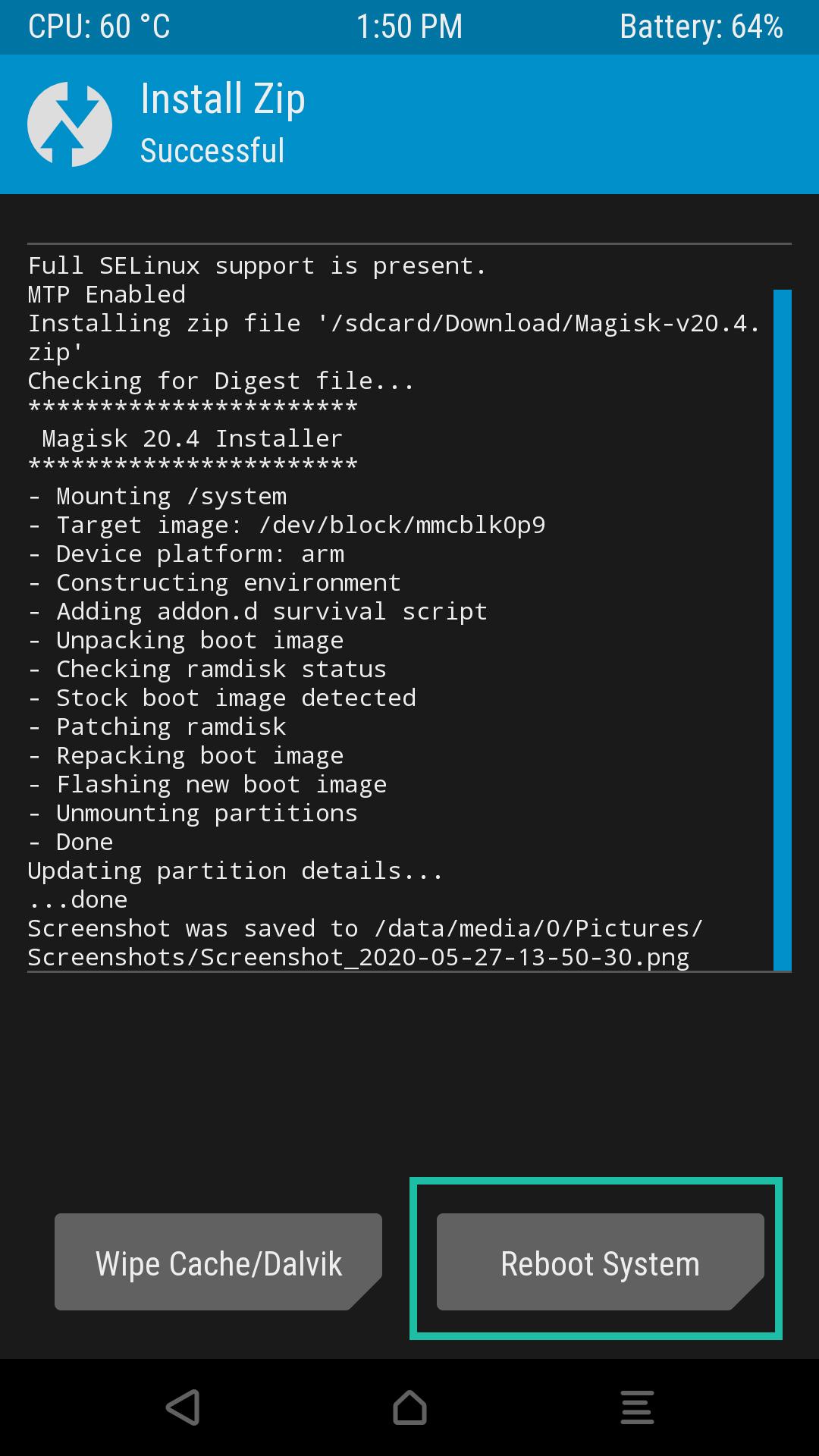
रीबूट करें और ऐप इंस्टॉल करें
Reboot System पर टैप करें। फ़ोन चालू होने पर, अगर Magisk APK फ़ोन में पहले से नहीं है, तो उसे इंस्टॉल करें।
ऐप में इंस्टॉल पूरा करें
Magisk ऐप खोलें। जब वह Magisk को दोबारा इंस्टॉल करने का सुझाव दे, तो ऐप के अंदर से ही इंस्टॉल करें और रीस्टार्ट करें। जब इंस्टॉल्ड के आगे वर्ज़न नंबर दिखे, तो आपका फ़ोन Root हो चुका है। कुछ MediaTek फ़ोन में Android चालू होने के बाद boot partition lock हो जाता है, इसलिए वहाँ यह स्टेप फ़ेल हो जाता है। ऐसे फ़ोन में इसकी जगह boot image patch करें और उसे TWRP या fastboot से flash करें।
Magisk को अपडेट कैसे करें
नया वर्ज़न आने पर Magisk ऐप खुद अपडेट का सुझाव देता है। पहले ऐप को अपडेट करें, फिर Magisk कार्ड में इंस्टॉल पर टैप करें और प्रत्यक्ष इंस्टॉल (अनुशंसित) चुनें। पूरा होने पर रीस्टार्ट करें। अपडेट करने का यही सुझाया गया तरीका है। इसके लिए image को दोबारा patch और flash करने की ज़रूरत नहीं है। सबसे पहले नए फ़ीचर चाहिए? Beta channel पर जाएँ।
सिस्टम अपडेट के बाद भी root बचाए रखें
सिस्टम अपडेट (OTA) आपकी patch की हुई boot image बदल देता है और root हटा देता है। A/B partition वाले फ़ोन (seamless updates) पर आप root बचाकर रख सकते हैं, बशर्ते आपने system या vendor जैसे read-only partition में खुद कभी कोई बदलाव न किया हो। इनमें से किसी को writable के रूप में mount करने भर से भी अपडेट अपनी जाँच में फ़ेल हो जाता है।
- Developer options में Automatic system updates बंद करें, ताकि अपडेट अपने-आप इंस्टॉल न हों।
- अपडेट आने पर Magisk खोलें, मैजिस्क को अनइंस्टॉल करें पर टैप करें, फिर इमेज रिस्टोर करें चुनें। रीस्टार्ट न करें, वरना Magisk हट जाएगा। Pixel फ़ोन और Googlebook में यह स्टेप छोड़ा जा सकता है: बदलाव पकड़ में आने पर Google उन्हें पूरा अपडेट भेजता है।
- सिस्टम अपडेट इंस्टॉल करें और उसके पूरी तरह खत्म होने तक रुकें, optimizing वाले चरण समेत। अभी रीस्टार्ट करें पर अभी टैप न करें।
- Magisk में इंस्टॉल पर टैप करें और निष्क्रिय स्लॉट में इंस्टॉल करें (OTA के बाद) चुनें।
- सिस्टम अपडेट स्क्रीन पर वापस जाएँ और अभी रीस्टार्ट करें पर टैप करें।
Magisk के डेवलपर यह तरीका सिर्फ़ Pixel फ़ोन पर टेस्ट करते हैं, इसलिए दूसरे ब्रांड के फ़ोन पर यह अलग तरह से काम कर सकता है। जिन फ़ोन में A/B partition नहीं हैं, उनमें अपडेट के बाद नया firmware patch करके दोबारा flash करें। Samsung फ़ोन के लिए अलग तरीका है।
Magisk को अनइंस्टॉल कैसे करें
सबसे आसान तरीका ऐप से है: Magisk खोलें, मैजिस्क को अनइंस्टॉल करें पर टैप करें, फिर पूर्ण रूप से अनइंस्टॉल करें चुनें। Magisk आपकी original boot image वापस लगा देता है, सारे module हटा देता है और फ़ोन रीस्टार्ट करता है।
अगर फ़ोन चालू नहीं होता या ऐप नहीं खुलता, तो आप TWRP से Magisk को uninstall.zip के रूप में flash कर सकते हैं या fastboot से अपनी stock boot image flash कर सकते हैं। लेकिन Samsung फ़ोन पर stock boot image flash न करें: वजह देखें। हमारी पूरी अनइंस्टॉल गाइड में हर तरीका बताया गया है।
ऐप्स से Root कैसे छिपाएँ (DenyList, पहले Magisk Hide)
पुरानी गाइड में Magisk Hide चालू करने को कहा जाता है। वह विकल्प Magisk v24 में हटा दिया गया था। आज उसका सबसे करीबी विकल्प DenyList है: लिस्ट में शामिल हर ऐप के लिए Magisk अपने बदलाव पलट देता है, ताकि ऐप को बिना बदला हुआ system दिखे।
Zygisk चालू करें
Magisk ऐप खोलें, सेटिंग्स में जाएँ, Zygisk चालू करें और फ़ोन रीस्टार्ट करें।
DenyList लागू करें
सेटिंग्स में वापस आकर अस्वीकार सूची लागू करें चालू करें।
ऐप्स चुनें
अस्वीकार सूची कॉन्फ़िगर करें पर टैप करें और वे ऐप्स चुनें जो Root किए फ़ोन पर चलने से मना करते हैं, जैसे आपका बैंकिंग ऐप। ऐप पर टैप करके उसे खोलें और पक्का करें कि उसके सारे process चुने हुए हैं।
ऐप का डेटा साफ़ करें
जिस ऐप से root छिपाना है उसका storage साफ़ करें, फिर उसे दोबारा खोलें।
कुछ ऐप्स खुद Magisk ऐप को ढूँढते हैं। Magisk v31.1 ने ऐप को किसी random नाम से छिपाने का विकल्प हटा दिया है। इसके बजाय, root देने और module सेट करने के बाद आप Android की सेटिंग्स से Magisk ऐप अनइंस्टॉल कर सकते हैं। Root और module चलते रहते हैं, और कुछ बदलना हो तो ऐप दोबारा इंस्टॉल कर सकते हैं।
आम दिक्कतें और उनके हल
कोई ऐप कहता है कि उसके पास root नहीं है। Magisk v31.1 से ऐप के root माँगने पर कोई पॉप-अप नहीं आता। Magisk ऐप खोलें, सुपर यूज़र टैब में जाएँ और उस ऐप को अनुमति दें।
Magisk ऐप क्रैश होता है या अटक जाता है। Android सेटिंग्स में ऐप का storage साफ़ करें, या उसे अनइंस्टॉल करके लेटेस्ट APK दोबारा इंस्टॉल करें।
"There was a problem while parsing the package." डाउनलोड अधूरा है या आपका Android वर्ज़न बहुत पुराना है। APK दोबारा डाउनलोड करें और देखें कि आपका फ़ोन Android 7.0 या उससे नया चला रहा है।
इंस्टॉल्ड में "N/A" दिख रहा है। Magisk अभी आपकी boot image में नहीं है। Firmware दोबारा patch करें और ध्यान रखें कि वह सही partition में flash हो। Ramdisk: नहीं वाले फ़ोन पर Magisk तभी चलता है जब आप फ़ोन को recovery key कॉम्बिनेशन से चालू करें।
Patch की हुई image flash करने के बाद फ़ोन चालू नहीं होता। फ़ोन को फिर से चलाने के लिए उसी firmware की stock image को उसी partition में वापस flash करें (Samsung फ़ोन पर नहीं)। जाँचें कि firmware आपके फ़ोन के ठीक उसी बिल्ड से मेल खाता है, और आपने सही image चुनी है। अगर आपके फ़ोन में vbmeta partition है, तो शायद verification बंद करना पड़े।
Module इंस्टॉल करने के बाद फ़ोन boot logo पर अटक गया। Magisk आपको अपने-आप बचाता है: अगर फ़ोन लगातार दो बार चालू नहीं होता, तो अगली बार वह Magisk के safe mode में शुरू होता है, जिसमें सारे module और Zygisk बंद होते हैं। आप safe mode खुद भी चालू कर सकते हैं:
- अगर फ़ोन अभी भी चालू होता है: Magisk ऐप में होम स्क्रीन के ऊपर पावर आइकन पर टैप करें, safe mode चुनें और रीस्टार्ट करें।
- Volume बटन से: boot animation आने से कुछ सेकंड पहले Volume down दबाकर रखें और जैसे ही वह दिखे, छोड़ दें। कई गाइड logo दिखने पर बटन दबाने को कहती हैं, लेकिन Magisk के लिए तब तक बहुत देर हो चुकी होती है। अगर आप Android शुरू होने तक बटन दबाए रखते हैं, तो Android का अपना safe mode भी चालू हो जाता है।
- USB से: अगर USB debugging चालू है, तो फ़ोन को कंप्यूटर से जोड़ें और नीचे दी गई कमांड चलाएँ। यह सारे module हटाकर फ़ोन रीस्टार्ट कर देती है।
adb wait-for-device shell magisk --remove-modules
जो फ़ोन चालू नहीं हो रहा उसे ठीक करने के और तरीके हमारी अनइंस्टॉल गाइड में हैं।
Work profile या दूसरे यूज़र में root काम नहीं करता। डिफ़ॉल्ट रूप से सिर्फ़ डिवाइस के मालिक को root मिलता है। इसे Magisk ऐप की सेटिंग्स में बहु उपयोगकर्ता मोड से बदलें।
अक्सर पूछे जाने वाले सवाल
क्या Magisk Manager इस्तेमाल करना सुरक्षित है?
ऐप को अगर आधिकारिक सोर्स से डाउनलोड किया जाए तो वह सुरक्षित है। Magisk ओपन सोर्स है, इसका कोड GitHub पर सबके लिए खुला है, और इस साइट का हर डाउनलोड बटन topjohnwu की आधिकारिक GitHub रिलीज़ पर ही जाता है। लेकिन Root करने में जोखिम होता है: गलत image से फ़ोन boot होना बंद कर सकता है, और जिन ऐप्स को आप root देते हैं वे फ़ोन में कुछ भी बदल सकते हैं। पहले बैकअप ले लें और root सिर्फ़ भरोसेमंद ऐप्स को दें।
क्या Magisk मुफ़्त है?
हाँ। Magisk GPL-3.0 लाइसेंस के तहत मुफ़्त और ओपन सोर्स है। इसे डाउनलोड करने, फ़ोन Root करने या module इंस्टॉल करने के लिए आपको कभी पैसे नहीं देने पड़ते।
क्या Android फ़ोन को Root करना कानूनी है?
ज़्यादातर देशों में अपना फ़ोन Root करना कानूनी है। इससे आपकी वारंटी खत्म हो सकती है, और कुछ कंपनियाँ Root या unlock किए फ़ोन की रिपेयर से मना कर देती हैं। कानून हर देश में अलग होते हैं, इसलिए पक्का न हो तो अपने देश के नियम देख लें।
मेरा फ़ोन Magisk से सपोर्ट क्यों नहीं हो रहा?
Magisk लगभग हर उस Android फ़ोन पर चलता है जिसका Bootloader unlock हो सकता है। अगर आपका फ़ोन सपोर्ट नहीं हो रहा, तो आमतौर पर Bootloader हमेशा के लिए locked होता है: कई कैरियर से बिके फ़ोन, और अमेरिका व कनाडा में बिके Samsung फ़ोन unlock नहीं हो सकते। दूसरा आम कारण यह है कि आपने ऐसा firmware patch किया जो आपके फ़ोन में इंस्टॉल बिल्ड से ठीक-ठीक मेल नहीं खाता।
क्या मैं Magisk से Samsung फ़ोन Root कर सकता हूँ?
हाँ, अगर उसका Bootloader unlock हो सकता है और KnoxGuard ने उसे lock नहीं किया है। अमेरिका और कनाडा में बिके Samsung फ़ोन आमतौर पर unlock नहीं हो सकते। Root करने से Knox हमेशा के लिए trip हो जाता है, जिससे Samsung Wallet, Secure Folder और Knox के दूसरे फ़ीचर बंद हो जाते हैं, और पहली बार इंस्टॉल करने पर फ़ोन का सारा डेटा मिट जाता है। Samsung फ़ोन Root करने का तरीका फ़ॉलो करें।
Magisk कौन-से Android वर्ज़न सपोर्ट करता है?
मौजूदा Magisk रिलीज़ Android 7.0 और उससे नए वर्ज़न सपोर्ट करती है, लेटेस्ट Android सहित। Magisk v31.1 ने Android 6.0 का सपोर्ट बंद कर दिया। पुराने फ़ोन के लिए Magisk का पुराना वर्ज़न चाहिए, जिसकी हम सलाह नहीं देते।
अब Magisk मुझसे root की अनुमति क्यों नहीं माँगता?
Magisk v31.1 ने वह पॉप-अप हटा दिया है जो किसी ऐप के root माँगने पर आता था। जिस ऐप को root चाहिए उसे एक बार खोलें, फिर Magisk ऐप खोलकर Superuser टैब में जाएँ और वहाँ से उसे अनुमति दें।
मेरा फ़ोन बार-बार Root क्यों खो देता है?
Root तब जाता है जब patch की हुई boot image बदल जाती है, और ऐसा लगभग हमेशा सिस्टम अपडेट से होता है। अपडेट के बाद नया firmware दोबारा patch करें, या A/B partition वाले फ़ोन पर Magisk कैसे अपडेट करें में बताए अनुसार Install to inactive slot (After OTA) इस्तेमाल करें।
Magisk मेरे फ़ोन पर ठीक से क्यों नहीं चल रहा?
Magisk ऐप खोलें और होम स्क्रीन पर Installed देखें। अगर वहाँ N/A लिखा है, तो Magisk अभी आपकी boot image में नहीं है: उसे दोबारा patch करके flash करें, और ध्यान रखें कि सही partition (boot या init_boot) में flash हुई हो। यह भी जाँचें कि आपने अपने फ़ोन के ठीक उसी वर्ज़न का firmware patch किया है, किसी दूसरे डिवाइस की image कभी नहीं। देखें आम दिक्कतें और उनके हल।
Magisk Hide का क्या हुआ?
Magisk Hide को Magisk v24 में हटा दिया गया था। इसका सबसे करीबी विकल्प DenyList है, जो आपके चुने हुए ऐप्स के लिए Magisk के बदलाव वापस पलट देता है। Magisk के डेवलपर अब Root छिपाने को Magisk का फ़ीचर नहीं मानते। देखें ऐप्स से Root कैसे छिपाएँ।
क्या Magisk SafetyNet या Play Integrity पास करता है?
Google ने SafetyNet बंद करके उसकी जगह Play Integrity API ला दी है। सिर्फ़ Magisk से Root किया फ़ोन Play Integrity पास नहीं करता, और Bootloader unlock होने पर ज़्यादातर फ़ोन सबसे सख्त जाँच में फ़ेल हो जाते हैं। इसलिए कुछ बैंकिंग और पेमेंट ऐप्स Root किए फ़ोन पर चलने से मना कर देते हैं।
क्या Magisk Manager और Magisk ऐप एक ही हैं?
हाँ। पहले इस साथी ऐप का नाम Magisk Manager था और यह Magisk से अलग डाउनलोड होता था। Magisk v22 से सिर्फ़ एक APK है, जिसे बस Magisk ऐप कहा जाता है, और वही Magisk को इंस्टॉल, अपडेट और अनइंस्टॉल करता है।
क्या मैं Magisk के साथ custom kernel इस्तेमाल कर सकता हूँ?
हाँ। पहले Magisk इंस्टॉल करें और उसके बाद custom kernel flash करें। Magisk की आधिकारिक गाइड भी यही क्रम सुझाती है। अगर kernel flash करने के बाद Magisk ऐप में Installed के नीचे N/A दिखे, तो अपनी boot image दोबारा patch करके flash करें।
क्या मैं Android emulator पर Magisk इस्तेमाल कर सकता हूँ?
हाँ, Android Studio के साथ आने वाले आधिकारिक Android emulator पर। Magisk के source code में एक script है जो चल रहे emulator में Magisk लोड करती है, या emulator की ramdisk को patch करती है ताकि रीस्टार्ट के बाद भी Magisk बना रहे। अगर SELinux चालू हो, तो दूसरे emulator पर भी यह चल सकता है। कमांड Magisk के आधिकारिक FAQ (अंग्रेज़ी में) में दी गई हैं।
यह गाइड शेयर करें
Magisk की और गाइड
- 5 मिनट में पढ़ेंMagisk Beta 31.1 का नया वर्ज़न डाउनलोड करें (Android 2026)आधिकारिक GitHub pre-release से सबसे नया Magisk beta लें, Magisk ऐप को beta channel पर ले जाएँ, और कुछ बिगड़ने पर वापस stable पर लौटें।गाइड पढ़ें
- 5 मिनट में पढ़ेंAndroid से Magisk कैसे अनइंस्टॉल करें [2 सबसे आसान तरीके]अपने Android फ़ोन से Magisk और root हटाएँ: Magisk ऐप से एक टैप में, ऐप न खुले तो TWRP से, या stock boot image flash करके।गाइड पढ़ें