 Magisk Manager
Hızlı adımlar
- Magisk 31.1 APK'sını indirin ve yükleyin.
- Telefonunuzun bootloader kilidini açın. Çoğu telefonda bu işlem her şeyi siler, bu yüzden önce yedek alın.
- Magisk uygulamasında Yükle'ye, ardından Patch firmware / image seçeneğine dokunun ve telefonunuzun yazılımını seçin.
- Yamalı imajı fastboot ile flaşlayın ve yeniden başlatın. Samsung telefonlar bunun yerine download modunu kullanır.
- Magisk'i açın. Yüklü satırında bir sürüm numarası görünüyorsa telefonunuz rootlanmıştır.
Magisk nedir?
Magisk, John Wu (topjohnwu) tarafından 2016'da geliştirilen, Android telefonları rootlamak için ücretsiz ve açık kaynaklı bir araçtır. "Systemless" (sistemsiz) çalışır: sistem bölümündeki dosyaları değiştirmek yerine boot imajını yamalar ve değişikliklerini telefon açılırken uygular. Sistem bölümünüz el değmeden kalır; bu da Magisk'i SuperSU gibi eski root araçlarından daha kolay kaldırılır ve güncellenir yapar.
Root nedir?
Root, telefonunuza yönetici ("root") erişimi verir. Android normalde sizin ve uygulamalarınızın sistem dosyalarını değiştirmesini engeller. Root ile onayladığınız uygulamalar şunlar gibi şeyler yapabilir:
- Sistem genelinde reklamları engelleyebilir veya dahili sesi kaydedebilir.
- Uygulamaları verileriyle birlikte yedekleyebilir.
- Başka türlü kaldıramayacağınız önceden yüklü uygulamaları silebilir.
- İşlemciyi, bataryayı ve ekranı Ayarlar'ın izin verdiğinden daha fazla ayarlayabilir.
Magisk neler yapabilir
- Root erişimi (MagiskSU): Süper Kullanıcı sekmesinden hangi uygulamaların root alacağını tam olarak siz seçersiniz.
- Modüller: Telefonunuzun sistemini değiştirmeden değiştiren eklentiler yükleyin ve tek dokunuşla kapatın.
- Zygisk ve DenyList: Uygulamaların içinde kod çalıştırın veya seçtiğiniz uygulamalar için Magisk'in değişikliklerini geri alın.
- MagiskBoot ve resetprop: Boot imajlarını açmak ve salt okunur sistem özelliklerini değiştirmek için araçlar.
Magisk uygulaması nedir?
Magisk uygulaması, Magisk'i kurmak ve yönetmek için yüklediğiniz APK'dır. Eskiden Magisk Manager olarak adlandırılıyordu. Magisk v22'den beri her şeyi yapan tek bir dosyadır: Magisk'i kurmak için yazılımınızı yamalar, hangi uygulamaların root alacağını denetler, modülleri yönetir ve işiniz bitince Magisk'i kaldırır.
Uygulamadan şunları yapabilirsiniz:
- Magisk'in yüklü ve güncel olup olmadığını görebilirsiniz.
- Süper Kullanıcı sekmesinde her uygulama için root erişimi verebilir veya geri alabilirsiniz.
- Modüller sekmesinde modülleri yükleyebilir, güncelleyebilir ve kapatabilirsiniz.
- Bir modül sorun çıkarırsa güvenli modda yeniden başlatabilirsiniz.
- Modül kurulumlarını ve modül eylemlerini yerleşik terminalden takip edebilirsiniz.
Magisk v31, tamamen yeniden tasarlanmış bir uygulama getirdi; bu yüzden internetteki eski ekran görüntüleri ve videolar gördüklerinizle uyuşmayacaktır. Aşağıdaki adımlarda her düğmenin güncel adı kullanılmıştır.
Magisk'in son sürümünü indirin
| Uygulama adı | Magisk (eski adıyla Magisk Manager) |
|---|---|
| Son sürüm | 31.1 |
| Son güncelleme | 25 Ekim 2026 |
| Dosya boyutu | 10,2 MB |
| Gereksinim | Android 7.0 veya üzeri |
| Geliştirici | topjohnwu |
| Lisans | Ücretsiz ve açık kaynak (GPL-3.0) |
| Kaynak kodu | github.com/topjohnwu/Magisk |
Magisk'i yalnızca resmi GitHub sayfasından veya ona bağlantı veren bu site gibi sitelerden indirin. Başka kaynaklardaki değiştirilmiş "Magisk" APK'ları kötü amaçlı yazılım yaymanın yaygın bir yoludur. Yeni özellikleri erken denemek isterseniz Magisk Beta sayfasına bakın.
Başlamadan önce
Şunlara ihtiyacınız olacak:
- Kilidi açılmış bir bootloader. Adımlar telefonunuzun markasına göre değişir. Kilidi açmak genellikle cihazı sıfırlar.
- ADB ve fastboot yüklü bir bilgisayar (Android SDK Platform-Tools) ve bir USB kablosu.
- Telefonunuzun resmi yazılımı, şu anda yüklü olan sürümün tam aynısı: tam OTA veya fabrika imajı
.zipdosyası ya da bunun içinden Magisk'in ihtiyaç duyduğu imaj (hangisi?). Pixel telefonlarda Magisk uygulaması bunu sizin için indirebilir. - Android 7.0 veya üzeri ve en az %50 pil.
Özel bir kernel de kullanmayı mı düşünüyorsunuz? Önce Magisk'i kurun, kernel'i sonra flaşlayın.
Magisk uygulaması nasıl yüklenir
Magisk APK'yı indirin
Yukarıdaki indirme düğmesine dokunun.
Magisk-v31.1.apkdosyası İndirilenler klasörünüze kaydedilir.APK'yı açın
Dosyayı tarayıcınızdan veya Dosyalar uygulamasından açın. Android, tarayıcınızın uygulama yüklemesine izin verilmediği konusunda uyarabilir. Ayarlar'a dokunun.
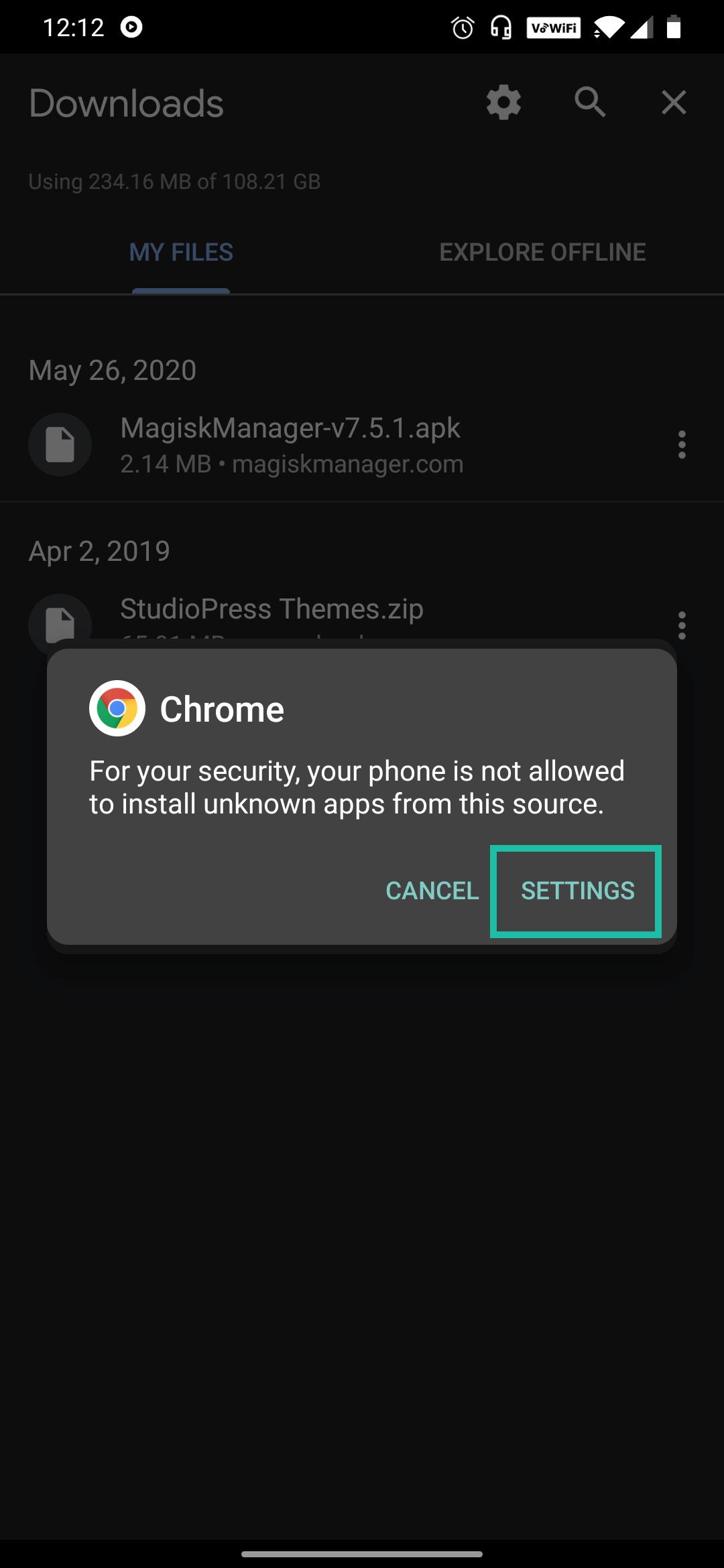
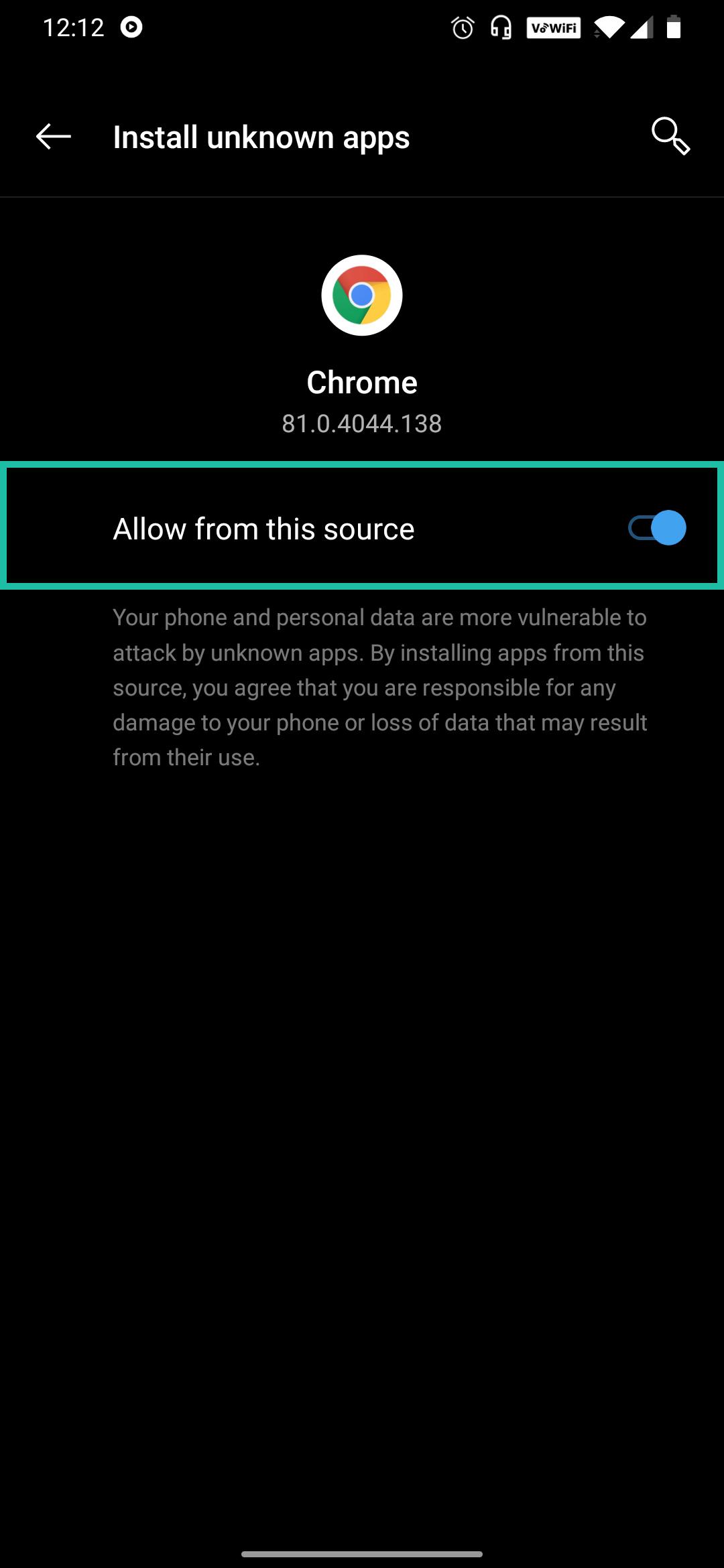
Bu kaynaktan yüklemeye izin verin
Bu kaynaktan izin ver seçeneğini açın, ardından geri dönün.
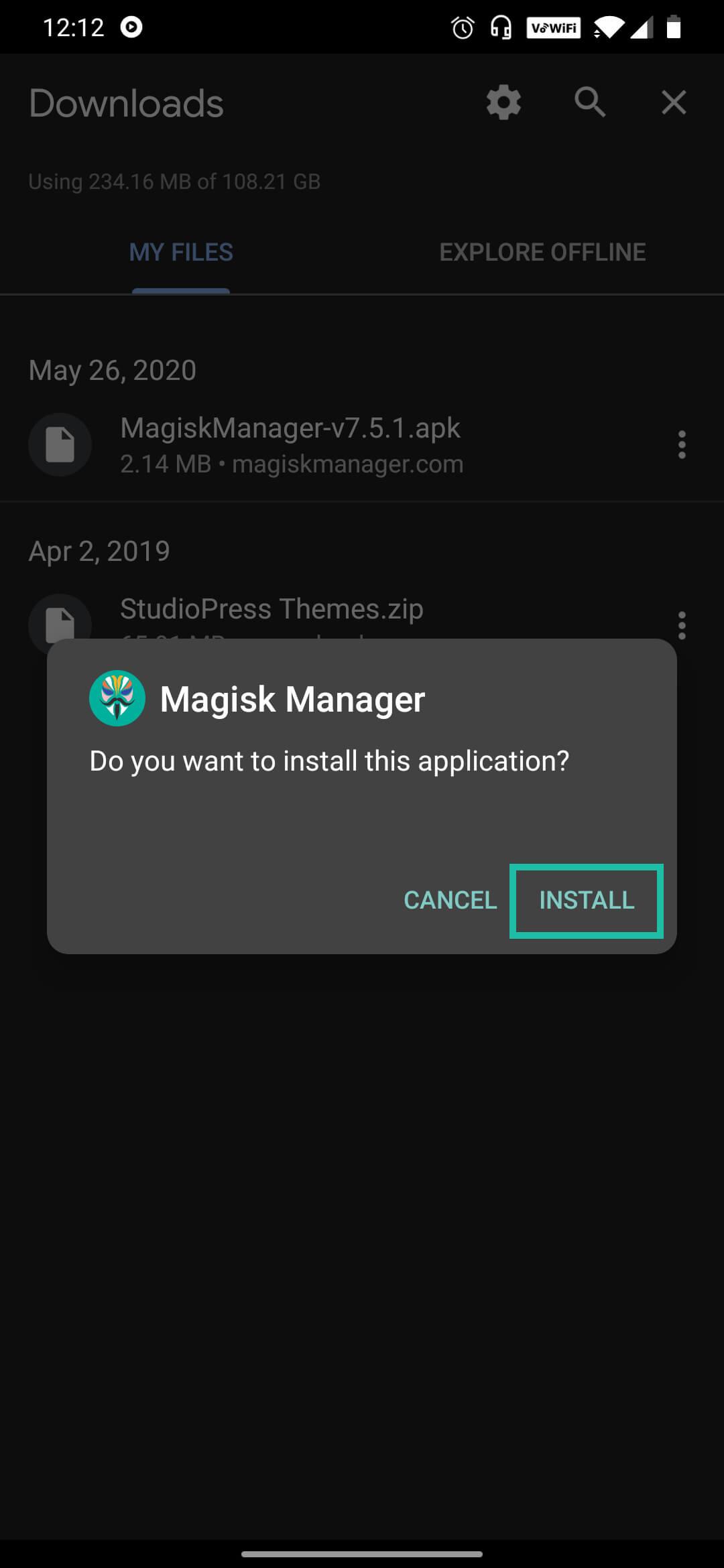
Uygulamayı yükleyin
Yükle'ye dokunun ve birkaç saniye bekleyin.
Magisk'i açın ve Ramdisk değerini kontrol edin
Ana ekranda Magisk kartındaki Ramdisk satırını bulun ve Evet mi Hayır mı yazdığına bakın. Bir sonraki bölümde buna ihtiyacınız olacak.
Yalnızca uygulamayı yüklemek telefonunuzu rootlamaz. Rootlamak için sonraki bölümde gösterildiği gibi yazılımınızı yamalayın.
Hangi imajı yamalamalısınız?
Magisk kendini ramdisk'e kurar. Ramdisk, açılış imajının telefon açılırken ilk çalışan küçük bölümüdür. Telefonlar ramdisk'i farklı yerlerde tutar, bu yüzden yamalayacağınız imaj telefonunuza göre değişir. Magisk uygulamasındaki Ramdisk satırına bakın, ardından aşağıda telefonunuzu bulun:
| Telefonunuz | Yamalanacak imaj |
|---|---|
| Ramdisk: Evet, Android 13 veya üzeriyle çıktı (çoğu yeni telefon) | init_boot.img |
| Ramdisk: Evet, Android 12 veya öncesiyle çıktı | boot.img |
Ramdisk: Evet, ramdisk vendor_boot içinde (birkaç telefon) | vendor_boot.img |
| Ramdisk: Hayır | recovery.img (ayrıntılar) |
| Samsung | AP yazılım dosyasının tamamı (Samsung adımları) |
Yamalı dosyayı aynı adlı bölüme flaşlarsınız: yamalı init_boot.img dosyası init_boot bölümüne, yamalı boot.img dosyası boot bölümüne gider; diğerleri de aynı şekilde. Sizinkinin hangisi olduğundan emin değil misiniz? Magisk uygulamasına tam yazılım paketini (OTA .zip, fabrika imajı .zip veya payload.bin) verin, doğru imajı kendisi seçer.
Magisk ile telefon nasıl rootlanır (önerilen yöntem)
Bu, Magisk geliştiricisinin resmi kurulum rehberinde (İngilizce) önerdiği yöntemdir. Magisk uygulaması telefonunuzun boot imajının bir kopyasını yamalar ve siz bu kopyayı fastboot ile flaşlarsınız. Samsung telefonlarda işler farklıdır: doğrudan Samsung adımlarına geçin.
Yazılımı telefona aktarın
Tam sürümünüze uygun resmi yazılımı telefonunuza kopyalayın: tam OTA veya fabrika imajı
.zipdosyası (ya dapayload.bin) veya bunun içindeki ihtiyacınız olan imaj. Magisk uygulaması tam paketin içinden doğru imajı kendisi bulur. Pixel'de bu adımı atlayabilirsiniz.Magisk uygulamasında yamalayın
Magisk kartında Yükle'ye dokunun.
recovery.imgyamalıyorsanız (Ramdisk: Hayır) önce Recovery Mode seçeneğini açın. Yöntem altında Patch firmware / image seçeneğini seçin, ardından kaynağı belirleyin:- Select from storage: Kopyaladığınız dosya için.
- Enter image URL: OTA veya fabrika imajına giden doğrudan bir bağlantı kullanmak için.
- Download latest Pixel factory image: Pixel telefonlarda.
Başlayalım'a dokunun. Yamalı dosya İndirilenler klasörünüze
magisk_patched-[version]_[random].imgadıyla kaydedilir.Yamalı imajı bilgisayara kopyalayın
MTP üzerinden sürükle-bırak yerine ADB kullanın; çünkü büyük dosyalar bozulabilir. Dosya adını kendi dosyanızınkiyle değiştirin:
adb pull /sdcard/Download/magisk_patched-31100_AbCdE.imgBootloader'a yeniden başlatın
adb reboot bootloaderYamalı imajı flaşlayın
İmajı, orijinal imajın geldiği bölüme flaşlayın. Android 13 veya üzeriyle çıkan çoğu telefonda bu
init_bootbölümüdür. Daha eski telefonlardabootbölümüdür.fastboot flash init_boot magisk_patched-31100_AbCdE.imgfastboot flash boot magisk_patched-31100_AbCdE.imgvendor_boot.imgveyarecovery.imgyamaladıysanız aynı komuttavendor_bootveyarecoverykullanın.İsteğe bağlı: vbmeta doğrulamasını kapatın
Bazı telefonlar, doğrulanmış önyükleme (Verified Boot) kontrolleri kapatılana kadar değiştirilmiş bir imajla açılmaz. Telefonunuzda ayrı bir
vbmetabölümü varsa yazılımınızdaki orijinalvbmeta.imgdosyasını bu kontroller kapalı olarak flaşlayabilirsiniz. Bu işlem verilerinizi silebilir, bu yüzden önce yedek alın.fastboot flash vbmeta --disable-verity --disable-verification vbmeta.imgYeniden başlatın ve kurulumu tamamlayın
fastboot rebootMagisk uygulamasını açın. Verileriniz silindiyse önce Magisk APK'yı yeniden yükleyin. Uygulama ek kurulum isterse Tamam'a dokunun ve telefonun bir kez daha yeniden başlamasını bekleyin. Yüklü satırında bir sürüm numarası göründüğünde telefonunuz rootlanmıştır.
Uygulama Ramdisk: Hayır gösteriyorsa (recovery'de Magisk)
Bazı telefonların, çoğunlukla 2018 sonu ve 2019'da çıkan A-only modellerin, boot imajında ramdisk yoktur. Bu telefonlarda Magisk yalnızca recovery bölümünde çalışabilir. recovery.img dosyasını Recovery Mode açıkken yamalayın, ardından yukarıda gösterildiği gibi recovery bölümüne flaşlayın.
Bundan sonra Magisk'in çalışıp çalışmayacağını telefonu nasıl açtığınız belirler:
- Normal şekilde açarsanız: Android, Magisk olmadan başlar.
- Telefonunuzun recovery tuş kombinasyonunu basılı tutar, telefon titreyip logo göründüğü anda tüm tuşları bırakırsanız: Android, Magisk ile başlar.
- Recovery tuş kombinasyonunu basılı tutar, ardından Ses açma tuşunu basılı tutmaya devam ederseniz: telefon gerçek recovery'yi açar.
Recovery tuş kombinasyonu modele göre değişir (Galaxy S10'da Güç + Bixby + Ses açma). Bu telefonlarda Magisk'i TWRP gibi özel bir recovery ile kuramaz veya güncelleyemezsiniz.
Bazı telefonlar, çoğunlukla belirli Xiaomi modelleri, Ramdisk: Hayır gösterse de yamalı bir boot imajıyla açılabilir. Bunu önceden anlamanın bir yolu yoktur. Normal yöntemi denemek isterseniz, telefon açılmazsa geri flaşlayabilmek için orijinal boot imajınızı saklayın.
Samsung telefon Magisk ile nasıl rootlanır
Samsung telefonlar fastboot kullanmaz. Bunun yerine Samsung yazılımındaki AP dosyasını Magisk uygulamasında yamalar ve download modunda flaşlarsınız.
Samsung'unuzun kilidinin açılabildiğini kontrol edin
Ayarlar → Cihaz bakımı bölümünde Bakım modu'nu açın. Ardından telefonu kapatın ve modelinizin tuş kombinasyonuyla download modunda başlatın. Şu iki satıra bakın:
| Download modunda görünen | Anlamı |
|---|---|
| OEM Lock: ON (L) | Tamamen kilitli. Aşağıdaki adımlarla kilidi açın. |
| OEM Lock: ON (U) | Bootloader kilitli, ancak OEM kilit açma etkin. |
| OEM Lock: OFF (U) | Kilit tamamen açık. |
| OEM Lock satırı yok | Bu modelin kilidi büyük olasılıkla açılamaz. ABD ve Kanada'da satılan telefonlarda bu yaygındır. |
| KnoxGuard: Active veya Locked | Operatörünüz veya sigorta şirketiniz telefonu uzaktan kilitlemiş. Bootloader kilidi açık olsa bile Magisk ne kurulabilir ne de çalışabilir. |
| KnoxGuard: Prenormal | Geçici bir kilit. Telefon toplam 168 saat (7 gün) açık kaldıktan sonra kalkması gerekir. |
| KnoxGuard: Checking, Completed veya Broken | Kilitli değil. Devam edebilirsiniz. |
Bootloader kilidini açın
Kilit açmaya izin verin. Ayarlar → Geliştirici seçenekleri bölümünde OEM kilit açma seçeneğini açın.
Download modunu başlatın. Telefonu kapatın ve modelinizin download modu tuş kombinasyonunu basılı tutun.
Kilidi açın. Bootloader kilidini açmak için Ses açma tuşuna uzun basın. Telefon her şeyi siler ve yeniden başlar.
Telefonu hızlıca kurun. Telefon daha sonra yeniden sıfırlanacağı için atlayabildiğiniz her şeyi atlayın, ancak kurulum sırasında internete bağlanın.
Sonucu kontrol edin. Geliştirici seçeneklerini yeniden açın. OEM kilit açma seçeneği orada olmalı ve gri görünmelidir. Bu, KnoxGuard'ın telefonu kilitlemediği ve download modunun artık değiştirilmiş yazılımı kabul ettiği anlamına gelir.
AP dosyasını yamalayın ve flaşlayın
Yazılımınızı indirin. Tam modeliniz için en son resmi yazılımı indirin. Bunun için örneğin samloader-rs (İngilizce) aracını kullanabilirsiniz. Magisk geliştiricisinin bu aracı, yazılımı doğrudan Samsung sunucularından indirir. Arşivi açın.
AP dosyasını telefona kopyalayın. Adı
AP_[model]_[version].tar.md5biçimindedir.Yamalayın. Magisk uygulamasını yükleyin ve Magisk kartında Yükle'ye dokunun. Uygulama Ramdisk: Hayır gösteriyorsa Recovery Mode seçeneğini açın. Patch firmware / image, ardından Select from storage seçeneğini seçin ve AP dosyasını belirleyin.
Yamalı dosyayı ADB ile bilgisayara kopyalayın. MTP üzerinden sürükleyip bırakmayın; MTP'nin büyük dosyaları bozduğu bilinir.
adb pull /sdcard/Download/magisk_patched-31100_AbCdE.tarDownload modunda flaşlayın. Download moduna yeniden başlatın. Yamalı dosyayı AP olarak, orijinal yazılımdaki BL, CP ve CSC ile birlikte flaşlayın.
HOME_CSCdeğilCSCkullanın: ilk kurulum tam sıfırlama gerektirir. Flaşlamak için samloader-rs'i ya da aynı AP, BL, CP ve CSC yuvalarına sahip Odin benzeri bir flaşlama aracını kullanabilirsiniz.Telefonun sıfırlanmasına izin verin. Telefon flaşlamadan sonra kendiliğinden yeniden başlar. Fabrika ayarlarına sıfırlamak isterse kabul edin. Ramdisk: Hayır olan bir telefonda, Magisk'in yüklenmesi için telefonu bu sefer recovery tuş kombinasyonuyla başlatın.
Uygulamada tamamlayın. Magisk uygulamasını yeniden yükleyip açın. Ek kurulum isterse bitmesini bekleyin. Telefon bir kez daha yeniden başlar ve ardından rootlanmış olur.
Rootlu Samsung'a sistem güncellemesi yükleme
Rootlu bir Samsung telefon sistem güncellemelerini kablosuz (OTA) olarak yükleyemez. Güncellemek için yeni yazılımı indirin, AP dosyasını aynı şekilde Magisk uygulamasında yamalayın ve flaşlayın. Bu sefer CSC yerine HOME_CSC kullanın, çünkü güncelleme yapıyorsunuz ve verilerinizi korumak istiyorsunuz.
Magisk Googlebook'a nasıl yüklenir
Googlebook'lar, Google'ın Android tabanlı dizüstü bilgisayarlarıdır. Bunlar da fastboot kullanmaz: Magisk uygulaması yamalı bir kurtarma imajını USB belleğe yazar ve Googlebook kendini bu bellekten yeniden kurar. Verileriniz silinmez, çünkü Magisk yamalama sırasında fabrika ayarlarına sıfırlama adımını imajdan çıkarır.
Bootloader kilidini açın. Bunun için Google'ın Googlebook talimatlarını izleyin.
Kurtarma imajını yamalayın. Magisk uygulamasını Googlebook'a yükleyin, Magisk kartında Yükle'ye dokunun ve Patch firmware / image seçeneğini seçin. Uygulamanın otomatik olarak önerdiği Download latest Googlebook recovery image seçeneğini seçin ya da Select from storage veya Enter image URL ile kendi dosyanızı belirleyin.
Nereye yazılacağını seçin. Output destination altında Googlebook'a takılı bir USB belleği seçin. Bellekteki her şey silinir. Dilerseniz Save to file seçeneğini seçip imajı daha sonra Chrome için Google'ın Device Recovery Utility aracıyla bir belleğe yazabilirsiniz.
Bellekten başlatın. Googlebook'u kurtarma modunda başlatın ve USB belleği seçin. Googlebook, sistemini bellekten Magisk ile birlikte yeniden kurar.
Googlebook'lar A/B sistem güncellemeleri kullanır, bu yüzden güncellemeleri Pixel'deki gibi root'u koruyarak yükleyebilirsiniz: Magisk nasıl güncellenir bölümüne bakın.
Magisk TWRP ile (özel recovery) nasıl yüklenir
Magisk'in geliştiricisi bu yöntemi artık eskimiş (deprecated) kabul ediyor ve yalnızca asgari çabayla çalışır durumda tutuyor. Yöntem yalnızca Ramdisk: Evet olan telefonlarda çalışır ve son yılların birçok telefonunda başarısız olur. Yalnızca yamalamanın mümkün olmadığı eski telefonlarda kullanın.
TWRP'yi yükleyin
Tam telefon modeliniz için TWRP flaşlayın.
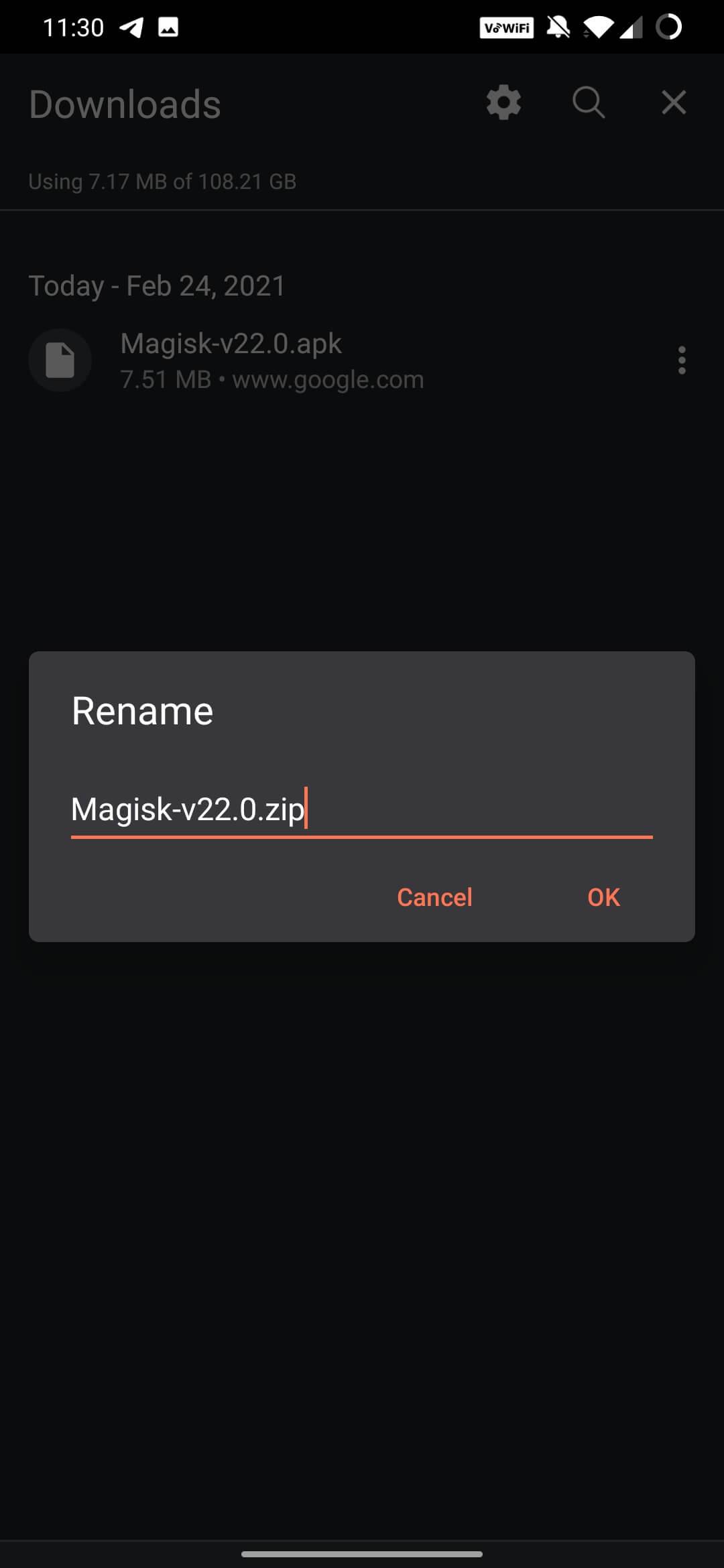
APK'yı .zip olarak yeniden adlandırın
Dosyalar uygulamanızda
Magisk-v31.1.apkdosyasınıMagisk-v31.1.zipolarak yeniden adlandırın.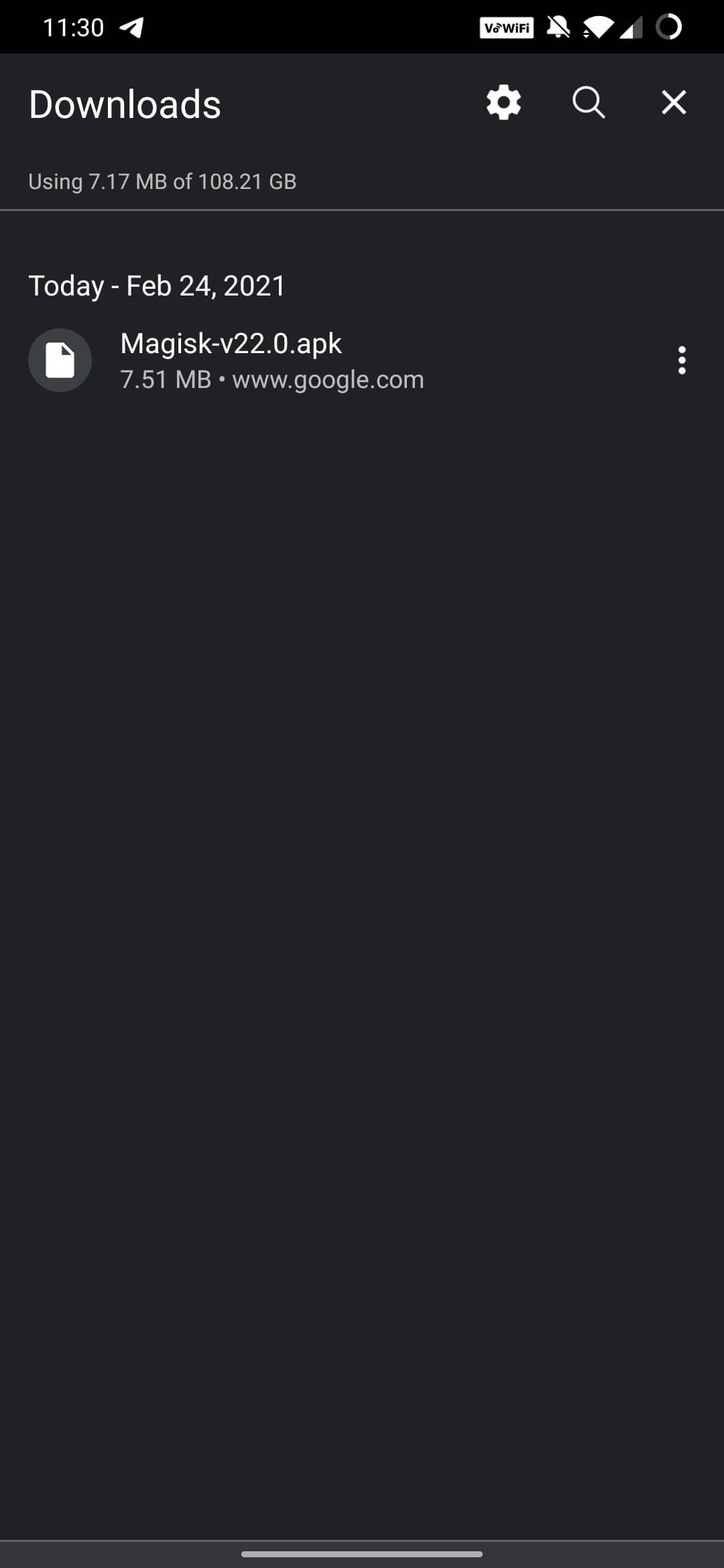
TWRP'ye önyükleyin
Telefonu kapatın, ardından TWRP açılana kadar Güç + Ses kısma tuşlarına basılı tutun (tuş kombinasyonu markaya göre değişir). Install'a dokunun.

Magisk zip dosyasını seçin
İndirilenler klasörüne gidin ve Magisk
.zipdosyasına dokunun.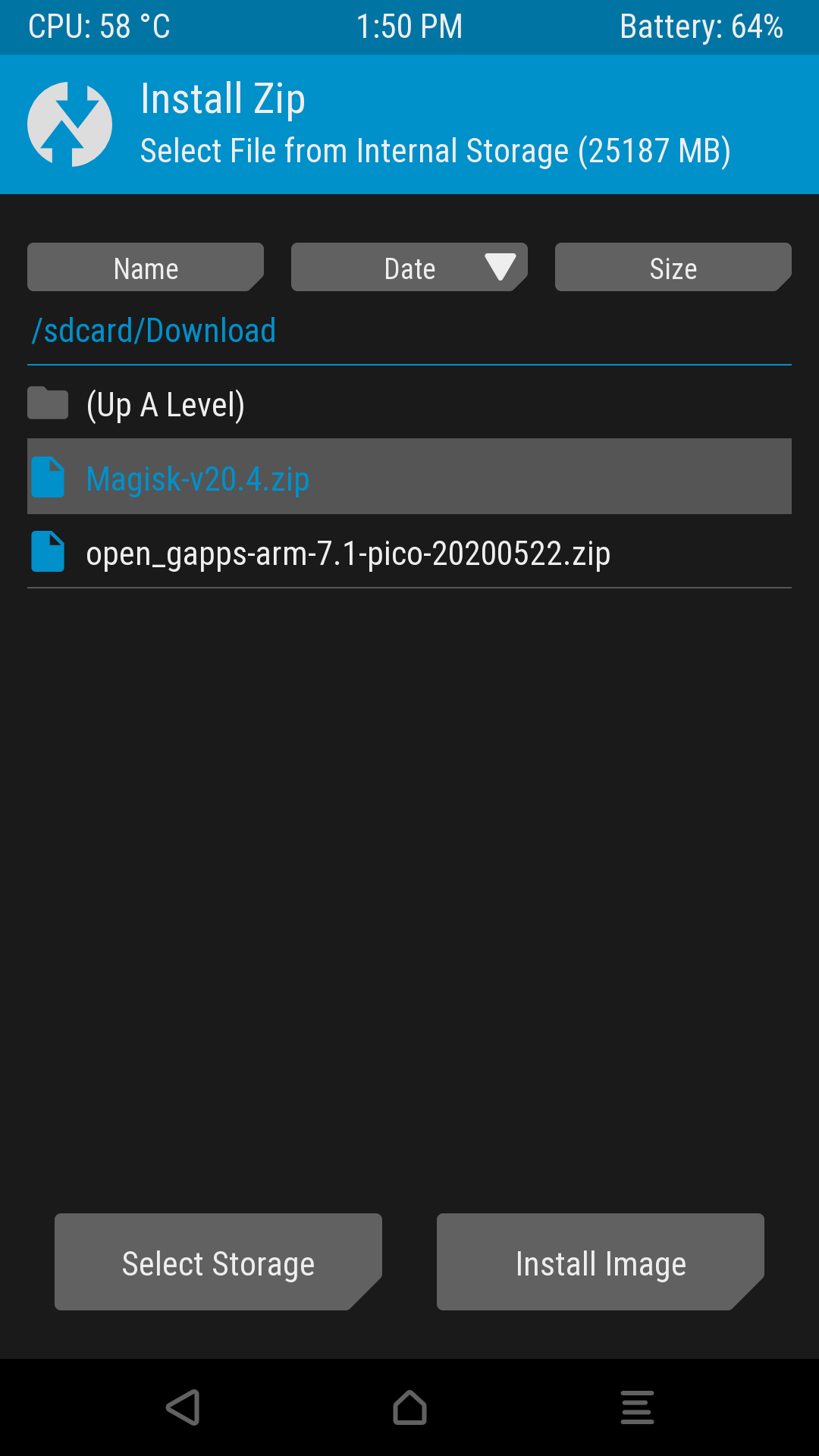
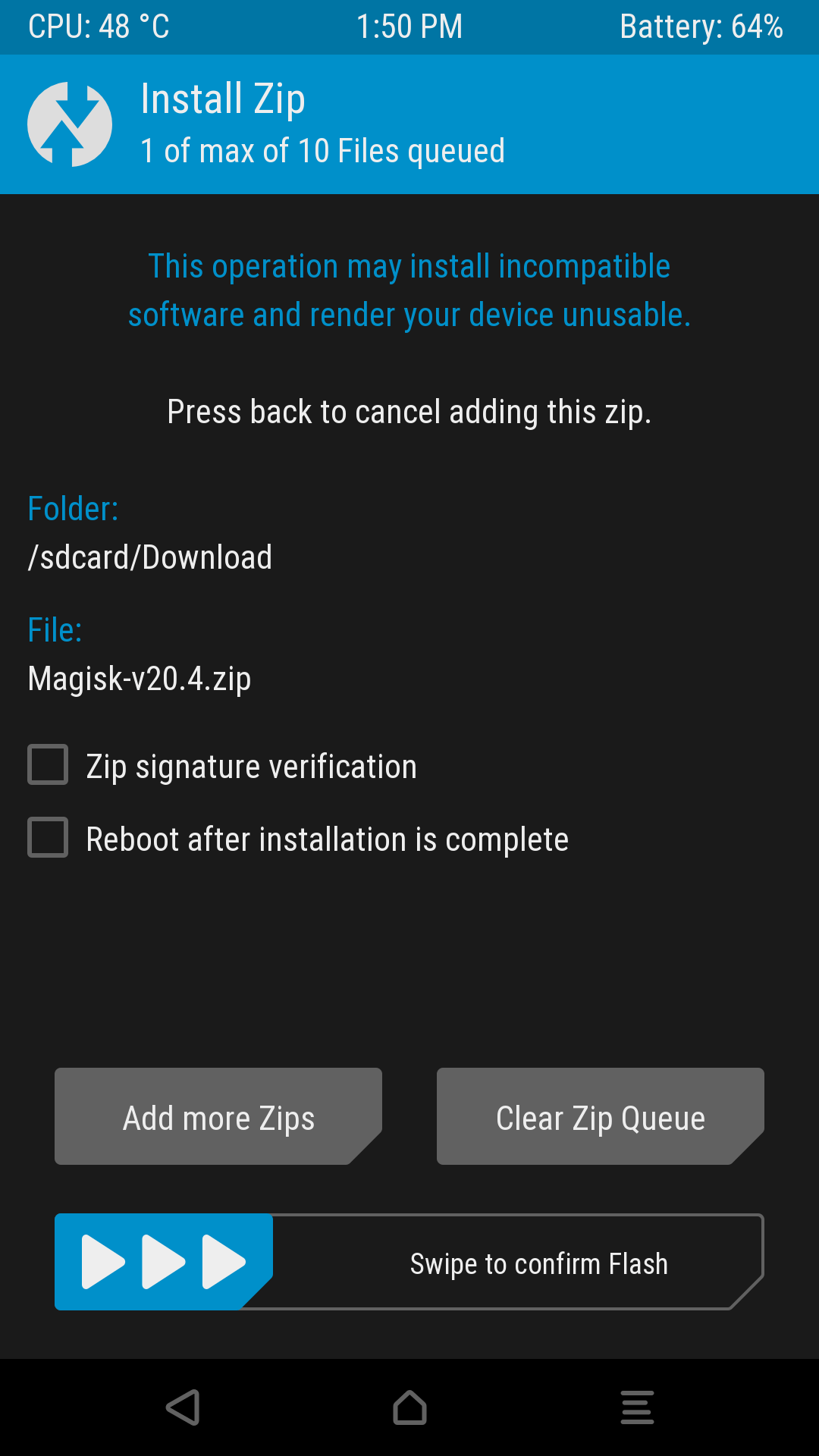
Flaşlamak için kaydırın
Onaylamak için alttaki kaydırıcıyı kaydırın (Swipe to confirm Flash) ve yüklemenin bitmesini bekleyin.
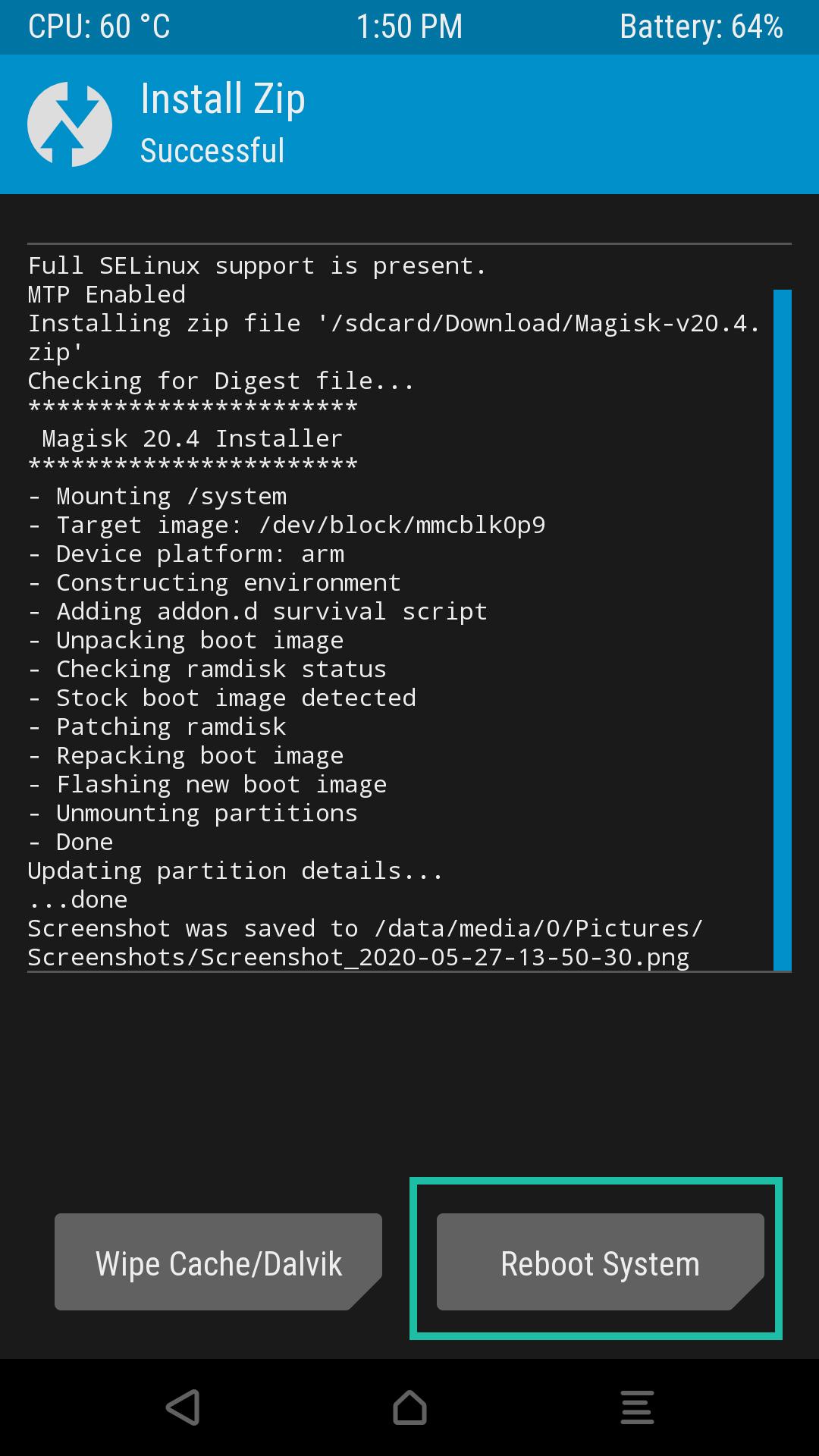
Yeniden başlatın ve uygulamayı yükleyin
Reboot System'e dokunun. Telefon açılınca, telefonunuzda henüz yoksa Magisk APK'yı yükleyin.
Kurulumu uygulamada tamamlayın
Magisk uygulamasını açın. Magisk'i yeniden kurmayı önerdiğinde bunu uygulamanın içinden yapın ve yeniden başlatın. Yüklü satırında bir sürüm numarası göründüğünde telefonunuz rootlanmıştır. Bazı MediaTek telefonlarda Android çalışırken boot bölümü kilitlenir, bu yüzden bu adım başarısız olur. Bu telefonlarda boot imajını yamalayın ve TWRP veya fastboot ile flaşlayın.
Magisk nasıl güncellenir
Yeni bir sürüm çıktığında Magisk uygulaması kendini güncellemeyi önerir. Önce uygulamayı güncelleyin, ardından Magisk kartında Yükle'ye dokunun ve Doğrudan kurulum (Önerilen) seçeneğini seçin. İşlem bitince yeniden başlatın. Önerilen güncelleme yolu budur; bir imajı yeniden yamalayıp flaşlamanız gerekmez. Yeni özellikleri herkesten önce mi istiyorsunuz? Beta kanalına geçin.
Sistem güncellemesinde root'u koruyun
Bir sistem güncellemesi (OTA) yamalı boot imajınızı değiştirir ve root'u kaldırır. A/B bölümlü (kesintisiz güncelleme destekleyen) telefonlarda, system veya vendor gibi salt okunur bölümleri kendiniz hiç değiştirmediyseniz root'u koruyabilirsiniz. Bunlardan birini yazılabilir olarak bağlamak (mount) bile güncellemenin kontrollerden geçememesine yol açar.
- Güncellemelerin kendiliğinden yüklenmemesi için Geliştirici seçenekleri'nde Otomatik sistem güncellemeleri seçeneğini kapatın.
- Bir güncelleme geldiğinde Magisk'i açın, Magisk'i Kaldır'a, ardından İmajları geri yükle'ye dokunun. Yeniden başlatmayın, yoksa Magisk gider. Pixel telefonlar ve Googlebook'lar bu adımı atlayabilir: Google, değişiklik algıladığında bunlara tam güncelleme gönderir.
- Sistem güncellemesini yükleyin ve optimizasyon aşaması dahil tamamen bitmesini bekleyin. Henüz Şimdi yeniden başlat'a dokunmayın.
- Magisk'te Yükle'ye dokunun ve Etkin olmayan slota kur (OTA'dan sonra) seçeneğini seçin.
- Sistem güncelleme ekranına dönün ve Şimdi yeniden başlat'a dokunun.
Magisk'in geliştiricisi bu yöntemi yalnızca Pixel telefonlarda test ediyor, bu yüzden diğer markalarda farklı davranabilir. A/B bölümü olmayan telefonlarda güncellemeden sonra yeni yazılımı yamalayın ve yeniden flaşlayın. Samsung telefonlar farklı bir yöntem gerektirir.
Magisk nasıl kaldırılır
En kolay yol uygulamadan kaldırmaktır: Magisk'i açın, Magisk'i Kaldır'a, ardından Tamamen kaldır'a dokunun. Magisk orijinal boot imajınızı geri yükler, tüm modülleri siler ve telefonu yeniden başlatır.
Telefonunuz açılmıyorsa veya uygulama açılmıyorsa Magisk'i uninstall.zip olarak TWRP'den flaşlayabilir ya da orijinal boot imajınızı fastboot ile flaşlayabilirsiniz. Ancak Samsung telefonlara orijinal boot imajı flaşlamayın (nedeni). Tam kaldırma rehberimiz tüm yöntemleri anlatır.
Uygulamalardan root nasıl gizlenir (DenyList, eski adıyla Magisk Hide)
Eski rehberler Magisk Hide'ı açmanızı söyler. Bu seçenek Magisk v24'te kaldırıldı. Bugün en yakın alternatif DenyList'tir: listedeki her uygulama için Magisk değişikliklerini geri alır, böylece uygulama değiştirilmemiş bir sistem görür.
Zygisk'i açın
Magisk uygulamasını açın, Ayarlar'a gidin, Zygisk seçeneğini açın ve telefonunuzu yeniden başlatın.
DenyList'i zorunlu kılın
Ayarlar'a dönün ve Reddetme Listesini Zorla seçeneğini açın.
Uygulamaları seçin
Reddetme Listesini Yapılandır'a dokunun ve rootlu telefonlarda çalışmayı reddeden uygulamaları, örneğin bankacılık uygulamanızı, seçin. Bir uygulamaya dokunarak genişletin ve tüm işlemlerinin seçili olduğundan emin olun.
Uygulamanın verilerini temizleyin
Root'u gizlediğiniz uygulamanın depolama alanını temizleyin, ardından uygulamayı yeniden açın.
Bazı uygulamalar Magisk uygulamasının kendisini arar. Magisk v31.1, uygulamayı rastgele bir adla gizleme seçeneğini kaldırdı. Bunun yerine root'u verip modüllerinizi kurduktan sonra Magisk uygulamasını Android Ayarlar'dan kaldırabilirsiniz. Root ve modüller çalışmaya devam eder ve bir şeyi değiştirmeniz gerektiğinde uygulamayı yeniden yükleyebilirsiniz.
Sık karşılaşılan sorunlar ve çözümler
Bir uygulama root erişimi olmadığını söylüyor. Magisk v31.1'den beri bir uygulama root istediğinde açılır pencere çıkmaz. Magisk uygulamasını açın, Süper Kullanıcı sekmesine gidin ve o uygulamaya erişim verin.
Magisk uygulaması çöküyor veya donuyor. Uygulamanın depolama alanını Android Ayarlar'dan temizleyin ya da uygulamayı kaldırıp en son APK'yı yeniden yükleyin.
"Paket ayrıştırılırken sorun oluştu." İndirme eksik veya Android sürümünüz çok eski. APK'yı yeniden indirin ve telefonunuzun Android 7.0 veya üzerini çalıştırdığını kontrol edin.
Yüklü satırında "Yok" yazıyor. Magisk henüz boot imajınızda değil. Yazılımı yeniden yamalayın ve doğru bölüme flaşladığınızdan emin olun. Ramdisk: Hayır olan bir telefonda Magisk yalnızca telefonu recovery tuş kombinasyonuyla başlattığınızda çalışır.
Yamalı imajı flaşladıktan sonra telefon açılmıyor. Telefonunuzu yeniden çalışır hale getirmek için aynı yazılımdaki orijinal imajı aynı bölüme geri flaşlayın (Samsung telefonlarda bunu yapmayın). Yazılımın telefonunuzdaki sürümle tam olarak eşleştiğini ve doğru imajı seçtiğinizi kontrol edin. Telefonunuzda vbmeta bölümü varsa doğrulamayı kapatmanız gerekebilir.
Modül yükledikten sonra telefon açılış logosunda takılı kaldı. Magisk sizi otomatik korur: telefon art arda iki kez açılamazsa bir sonraki açılışta tüm modüllerin ve Zygisk'in kapalı olduğu Magisk güvenli modu kullanılır. Güvenli modu kendiniz de açabilirsiniz:
- Telefon hâlâ açılıyorsa: Magisk uygulamasında ana ekranın üstündeki güç simgesine dokunun, güvenli modu seçin ve yeniden başlatın.
- Ses tuşuyla: Açılış animasyonu görünmeden birkaç saniye önce Ses kısma tuşuna basılı tutun ve animasyon göründüğü anda bırakın. Birçok rehber tuşa logo göründüğünde basmayı söyler, ancak bu Magisk için çok geçtir. Android açılana kadar basılı tutarsanız Android'in kendi güvenli modu da açılır.
- USB üzerinden: USB hata ayıklama açıksa telefonu bir bilgisayara bağlayın ve aşağıdaki komutu çalıştırın. Komut tüm modülleri kaldırır ve telefonu yeniden başlatır.
adb wait-for-device shell magisk --remove-modules
Açılmayan bir telefonu kurtarmanın daha fazla yolu için kaldırma rehberimize bakın.
Root, iş profilinde veya ikinci kullanıcıda çalışmıyor. Varsayılan olarak yalnızca cihaz sahibi root alır. Bunu Magisk uygulamasının ayarlarındaki Çoklu kullanıcı modu bölümünden değiştirin.
Sık sorulan sorular
Magisk Manager kullanmak güvenli mi?
Uygulamayı resmi kaynaktan indirdiğinizde güvenlidir. Magisk açık kaynaklıdır, kodu GitHub'da herkese açıktır ve bu sitedeki her indirme düğmesi topjohnwu'nun resmi GitHub sürümüne gider. Root işleminin riskleri vardır: yanlış bir imaj telefonunuzun açılmamasına yol açabilir ve onayladığınız uygulamalar root erişimiyle cihazda her şeyi değiştirebilir. Önce yedek alın ve root'u yalnızca güvendiğiniz uygulamalara verin.
Magisk ücretsiz mi?
Evet. Magisk, GPL-3.0 lisansıyla ücretsiz ve açık kaynaklıdır. İndirmek, telefonunuzu rootlamak veya modül yüklemek için hiçbir zaman ödeme yapmanız gerekmez.
Android'i rootlamak yasal mı?
Çoğu ülkede kendi telefonunuzu rootlamak yasaldır. Garantinizi geçersiz kılabilir ve bazı üreticiler rootlu veya bootloader kilidi açık cihazların onarımını reddeder. Yasalar ülkeden ülkeye değişir; emin değilseniz kendi ülkenizdeki duruma bakın.
Telefonum neden Magisk tarafından desteklenmiyor?
Magisk, bootloader kilidi açılabilen hemen her Android telefonda çalışır. Telefonunuz desteklenmiyorsa genellikle bootloader kalıcı olarak kilitlidir: operatör satışlı birçok telefonun ve ABD ile Kanada'da satılan Samsung telefonların kilidi açılamaz. Diğer yaygın neden, telefonunuzda yüklü olan sürümle tam olarak eşleşmeyen bir yazılımı yamalamaktır.
Samsung telefonumu Magisk ile rootlayabilir miyim?
Evet, bootloader kilidi açılabiliyorsa ve KnoxGuard telefonu kilitlemediyse. ABD ve Kanada'da satılan Samsung telefonların kilidi genellikle açılamaz. Rootlamak Knox'u kalıcı olarak tetikler; bu da Samsung Wallet, Güvenli Klasör ve diğer Knox özelliklerini kapatır. İlk kurulum ayrıca telefonu sıfırlar. Samsung telefon nasıl rootlanır bölümündeki adımları izleyin.
Magisk hangi Android sürümlerini destekliyor?
Güncel Magisk sürümü, en yeni Android sürümü dahil Android 7.0 ve üzerini destekler. Magisk v31.1, Android 6.0 desteğini kaldırdı. Daha eski telefonlar eski bir Magisk sürümü gerektirir; bunu önermiyoruz.
Magisk neden artık benden root izni istemiyor?
Magisk v31.1, bir uygulama root istediğinde çıkan açılır pencereyi kaldırdı. Root gereken uygulamayı bir kez açın, ardından Magisk uygulamasını açın, Süper Kullanıcı sekmesine gidin ve erişimi oradan verin.
Telefonum neden sürekli root'u kaybediyor?
Root, yamalı boot imajı değiştirildiğinde kaybolur; bu neredeyse her zaman bir sistem güncellemesinden kaynaklanır. Güncellemeden sonra yeni yazılımı yeniden yamalayın veya A/B bölümlü telefonlarda Magisk nasıl güncellenir bölümünde anlatıldığı gibi Etkin olmayan slota kur (OTA'dan sonra) seçeneğini kullanın.
Magisk telefonumda neden düzgün çalışmıyor?
Magisk uygulamasını açın ve ana ekranda Yüklü satırına bakın. Yok yazıyorsa Magisk henüz boot imajınızda değildir: yeniden yamalayıp flaşlayın ve doğru bölümü (boot veya init_boot) flaşladığınızdan emin olun. Ayrıca telefonunuzdaki sürümün tam aynısının yazılımını yamaladığınızı, başka bir cihazın imajını kullanmadığınızı kontrol edin. Sık karşılaşılan sorunlar ve çözümlere bakın.
Magisk Hide'a ne oldu?
Magisk Hide, Magisk v24'te kaldırıldı. En yakın alternatif, seçtiğiniz uygulamalar için Magisk'in değişikliklerini geri alan DenyList'tir. Magisk geliştiricisi artık root'u gizlemeyi bir Magisk özelliği olarak görmüyor. Uygulamalardan root'u gizleme bölümüne bakın.
Magisk SafetyNet veya Play Integrity'yi geçer mi?
Google SafetyNet'i kaldırdı ve yerine Play Integrity API'sini getirdi. Magisk tek başına rootlu bir telefonun Play Integrity'yi geçmesini sağlamaz ve bootloader kilidi açıkken çoğu telefon en sıkı kontrolleri geçemez. Bu nedenle bazı bankacılık ve ödeme uygulamaları rootlu telefonda çalışmayı reddeder.
Magisk Manager ile Magisk uygulaması aynı şey mi?
Evet. Eşlik eden uygulamanın adı eskiden Magisk Manager idi ve Magisk'ten ayrı bir indirmeydi. Magisk v22'den beri Magisk'i yükleyen, güncelleyen ve kaldıran, kısaca Magisk uygulaması denen tek bir APK vardır.
Magisk ile özel kernel kullanabilir miyim?
Evet. Önce Magisk'i kurun, özel kernel'i sonra flaşlayın; Magisk'in resmi rehberi de bu sırayı önerir. Kernel'i flaşladıktan sonra Magisk uygulamasında Yüklü satırında Yok yazıyorsa boot imajınızı yeniden yamalayıp flaşlayın.
Magisk'i Android emülatöründe kullanabilir miyim?
Evet, Android Studio ile gelen resmi Android emülatöründe. Magisk'in kaynak kodunda, Magisk'i çalışan bir emülatöre yükleyen ya da Magisk yeniden başlatmadan sonra da kalsın diye emülatörün ramdisk'ini yamalayan bir betik bulunur. SELinux açıksa başka emülatörler de çalışabilir. Komutlar resmi Magisk SSS sayfasında (İngilizce) yer alır.
Bu rehberi paylaşın
Diğer Magisk rehberleri
- 3 dk okumaMagisk Beta 31.1 Son Sürüm İndir (Android 2026)En yeni Magisk beta sürümünü resmi GitHub ön sürümlerinden indirin, Magisk uygulamasını beta kanalına geçirin ve sorun çıkarsa kararlı sürüme dönün.Rehberi okuyun
- 3 dk okumaAndroid'den Magisk Nasıl Kaldırılır [En Kolay 2 Yöntem]Magisk'i ve root'u telefonunuzdan kaldırın: Magisk uygulamasından tek dokunuşla, uygulama açılmıyorsa TWRP ile veya orijinal boot imajını flaşlayarak.Rehberi okuyun