 Magisk Manager
Étapes rapides
- Téléchargez l’APK de Magisk 31.1 et installez-le.
- Déverrouillez le bootloader de votre téléphone. Sur la plupart des appareils, cela efface tout : faites d’abord une sauvegarde.
- Dans l’application Magisk, appuyez sur Installer, puis sur Patch firmware / image, et choisissez le firmware de votre téléphone.
- Flashez l’image patchée avec fastboot, puis redémarrez. Les téléphones Samsung passent plutôt par le mode téléchargement.
- Ouvrez Magisk. Lorsque Installed affiche un numéro de version, votre téléphone est rooté.
Qu’est-ce que Magisk ?
Magisk est un outil gratuit et open source pour rooter les téléphones Android, créé par John Wu (topjohnwu) en 2016. Il fonctionne « sans toucher au système » (systemless) : au lieu de modifier les fichiers de la partition système, Magisk patche l’image de démarrage et applique ses changements au démarrage du téléphone. Votre partition système reste intacte, ce qui rend Magisk plus facile à supprimer et à mettre à jour que les anciens outils de root comme SuperSU.
Qu’est-ce que le root ?
Le root vous donne un accès administrateur (« root ») à votre téléphone. Normalement, Android vous empêche, vous et vos applications, de modifier les fichiers système. Avec le root, les applications que vous autorisez peuvent par exemple :
- Bloquer les publicités sur tout le système ou enregistrer le son interne.
- Sauvegarder les applications avec leurs données.
- Supprimer des applications préinstallées que vous ne pouvez pas désinstaller autrement.
- Régler le processeur, la batterie et l’écran au-delà de ce que permettent les paramètres.
Ce que Magisk peut faire
- Accès root (MagiskSU) : choisissez précisément quelles applications obtiennent le root, depuis l’onglet Super‑utilisateur.
- Modules : installez des extensions qui modifient le comportement de votre téléphone sans toucher au système, et désactivez-les d’un simple appui.
- Zygisk et DenyList : exécutez du code dans les applications, ou annulez les modifications de Magisk pour les applications de votre choix.
- MagiskBoot et resetprop : des outils pour décompresser les images de démarrage et modifier les propriétés système en lecture seule.
Qu’est-ce que l’application Magisk ?
L’application Magisk est l’APK que vous installez pour configurer et gérer Magisk. Elle s’appelait autrefois Magisk Manager. Depuis Magisk v22, c’est un fichier unique qui fait tout : il patche votre firmware pour installer Magisk, contrôle quelles applications obtiennent le root, gère les modules et désinstalle Magisk lorsque vous n’en avez plus besoin.
Depuis l’application, vous pouvez :
- Voir si Magisk est installé et à jour.
- Accorder ou révoquer le root pour chaque application dans l’onglet Super‑utilisateur.
- Installer, mettre à jour et désactiver des modules dans l’onglet Modules.
- Redémarrer en mode sans échec si un module pose problème.
- Suivre l’installation et les actions des modules dans le terminal intégré.
Magisk v31 a introduit une application entièrement repensée : les anciennes captures d’écran et vidéos en ligne ne correspondent donc pas à ce que vous voyez. Les étapes ci-dessous utilisent les noms actuels de tous les boutons.
Télécharger la dernière version de Magisk
| Nom de l’application | Magisk (anciennement Magisk Manager) |
|---|---|
| Dernière version | 31.1 |
| Dernière mise à jour | 25 octobre 2026 |
| Taille du fichier | 10,2 MB |
| Nécessite | Android 7.0 ou version ultérieure |
| Développeur | topjohnwu |
| Licence | Gratuit et open source (GPL-3.0) |
| Code source | github.com/topjohnwu/Magisk |
Télécharger Magisk 31.110,2 MB
Ne téléchargez Magisk que depuis sa page GitHub officielle ou depuis un site qui y renvoie, comme celui-ci. Les APK « Magisk » modifiés provenant d’autres sources sont un moyen courant de diffuser des logiciels malveillants. Si vous voulez profiter des nouveautés en avance, consultez Magisk Beta.
Avant de commencer
Vous aurez besoin des éléments suivants :
- Un bootloader déverrouillé. Les étapes dépendent de la marque de votre téléphone. Le déverrouillage efface généralement l’appareil.
- Un ordinateur avec ADB et fastboot (Android SDK Platform-Tools, en anglais) et un câble USB.
- Le firmware officiel de votre téléphone pour la version exacte actuellement installée : le
.zipOTA complet ou l’image d’usine, ou seulement l’image dont Magisk a besoin (laquelle ?). Sur les Pixel, l’application Magisk peut le télécharger pour vous. - Android 7.0 ou version ultérieure et au moins 50 % de batterie.
Vous comptez aussi utiliser un noyau personnalisé ? Installez d’abord Magisk, puis flashez le noyau.
Comment installer l’application Magisk
Téléchargez l’APK de Magisk
Appuyez sur le bouton de téléchargement ci-dessus. Le fichier,
Magisk-v31.1.apk, est enregistré dans votre dossier Téléchargements.Ouvrez l’APK
Ouvrez le fichier depuis votre navigateur ou l’application Fichiers. Android peut vous avertir que votre navigateur n’est pas autorisé à installer des applications. Appuyez sur Paramètres.
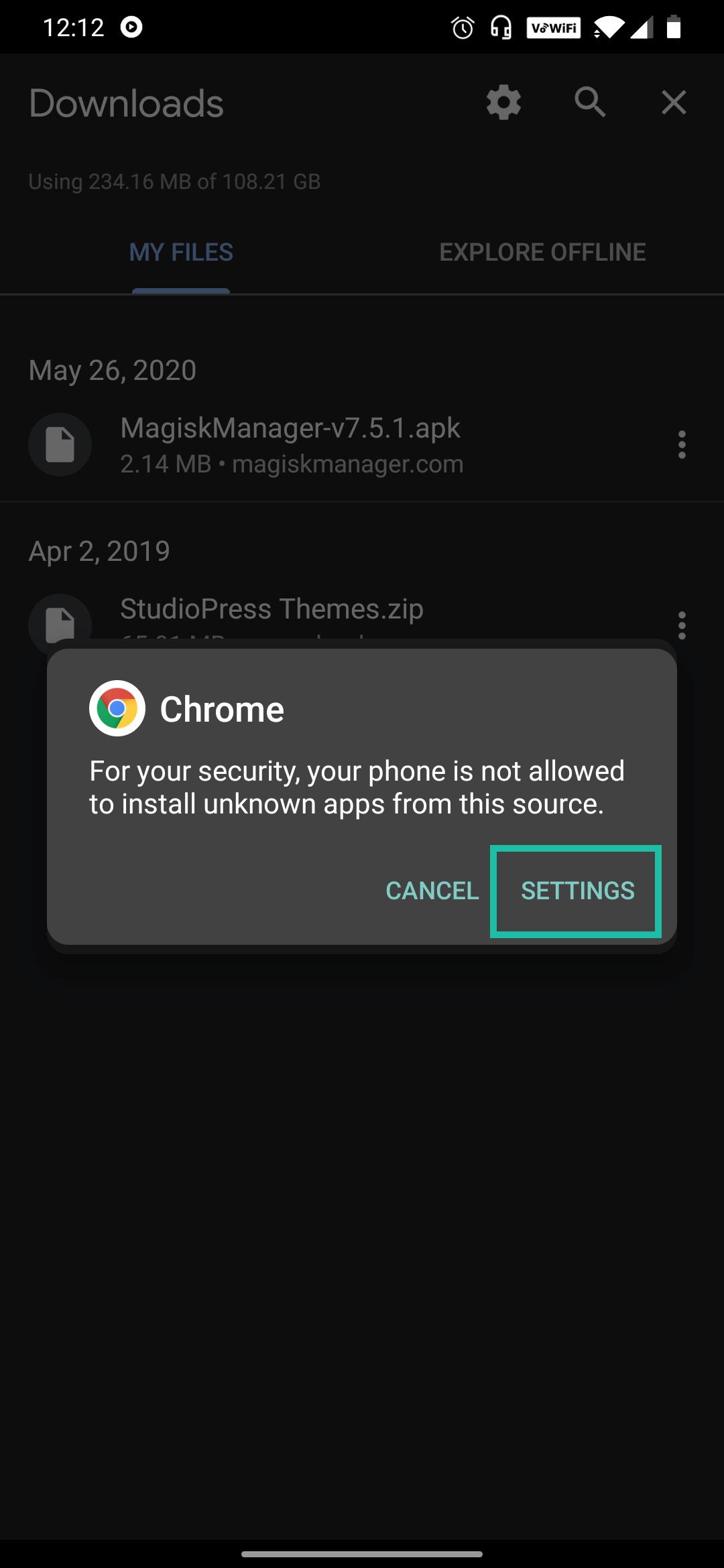
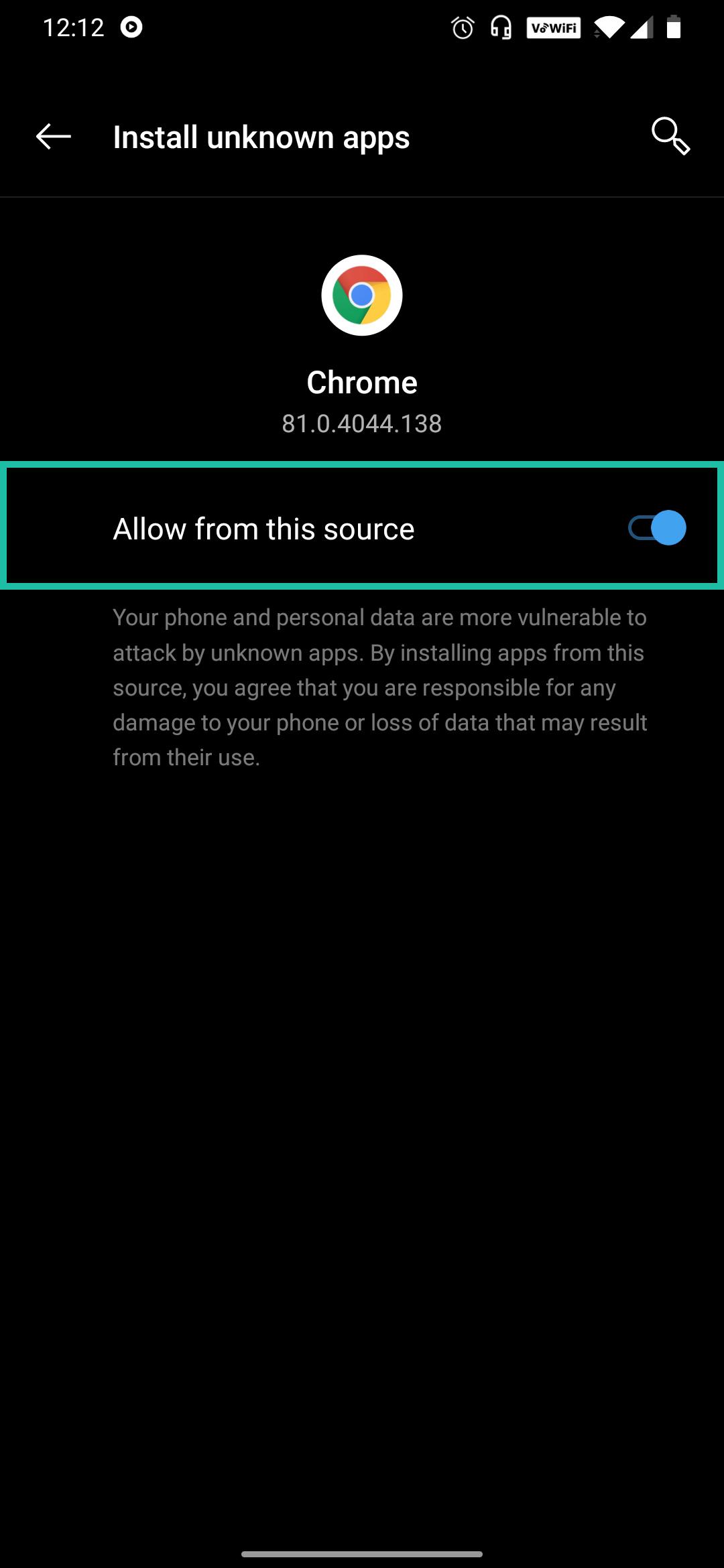
Autorisez les installations depuis cette source
Activez Autoriser depuis cette source, puis revenez en arrière.
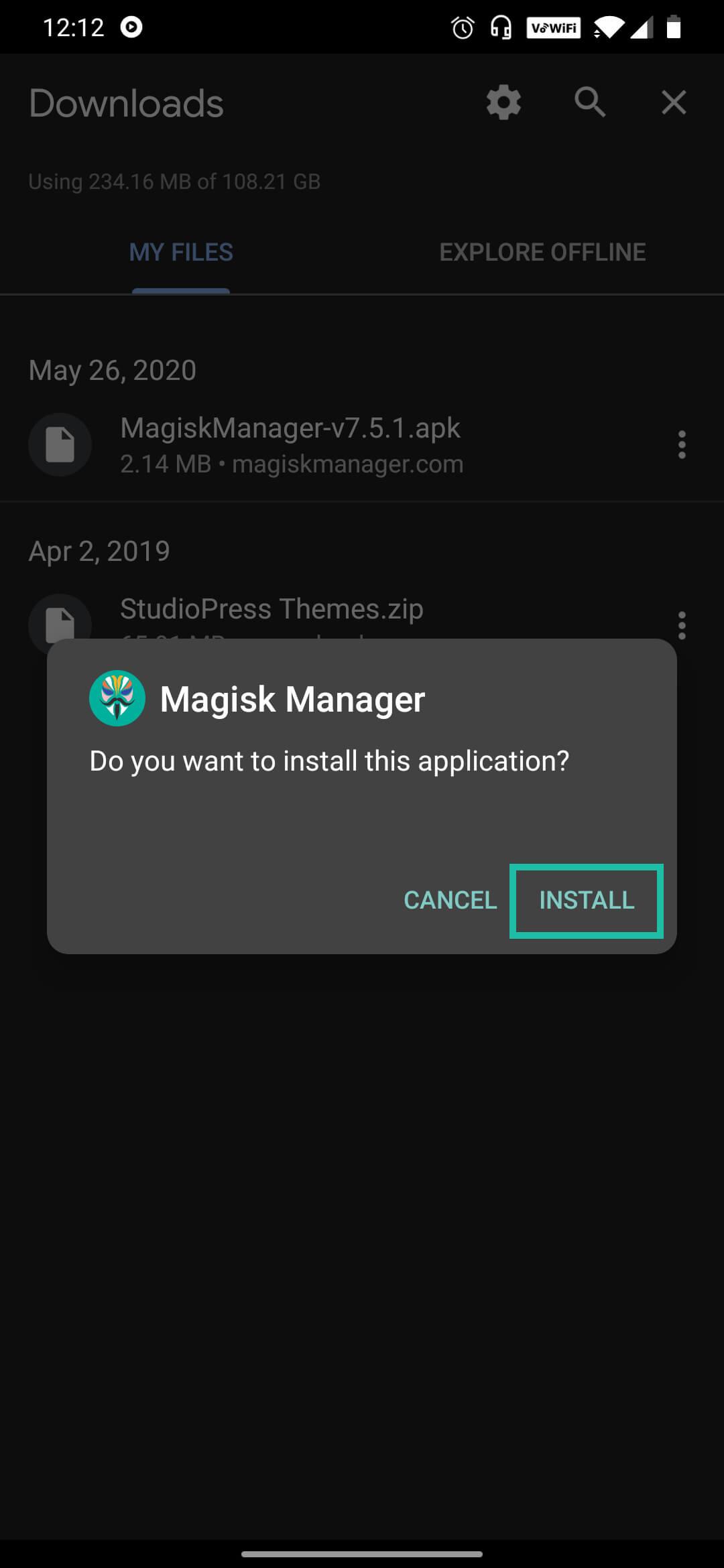
Installez l’application
Appuyez sur Installer et patientez quelques secondes.
Ouvrez Magisk et vérifiez Ramdisk
Sur l’écran d’accueil, repérez Ramdisk dans la carte Magisk et notez s’il indique Oui ou Non. Vous en aurez besoin dans la section suivante.
L’installation de l’application ne suffit pas à rooter votre téléphone. Pour cela, patchez votre firmware comme indiqué ci-après.
Quelle image patcher ?
Magisk s’installe dans le ramdisk, la petite partie de l’image de démarrage qui s’exécute en premier quand votre téléphone s’allume. Selon les téléphones, le ramdisk ne se trouve pas au même endroit : l’image à patcher dépend donc de votre téléphone. Vérifiez la ligne Ramdisk dans l’application Magisk, puis trouvez votre téléphone ci-dessous :
| Votre téléphone | Image à patcher |
|---|---|
| Ramdisk : Oui, lancé avec Android 13 ou une version ultérieure (la plupart des téléphones récents) | init_boot.img |
| Ramdisk : Oui, lancé avec Android 12 ou une version antérieure | boot.img |
Ramdisk : Oui, ramdisk stocké dans vendor_boot (quelques téléphones) | vendor_boot.img |
| Ramdisk : Non | recovery.img (détails) |
| Samsung | Le fichier de firmware AP entier (étapes pour Samsung) |
Le fichier patché se flashe sur la partition du même nom : un init_boot.img patché va sur init_boot, un boot.img patché sur boot, et ainsi de suite. Vous ne savez pas quelle image vous concerne ? Donnez à l’application Magisk le paquet de firmware complet (.zip OTA, .zip de l’image d’usine ou payload.bin) : elle choisit elle-même la bonne image.
Comment rooter votre téléphone avec Magisk (méthode recommandée)
C’est la méthode que recommande le développeur de Magisk dans le guide d’installation officiel (en anglais). L’application Magisk patche une copie de l’image de démarrage de votre téléphone, que vous flashez ensuite avec fastboot. Les téléphones Samsung fonctionnent différemment : passez directement aux étapes pour Samsung.
Copiez votre firmware sur le téléphone
Copiez sur votre téléphone le firmware officiel correspondant à votre version exacte : le
.zipOTA complet ou l’image d’usine (oupayload.bin), ou seulement l’image nécessaire qu’il contient. L’application Magisk trouve toute seule la bonne image dans un paquet complet. Sur un Pixel, vous pouvez ignorer cette étape.Patchez-le dans l’application Magisk
Dans la carte Magisk, appuyez sur Installer. Si vous patchez
recovery.img(Ramdisk : Non), activez d’abord Recovery Mode. Sous Méthode, choisissez Patch firmware / image, puis sélectionnez la source :- Select from storage pour le fichier que vous avez copié.
- Enter image URL pour utiliser un lien direct vers une image OTA ou d’usine.
- Download latest Pixel factory image sur les téléphones Pixel.
Appuyez sur C’est parti. Le fichier patché est enregistré dans votre dossier Download sous le nom
magisk_patched-[version]_[random].img.Copiez l’image patchée sur votre ordinateur
Utilisez ADB plutôt que le glisser-déposer en MTP, qui peut corrompre les gros fichiers. Remplacez le nom du fichier par le vôtre :
adb pull /sdcard/Download/magisk_patched-31100_AbCdE.imgRedémarrez dans le bootloader
adb reboot bootloaderFlashez l’image patchée
Flashez-la sur la partition d’où provient l’image d’origine. Sur la plupart des téléphones lancés avec Android 13 ou une version ultérieure, il s’agit de
init_boot. Sur les téléphones plus anciens, c’estboot.fastboot flash init_boot magisk_patched-31100_AbCdE.imgfastboot flash boot magisk_patched-31100_AbCdE.imgSi vous avez patché
vendor_boot.imgourecovery.img, utilisezvendor_bootourecoverydans la même commande.Facultatif : désactivez la vérification vbmeta
Certains téléphones refusent de démarrer une image modifiée tant que les vérifications de Verified Boot sont actives. Si votre téléphone possède une partition
vbmetadistincte, vous pouvez flasher levbmeta.imgd’origine de votre firmware avec les vérifications désactivées. Cela peut effacer vos données : faites d’abord une sauvegarde.fastboot flash vbmeta --disable-verity --disable-verification vbmeta.imgRedémarrez et terminez la configuration
fastboot rebootOuvrez l’application Magisk. Si vos données ont été effacées, réinstallez d’abord l’APK de Magisk. Lorsque l’application réclame une configuration supplémentaire, appuyez sur OK et laissez le téléphone redémarrer une dernière fois. Lorsque Installed affiche un numéro de version, votre téléphone est rooté.
Si l’application indique Ramdisk : Non (Magisk dans le recovery)
Certains téléphones, surtout des modèles A-only de fin 2018 et de 2019, n’ont pas de ramdisk dans leur image de démarrage. Sur ces téléphones, Magisk ne peut résider que dans la partition recovery. Patchez recovery.img avec Recovery Mode activé, puis flashez-le sur recovery comme indiqué ci-dessus.
Ensuite, c’est la façon d’allumer le téléphone qui détermine si Magisk fonctionne :
- Allumage normal : Android démarre sans Magisk.
- Maintenir la combinaison de touches du recovery, puis relâcher tous les boutons dès que le téléphone vibre et que le logo apparaît : Android démarre avec Magisk.
- Maintenir la combinaison de touches du recovery, puis continuer à maintenir Volume haut : le téléphone ouvre le vrai recovery.
La combinaison de touches du recovery dépend du modèle (sur un Galaxy S10, c’est Marche/Arrêt + Bixby + Volume haut). Sur ces téléphones, vous ne pouvez ni installer ni mettre à jour Magisk avec un recovery personnalisé comme TWRP.
Quelques téléphones, surtout certains modèles Xiaomi, indiquent Ramdisk : Non mais démarrent quand même une image de démarrage patchée. Impossible de le savoir à l’avance. Si vous voulez essayer la méthode normale, gardez votre image de démarrage d’origine pour pouvoir la reflasher si le téléphone ne démarre pas.
Comment rooter un téléphone Samsung avec Magisk
Les téléphones Samsung n’utilisent pas fastboot. À la place, vous patchez le fichier AP du firmware Samsung dans l’application Magisk, puis vous le flashez en mode téléchargement.
Vérifier que votre Samsung peut être déverrouillé
Dans Paramètres → Maintenance de l’appareil, activez le Mode Maintenance. Éteignez ensuite le téléphone et démarrez-le en mode téléchargement avec la combinaison de touches de votre modèle. Repérez ces deux lignes :
| Ce qu’affiche le mode téléchargement | Signification |
|---|---|
| OEM Lock: ON (L) | Entièrement verrouillé. Déverrouillez-le en suivant les étapes ci-dessous. |
| OEM Lock: ON (U) | Le bootloader est verrouillé, mais le déverrouillage OEM est activé. |
| OEM Lock: OFF (U) | Entièrement déverrouillé. |
| Pas de ligne OEM Lock | Ce modèle ne peut probablement pas être déverrouillé. C’est fréquent sur les téléphones vendus aux États-Unis et au Canada. |
| KnoxGuard: Active ou Locked | Votre opérateur ou votre assureur a verrouillé le téléphone à distance. Magisk ne peut être ni installé ni exécuté, même avec un bootloader déverrouillé. |
| KnoxGuard: Prenormal | Un verrouillage temporaire. Il devrait disparaître une fois que le téléphone est resté allumé 168 heures (7 jours). |
| KnoxGuard: Checking, Completed ou Broken | Pas de verrouillage. Vous pouvez continuer. |
Déverrouiller le bootloader
Autorisez le déverrouillage. Dans Paramètres → Options pour les développeurs, activez Déverrouillage OEM.
Démarrez le mode téléchargement. Éteignez le téléphone et maintenez la combinaison de touches du mode téléchargement de votre modèle.
Déverrouillez. Maintenez Volume haut enfoncé pour déverrouiller le bootloader. Le téléphone efface tout et redémarre.
Configurez rapidement le téléphone. Passez tout ce que vous pouvez, car le téléphone sera de nouveau effacé plus tard, mais connectez-vous à Internet pendant la configuration.
Vérifiez le résultat. Réactivez les options pour les développeurs. Déverrouillage OEM doit être présent et grisé. Cela signifie que KnoxGuard n’a pas verrouillé le téléphone et que le mode téléchargement accepte désormais un firmware modifié.
Patcher et flasher le fichier AP
Téléchargez votre firmware. Récupérez le dernier firmware officiel pour votre modèle exact, par exemple avec samloader-rs (en anglais), un outil du développeur de Magisk qui le télécharge directement depuis les serveurs de Samsung. Décompressez-le.
Copiez le fichier AP sur le téléphone. Son nom ressemble à
AP_[model]_[version].tar.md5.Patchez-le. Installez l’application Magisk et appuyez sur Installer dans la carte Magisk. Si l’application affiche Ramdisk : Non, activez Recovery Mode. Choisissez Patch firmware / image, puis Select from storage, et sélectionnez le fichier AP.
Copiez le fichier patché sur votre ordinateur avec ADB. Ne le faites pas glisser en MTP, connu pour corrompre les gros fichiers.
adb pull /sdcard/Download/magisk_patched-31100_AbCdE.tarFlashez-le en mode téléchargement. Redémarrez en mode téléchargement. Flashez le fichier patché comme AP, avec les fichiers BL, CP et CSC du firmware d’origine. Utilisez
CSCet nonHOME_CSC: la première installation nécessite un effacement complet. Vous pouvez flasher avec samloader-rs ou avec un outil de flash de type Odin, qui propose les mêmes emplacements AP, BL, CP et CSC.Laissez le téléphone se réinitialiser. Il redémarre tout seul après le flash. S’il propose une réinitialisation d’usine, acceptez. Sur un téléphone Ramdisk : Non, démarrez-le cette fois avec la combinaison de touches du recovery pour que Magisk se charge.
Terminez dans l’application. Réinstallez l’application Magisk et ouvrez-la. Lorsqu’elle réclame une configuration supplémentaire, laissez-la aller jusqu’au bout. Le téléphone redémarre une dernière fois, et il est alors rooté.
Installer les mises à jour du système sur un Samsung rooté
Un téléphone Samsung rooté ne peut pas installer les mises à jour du système par OTA. Pour mettre à jour, téléchargez le nouveau firmware, patchez son fichier AP dans l’application Magisk de la même manière, puis flashez-le. Cette fois, utilisez HOME_CSC au lieu de CSC, car vous faites une mise à jour et voulez conserver vos données.
Comment installer Magisk sur un Googlebook
Les Googlebook sont les ordinateurs portables de Google basés sur Android. Eux non plus n’utilisent pas fastboot : l’application Magisk écrit une image de recovery patchée sur une clé USB, et le Googlebook se réinstalle à partir de cette clé. Vos données ne sont pas effacées, car Magisk retire de l’image l’étape de réinitialisation d’usine pendant le patch.
Déverrouillez le bootloader en suivant les instructions de Google pour les Googlebook.
Patchez l’image de recovery. Installez l’application Magisk sur le Googlebook, appuyez sur Installer dans la carte Magisk et choisissez Patch firmware / image. Sélectionnez Download latest Googlebook recovery image, que l’application propose automatiquement, ou choisissez votre propre fichier avec Select from storage ou Enter image URL.
Choisissez où l’écrire. Sous Output destination, sélectionnez une clé USB branchée sur le Googlebook. Tout le contenu de la clé est effacé. Vous pouvez aussi choisir Save to file et écrire l’image sur une clé plus tard avec l’outil Device Recovery Utility de Google pour Chrome.
Démarrez depuis la clé. Démarrez le Googlebook en mode de récupération et choisissez la clé USB. Le Googlebook réinstalle son système depuis la clé, Magisk compris.
Les Googlebook utilisent les mises à jour système A/B : vous pouvez donc installer les mises à jour et conserver le root de la même façon que sur un Pixel. Consultez Comment mettre à jour Magisk.
Comment installer Magisk avec TWRP (recovery personnalisé)
Le développeur de Magisk considère désormais cette méthode comme obsolète et ne la maintient qu’avec un effort minimal. Elle ne fonctionne que sur les téléphones avec Ramdisk : Oui, et elle échoue sur de nombreux téléphones des dernières années. Ne l’utilisez que sur d’anciens téléphones où le patch n’est pas possible.
Installez TWRP
Flashez TWRP (en anglais) pour le modèle exact de votre téléphone.
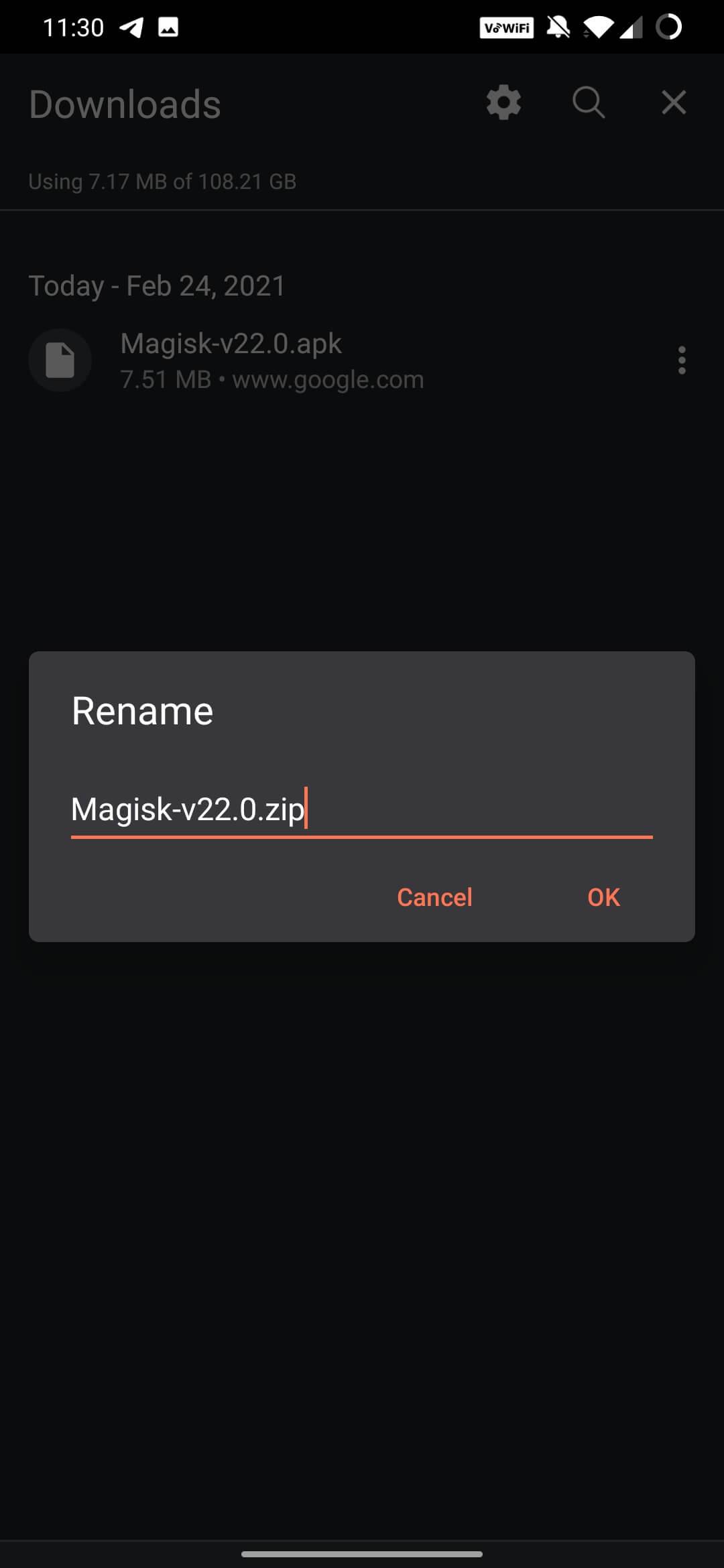
Renommez l’APK en .zip
Dans votre application Fichiers, renommez
Magisk-v31.1.apkenMagisk-v31.1.zip.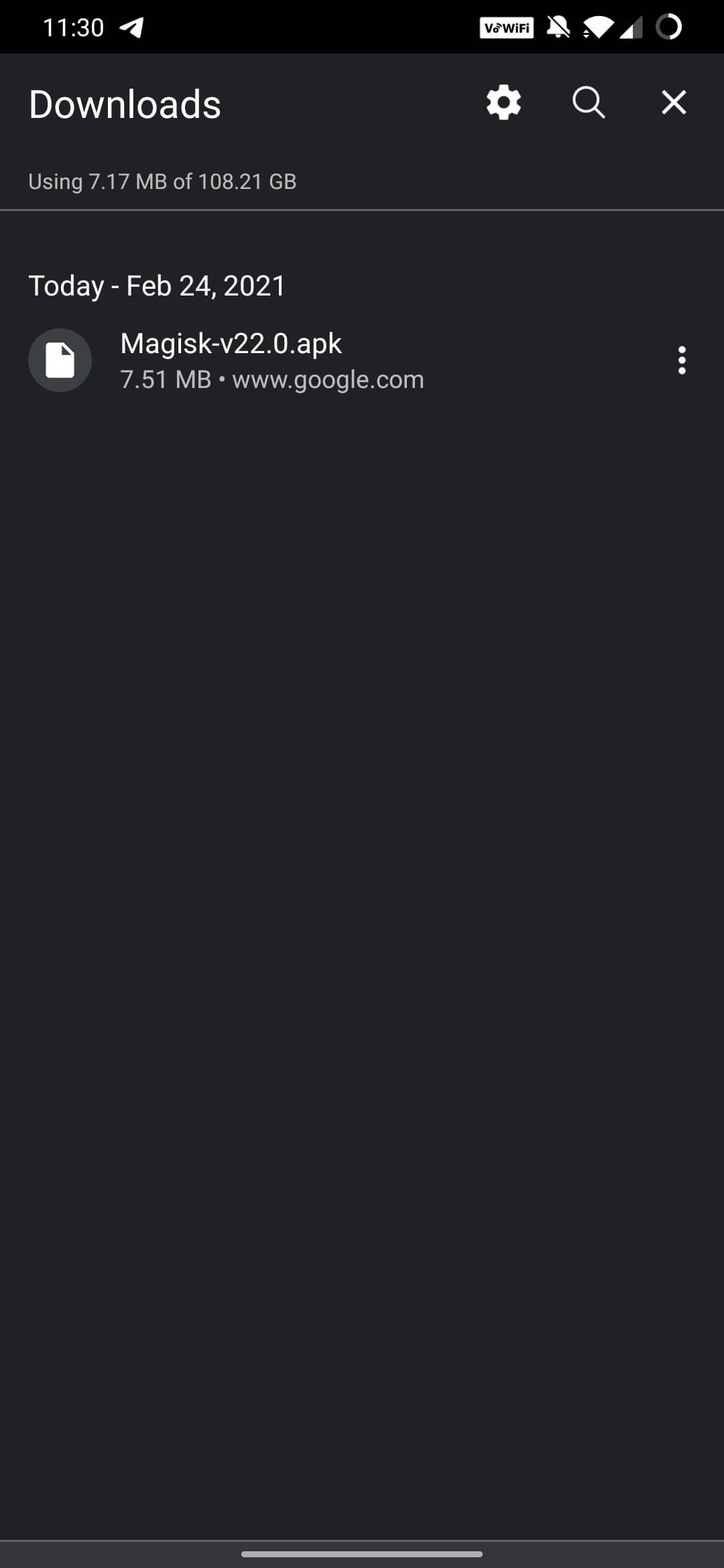
Démarrez dans TWRP
Éteignez le téléphone, puis maintenez Marche/Arrêt + Volume bas (la combinaison varie selon la marque) jusqu’à l’ouverture de TWRP. Appuyez sur Install.

Sélectionnez le zip de Magisk
Ouvrez votre dossier Download et appuyez sur le fichier
.zipde Magisk.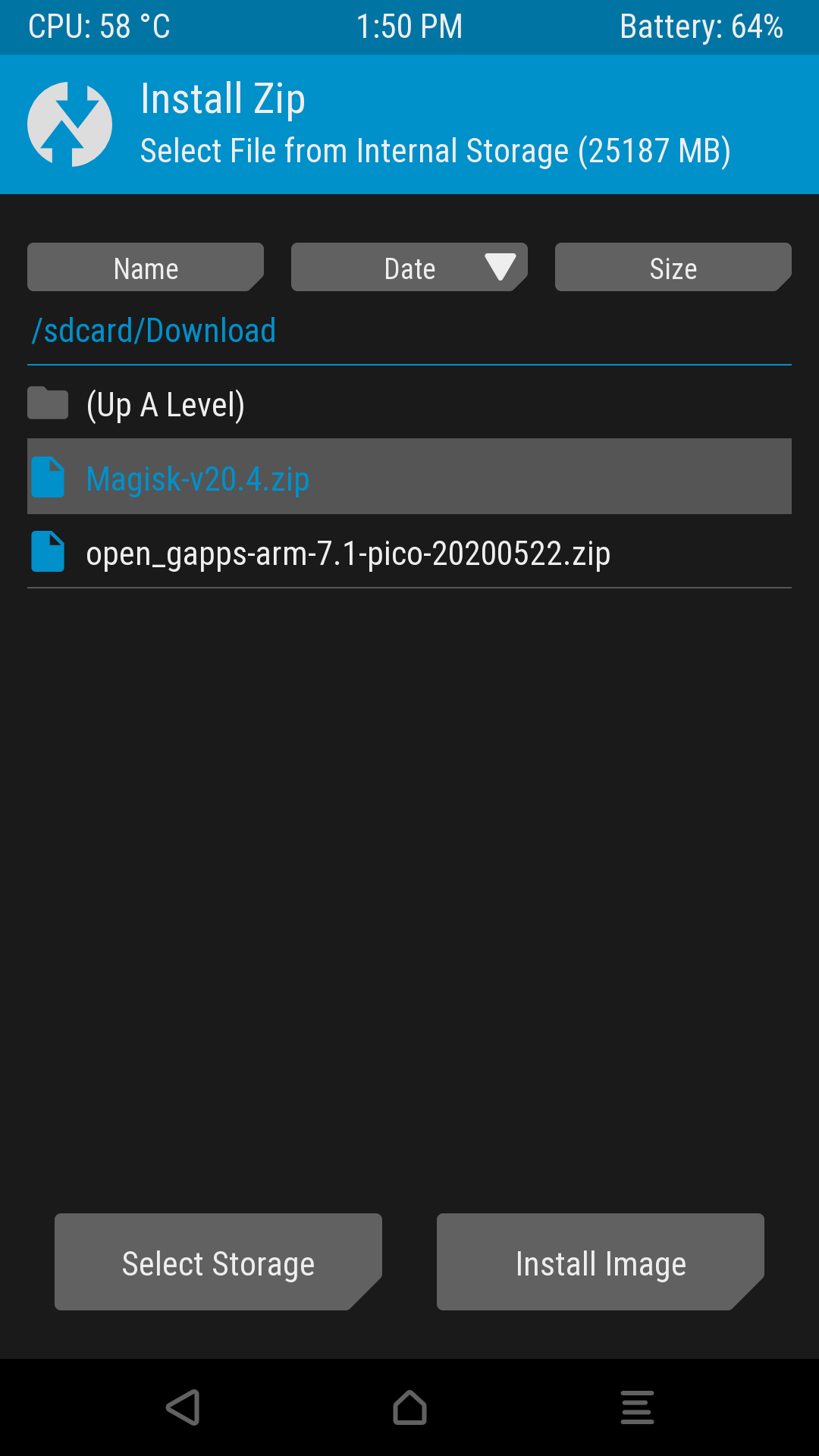
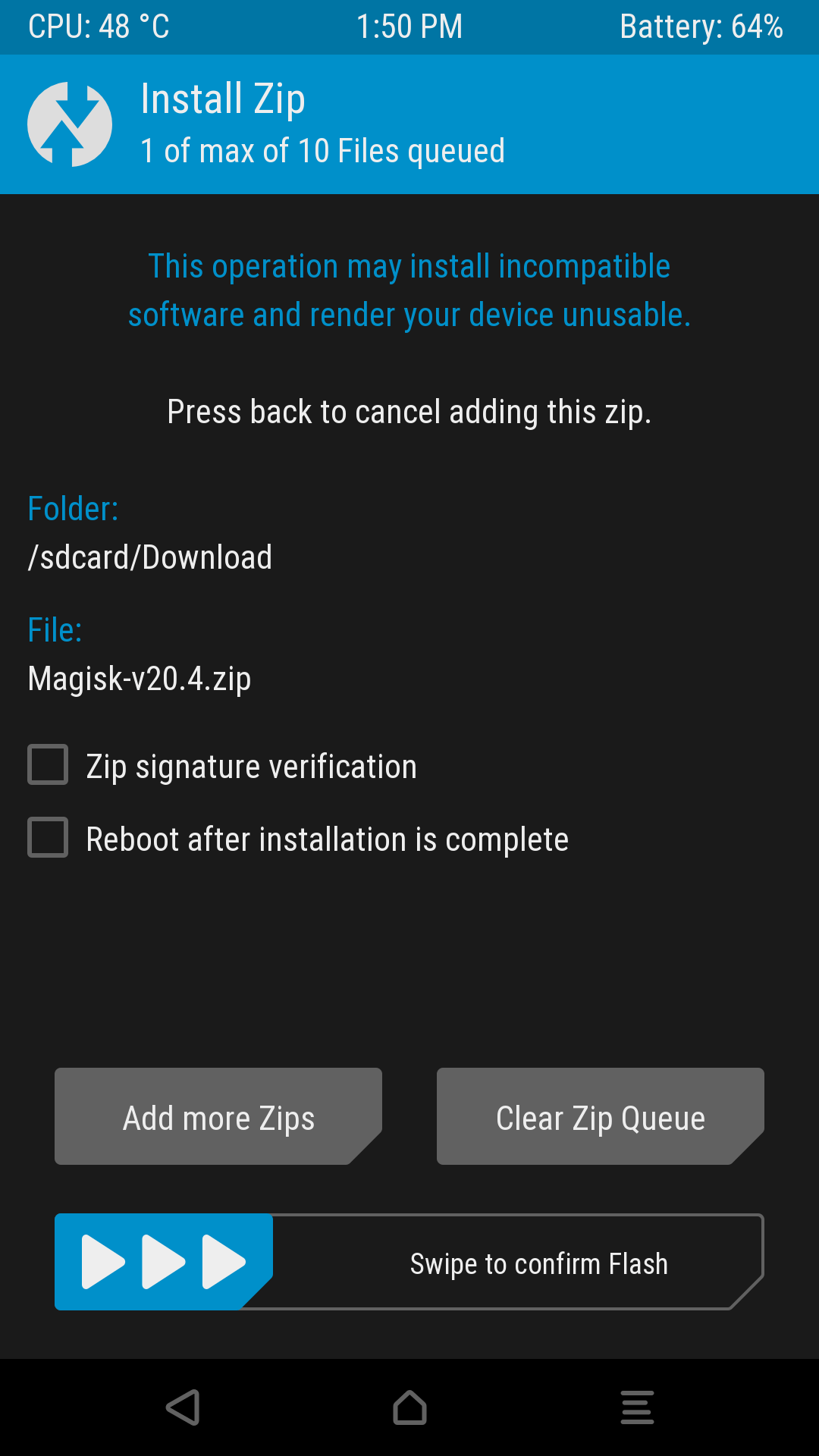
Faites glisser pour flasher
Faites glisser le curseur en bas de l’écran pour confirmer et attendez la fin de l’installation.
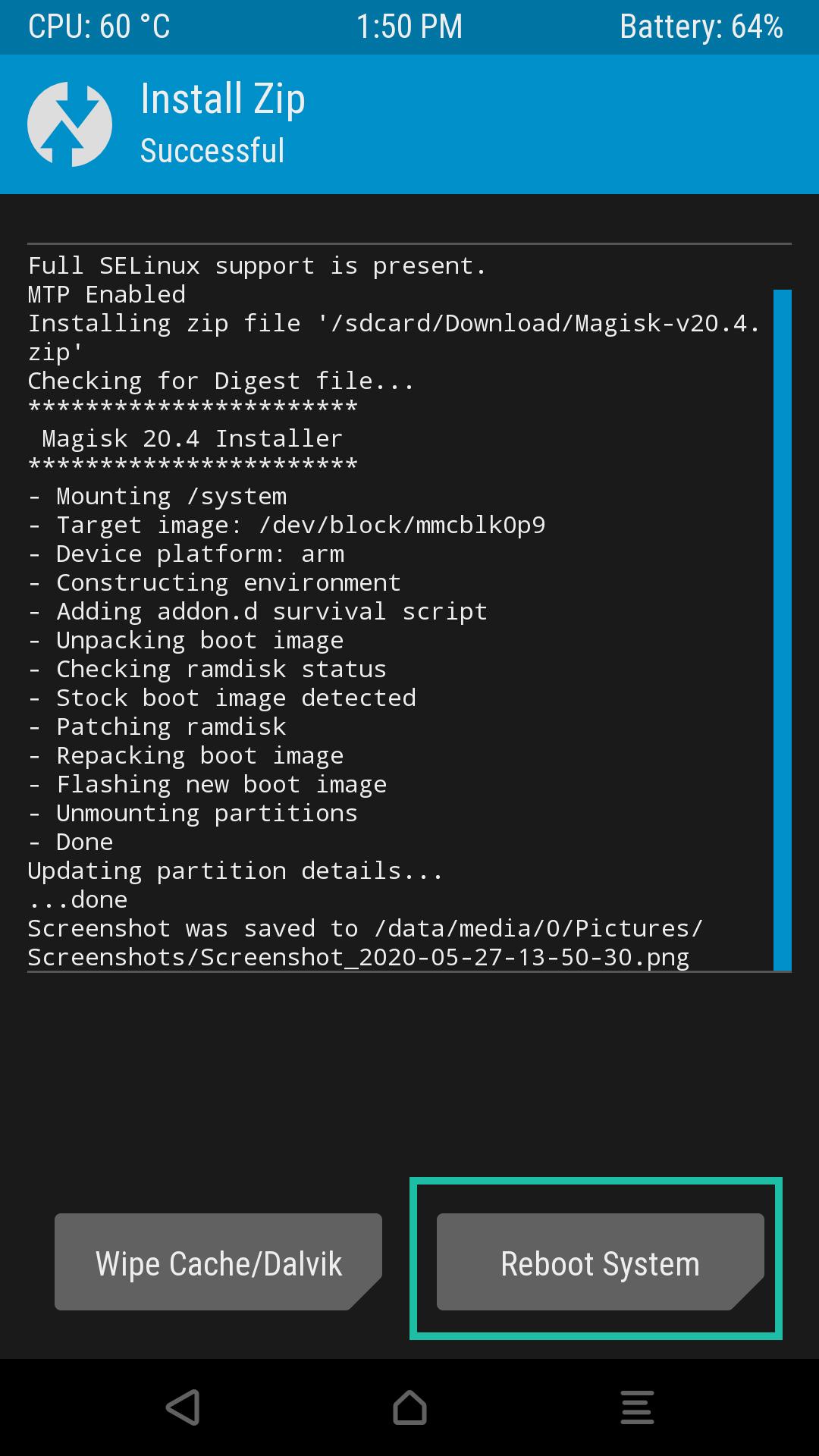
Redémarrez et installez l’application
Appuyez sur Reboot System. Au démarrage du téléphone, installez l’APK de Magisk s’il n’est pas encore sur votre téléphone.
Terminez l’installation dans l’application
Ouvrez l’application Magisk. Lorsqu’elle propose de réinstaller Magisk, faites-le depuis l’application, puis redémarrez. Lorsque Installed affiche un numéro de version, votre téléphone est rooté. Sur certains téléphones MediaTek, la partition boot est verrouillée une fois Android démarré, et cette étape échoue. Sur ces modèles, patchez l’image de démarrage et flashez-la plutôt avec TWRP ou fastboot.
Comment mettre à jour Magisk
Lorsqu’une nouvelle version est disponible, l’application Magisk propose de se mettre à jour. Mettez d’abord l’application à jour, puis appuyez sur Installer dans la carte Magisk et choisissez Installation directe (recommandée). Redémarrez une fois l’opération terminée. C’est la méthode de mise à jour recommandée : inutile de patcher et de flasher à nouveau une image. Envie de découvrir les nouveautés avant tout le monde ? Passez sur le canal bêta.
Conserver le root lors d’une mise à jour du système
Une mise à jour du système (OTA) remplace votre image de démarrage patchée et supprime le root. Sur les téléphones à partitions A/B (mises à jour transparentes), vous pouvez conserver le root, à condition de n’avoir jamais modifié vous-même des partitions en lecture seule comme system ou vendor. Le simple fait d’en monter une en écriture fait échouer les vérifications de la mise à jour.
- Désactivez les Mises à jour automatiques du système dans les options pour les développeurs, afin que les mises à jour ne s’installent pas toutes seules.
- Lorsqu’une mise à jour arrive, ouvrez Magisk, appuyez sur Désinstaller Magisk, puis sur Restauration des images. Ne redémarrez pas, sinon Magisk disparaîtra. Les Pixel et les Googlebook peuvent ignorer cette étape : Google leur envoie une mise à jour complète lorsqu’il détecte des modifications.
- Installez la mise à jour du système et attendez qu’elle soit entièrement terminée, y compris l’étape d’optimisation. N’appuyez pas encore sur Redémarrer maintenant.
- Dans Magisk, appuyez sur Installer et choisissez Installer dans l’espace inactif (après mise à jour OTA).
- Revenez à l’écran de mise à jour du système et appuyez sur Redémarrer maintenant.
Le développeur de Magisk ne teste cette procédure que sur les Pixel : les autres marques peuvent se comporter différemment. Sur les téléphones sans partitions A/B, patchez le nouveau firmware et flashez-le à nouveau après la mise à jour. Les téléphones Samsung nécessitent une autre procédure.
Comment désinstaller Magisk
Le plus simple est de passer par l’application : ouvrez Magisk, appuyez sur Désinstaller Magisk, puis sur Désinstallation complète. Magisk restaure votre image de démarrage d’origine, supprime tous les modules et redémarre le téléphone.
Si votre téléphone ne démarre pas ou si l’application ne s’ouvre pas, vous pouvez flasher Magisk sous le nom uninstall.zip depuis TWRP, ou flasher votre image de démarrage d’origine avec fastboot. Ne flashez toutefois pas d’image de démarrage d’origine sur un téléphone Samsung : voici pourquoi. Notre guide complet de désinstallation présente toutes les méthodes.
Comment masquer le root aux applications (DenyList, anciennement Magisk Hide)
Les anciens guides vous disent d’activer Magisk Hide. Cette option a été supprimée dans Magisk v24. Aujourd’hui, la DenyList en est le remplaçant le plus proche : pour chaque application de la liste, Magisk annule ses modifications afin qu’elle voie un système non modifié.
Activez Zygisk
Ouvrez l’application Magisk, allez dans Paramètres, activez Zygisk, puis redémarrez votre téléphone.
Imposez la DenyList
De retour dans les Paramètres, activez Imposer Liste Exclusion.
Choisissez les applications
Appuyez sur Configurer Liste Exclusion et sélectionnez les applications qui refusent de fonctionner sur les téléphones rootés, par exemple votre application bancaire. Appuyez sur une application pour la déplier et vérifiez que tous ses processus sont sélectionnés.
Effacez les données de l’application
Effacez le stockage de l’application à laquelle vous masquez le root, puis rouvrez-la.
Certaines applications recherchent l’application Magisk elle-même. Magisk v31.1 a supprimé l’option permettant de masquer l’application sous un nom aléatoire. À la place, une fois le root accordé et vos modules configurés, vous pouvez désinstaller l’application Magisk depuis les paramètres d’Android. Le root et les modules continuent de fonctionner, et vous pouvez réinstaller l’application dès que vous avez un réglage à modifier.
Problèmes courants et solutions
Une application indique qu’elle n’a pas le root. Depuis Magisk v31.1, aucune fenêtre ne s’affiche lorsqu’une application demande le root. Ouvrez l’application Magisk, allez dans l’onglet Super‑utilisateur et accordez l’accès à cette application.
L’application Magisk plante ou se fige. Effacez le stockage de l’application dans les paramètres d’Android, ou désinstallez-la et installez à nouveau le dernier APK.
« Problème lors de l’analyse du package. » Le téléchargement est incomplet ou votre version d’Android est trop ancienne. Téléchargez à nouveau l’APK et vérifiez que votre téléphone fonctionne sous Android 7.0 ou version ultérieure.
Installed affiche « Non disponible ». Magisk n’est pas encore dans votre image de démarrage. Patchez à nouveau le firmware et assurez-vous de l’avoir flashé sur la bonne partition. Sur un téléphone Ramdisk : Non, Magisk ne fonctionne que si vous démarrez le téléphone avec la combinaison de touches du recovery.
Le téléphone ne démarre plus après le flash de l’image patchée. Reflashez l’image d’origine du même firmware sur la même partition pour que votre téléphone fonctionne à nouveau (pas sur les téléphones Samsung). Vérifiez que le firmware correspond exactement à la version installée sur votre téléphone et que vous avez choisi la bonne image. Si votre téléphone possède une partition vbmeta, il faudra peut-être désactiver la vérification.
Le téléphone reste bloqué sur le logo de démarrage après l’installation d’un module. Magisk vous protège automatiquement : si le téléphone ne démarre pas deux fois de suite, le démarrage suivant utilise le mode sans échec de Magisk, avec tous les modules et Zygisk désactivés. Vous pouvez aussi activer le mode sans échec vous-même :
- Si le téléphone démarre encore : dans l’application Magisk, appuyez sur l’icône d’alimentation en haut de l’écran d’accueil, choisissez le mode sans échec et redémarrez.
- Avec le bouton de volume : maintenez Volume bas enfoncé quelques secondes avant l’apparition de l’animation de démarrage, et relâchez dès qu’elle s’affiche. Beaucoup de guides conseillent d’appuyer quand le logo apparaît, ce qui est trop tard pour Magisk. Si vous maintenez la touche jusqu’au démarrage d’Android, le mode sans échec d’Android s’active aussi.
- Par USB : si le débogage USB est activé, connectez le téléphone à un ordinateur et exécutez la commande ci-dessous. Elle supprime tous les modules et redémarre le téléphone.
adb wait-for-device shell magisk --remove-modules
Notre guide de désinstallation présente d’autres moyens de récupérer un téléphone qui ne démarre pas.
Le root ne fonctionne pas dans un profil professionnel ou avec un second utilisateur. Par défaut, seul le propriétaire de l’appareil obtient le root. Modifiez ce comportement sous Mode multi‑utilisateur dans les paramètres de l’application Magisk.
Questions fréquentes
Magisk Manager est-il sûr ?
L’application elle-même est sûre si vous la téléchargez depuis la source officielle. Magisk est open source, son code est public sur GitHub, et chaque bouton de téléchargement de ce site pointe vers la version officielle de topjohnwu sur GitHub. Le root comporte toutefois des risques : une mauvaise image peut empêcher votre téléphone de démarrer, et l’accès root permet aux applications que vous autorisez de tout modifier sur l’appareil. Faites d’abord une sauvegarde et ne donnez le root qu’aux applications de confiance.
Magisk est-il gratuit ?
Oui. Magisk est gratuit et open source, sous licence GPL-3.0. Vous n’avez jamais rien à payer pour le télécharger, rooter votre téléphone ou installer des modules.
Le root d’Android est-il légal ?
Dans la plupart des pays, il est légal de rooter un téléphone dont vous êtes propriétaire. Cela peut toutefois annuler votre garantie, et certains fabricants refusent de réparer les appareils rootés ou déverrouillés. Les lois varient d’un pays à l’autre : renseignez-vous en cas de doute.
Pourquoi mon téléphone n’est-il pas pris en charge par Magisk ?
Magisk fonctionne sur presque tous les téléphones Android dont le bootloader peut être déverrouillé. Si votre téléphone n’est pas pris en charge, c’est généralement que son bootloader est verrouillé définitivement : c’est le cas de nombreux téléphones vendus par des opérateurs, ainsi que des Samsung vendus aux États-Unis et au Canada. L’autre cause fréquente est le patch d’un firmware qui ne correspond pas exactement à la version installée sur votre téléphone.
Puis-je rooter un téléphone Samsung avec Magisk ?
Oui, si son bootloader peut être déverrouillé et que KnoxGuard ne l’a pas bloqué. Les Samsung vendus aux États-Unis et au Canada ne peuvent généralement pas être déverrouillés. Le root fait sauter Knox de façon définitive, ce qui désactive Samsung Wallet, Dossier sécurisé et les autres fonctions Knox, et la première installation efface le téléphone. Suivez notre guide pour rooter un téléphone Samsung.
Quelles versions d’Android Magisk prend-il en charge ?
La version actuelle de Magisk prend en charge Android 7.0 et les versions ultérieures, dont la toute dernière. Magisk v31.1 a abandonné la prise en charge d’Android 6.0. Les téléphones plus anciens nécessitent une ancienne version de Magisk, ce que nous déconseillons.
Pourquoi Magisk ne me demande-t-il plus d’accorder le root ?
Magisk v31.1 a supprimé la fenêtre qui s’affichait lorsqu’une application demandait le root. Ouvrez une première fois l’application qui a besoin du root, puis ouvrez l’application Magisk, allez dans l’onglet Super‑utilisateur et accordez-lui l’accès à cet endroit.
Pourquoi mon téléphone perd-il régulièrement le root ?
Le root disparaît lorsque l’image de démarrage patchée est remplacée, presque toujours à cause d’une mise à jour du système. Patchez à nouveau le nouveau firmware après la mise à jour ou, sur les téléphones à partitions A/B, utilisez Installer dans l’espace inactif (après mise à jour OTA) comme décrit dans Comment mettre à jour Magisk.
Pourquoi Magisk ne fonctionne-t-il pas correctement sur mon téléphone ?
Ouvrez l’application Magisk et vérifiez la ligne Installed sur l’écran d’accueil. Si elle indique Non disponible, Magisk n’est pas encore dans votre image de démarrage : patchez-la et flashez-la à nouveau, en vous assurant d’avoir flashé la bonne partition (boot ou init_boot). Vérifiez aussi que vous avez patché le firmware de la version exacte installée sur votre téléphone, et jamais une image d’un autre appareil. Consultez les problèmes courants et leurs solutions.
Qu’est devenu Magisk Hide ?
Magisk Hide a été supprimé dans Magisk v24. Son remplaçant le plus proche est la DenyList, qui annule les modifications de Magisk pour les applications que vous choisissez. Le développeur de Magisk ne considère plus le masquage du root comme une fonction de Magisk. Consultez comment masquer le root aux applications.
Magisk passe-t-il SafetyNet ou Play Integrity ?
Google a abandonné SafetyNet au profit de l’API Play Integrity. Magisk seul ne permet pas à un téléphone rooté de réussir Play Integrity, et avec un bootloader déverrouillé, la plupart des téléphones échouent aux vérifications les plus strictes. Certaines applications bancaires et de paiement refuseront donc de fonctionner sur un téléphone rooté.
Magisk Manager est-il la même chose que l’application Magisk ?
Oui. L’application compagnon s’appelait autrefois Magisk Manager et se téléchargeait séparément de Magisk lui-même. Depuis Magisk v22, il n’existe plus qu’un seul APK, simplement appelé application Magisk, qui installe, met à jour et supprime Magisk.
Puis-je utiliser un noyau personnalisé avec Magisk ?
Oui. Installez d’abord Magisk, puis flashez le noyau personnalisé : c’est l’ordre recommandé par le guide officiel de Magisk. Si l’application Magisk affiche Non disponible sous Installed après le flash du noyau, patchez et flashez à nouveau votre image de démarrage.
Puis-je utiliser Magisk sur un émulateur Android ?
Oui, sur l’émulateur Android officiel fourni avec Android Studio. Le code source de Magisk contient un script qui charge Magisk dans un émulateur en cours d’exécution, ou qui patche le ramdisk de l’émulateur pour que Magisk reste en place après un redémarrage. D’autres émulateurs peuvent fonctionner si SELinux est activé. Les commandes se trouvent dans la FAQ officielle de Magisk (en anglais).
Partager ce guide
Autres guides Magisk
- 5 min de lectureTélécharger Magisk Beta 31.1 dernière version pour Android 2026Dernière bêta de Magisk depuis les pré-versions officielles de GitHub : passez l’application sur le canal bêta et revenez au stable en cas de problème.Lire le guide
- 4 min de lectureComment désinstaller Magisk d’Android [2 méthodes les plus simples]Supprimez Magisk et le root de votre Android : en un appui dans l’application Magisk, avec TWRP si elle ne s’ouvre pas, ou en flashant l’image d’origine.Lire le guide