 Magisk Manager
فوری مراحل
- Magisk 31.1 کی APK ڈاؤن لوڈ کریں اور اسے انسٹال کریں۔
- اپنے فون کا bootloader unlock کریں۔ زیادہ تر فونز پر اس سے سب کچھ مٹ جاتا ہے، اس لیے پہلے بیک اپ لیں۔
- Magisk ایپ میں انسٹال کریں پر ٹیپ کریں، پھر Patch firmware / image منتخب کریں، اور اپنے فون کا فرم ویئر چنیں۔
- Patch شدہ image کو fastboot سے فلیش کریں اور ری اسٹارٹ کریں۔ Samsung فونز پر اس کی بجائے ڈاؤن لوڈ موڈ استعمال ہوتا ہے۔
- Magisk کھولیں۔ جب انسٹال شدہ کے آگے ورژن نمبر نظر آئے تو آپ کا فون root ہو چکا ہے۔
Magisk کیا ہے؟
Magisk، Android فونز کو root کرنے کا ایک مفت اوپن سورس ٹول ہے جسے John Wu (topjohnwu) نے 2016 میں بنایا۔ یہ "systemless" ہے: سسٹم پارٹیشن کی فائلیں بدلنے کی بجائے Magisk، boot image کو patch کرتا ہے اور اپنی تبدیلیاں فون کے شروع ہوتے وقت لاگو کرتا ہے۔ آپ کا سسٹم پارٹیشن جوں کا توں رہتا ہے، جس سے SuperSU جیسے پرانے root ٹولز کے مقابلے میں Magisk کو ہٹانا اور اپ ڈیٹ کرنا آسان ہے۔
Root کرنا کیا ہوتا ہے؟
Root کرنے سے آپ کو اپنے فون پر ایڈمنسٹریٹر ("root") رسائی ملتی ہے۔ Android عام طور پر آپ کو اور آپ کی ایپس کو سسٹم فائلیں بدلنے سے روکتا ہے۔ Root کے ساتھ، آپ کی منظور کردہ ایپس یہ کام کر سکتی ہیں:
- پورے سسٹم میں اشتہارات بلاک کرنا یا اندرونی آڈیو ریکارڈ کرنا۔
- ایپس کا ان کے ڈیٹا سمیت بیک اپ لینا۔
- پہلے سے انسٹال وہ ایپس ہٹانا جو عام طریقے سے ان انسٹال نہیں ہو سکتیں۔
- CPU، بیٹری اور ڈسپلے کو سیٹنگز کی اجازت سے زیادہ ٹیون کرنا۔
Magisk کیا کر سکتا ہے
- Root رسائی (MagiskSU): سپر یوزر ٹیب سے طے کریں کہ کن ایپس کو root ملے۔
- ماڈیولز: ایسے ایڈ آنز انسٹال کریں جو سسٹم میں ردوبدل کیے بغیر آپ کے فون کا سسٹم بدلتے ہیں، اور انہیں ایک ٹیپ سے بند کریں۔
- Zygisk اور DenyList: ایپس کے اندر کوڈ چلائیں، یا اپنی منتخب کردہ ایپس کے لیے Magisk کی تبدیلیاں واپس کر دیں۔
- MagiskBoot اور resetprop: boot images کھولنے اور صرف پڑھنے والی سسٹم پراپرٹیز بدلنے کے ٹولز۔
Magisk ایپ کیا ہے؟
Magisk ایپ وہ APK ہے جسے آپ Magisk سیٹ اپ اور مینج کرنے کے لیے انسٹال کرتے ہیں۔ یہ پہلے Magisk Manager کہلاتی تھی۔ Magisk v22 کے بعد یہ ایک ہی فائل ہے جو سب کچھ کرتی ہے: Magisk انسٹال کرنے کے لیے آپ کا فرم ویئر patch کرتی ہے، طے کرتی ہے کہ کن ایپس کو root ملے، ماڈیولز مینج کرتی ہے، اور کام ختم ہونے پر Magisk کو ان انسٹال کرتی ہے۔
ایپ سے آپ یہ کر سکتے ہیں:
- دیکھ سکتے ہیں کہ Magisk انسٹال ہے یا نہیں اور تازہ ترین ہے یا نہیں۔
- سپر یوزر ٹیب میں ہر ایپ کی root رسائی دینا یا واپس لینا۔
- ماڈیولز ٹیب میں ماڈیولز انسٹال، اپ ڈیٹ اور بند کرنا۔
- اگر کوئی ماڈیول مسئلہ کرے تو سیف موڈ میں ری اسٹارٹ کرنا۔
- بلٹ اِن ٹرمینل میں ماڈیولز کی انسٹالیشن اور ماڈیول ایکشنز کو مرحلہ وار دیکھنا۔
Magisk v31 میں مکمل طور پر نئے ڈیزائن کی ایپ آئی ہے، اس لیے آن لائن موجود پرانے اسکرین شاٹس اور ویڈیوز آپ کی اسکرین سے مختلف ہوں گے۔ نیچے دیے گئے مراحل میں ہر بٹن کا موجودہ نام استعمال کیا گیا ہے۔
Magisk کا تازہ ترین ورژن ڈاؤن لوڈ کریں
| ایپ کا نام | Magisk (پہلے Magisk Manager) |
|---|---|
| تازہ ترین ورژن | 31.1 |
| آخری اپ ڈیٹ | 25 اکتوبر، 2026 |
| فائل کا سائز | 10.2 MB |
| درکار ہے | Android 7.0 یا اس سے نیا |
| ڈویلپر | topjohnwu |
| لائسنس | مفت اور اوپن سورس (GPL-3.0) |
| سورس کوڈ | github.com/topjohnwu/Magisk |
Magisk 31.1 ڈاؤن لوڈ کریں10.2 MB
Magisk صرف اس کے آفیشل GitHub صفحے سے یا ایسی سائٹ سے ڈاؤن لوڈ کریں جو اس سے لنک کرتی ہو، جیسے یہ سائٹ۔ دوسرے ذرائع سے ملنے والی تبدیل شدہ "Magisk" APKs میلویئر پھیلانے کا عام طریقہ ہیں۔ اگر آپ نئی خصوصیات جلدی چاہتے ہیں تو Magisk Beta دیکھیں۔
شروع کرنے سے پہلے
آپ کو درج ذیل چیزیں چاہییں:
- Unlock شدہ bootloader۔ مراحل آپ کے فون کے برانڈ پر منحصر ہیں۔ Unlock کرنے سے عموماً ڈیوائس صاف ہو جاتی ہے۔
- ADB اور fastboot والا کمپیوٹر (Android SDK Platform-Tools) اور ایک USB کیبل۔
- آپ کے فون کا آفیشل فرم ویئر بالکل اسی ورژن کا جو اس وقت انسٹال ہے: مکمل OTA یا factory image کی
.zip، یا اس میں سے صرف وہ image جو Magisk کو چاہیے (کون سی؟)۔ Pixel فونز پر Magisk ایپ اسے آپ کے لیے ڈاؤن لوڈ کر سکتی ہے۔ - Android 7.0 یا اس سے نیا اور کم از کم 50% بیٹری۔
کسٹم kernel بھی استعمال کرنا چاہتے ہیں؟ پہلے Magisk انسٹال کریں اور kernel بعد میں فلیش کریں۔
Magisk ایپ کیسے انسٹال کریں
Magisk APK ڈاؤن لوڈ کریں
اوپر دیے گئے ڈاؤن لوڈ بٹن پر ٹیپ کریں۔ فائل،
Magisk-v31.1.apk، آپ کے ڈاؤن لوڈز فولڈر میں محفوظ ہو جاتی ہے۔APK کھولیں
فائل کو اپنے براؤزر یا فائلز ایپ سے کھولیں۔ Android خبردار کر سکتا ہے کہ آپ کے براؤزر کو ایپس انسٹال کرنے کی اجازت نہیں ہے۔ سیٹنگز پر ٹیپ کریں۔
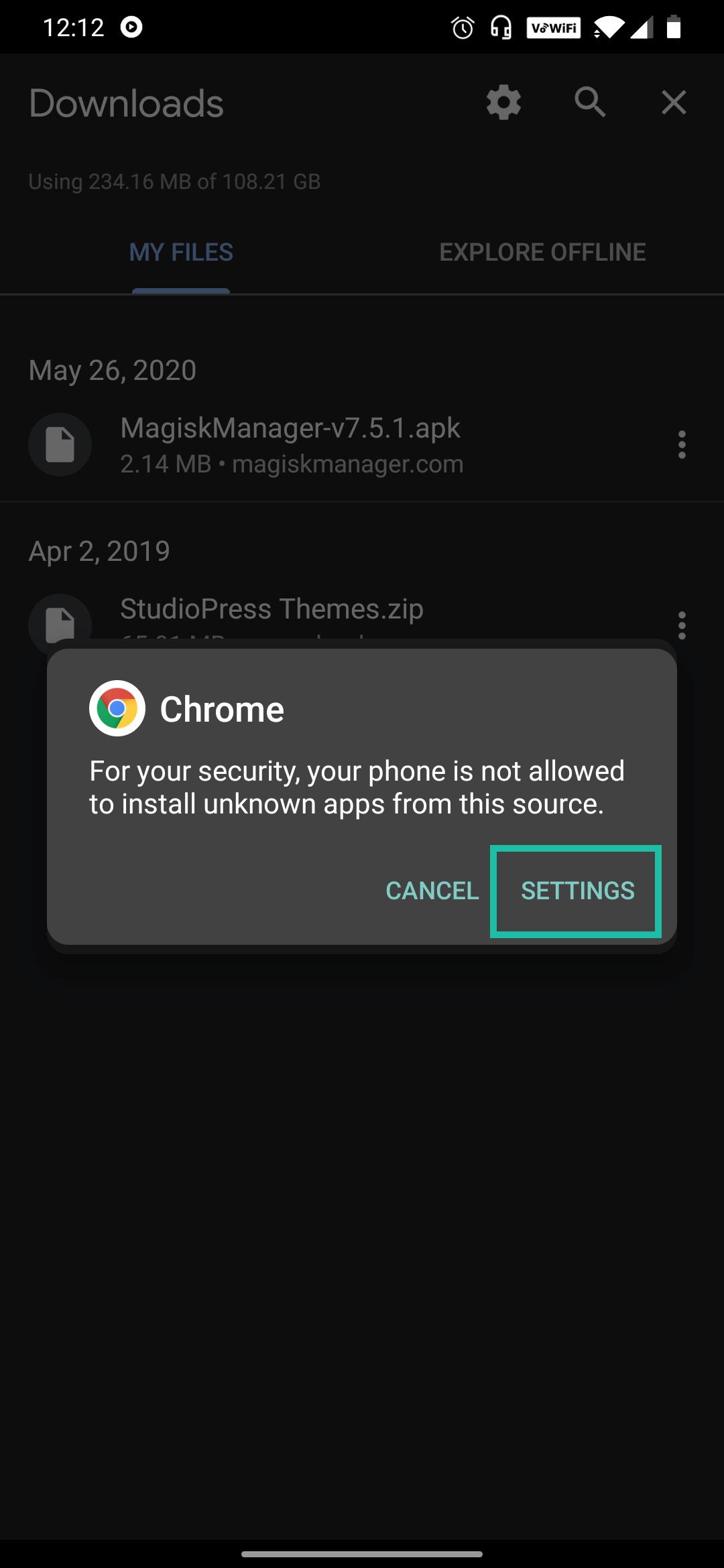
اس ذریعے سے انسٹالیشن کی اجازت دیں
اس ذریعے سے اجازت دیں آن کریں، پھر واپس جائیں۔
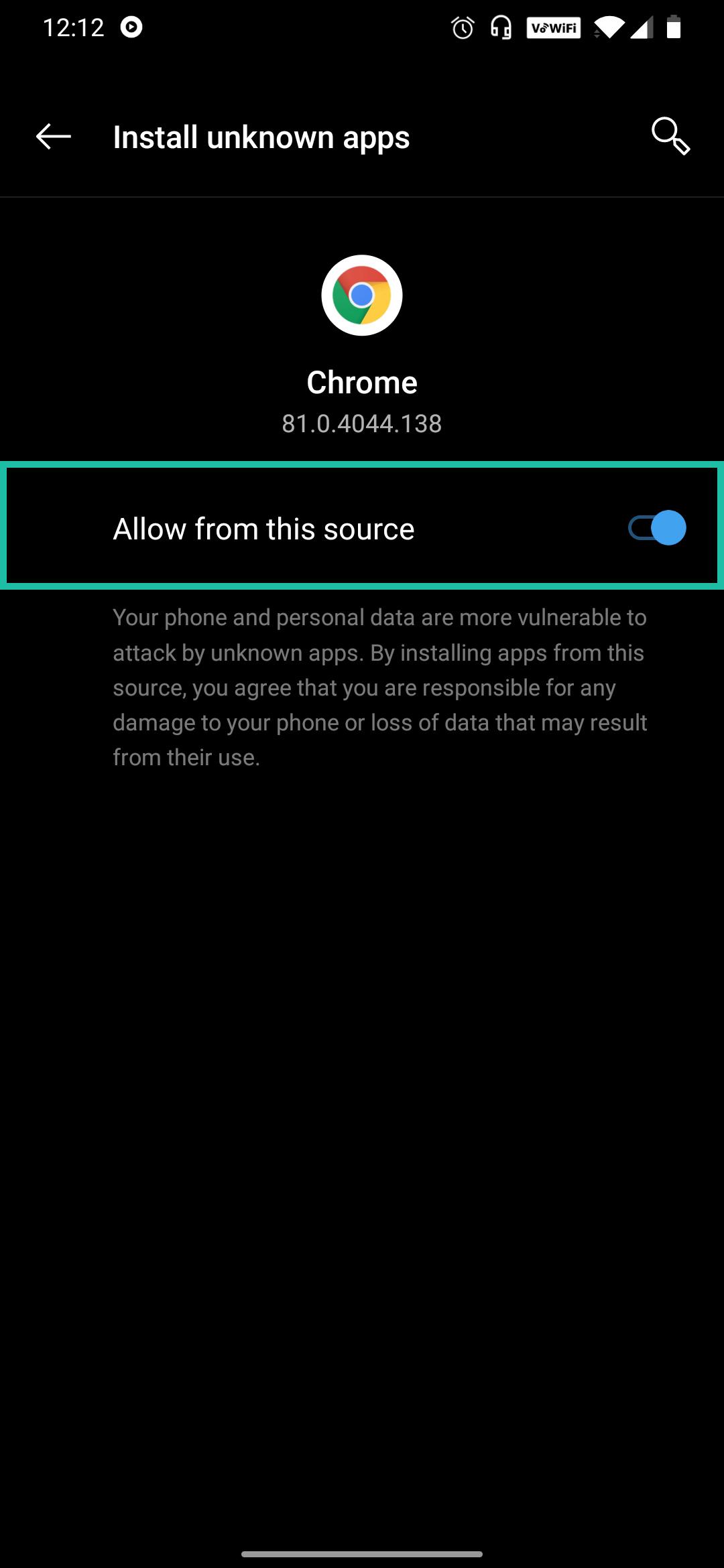
ایپ انسٹال کریں
انسٹال کریں پر ٹیپ کریں اور چند سیکنڈ انتظار کریں۔
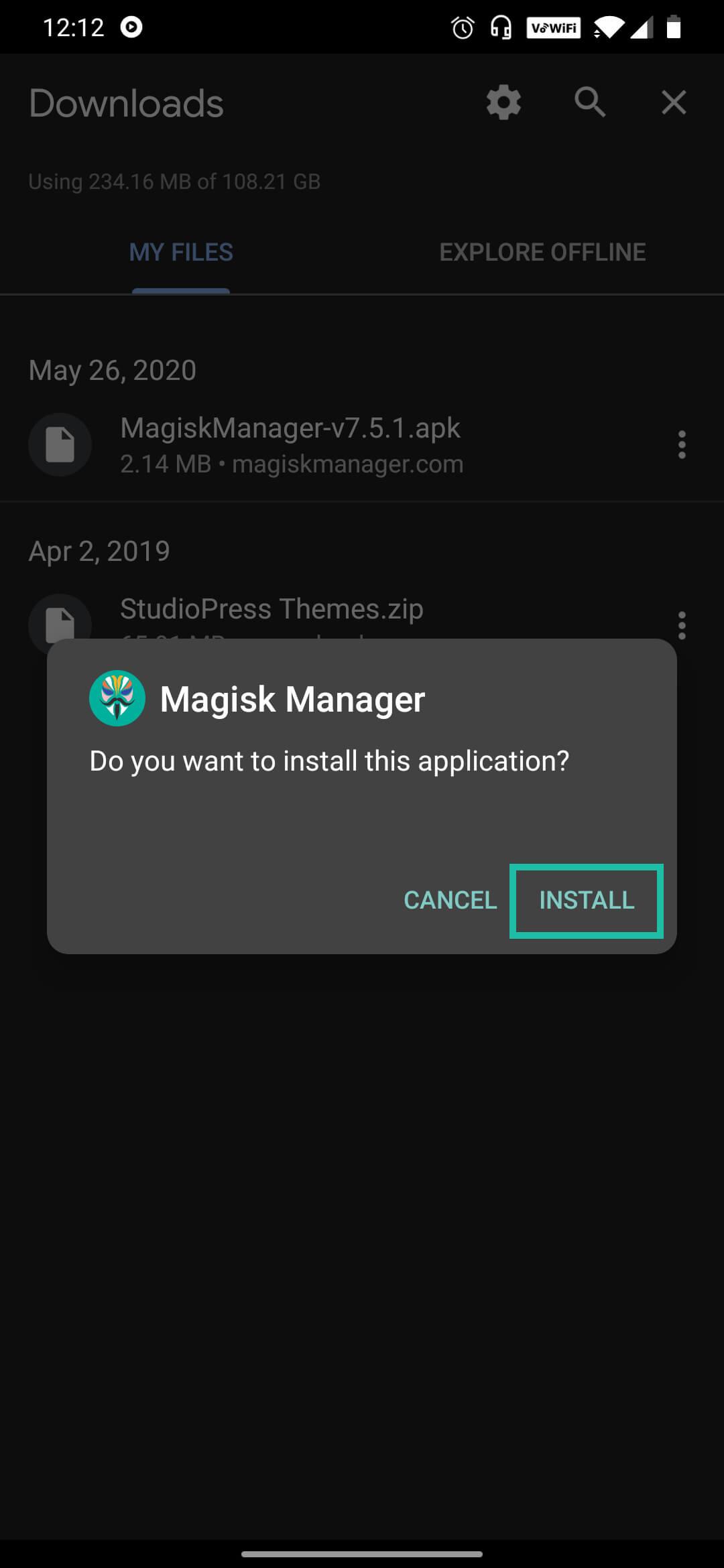
Magisk کھولیں اور Ramdisk دیکھیں
ہوم اسکرین پر Magisk کارڈ میں Ramdisk تلاش کریں اور دیکھیں کہ وہاں ہاں لکھا ہے یا نہیں۔ اگلے حصے میں آپ کو اس کی ضرورت ہو گی۔
صرف ایپ انسٹال کرنے سے آپ کا فون root نہیں ہوتا۔ Root کرنے کے لیے اپنا فرم ویئر patch کریں، جیسا کہ آگے بتایا گیا ہے۔
کون سی image patch کرنی چاہیے؟
Magisk خود کو ramdisk میں انسٹال کرتا ہے، جو اسٹارٹ اپ image کا وہ چھوٹا حصہ ہے جو فون بوٹ ہوتے وقت سب سے پہلے چلتا ہے۔ مختلف فون ramdisk کو مختلف جگہوں پر رکھتے ہیں، اس لیے کون سی image patch کرنی ہے یہ آپ کے فون پر منحصر ہے۔ Magisk ایپ میں Ramdisk والی لائن دیکھیں، پھر نیچے اپنا فون تلاش کریں:
| آپ کا فون | Patch کرنے والی image |
|---|---|
| Ramdisk: ہاں، Android 13 یا اس کے بعد لانچ ہوا (زیادہ تر نئے فون) | init_boot.img |
| Ramdisk: ہاں، Android 12 یا اس سے پہلے لانچ ہوا | boot.img |
Ramdisk: ہاں، ramdisk vendor_boot میں ہے (چند فون) | vendor_boot.img |
| Ramdisk: نہیں | recovery.img (تفصیل) |
| Samsung | پوری AP فرم ویئر فائل (Samsung کے مراحل) |
Patch شدہ فائل اسی نام والے پارٹیشن میں فلیش کی جاتی ہے: patch شدہ init_boot.img کو init_boot میں، patch شدہ boot.img کو boot میں، وغیرہ۔ یقین نہیں کہ آپ کے فون کو کون سی چاہیے؟ Magisk ایپ کو مکمل فرم ویئر پیکیج دیں (OTA کی .zip، factory image کی .zip یا payload.bin)، وہ درست image خود چن لے گی۔
Magisk سے اپنا فون root کیسے کریں (تجویز کردہ طریقہ)
یہ وہ طریقہ ہے جس کی Magisk کا ڈویلپر آفیشل انسٹالیشن گائیڈ (انگریزی میں) میں سفارش کرتا ہے۔ Magisk ایپ آپ کے فون کی boot image کی ایک کاپی patch کرتی ہے، اور آپ اس کاپی کو fastboot سے فلیش کرتے ہیں۔ Samsung فونز کا طریقہ مختلف ہے: سیدھے Samsung کے مراحل پر جائیں۔
فرم ویئر فون میں منتقل کریں
اپنے بالکل درست بلڈ کا آفیشل فرم ویئر فون میں کاپی کریں: مکمل OTA یا factory image کی
.zip(یاpayload.bin)، یا اس میں سے صرف آپ کی ضرورت والی image۔ مکمل پیکیج میں سے درست image Magisk ایپ خود ڈھونڈ لیتی ہے۔ Pixel پر آپ یہ مرحلہ چھوڑ سکتے ہیں۔Magisk ایپ میں اسے patch کریں
Magisk کارڈ میں انسٹال کریں پر ٹیپ کریں۔ اگر آپ
recovery.imgpatch کر رہے ہیں (Ramdisk: نہیں) تو پہلے Recovery Mode آن کریں۔ طریقہ کے تحت Patch firmware / image منتخب کریں، پھر ذریعہ چنیں:- Select from storage اس فائل کے لیے جو آپ نے کاپی کی ہے۔
- Enter image URL OTA یا factory image کے براہ راست لنک کے لیے۔
- Download latest Pixel factory image Pixel فونز پر۔
چلو شروع کرتے ہیں پر ٹیپ کریں۔ Patch شدہ فائل آپ کے Download فولڈر میں
magisk_patched-[version]_[random].imgکے نام سے محفوظ ہو جاتی ہے۔Patch شدہ image کمپیوٹر پر کاپی کریں
MTP پر ڈریگ اینڈ ڈراپ کی بجائے ADB استعمال کریں، کیونکہ اس سے بڑی فائلیں خراب ہو سکتی ہیں۔ فائل کا نام اپنی فائل کے نام سے بدل لیں:
adb pull /sdcard/Download/magisk_patched-31100_AbCdE.imgBootloader میں ریبوٹ کریں
adb reboot bootloaderPatch شدہ image فلیش کریں
اسے اسی پارٹیشن میں فلیش کریں جس سے اصل image لی گئی تھی۔ Android 13 یا اس کے بعد لانچ ہونے والے زیادہ تر فونز پر یہ
init_bootہے۔ پرانے فونز پر یہbootہے۔fastboot flash init_boot magisk_patched-31100_AbCdE.imgfastboot flash boot magisk_patched-31100_AbCdE.imgاگر آپ نے
vendor_boot.imgیاrecovery.imgpatch کی ہے تو اسی کمانڈ میںvendor_bootیاrecoveryلکھیں۔اختیاری: vbmeta کی تصدیق بند کریں
کچھ فون اس وقت تک تبدیل شدہ image سے شروع نہیں ہوتے جب تک verified boot کے چیکس بند نہ کیے جائیں۔ اگر آپ کے فون میں الگ
vbmetaپارٹیشن ہے تو آپ اپنے فرم ویئر کی stockvbmeta.imgکو یہ چیکس بند کر کے فلیش کر سکتے ہیں۔ اس سے آپ کا ڈیٹا مٹ سکتا ہے، اس لیے پہلے بیک اپ لیں۔fastboot flash vbmeta --disable-verity --disable-verification vbmeta.imgری اسٹارٹ کریں اور سیٹ اپ مکمل کریں
fastboot rebootMagisk ایپ کھولیں۔ اگر آپ کا ڈیٹا مٹ گیا ہے تو پہلے Magisk APK دوبارہ انسٹال کریں۔ جب ایپ اضافی سیٹ اپ کے لیے پوچھے تو OK پر ٹیپ کریں اور فون کو ایک بار پھر ری اسٹارٹ ہونے دیں۔ جب انسٹال شدہ کے آگے ورژن نمبر نظر آئے تو آپ کا فون root ہو چکا ہے۔
اگر ایپ میں Ramdisk: نہیں لکھا ہو (Magisk in recovery)
کچھ فونز کی boot image میں ramdisk نہیں ہوتی، زیادہ تر 2018 کے آخر اور 2019 کے A-only ماڈلز کی۔ ان فونز پر Magisk صرف recovery پارٹیشن میں رہ سکتا ہے۔ Recovery Mode آن کر کے recovery.img patch کریں، پھر اسے اوپر بتائے گئے طریقے سے recovery میں فلیش کریں۔
اس کے بعد فون آن کرنے کا طریقہ طے کرتا ہے کہ Magisk چلے گا یا نہیں:
- فون کو عام طریقے سے آن کریں: Android بغیر Magisk کے شروع ہوتا ہے۔
- اپنے فون کا ریکوری بٹن امتزاج دبائے رکھیں، پھر فون وائبریٹ ہوتے اور لوگو آتے ہی سارے بٹن چھوڑ دیں: Android، Magisk کے ساتھ شروع ہوتا ہے۔
- ریکوری بٹن امتزاج دبائے رکھیں، پھر Volume up کو دبائے ہی رکھیں: فون اصل ریکوری کھولتا ہے۔
ریکوری بٹن امتزاج ماڈل کے مطابق مختلف ہوتا ہے (Galaxy S10 پر یہ Power + Bixby + Volume up ہے)۔ ان فونز پر آپ TWRP جیسی کسٹم ریکوری سے Magisk انسٹال یا اپ ڈیٹ نہیں کر سکتے۔
کچھ فون، زیادہ تر Xiaomi کے بعض ماڈلز، Ramdisk: نہیں دکھاتے ہیں لیکن پھر بھی patch شدہ boot image سے شروع ہو جاتے ہیں۔ اس کا پہلے سے پتا لگانے کا کوئی طریقہ نہیں۔ اگر آپ عام طریقہ آزمانا چاہتے ہیں تو اپنی stock boot image سنبھال کر رکھیں تاکہ فون شروع نہ ہو تو اسے واپس فلیش کر سکیں۔
Magisk سے Samsung فون root کیسے کریں
Samsung فونز fastboot استعمال نہیں کرتے۔ اس کی بجائے آپ Samsung کے فرم ویئر کی AP فائل Magisk ایپ میں patch کرتے ہیں اور اسے ڈاؤن لوڈ موڈ میں فلیش کرتے ہیں۔
دیکھیں کہ آپ کا Samsung unlock ہو سکتا ہے یا نہیں
Settings → Device care میں Maintenance mode آن کریں۔ پھر فون بند کریں اور اپنے ماڈل کے بٹن امتزاج سے اسے ڈاؤن لوڈ موڈ میں شروع کریں۔ یہ دو لائنیں تلاش کریں:
| ڈاؤن لوڈ موڈ میں نظر آئے | مطلب |
|---|---|
| OEM Lock: ON (L) | مکمل لاک۔ نیچے دیے گئے مراحل سے اسے unlock کریں۔ |
| OEM Lock: ON (U) | Bootloader لاک ہے، لیکن OEM unlocking آن ہے۔ |
| OEM Lock: OFF (U) | مکمل unlock۔ |
| OEM Lock والی کوئی لائن نہیں | یہ ماڈل شاید unlock نہیں ہو سکتا۔ امریکہ اور کینیڈا میں بکنے والے فونز میں یہ عام ہے۔ |
| KnoxGuard: Active یا Locked | آپ کے کیریئر یا انشورنس کمپنی نے فون کو دور سے لاک کیا ہوا ہے۔ Bootloader unlock ہونے پر بھی Magisk نہ انسٹال ہو سکتا ہے نہ چل سکتا ہے۔ |
| KnoxGuard: Prenormal | عارضی لاک۔ فون 168 گھنٹے (7 دن) آن رہنے کے بعد اسے ختم ہو جانا چاہیے۔ |
| KnoxGuard: Checking، Completed یا Broken | لاک نہیں۔ آپ آگے بڑھ سکتے ہیں۔ |
Bootloader unlock کریں
Unlock کی اجازت دیں۔ Settings → Developer options میں OEM unlocking آن کریں۔
ڈاؤن لوڈ موڈ شروع کریں۔ فون بند کریں اور اپنے ماڈل کا ڈاؤن لوڈ موڈ والا بٹن امتزاج دبائے رکھیں۔
Unlock کریں۔ Bootloader unlock کرنے کے لیے Volume up دبائے رکھیں۔ فون سب کچھ مٹا کر ری اسٹارٹ ہو جاتا ہے۔
فون جلدی سیٹ اپ کریں۔ جو کچھ چھوڑ سکتے ہیں چھوڑ دیں، کیونکہ فون بعد میں پھر صاف ہو گا، لیکن سیٹ اپ کے دوران انٹرنیٹ سے ضرور جڑیں۔
نتیجہ دیکھیں۔ Developer options دوبارہ آن کریں۔ OEM unlocking وہاں موجود اور گرے (ناقابل تبدیل) ہونا چاہیے۔ اس کا مطلب ہے کہ KnoxGuard نے فون لاک نہیں کیا، اور اب ڈاؤن لوڈ موڈ تبدیل شدہ فرم ویئر قبول کرتا ہے۔
AP فائل patch اور فلیش کریں
اپنا فرم ویئر ڈاؤن لوڈ کریں۔ اپنے بالکل درست ماڈل کا تازہ ترین آفیشل فرم ویئر حاصل کریں، مثلاً samloader-rs (انگریزی میں) سے، جو Magisk کے ڈویلپر کا ٹول ہے اور فرم ویئر سیدھا Samsung کے سرورز سے ڈاؤن لوڈ کرتا ہے۔ پھر اسے unzip کریں۔
AP فائل فون میں کاپی کریں۔ اس کا نام کچھ اس طرح ہوتا ہے:
AP_[model]_[version].tar.md5۔اسے patch کریں۔ Magisk ایپ انسٹال کریں اور Magisk کارڈ میں انسٹال کریں پر ٹیپ کریں۔ اگر ایپ میں Ramdisk: نہیں لکھا ہو تو Recovery Mode آن کریں۔ Patch firmware / image منتخب کریں، پھر Select from storage، اور AP فائل چنیں۔
Patch شدہ فائل ADB سے اپنے کمپیوٹر پر کاپی کریں۔ اسے MTP پر ڈریگ نہ کریں، کیونکہ MTP بڑی فائلیں خراب کرنے کے لیے مشہور ہے۔
adb pull /sdcard/Download/magisk_patched-31100_AbCdE.tarاسے ڈاؤن لوڈ موڈ میں فلیش کریں۔ ڈاؤن لوڈ موڈ میں ری اسٹارٹ کریں۔ Patch شدہ فائل کو AP کے طور پر فلیش کریں، اور ساتھ میں اصل فرم ویئر سے BL، CP اور CSC بھی۔
CSCاستعمال کریں،HOME_CSCنہیں: پہلی انسٹالیشن میں مکمل صفائی ضروری ہے۔ آپ samloader-rs سے یا Odin جیسے فلیشنگ ٹول سے فلیش کر سکتے ہیں، جس میں یہی AP، BL، CP اور CSC والے خانے ہوتے ہیں۔فون کو ری سیٹ ہونے دیں۔ فلیش کرنے کے بعد فون خود ری اسٹارٹ ہوتا ہے۔ اگر وہ فیکٹری ری سیٹ کا پوچھے تو مان لیں۔ Ramdisk: نہیں والے فون کو اس بار ریکوری بٹن امتزاج سے شروع کریں تاکہ Magisk لوڈ ہو۔
ایپ میں کام مکمل کریں۔ Magisk ایپ دوبارہ انسٹال کریں اور اسے کھولیں۔ جب وہ اضافی سیٹ اپ کا پوچھے تو اسے مکمل ہونے دیں۔ فون ایک بار پھر ری اسٹارٹ ہوتا ہے، اور اس کے بعد وہ root ہو چکا ہوتا ہے۔
Root والے Samsung پر سسٹم اپ ڈیٹس کیسے انسٹال کریں
Root والا Samsung فون سسٹم اپ ڈیٹس OTA کے ذریعے انسٹال نہیں کر سکتا۔ اپ ڈیٹ کرنے کے لیے نیا فرم ویئر ڈاؤن لوڈ کریں، اس کی AP فائل اسی طرح Magisk ایپ میں patch کریں، اور اسے فلیش کریں۔ اس بار CSC کی بجائے HOME_CSC استعمال کریں، کیونکہ آپ اپ ڈیٹ کر رہے ہیں اور اپنا ڈیٹا رکھنا چاہتے ہیں۔
Googlebook پر Magisk کیسے انسٹال کریں
Googlebook، Google کے Android پر چلنے والے لیپ ٹاپ ہیں۔ یہ بھی fastboot استعمال نہیں کرتے: Magisk ایپ ایک patch شدہ recovery image کو USB ڈرائیو پر لکھتی ہے، اور Googlebook اسی ڈرائیو سے خود کو دوبارہ انسٹال کرتا ہے۔ آپ کا ڈیٹا نہیں مٹتا، کیونکہ patch کرتے وقت Magisk اس image سے فیکٹری ری سیٹ والا مرحلہ ہٹا دیتا ہے۔
Bootloader unlock کریں۔ اس کے لیے Googlebook کے لیے Google کی ہدایات پر عمل کریں۔
Recovery image کو patch کریں۔ Googlebook پر Magisk ایپ انسٹال کریں، Magisk کارڈ میں انسٹال کریں پر ٹیپ کریں اور Patch firmware / image منتخب کریں۔ Download latest Googlebook recovery image چنیں، جو ایپ خود تجویز کرتی ہے، یا Select from storage یا Enter image URL سے اپنی فائل چنیں۔
چنیں کہ image کہاں لکھنی ہے۔ Output destination کے تحت Googlebook میں لگی USB فلیش ڈرائیو منتخب کریں۔ ڈرائیو پر موجود سب کچھ مٹ جائے گا۔ آپ Save to file بھی چن سکتے ہیں اور بعد میں Chrome کے لیے Google کی Device Recovery Utility سے image ڈرائیو پر لکھ سکتے ہیں۔
ڈرائیو سے بوٹ کریں۔ Googlebook کو ریکوری موڈ میں شروع کریں اور USB ڈرائیو چنیں۔ Googlebook اس ڈرائیو سے اپنا سسٹم دوبارہ انسٹال کرتا ہے، Magisk سمیت۔
Googlebook میں A/B سسٹم اپ ڈیٹس ہوتی ہیں، اس لیے آپ Pixel کی طرح ہی اپ ڈیٹس انسٹال کر کے root برقرار رکھ سکتے ہیں: Magisk کو اپ ڈیٹ کیسے کریں دیکھیں۔
TWRP (کسٹم ریکوری) سے Magisk کیسے انسٹال کریں
Magisk کا ڈویلپر اب اس طریقے کو متروک (deprecated) کہتا ہے اور اسے کم سے کم محنت سے چالو رکھتا ہے۔ یہ صرف Ramdisk: ہاں والے فونز پر کام کرتا ہے، اور پچھلے چند سالوں کے بہت سے فونز پر ناکام ہو جاتا ہے۔ اسے صرف پرانے فونز پر استعمال کریں جہاں patch کرنا ممکن نہ ہو۔
TWRP انسٹال کریں
اپنے فون کے بالکل درست ماڈل کے لیے TWRP فلیش کریں۔
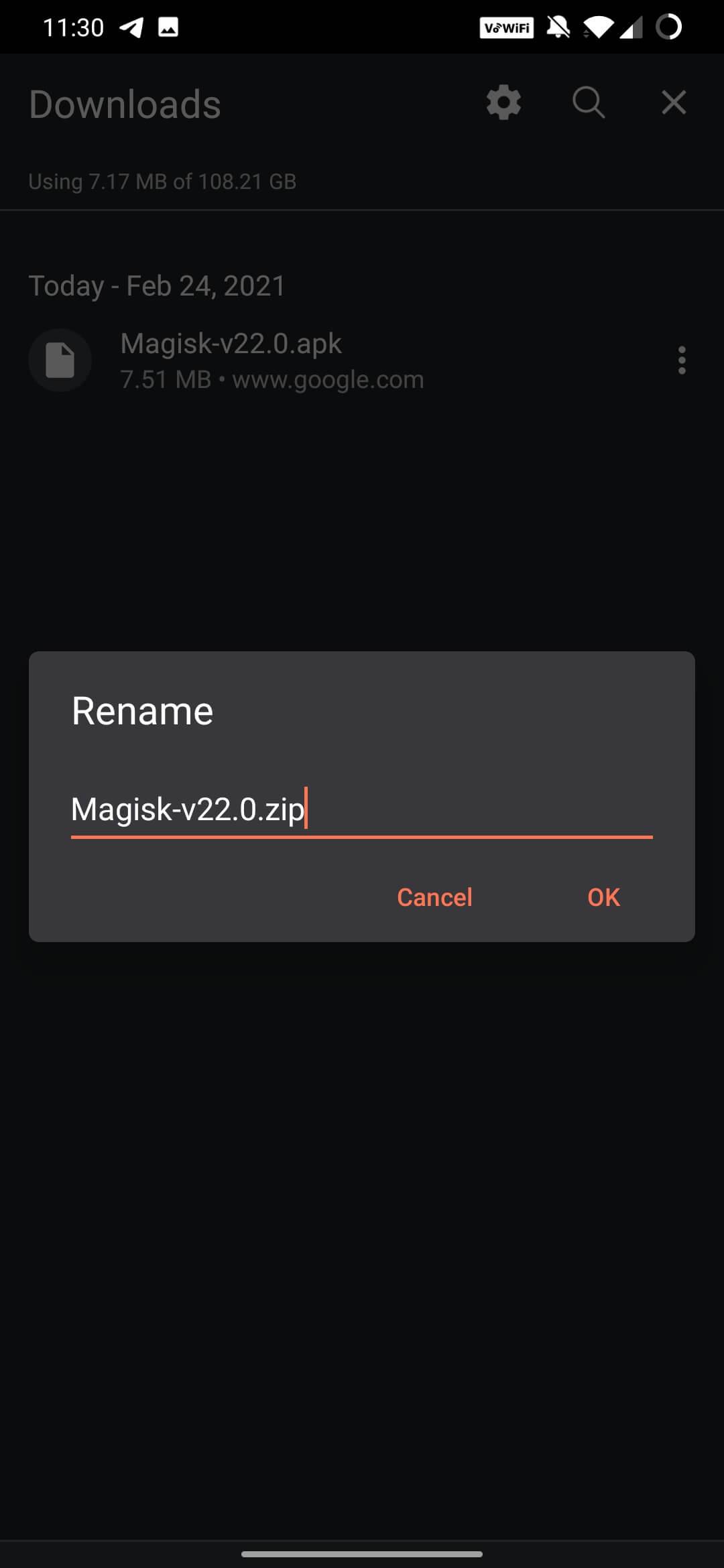
APK کا نام بدل کر .zip کریں
اپنی فائلز ایپ میں
Magisk-v31.1.apkکا نام بدل کرMagisk-v31.1.zipکر دیں۔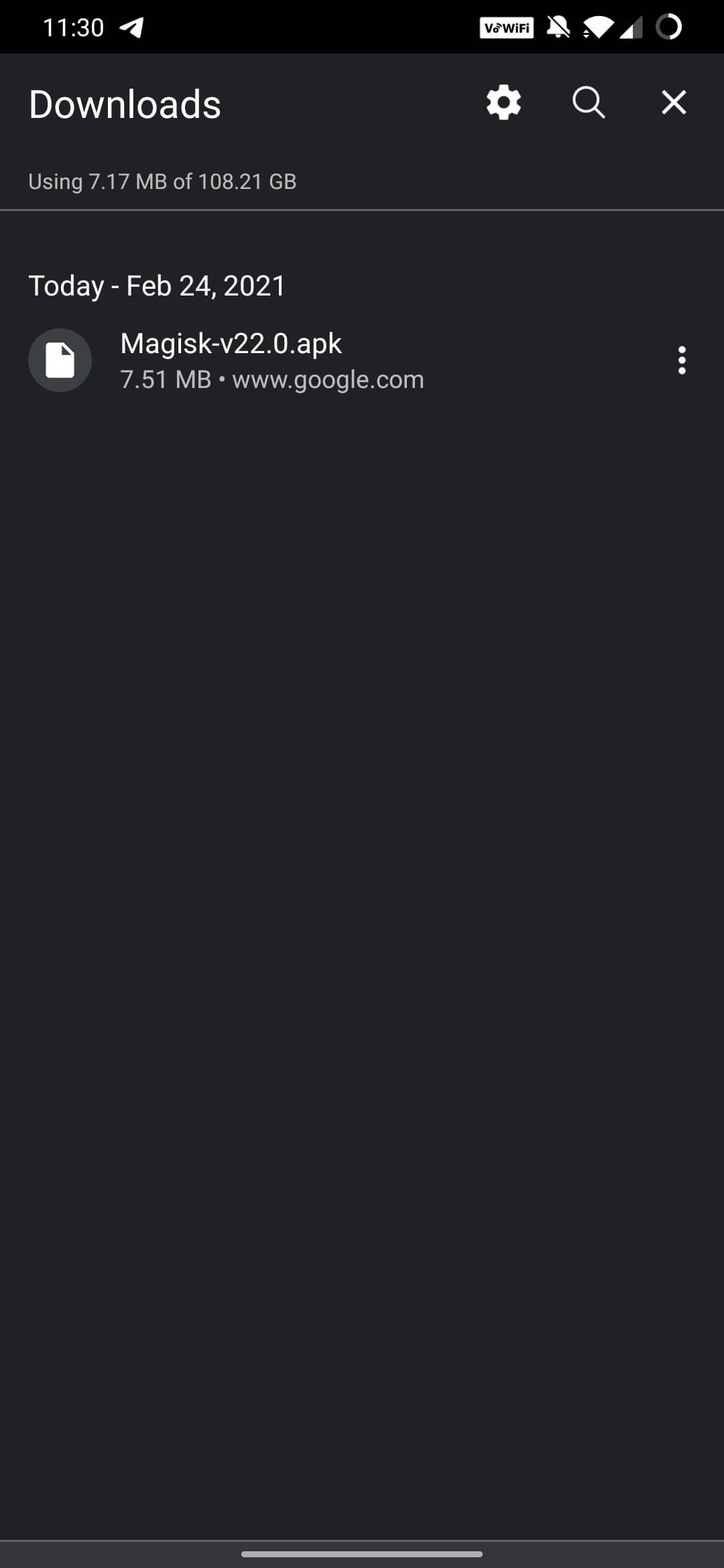
TWRP میں بوٹ کریں
فون بند کریں، پھر Power + Volume down دبائے رکھیں (یہ امتزاج برانڈ کے مطابق مختلف ہوتا ہے) یہاں تک کہ TWRP کھل جائے۔ Install پر ٹیپ کریں۔

Magisk zip منتخب کریں
اپنے Download فولڈر میں جائیں اور Magisk کی
.zipفائل پر ٹیپ کریں۔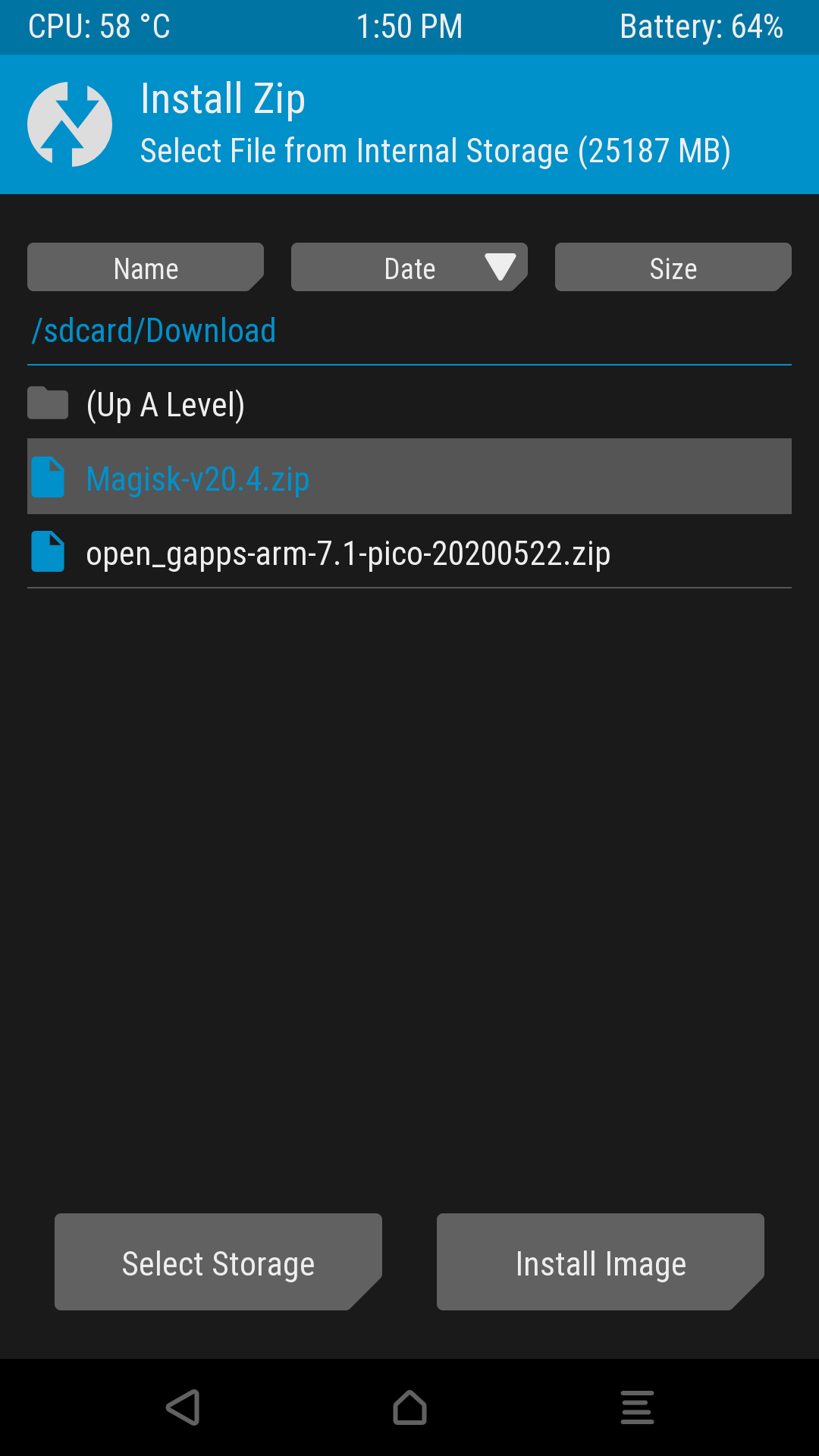
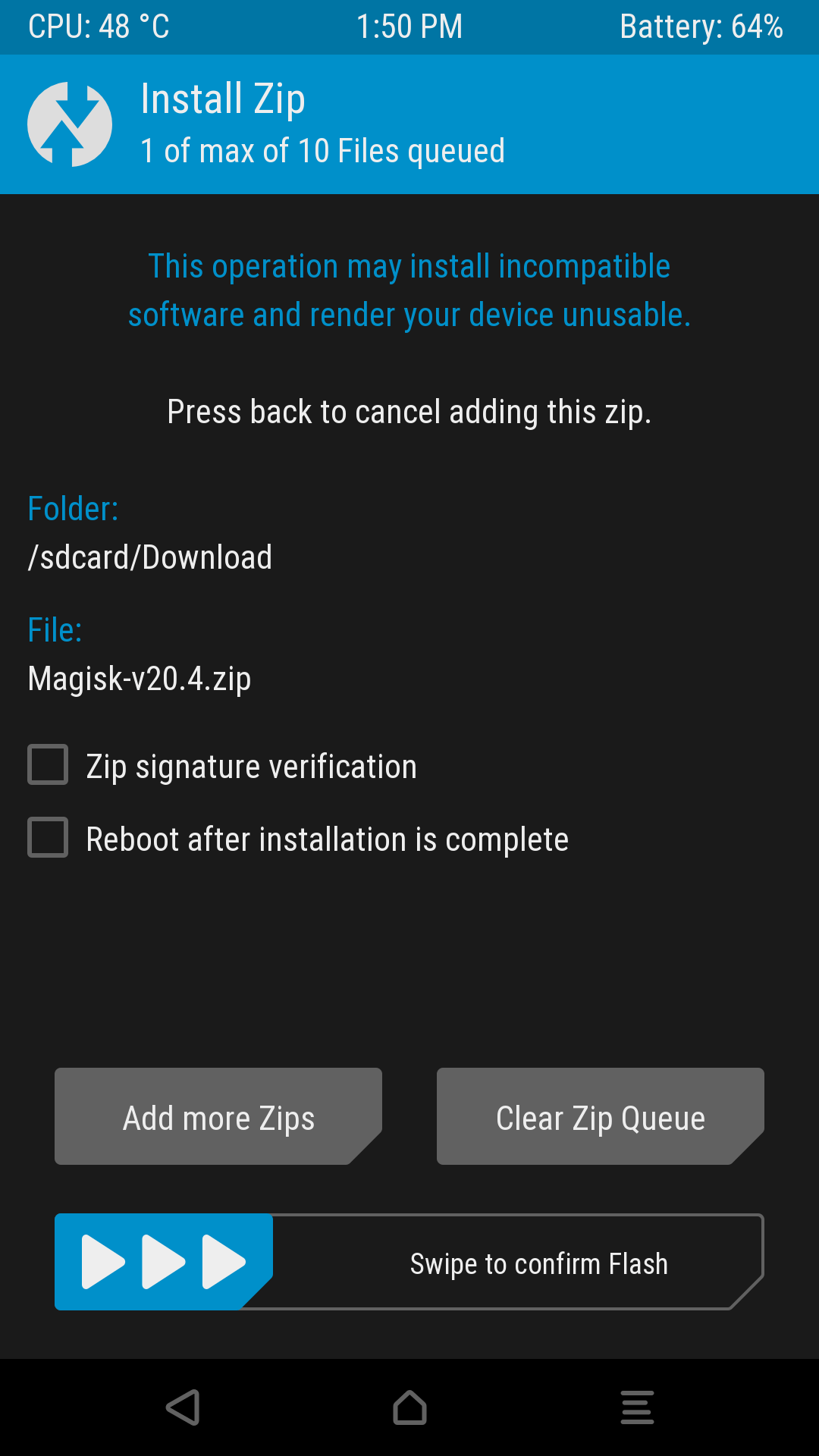
فلیش کرنے کے لیے سوائپ کریں
تصدیق کے لیے نیچے دیے گئے سلائیڈر کو سوائپ کریں اور انسٹالیشن مکمل ہونے کا انتظار کریں۔
ریبوٹ کریں اور ایپ انسٹال کریں
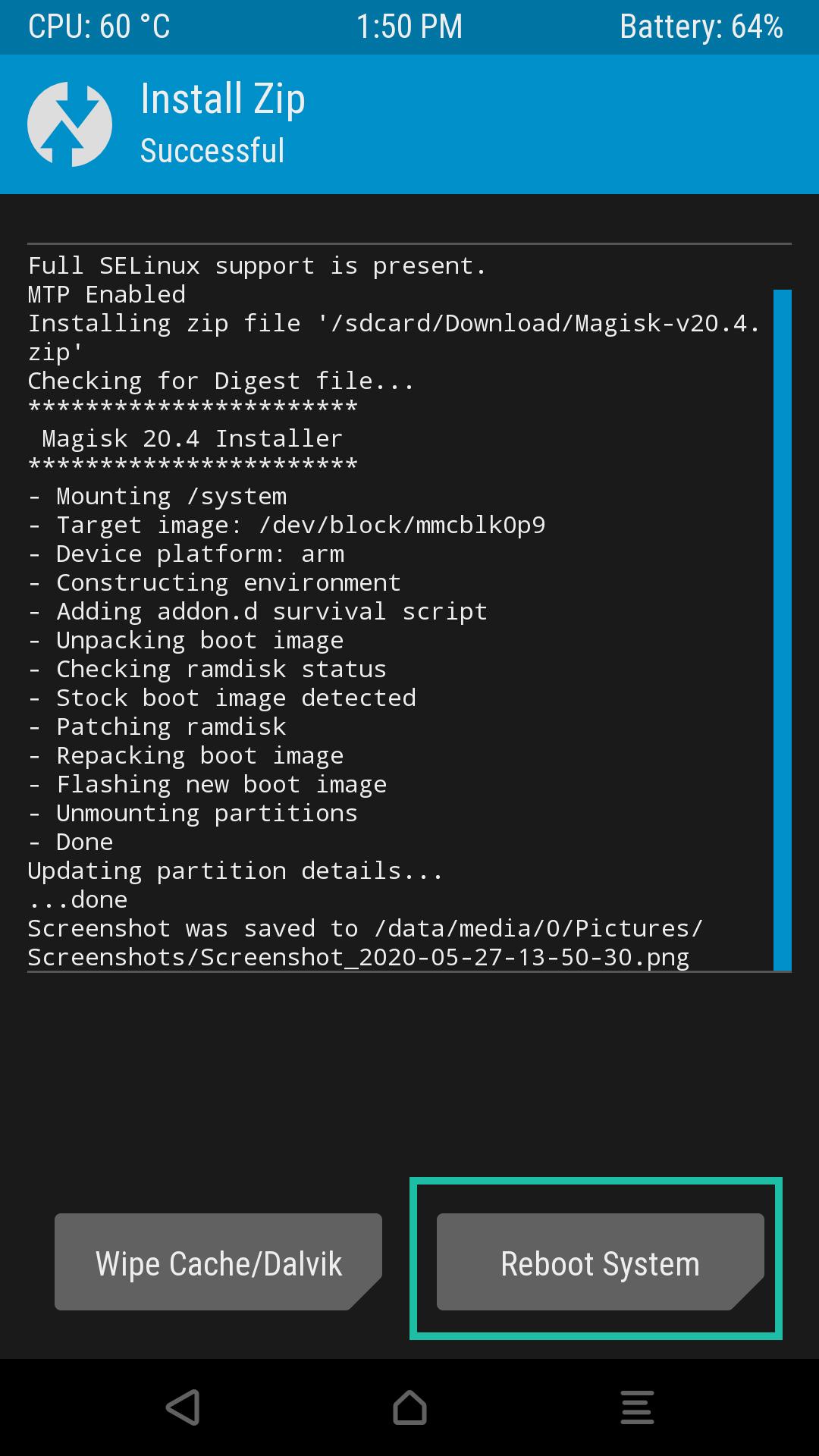
Reboot System پر ٹیپ کریں۔ فون شروع ہو جائے تو Magisk APK انسٹال کریں، اگر وہ پہلے سے آپ کے فون پر نہیں ہے۔
ایپ میں انسٹالیشن مکمل کریں
Magisk ایپ کھولیں۔ جب وہ Magisk دوبارہ انسٹال کرنے کی پیشکش کرے تو ایپ کے اندر سے ہی یہ کریں اور ری اسٹارٹ کریں۔ جب انسٹال شدہ کے آگے ورژن نمبر نظر آئے تو آپ کا فون root ہو چکا ہے۔ کچھ MediaTek فونز پر Android چلتے ہی boot پارٹیشن لاک ہو جاتا ہے، اس لیے یہ مرحلہ ناکام ہو جاتا ہے۔ ایسے فونز پر اس کی بجائے boot image patch کریں اور اسے TWRP یا fastboot سے فلیش کریں۔
Magisk کو اپ ڈیٹ کیسے کریں
نیا ورژن آنے پر Magisk ایپ خود کو اپ ڈیٹ کرنے کی پیشکش کرتی ہے۔ پہلے ایپ اپ ڈیٹ کریں، پھر Magisk کارڈ میں انسٹال کریں پر ٹیپ کریں اور براہ راست انسٹال (تجویز کردہ) منتخب کریں۔ مکمل ہونے پر ری اسٹارٹ کریں۔ اپ ڈیٹ کرنے کا تجویز کردہ طریقہ یہی ہے؛ آپ کو image دوبارہ patch اور فلیش کرنے کی ضرورت نہیں۔ دوسروں سے پہلے نئی خصوصیات چاہتے ہیں؟ beta چینل پر جائیں۔
سسٹم اپ ڈیٹ کے دوران root برقرار رکھیں
سسٹم اپ ڈیٹ (OTA) آپ کی patch شدہ boot image بدل دیتا ہے اور root ختم کر دیتا ہے۔ A/B پارٹیشنز (seamless updates) والے فونز پر آپ root برقرار رکھ سکتے ہیں، بشرطیکہ آپ نے خود کبھی system یا vendor جیسے صرف پڑھنے والے پارٹیشنز میں تبدیلی نہ کی ہو۔ ان میں سے کسی کو صرف لکھنے کے قابل (writable) mount کرنے سے بھی اپ ڈیٹ اپنے چیکس میں ناکام ہو جاتا ہے۔
- ڈویلپر آپشنز میں خودکار سسٹم اپ ڈیٹس بند کر دیں تاکہ اپ ڈیٹس خود انسٹال نہ ہوں۔
- جب اپ ڈیٹ آئے تو Magisk کھولیں، Magisk اَن انسٹال کریں پر ٹیپ کریں، پھر تصاویر بحال کریں پر۔ ری اسٹارٹ نہ کریں، ورنہ Magisk ختم ہو جائے گا۔ Pixel فونز اور Googlebook یہ مرحلہ چھوڑ سکتے ہیں: تبدیلیوں کا پتا چلنے پر Google انہیں مکمل اپ ڈیٹ بھیجتا ہے۔
- سسٹم اپ ڈیٹ انسٹال کریں اور اس کے پوری طرح مکمل ہونے کا انتظار کریں، بشمول optimizing والا مرحلہ۔ ابھی اب ری اسٹارٹ کریں پر ٹیپ نہ کریں۔
- Magisk میں انسٹال کریں پر ٹیپ کریں اور غیر فعال سلاٹ میں انسٹال کریں (OTA کے بعد) منتخب کریں۔
- سسٹم اپ ڈیٹ اسکرین پر واپس جائیں اور اب ری اسٹارٹ کریں پر ٹیپ کریں۔
Magisk کا ڈویلپر یہ طریقہ صرف Pixel فونز پر آزماتا ہے، اس لیے دوسرے برانڈز کے فونز مختلف طرح سے برتاؤ کر سکتے ہیں۔ A/B پارٹیشنز کے بغیر فونز پر اپ ڈیٹ کے بعد نیا فرم ویئر patch کریں اور دوبارہ فلیش کریں۔ Samsung فونز کے لیے الگ طریقہ ہے۔
Magisk کیسے ان انسٹال کریں
سب سے آسان طریقہ ایپ سے ہے: Magisk کھولیں، Magisk اَن انسٹال کریں پر ٹیپ کریں، پھر مکمل ان انسٹال پر۔ Magisk آپ کی اصل boot image بحال کرتا ہے، تمام ماڈیولز ہٹاتا ہے اور فون کو ری اسٹارٹ کرتا ہے۔
اگر آپ کا فون شروع نہیں ہوتا یا ایپ نہیں کھلتی تو آپ TWRP سے Magisk کو uninstall.zip کے طور پر فلیش کر سکتے ہیں یا fastboot سے اپنی stock boot image فلیش کر سکتے ہیں۔ البتہ Samsung فون پر stock boot images فلیش نہ کریں: وجہ دیکھیں۔ ہماری مکمل ان انسٹال گائیڈ میں ہر طریقہ بتایا گیا ہے۔
ایپس سے root کیسے چھپائیں (DenyList، پہلے Magisk Hide)
پرانی گائیڈز Magisk Hide آن کرنے کا کہتی ہیں۔ وہ آپشن Magisk v24 میں ہٹا دیا گیا تھا۔ آج DenyList اس کا قریب ترین متبادل ہے: فہرست میں شامل ہر ایپ کے لیے Magisk اپنی تبدیلیاں واپس کر دیتا ہے تاکہ ایپ کو غیر تبدیل شدہ سسٹم نظر آئے۔
Zygisk آن کریں
Magisk ایپ کھولیں، سیٹنگز میں جائیں، Zygisk آن کریں اور اپنا فون ری اسٹارٹ کریں۔
DenyList نافذ کریں
سیٹنگز میں واپس آ کر مسترد فہرست نافذ کریں آن کریں۔
ایپس منتخب کریں
مسترد فہرست کی تشکیل کریں پر ٹیپ کریں اور وہ ایپس منتخب کریں جو root والے فونز پر چلنے سے انکار کرتی ہیں، مثلاً آپ کی بینکنگ ایپ۔ ایپ پر ٹیپ کر کے اسے پھیلائیں اور یقینی بنائیں کہ اس کے تمام processes منتخب ہیں۔
ایپ کا ڈیٹا صاف کریں
جس ایپ سے آپ root چھپا رہے ہیں اس کا اسٹوریج صاف کریں، پھر اسے دوبارہ کھولیں۔
کچھ ایپس خود Magisk ایپ کو تلاش کرتی ہیں۔ Magisk v31.1 نے ایپ کو بے ترتیب نام سے چھپانے کا آپشن ہٹا دیا۔ اس کی بجائے، جب آپ root دے چکے ہوں اور ماڈیولز سیٹ اپ کر چکے ہوں تو آپ Android کی سیٹنگز سے Magisk ایپ ان انسٹال کر سکتے ہیں۔ Root اور ماڈیولز کام کرتے رہتے ہیں، اور کچھ بدلنا ہو تو آپ ایپ دوبارہ انسٹال کر سکتے ہیں۔
عام مسائل اور ان کے حل
ایپ کہتی ہے کہ اس کے پاس root نہیں ہے۔ Magisk v31.1 کے بعد جب کوئی ایپ root مانگتی ہے تو پاپ اپ نہیں آتا۔ Magisk ایپ کھولیں، سپر یوزر ٹیب میں جائیں اور اس ایپ کو رسائی دیں۔
Magisk ایپ کریش ہوتی ہے یا اٹک جاتی ہے۔ Android کی سیٹنگز میں ایپ کا اسٹوریج صاف کریں، یا اسے ان انسٹال کر کے تازہ ترین APK دوبارہ انسٹال کریں۔
"There was a problem while parsing the package." ڈاؤن لوڈ نامکمل ہے یا آپ کا Android ورژن بہت پرانا ہے۔ APK دوبارہ ڈاؤن لوڈ کریں، اور دیکھیں کہ آپ کے فون پر Android 7.0 یا اس سے نیا ہے۔
انسٹال شدہ کے آگے "N/A" نظر آتا ہے۔ Magisk ابھی آپ کی boot image میں نہیں ہے۔ فرم ویئر دوبارہ patch کریں اور یقینی بنائیں کہ آپ نے اسے درست پارٹیشن میں فلیش کیا ہے۔ Ramdisk: نہیں والے فون پر Magisk صرف تب چلتا ہے جب آپ فون کو ریکوری بٹن امتزاج سے شروع کریں۔
Patch شدہ image فلیش کرنے کے بعد فون شروع نہیں ہوتا۔ فون کو دوبارہ چلانے کے لیے اسی فرم ویئر کی stock image اسی پارٹیشن میں واپس فلیش کریں (Samsung فونز پر نہیں)۔ دیکھیں کہ فرم ویئر آپ کے فون کے بالکل اسی بلڈ سے میل کھاتا ہے، اور آپ نے درست image چنی ہے۔ اگر آپ کے فون میں vbmeta پارٹیشن ہے تو شاید تصدیق بند کرنی پڑے۔
ماڈیول انسٹال کرنے کے بعد فون بوٹ لوگو پر اٹک گیا ہے۔ Magisk آپ کو خود بخود بچاتا ہے: اگر فون لگاتار دو بار شروع نہ ہو تو اگلی بار Magisk کے سیف موڈ میں شروع ہوتا ہے، جس میں تمام ماڈیولز اور Zygisk بند ہوتے ہیں۔ آپ خود بھی سیف موڈ آن کر سکتے ہیں:
- اگر فون اب بھی شروع ہوتا ہے: Magisk ایپ میں ہوم اسکرین کے اوپر پاور آئیکن پر ٹیپ کریں، سیف موڈ منتخب کریں اور ری اسٹارٹ کریں۔
- Volume بٹن سے: بوٹ اینیمیشن آنے سے چند سیکنڈ پہلے Volume down دبا کر رکھیں اور اینیمیشن نظر آتے ہی چھوڑ دیں۔ بہت سی گائیڈز لوگو آنے پر دبانے کا کہتی ہیں، جو Magisk کے لیے بہت دیر ہے۔ اگر آپ Android شروع ہونے تک دبائے رکھیں تو Android کا اپنا سیف موڈ بھی آن ہو جاتا ہے۔
- USB کے ذریعے: اگر USB ڈیبگنگ آن ہے تو فون کو کمپیوٹر سے جوڑیں اور نیچے دی گئی کمانڈ چلائیں۔ یہ تمام ماڈیولز ہٹا کر فون ری اسٹارٹ کر دیتی ہے۔
adb wait-for-device shell magisk --remove-modules
جو فون شروع نہ ہو اسے بحال کرنے کے مزید طریقے ہماری ان انسٹال گائیڈ میں ہیں۔
ورک پروفائل یا دوسرے صارف میں root کام نہیں کرتا۔ بطور ڈیفالٹ صرف ڈیوائس کے مالک کو root ملتا ہے۔ اسے Magisk ایپ کی سیٹنگز میں ملٹی یوزر موڈ کے تحت بدلیں۔
اکثر پوچھے جانے والے سوالات
کیا Magisk Manager استعمال کرنا محفوظ ہے؟
اگر آپ ایپ آفیشل ذریعے سے ڈاؤن لوڈ کریں تو ایپ خود محفوظ ہے۔ Magisk اوپن سورس ہے، اس کا کوڈ GitHub پر عام ہے، اور اس سائٹ کا ہر ڈاؤن لوڈ بٹن topjohnwu کی آفیشل GitHub ریلیز پر جاتا ہے۔ Root کرنے میں خطرہ ضرور ہے: غلط image سے فون شروع ہونا بند ہو سکتا ہے، اور root رسائی کے ذریعے آپ کی منظور کردہ ایپس ڈیوائس میں کچھ بھی بدل سکتی ہیں۔ پہلے بیک اپ لیں اور root صرف قابل اعتماد ایپس کو دیں۔
کیا Magisk مفت ہے؟
جی ہاں۔ Magisk مفت اور GPL-3.0 لائسنس کے تحت اوپن سورس ہے۔ اسے ڈاؤن لوڈ کرنے، فون root کرنے یا ماڈیولز انسٹال کرنے کے لیے آپ کو کبھی ادائیگی نہیں کرنی پڑتی۔
کیا Android کو root کرنا قانونی ہے؟
زیادہ تر ممالک میں اپنی ملکیت کا فون root کرنا قانونی ہے۔ اس سے وارنٹی ختم ہو سکتی ہے، اور کچھ مینوفیکچررز root یا unlock کیے گئے ڈیوائسز کی مرمت سے انکار کر دیتے ہیں۔ قوانین ہر ملک میں مختلف ہیں، اس لیے یقین نہ ہو تو اپنے ملک کا قانون دیکھ لیں۔
میرا فون Magisk سے سپورٹڈ کیوں نہیں ہے؟
Magisk تقریباً ہر اس Android فون پر چلتا ہے جس کا bootloader unlock ہو سکے۔ اگر آپ کا فون سپورٹڈ نہیں ہے تو عموماً bootloader ہمیشہ کے لیے لاک ہوتا ہے: کیریئر کے ذریعے بکنے والے بہت سے فون اور امریکہ اور کینیڈا میں بکنے والے Samsung فون unlock نہیں ہو سکتے۔ دوسری عام وجہ یہ ہے کہ آپ نے ایسا فرم ویئر patch کیا جو آپ کے فون پر انسٹال بالکل اسی بلڈ سے میل نہیں کھاتا۔
کیا میں Magisk سے Samsung فون root کر سکتا ہوں؟
جی ہاں، اگر اس کا bootloader unlock ہو سکتا ہو اور KnoxGuard نے اسے لاک نہ کیا ہو۔ امریکہ اور کینیڈا میں بکنے والے Samsung فون عموماً unlock نہیں ہو سکتے۔ Root کرنے سے Knox ہمیشہ کے لیے ٹرپ ہو جاتا ہے، جس سے Samsung Wallet، Secure Folder اور Knox کی دوسری خصوصیات بند ہو جاتی ہیں، اور پہلی انسٹالیشن فون کو صاف کر دیتی ہے۔ Samsung فون root کرنے کا طریقہ دیکھیں۔
Magisk کون سے Android ورژنز کو سپورٹ کرتا ہے؟
موجودہ Magisk ریلیز Android 7.0 اور اس سے نئے ورژنز کو سپورٹ کرتی ہے، بشمول تازہ ترین Android ورژن۔ Magisk v31.1 نے Android 6.0 کی سپورٹ ختم کر دی۔ پرانے فونز کو Magisk کی پرانی ریلیز چاہیے، جس کی ہم سفارش نہیں کرتے۔
Magisk اب مجھ سے root دینے کا کیوں نہیں پوچھتا؟
Magisk v31.1 نے وہ پاپ اپ ہٹا دیا جو کسی ایپ کے root مانگنے پر آتا تھا۔ جس ایپ کو root چاہیے اسے ایک بار کھولیں، پھر Magisk ایپ کھولیں، سپر یوزر ٹیب میں جائیں اور وہاں اسے رسائی دے دیں۔
میرا فون بار بار root کیوں کھو دیتا ہے؟
Root اس وقت ختم ہوتا ہے جب patch شدہ boot image بدل جاتی ہے، جو تقریباً ہمیشہ سسٹم اپ ڈیٹ سے ہوتا ہے۔ اپ ڈیٹ کے بعد نیا فرم ویئر دوبارہ patch کریں، یا A/B پارٹیشنز والے فونز پر Magisk کیسے اپ ڈیٹ کریں میں بتائے گئے مطابق **غیر فعال سلاٹ میں انسٹال کریں (OTA کے بعد)** استعمال کریں۔
میرے فون پر Magisk ٹھیک سے کام کیوں نہیں کر رہا؟
Magisk ایپ کھولیں اور ہوم اسکرین پر **انسٹال شدہ** دیکھیں۔ اگر وہاں N/A لکھا ہے تو Magisk ابھی آپ کی boot image میں نہیں ہے: اسے دوبارہ patch اور فلیش کریں، اور یقینی بنائیں کہ آپ نے درست پارٹیشن (boot یا init_boot) فلیش کیا ہے۔ یہ بھی دیکھیں کہ آپ نے اپنے فون پر انسٹال بالکل اسی ورژن کا فرم ویئر patch کیا ہے، کسی دوسرے ڈیوائس کی image نہیں۔ عام مسائل اور ان کے حل دیکھیں۔
Magisk Hide کا کیا ہوا؟
Magisk Hide کو Magisk v24 میں ہٹا دیا گیا تھا۔ اس کا قریب ترین متبادل DenyList ہے، جو آپ کی منتخب کردہ ایپس کے لیے Magisk کی تبدیلیاں واپس کر دیتی ہے۔ Magisk کا ڈویلپر اب root چھپانے کو Magisk کی خصوصیت نہیں سمجھتا۔ ایپس سے root کیسے چھپائیں دیکھیں۔
کیا Magisk، SafetyNet یا Play Integrity پاس کرتا ہے؟
Google نے SafetyNet کو بند کر کے اس کی جگہ Play Integrity API لے لی ہے۔ صرف Magisk کسی root والے فون کو Play Integrity پاس نہیں کرواتا، اور bootloader unlock ہونے پر زیادہ تر فون سخت ترین چیکس میں ناکام ہو جاتے ہیں۔ اس لیے کچھ بینکنگ اور ادائیگی کی ایپس root والے فون پر چلنے سے انکار کر دیں گی۔
کیا Magisk Manager اور Magisk ایپ ایک ہی چیز ہیں؟
جی ہاں۔ ساتھ والی ایپ پہلے Magisk Manager کہلاتی تھی اور Magisk سے الگ ڈاؤن لوڈ تھی۔ Magisk v22 کے بعد صرف ایک APK ہے، جسے سادہ طور پر Magisk ایپ کہا جاتا ہے، اور وہی Magisk کو انسٹال، اپ ڈیٹ اور ان انسٹال کرتی ہے۔
کیا میں Magisk کے ساتھ کسٹم kernel استعمال کر سکتا ہوں؟
جی ہاں۔ پہلے Magisk انسٹال کریں اور اس کے بعد کسٹم kernel فلیش کریں، Magisk کی آفیشل گائیڈ یہی ترتیب تجویز کرتی ہے۔ اگر kernel فلیش کرنے کے بعد Magisk ایپ میں انسٹال شدہ کے آگے N/A نظر آئے تو اپنی boot image دوبارہ patch اور فلیش کریں۔
کیا میں Android ایمولیٹر پر Magisk استعمال کر سکتا ہوں؟
جی ہاں، Android Studio کے ساتھ آنے والے آفیشل Android ایمولیٹر پر۔ Magisk کے سورس کوڈ میں ایک اسکرپٹ شامل ہے جو چلتے ہوئے ایمولیٹر میں Magisk لوڈ کرتا ہے، یا ایمولیٹر کی ramdisk کو patch کرتا ہے تاکہ ری اسٹارٹ کے بعد بھی Magisk موجود رہے۔ اگر SELinux آن ہو تو دوسرے ایمولیٹرز بھی کام کر سکتے ہیں۔ کمانڈز Magisk کے آفیشل FAQ (انگریزی میں) میں دی گئی ہیں۔
یہ گائیڈ شیئر کریں
Magisk کی مزید گائیڈز
- 5 منٹ کا مطالعہMagisk Beta 31.1 کا تازہ ترین ورژن ڈاؤن لوڈ کریں (Android 2026)GitHub کی آفیشل pre-releases سے تازہ ترین Magisk beta حاصل کریں، ایپ کو beta چینل پر لے جائیں، اور مسئلہ ہو تو مستحکم ورژن پر واپس آئیں۔گائیڈ پڑھیں
- 5 منٹ کا مطالعہAndroid سے Magisk کیسے ان انسٹال کریں [2 آسان ترین طریقے]اپنے Android فون سے Magisk اور root ہٹائیں: Magisk ایپ سے ایک ٹیپ میں، ایپ نہ کھلے تو TWRP سے، یا stock boot image فلیش کر کے۔گائیڈ پڑھیں