 Magisk Manager
خطوات سريعة
- افتح تطبيق Magisk واضغط إلغاء تثبيت Magisk.
- اختر إلغاء تثبيت كامل ودع الهاتف يعيد التشغيل.
- إذا لم يفتح التطبيق، افلاش ملف APK بعد تغيير اسمه إلى
uninstall.zipمن TWRP. - إذا لم يشتغل الهاتف، جرّب الوضع الآمن في Magisk أولًا، ثم افلاش صورة الإقلاع الأصلية باستخدام fastboot (لا ينطبق على هواتف سامسونج).
لماذا تلغي تثبيت Magisk؟
من الأسباب الشائعة لإزالة Magisk:
- يرفض تطبيق بنكي أو تطبيق دفع أو تطبيق عمل التشغيل على هاتف مروّت. جرّب أولًا إخفاء الروت بواسطة DenyList.
- تريد تثبيت تحديث النظام بالطريقة العادية. ويمكنك أيضًا الاحتفاظ بالروت أثناء التحديث.
- تريد بيع الهاتف أو إرساله للإصلاح.
- تسبّبت إضافة أو إعداد في مشكلات وتريد بداية نظيفة.
يزيل إلغاء تثبيت Magisk الروت وكل الإضافات. ولا يمسح تطبيقاتك ولا ملفاتك، ولا يعيد قفل أداة الإقلاع.
الطريقة الأولى: إلغاء التثبيت من التطبيق
هذه أسهل الطرق وأكثرها أمانًا، وهي التي يوصي بها مطوّر Magisk.
افتح تطبيق Magisk
إذا لم يكن التطبيق مثبّتًا (يستمر Magisk في العمل بدونه)، حمّله وثبّته أولًا.
اضغط إلغاء تثبيت Magisk
يقع الزر أسفل الشاشة الرئيسية.
اختر إلغاء تثبيت كامل
يزيل Magisk نفسه وكل الإضافات، ويعيد صورة الإقلاع الأصلية، ويزيل التطبيق. لا تختر استعادة الملف هنا: فهذا الخيار يعيد صورة الإقلاع الأصلية فقط، ويُستخدم عند تثبيت تحديث للنظام.
انتظر إعادة التشغيل
يعيد الهاتف التشغيل تلقائيًا، وهذا طبيعي. عندما يعود يكون Magisk قد اختفى.
الطريقة الثانية: إلغاء التثبيت بواسطة TWRP
استخدم هذه الطريقة إذا لم يفتح تطبيق Magisk أو ظل ينهار. يجب أن يكون TWRP مثبّتًا على هاتفك.
حمّل ملف Magisk APK
حمّل أحدث ملف Magisk APK واحفظه في التخزين الداخلي.
غيّر اسمه إلى uninstall.zip
في تطبيق الملفات، غيّر اسم الملف إلى
uninstall.zipتمامًا. هذا الاسم يخبر Magisk أن يزيل نفسه بدل أن يثبّت.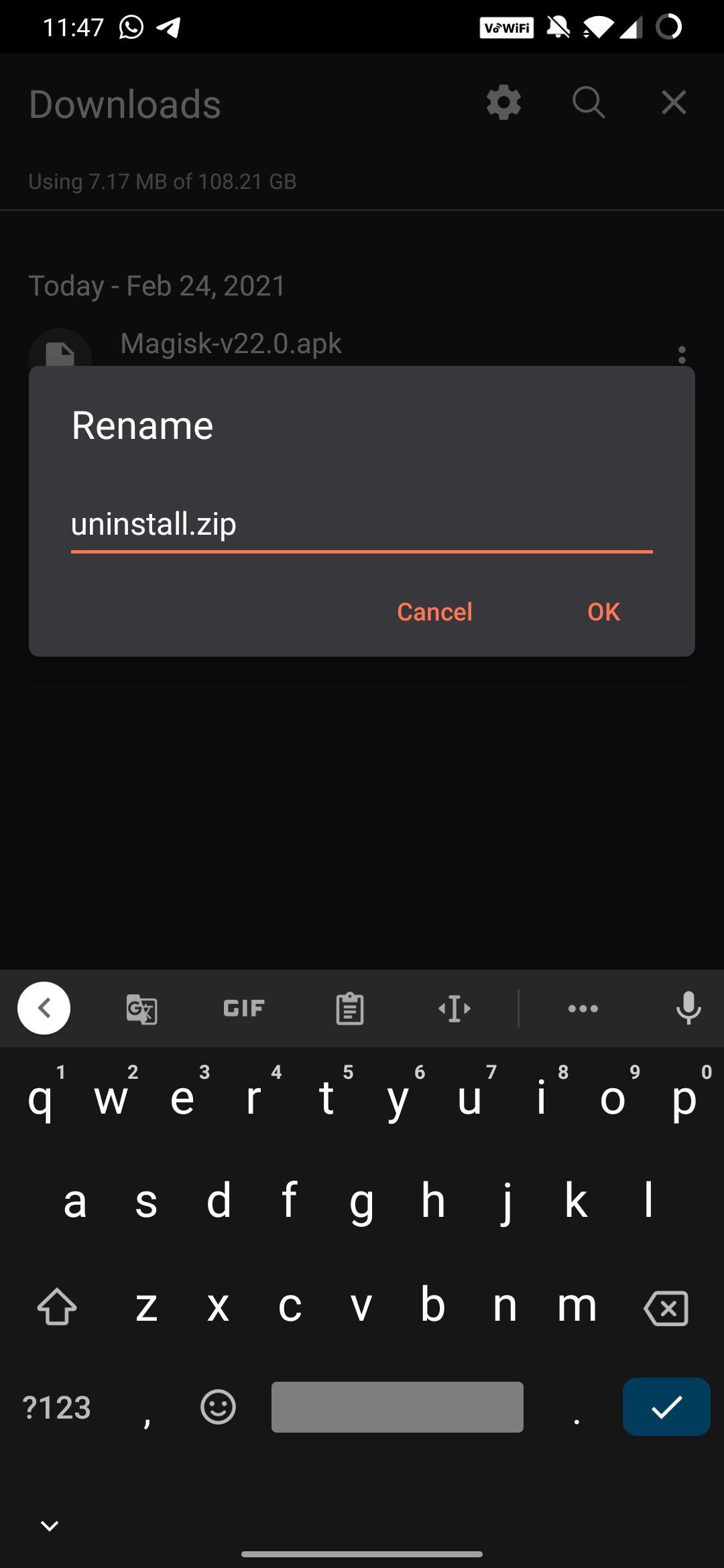
أقلع إلى TWRP
أطفئ الهاتف، ثم اضغط مطولًا على زر التشغيل + خفض الصوت (تختلف التركيبة بحسب الشركة) حتى يفتح TWRP. اضغط Install.

اختر uninstall.zip ثم اسحب
ابحث عن
uninstall.zipفي مجلد Download، واضغط عليه، ثم اسحب الشريط للتأكيد.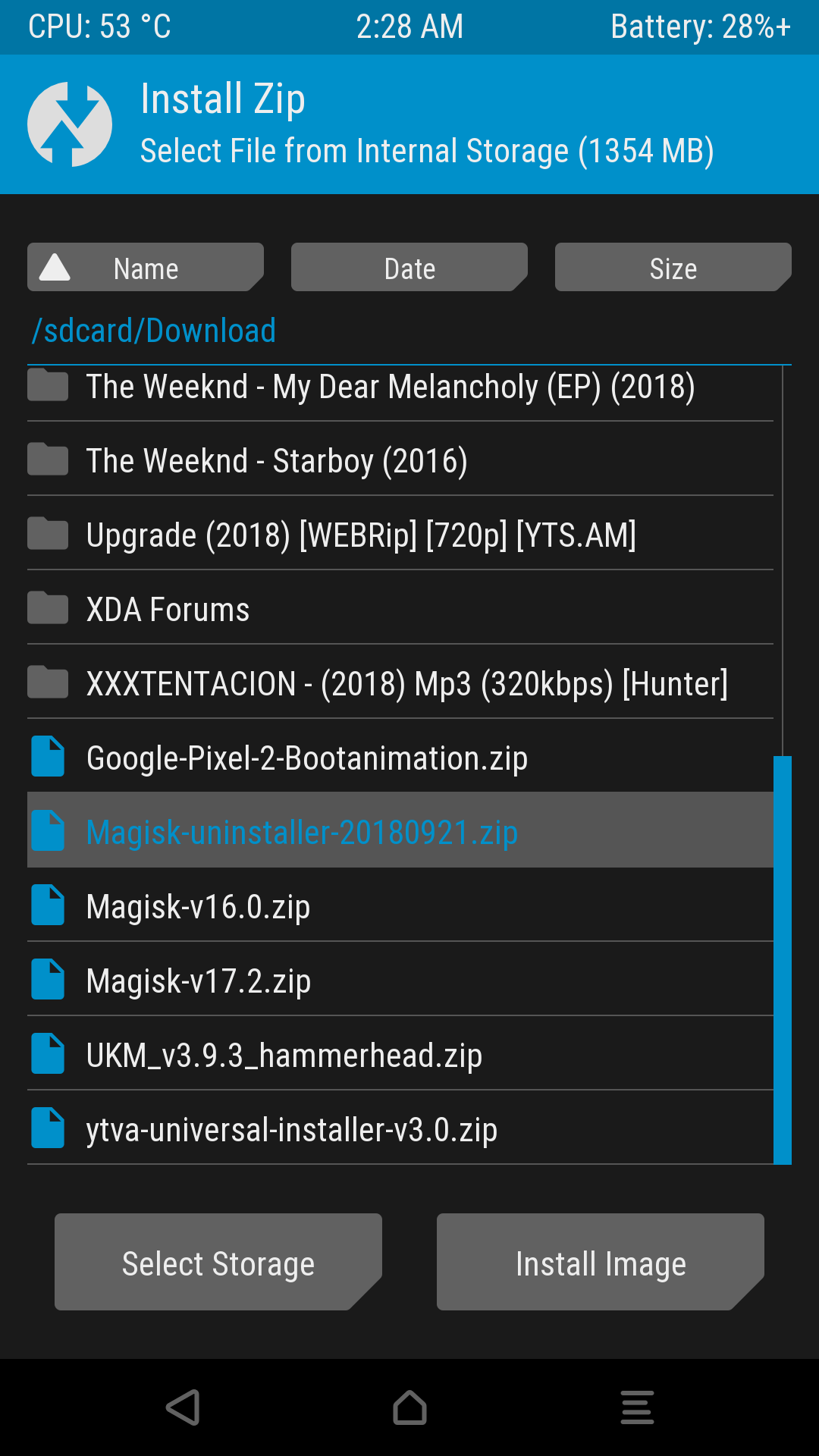
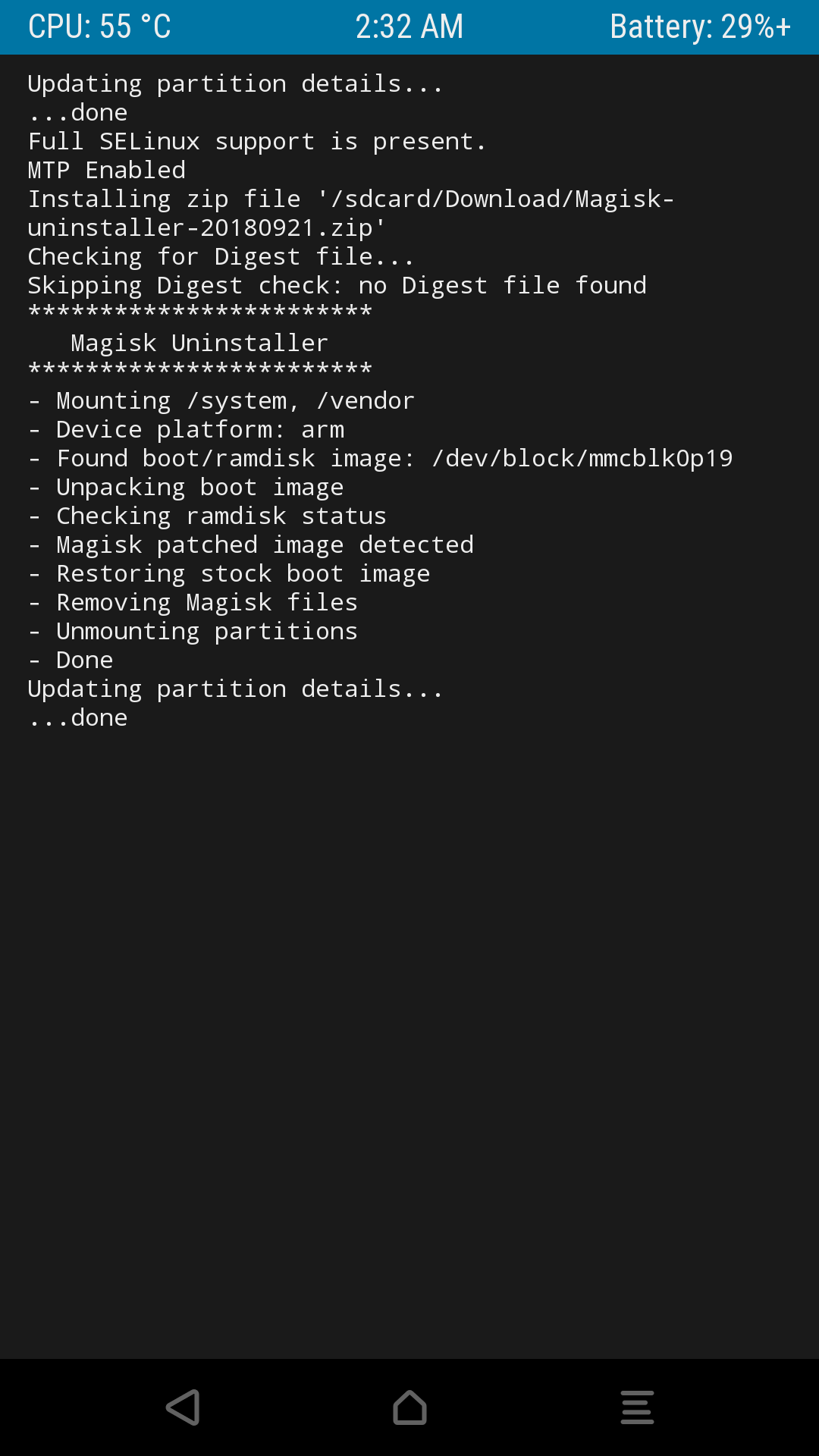
أعد التشغيل
عندما يقول السجل إن العملية انتهت، اضغط Reboot System.
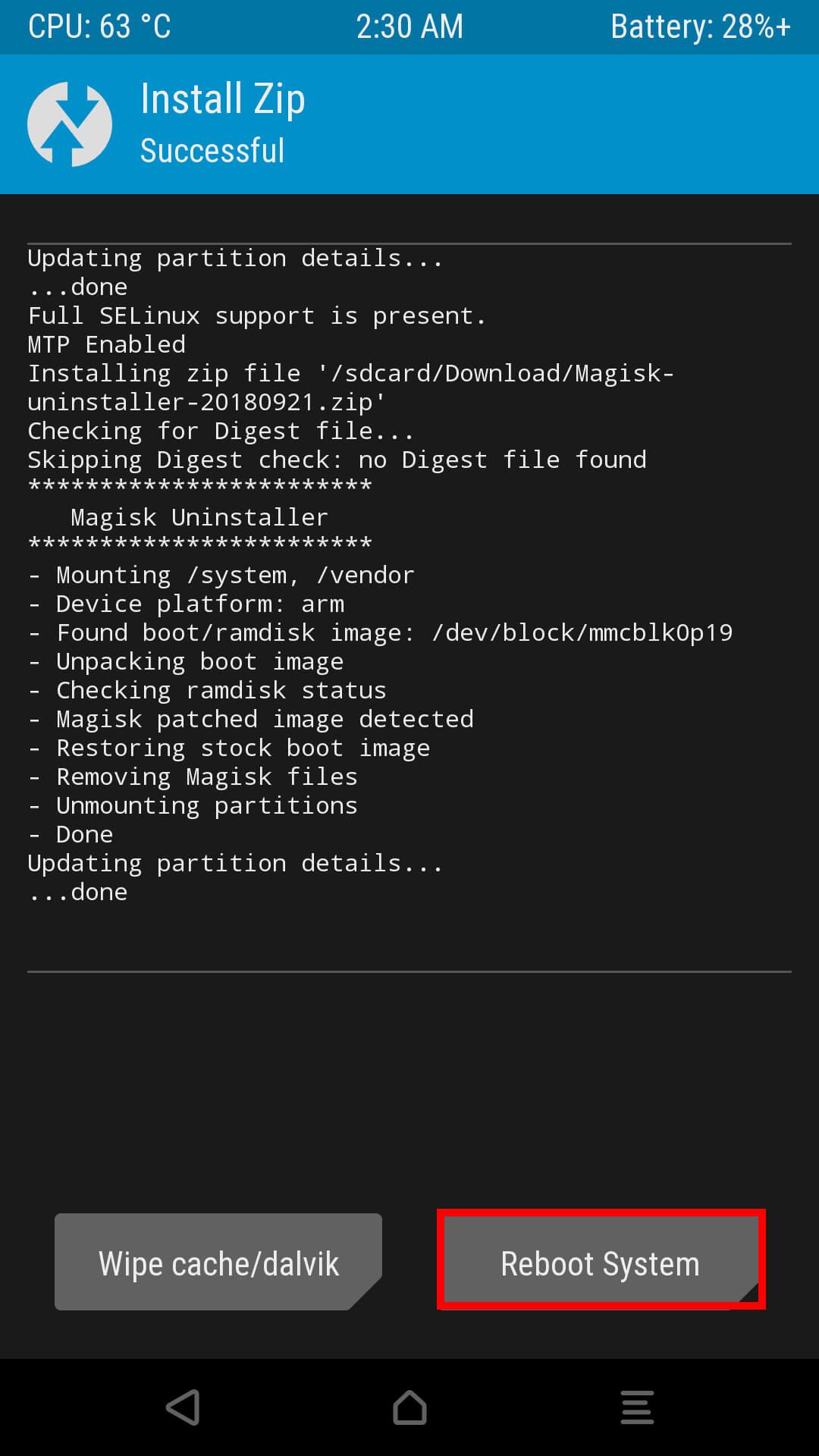
أزل التطبيق
إذا كان تطبيق Magisk ما زال على هاتفك، فألغِ تثبيته من إعدادات أندرويد مثل أي تطبيق آخر.
إذا لم يشتغل هاتفك
إذا علق هاتفك على شعار الإقلاع بعد تثبيت Magisk أو إضافة، فجرّب ما يلي بالترتيب.
دع الوضع الآمن في Magisk يعمل. إذا فشل الهاتف في الإقلاع مرتين متتاليتين، يبدأ Magisk في المرة التالية بوضعه الآمن مع إيقاف كل الإضافات وZygisk. ويمكنك تفعيله بنفسك: اضغط مطولًا على خفض الصوت قبل ظهور رسم الإقلاع بثوانٍ قليلة، وأفلته فور ظهوره. الضغط عليه عند ظهور الشعار فقط يكون غالبًا متأخرًا جدًا بالنسبة إلى Magisk، ومواصلة الضغط حتى يبدأ أندرويد تفعّل أيضًا الوضع الآمن الخاص بأندرويد. وعندما يعمل الهاتف، أزل الإضافة المسببة للمشكلة من تطبيق Magisk.
وإذا كان الهاتف ما زال يعمل لكن إحدى الإضافات تسبب مشكلات، فيمكنك أيضًا تفعيل الوضع الآمن من تطبيق Magisk: اضغط أيقونة الطاقة أعلى الشاشة الرئيسية، واختر الوضع الآمن، ثم أعد التشغيل.
أزل الإضافات عبر USB. إذا كان تصحيح أخطاء USB مفعّلًا، فصل الهاتف بالحاسوب بواسطة ADB ونفّذ الأمر أدناه. فهو يزيل كل الإضافات ويعيد تشغيل الهاتف.
adb wait-for-device shell magisk --remove-modules
أوقف إضافة من TWRP. كل إضافة هي مجلد داخل /data/adb/modules. إذا كان TWRP يستطيع قراءة بياناتك، فافتح مدير الملفات فيه، ثم احذف مجلد الإضافة المسببة للمشكلة أو أنشئ داخله ملفًا فارغًا باسم disable.
افلاش صورة الإقلاع الأصلية. هذا يزيل Magisk بالكامل دون المساس ببياناتك. خذ الصورة التي عدّلتها (boot.img أو init_boot.img أو vendor_boot.img) من النظام المثبّت حاليًا على هاتفك، وأعد التشغيل إلى أداة الإقلاع، ثم افلاشها على القسم نفسه:
fastboot flash boot boot.img
fastboot reboot
استخدم init_boot أو vendor_boot بدل boot إذا كانت هي الصورة التي عدّلتها عند تثبيت Magisk.
هل ثبّتّ Magisk في الريكفري؟ في الهاتف الذي ظهر فيه Ramdisk: لا في التطبيق، يكفي أن تشغّله بالطريقة العادية. فلا يعمل Magisk إلا عندما تشغّل الهاتف بتركيبة أزرار الريكفري. ولإزالته نهائيًا، افلاش ملف recovery.img الأصلي على recovery.
كيف تتأكد من أن Magisk قد أُزيل
- لم يعد تطبيق Magisk في قائمة التطبيقات، أو يظهر في خانة المثبّت النص غير متاح إذا فتحته.
- لم تعد التطبيقات التي كانت تطلب الروت تحصل عليه.
- يعرض تطبيق فحص الروت أن الهاتف غير مروّت.
الأسئلة الشائعة
هل يحذف إلغاء تثبيت Magisk بياناتي؟
لا. يعيد إلغاء تثبيت Magisk صورة الإقلاع الأصلية ويزيل الإضافات. تبقى تطبيقاتك وصورك وملفاتك على الهاتف. ومع ذلك خذ نسخة احتياطية تحسبًا لأي خطأ.
هل يزيل إلغاء تثبيت Magisk الروت من هاتفي؟
نعم. Magisk هو الذي يوفّر صلاحية الروت، فعند إزالته لا يعود هاتفك مروّتًا. يمكنك إعادة تثبيت Magisk في أي وقت لاستعادة الروت.
لماذا ترفض تطبيقات البنوك العمل بعد أن ألغيت تثبيت Magisk؟
تفحص تطبيقات كثيرة واجهة Play Integrity من Google، وهي تفشل ما دامت أداة الإقلاع مفتوحة، سواء وُجد Magisk أم لا. وللنجاح فيها عليك إعادة قفل أداة الإقلاع، وهذا يمسح الهاتف ولا يكون آمنًا إلا مع نظام أصلي بالكامل.
ما الفرق بين Restore images وإلغاء التثبيت الكامل؟
الخيار Restore images (استعادة الملف) يعيد صورة الإقلاع الأصلية فقط ويُبقي تطبيق Magisk والإضافات. استخدمه قبل تثبيت تحديث للنظام. أما إلغاء التثبيت الكامل فيزيل كل شيء: Magisk والإضافات والتطبيق.
كيف أزيل الروت من هاتف سامسونج؟
استخدم إلغاء التثبيت الكامل في تطبيق Magisk. لا تفلاش صور سامسونج الأصلية boot أو init_boot أو recovery أو vbmeta وحدها، فقد يمنع ذلك الهاتف من الإقلاع. وإذا لم يستطع التطبيق إزالة Magisk، فافلاش النظام الأصلي كاملًا في وضع التنزيل، وهذا يمسح الهاتف. وفي الحالتين تبقى حماية Knox مكسورة، فلن تعود Samsung Wallet والمجلد الآمن (Secure Folder).
هل أعيد قفل أداة الإقلاع بعد إلغاء تثبيت Magisk؟
فقط إذا احتجت إلى ذلك، مثلًا قبل بيع الهاتف أو لتطبيقات تشترط أداة إقلاع مقفلة. إعادة القفل تمسح كل البيانات، وقد تمنع الهاتف من الإقلاع إذا كان عليه أي برنامج معدَّل. افلاش النظام الأصلي الكامل أولًا.
شارك هذا الدليل
المزيد من أدلة Magisk
- القراءة تستغرق 14 دقيقةتحميل Magisk Manager أحدث إصدار 31.1 لأندرويد 2026حمّل Magisk 31.1 (ملف APK الرسمي من GitHub) واعمل روت لهاتفك خطوة بخطوة: عدّل النظام، وأدر الصلاحيات، وحدّث أو ألغِ التثبيت.اقرأ الدليل
- القراءة تستغرق 3 دقيقةتحميل Magisk Beta 31.1 أحدث إصدار تجريبي لأندرويد 2026حمّل أحدث إصدار تجريبي من Magisk من GitHub الرسمي، وحوّل التطبيق إلى القناة التجريبية، وارجع إلى المستقر إذا ظهرت مشكلة.اقرأ الدليل