 Magisk Manager
Étapes rapides
- Ouvrez l’application Magisk et appuyez sur Désinstaller Magisk.
- Choisissez Désinstallation complète et laissez le téléphone redémarrer.
- Si l’application ne s’ouvre pas, flashez l’APK renommé en
uninstall.zipdepuis TWRP. - Si le téléphone ne démarre pas, essayez d’abord le mode sans échec de Magisk, puis flashez votre image de démarrage d’origine avec fastboot (pas sur les téléphones Samsung).
Pourquoi désinstaller Magisk ?
Voici les raisons courantes de supprimer Magisk :
- Une application bancaire, de paiement ou professionnelle refuse de fonctionner sur un téléphone rooté. Essayez d’abord de masquer le root avec la DenyList.
- Vous voulez installer une mise à jour du système de façon classique. Vous pouvez aussi conserver le root pendant une mise à jour.
- Vous revendez le téléphone ou l’envoyez en réparation.
- Un module ou un réglage pose problème et vous voulez repartir de zéro.
La désinstallation de Magisk supprime le root et tous les modules. Elle n’efface ni vos applications ni vos fichiers, et ne reverrouille pas le bootloader.
Méthode 1 : désinstaller Magisk depuis l’application
C’est la méthode la plus simple et la plus sûre, et celle que recommande le développeur de Magisk.
Ouvrez l’application Magisk
Si l’application n’est pas installée (Magisk continue de fonctionner sans elle), téléchargez-la et installez-la d’abord.
Appuyez sur Désinstaller Magisk
Le bouton se trouve en bas de l’écran d’accueil.
Choisissez Désinstallation complète
Magisk se supprime lui-même ainsi que tous les modules, restaure votre image de démarrage d’origine et supprime l’application. Ne choisissez pas Restauration des images ici : cette option remet seulement en place l’image de démarrage d’origine, pour installer une mise à jour du système.
Attendez le redémarrage
Le téléphone redémarre tout seul. C’est normal. Une fois qu’il a redémarré, Magisk a disparu.
Méthode 2 : désinstaller Magisk avec TWRP
Utilisez cette méthode si l’application Magisk ne s’ouvre pas ou plante sans cesse. Vous devez avoir TWRP (en anglais) installé sur votre téléphone.
Téléchargez l’APK de Magisk
Téléchargez le dernier APK de Magisk et enregistrez-le dans le stockage interne.
Renommez-le en uninstall.zip
Dans votre application Fichiers, renommez le fichier exactement en
uninstall.zip. Ce nom indique à Magisk de se supprimer au lieu de s’installer.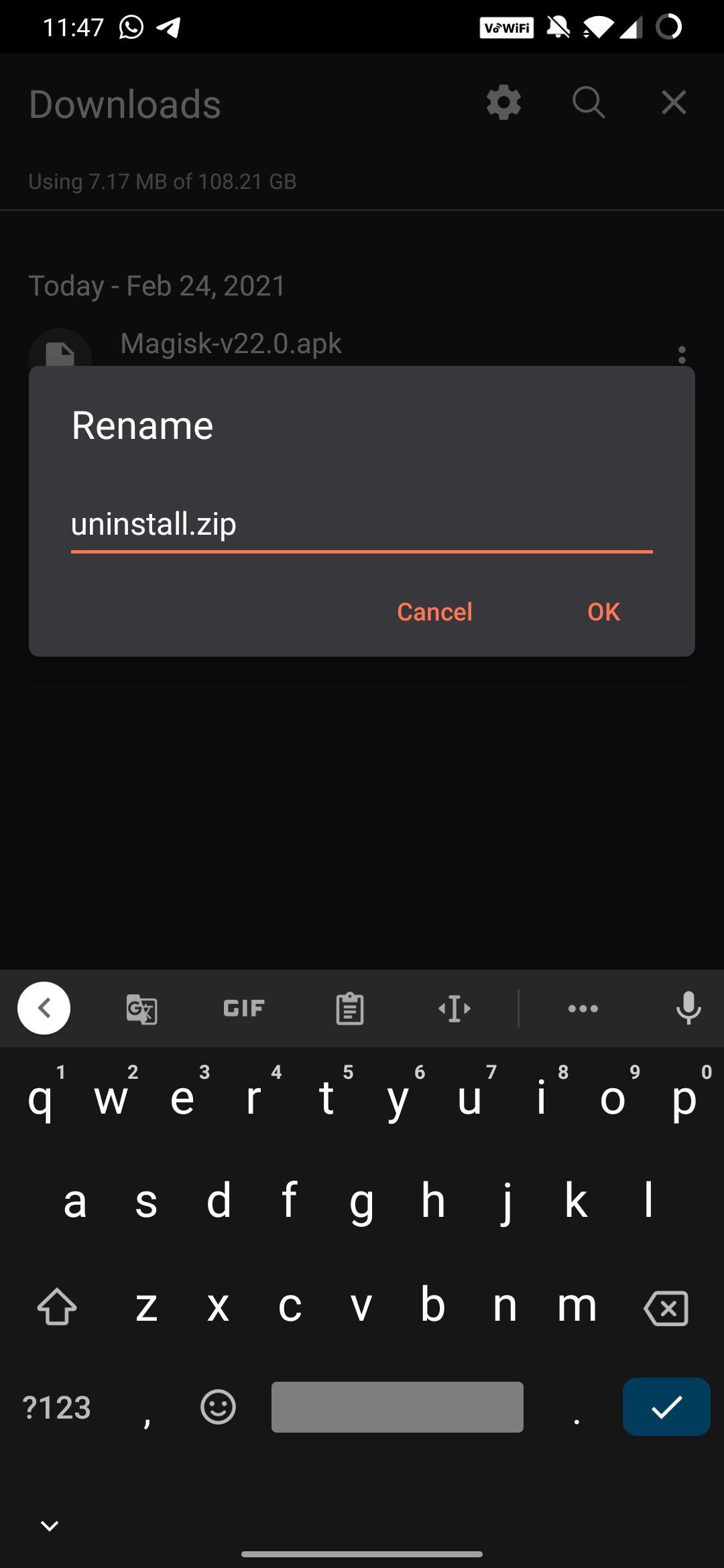
Démarrez dans TWRP
Éteignez le téléphone, puis maintenez Marche/Arrêt + Volume bas (la combinaison varie selon la marque) jusqu’à l’ouverture de TWRP. Appuyez sur Install.

Sélectionnez uninstall.zip et faites glisser
Trouvez
uninstall.zipdans votre dossier Download, appuyez dessus, puis faites glisser le curseur pour confirmer.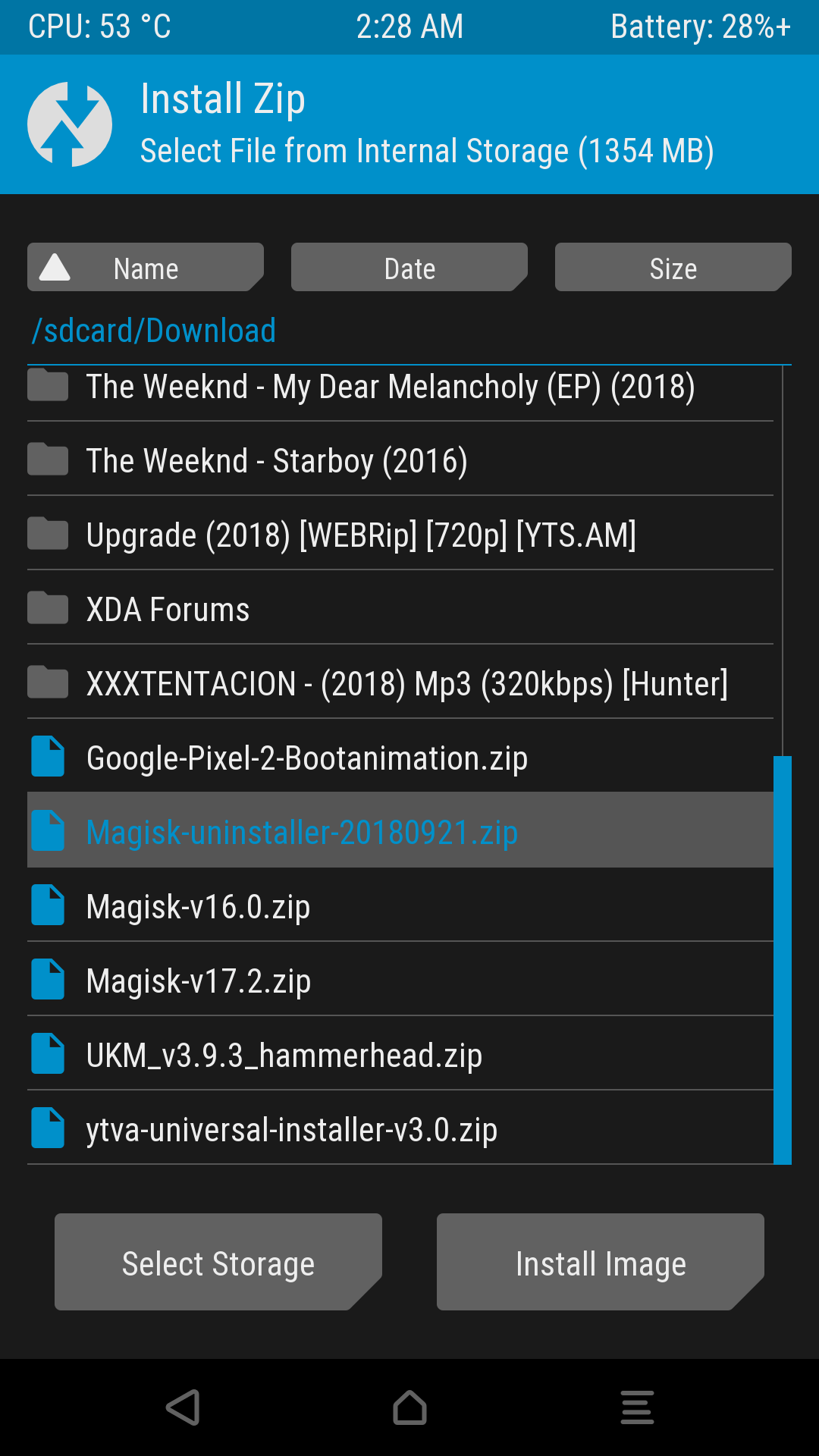
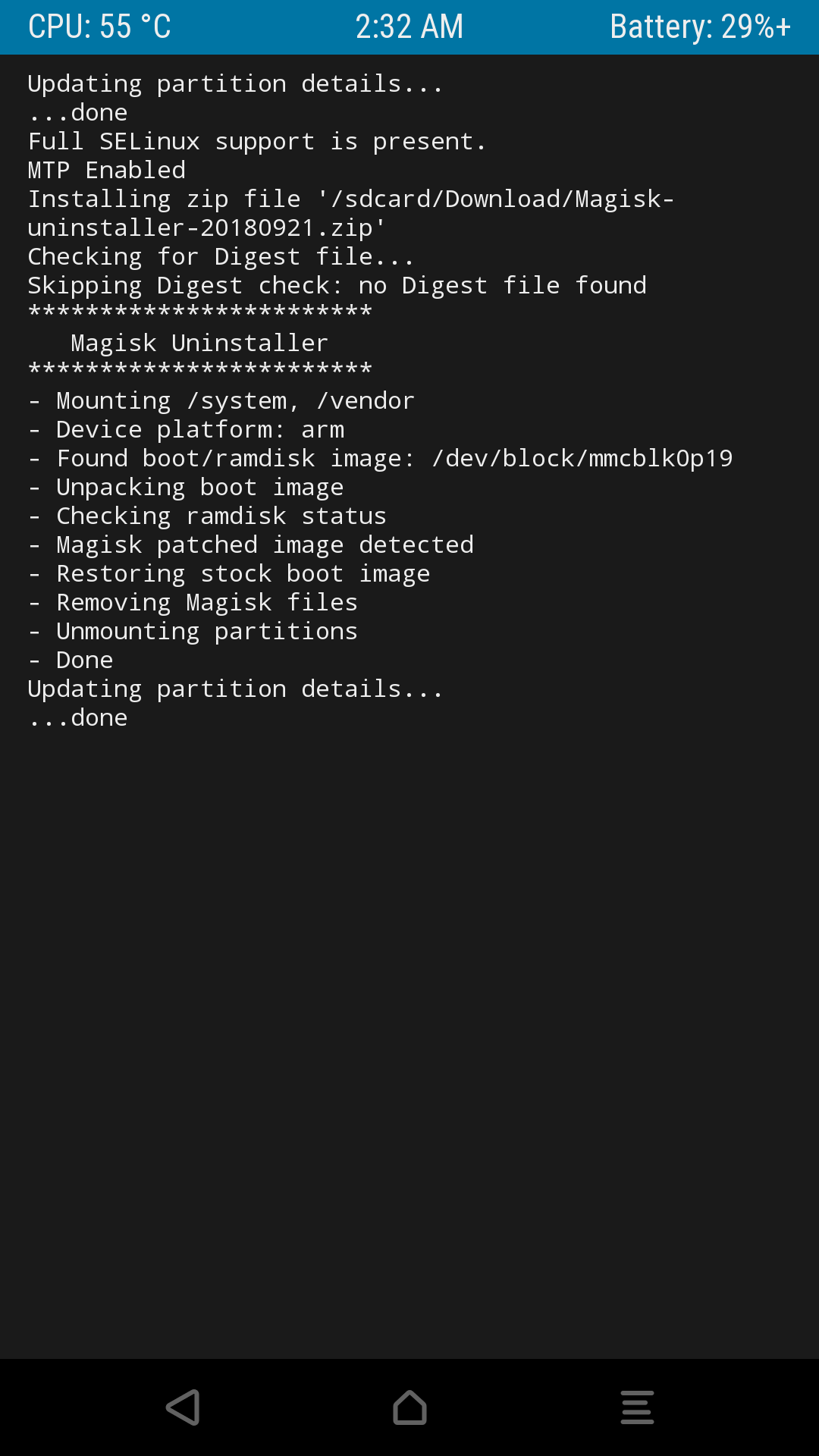
Redémarrez
Lorsque le journal indique que c’est terminé, appuyez sur Reboot System.
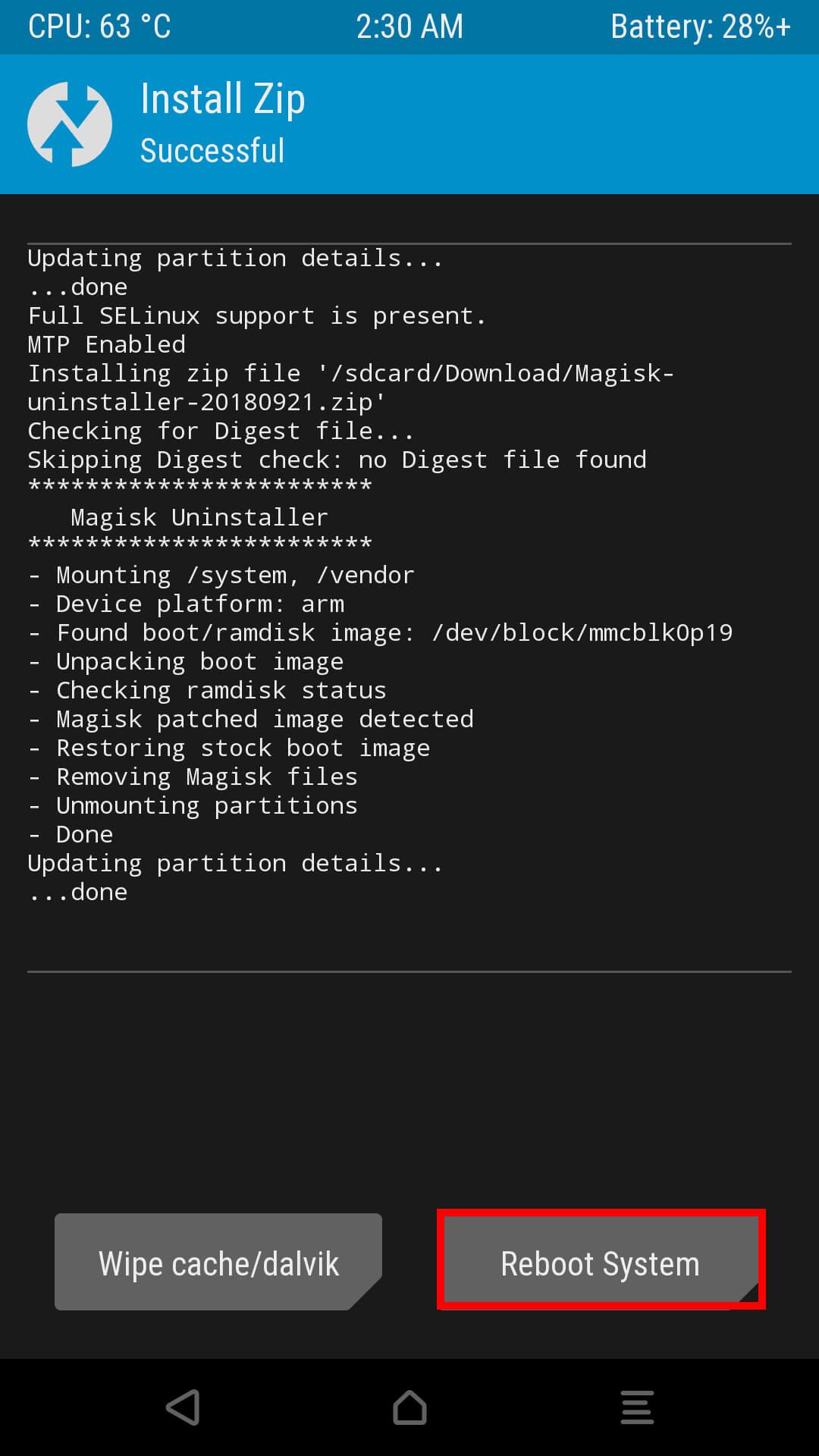
Supprimez l’application
Si l’application Magisk est toujours sur votre téléphone, désinstallez-la depuis les paramètres d’Android comme n’importe quelle autre application.
Si votre téléphone ne démarre pas
Si votre téléphone reste bloqué sur le logo de démarrage après l’installation de Magisk ou d’un module, essayez les solutions suivantes dans l’ordre.
Laissez le mode sans échec de Magisk intervenir. Si le téléphone ne démarre pas deux fois de suite, Magisk démarre la fois suivante en mode sans échec, avec tous les modules et Zygisk désactivés. Vous pouvez aussi le déclencher vous-même : maintenez Volume bas enfoncé quelques secondes avant l’apparition de l’animation de démarrage et relâchez dès qu’elle s’affiche. Appuyer seulement quand le logo apparaît est souvent trop tard pour Magisk, et maintenir la touche jusqu’au démarrage d’Android active aussi le mode sans échec d’Android. Une fois le téléphone démarré, supprimez le module fautif dans l’application Magisk.
Si le téléphone démarre encore mais qu’un module pose problème, vous pouvez aussi activer le mode sans échec depuis l’application Magisk : appuyez sur l’icône d’alimentation en haut de l’écran d’accueil, choisissez le mode sans échec et redémarrez.
Supprimez les modules par USB. Si le débogage USB est activé, connectez le téléphone à un ordinateur avec ADB et exécutez la commande ci-dessous. Elle supprime tous les modules et redémarre le téléphone.
adb wait-for-device shell magisk --remove-modules
Désactivez un module depuis TWRP. Chaque module est un dossier dans /data/adb/modules. Si TWRP peut lire vos données, ouvrez son gestionnaire de fichiers, puis supprimez le dossier du module fautif ou créez à l’intérieur un fichier vide nommé disable.
Flashez l’image de démarrage d’origine. Cela supprime complètement Magisk sans toucher à vos données. Récupérez l’image que vous avez patchée (boot.img, init_boot.img ou vendor_boot.img) dans le firmware installé sur votre téléphone, redémarrez dans le bootloader et flashez-la sur la même partition :
fastboot flash boot boot.img
fastboot reboot
Utilisez init_boot ou vendor_boot au lieu de boot si c’est l’image que vous avez patchée lors de l’installation de Magisk.
Magisk installé dans le recovery ? Sur un téléphone où l’application affichait Ramdisk : Non, allumez-le simplement de façon normale. Magisk ne se charge que si vous démarrez le téléphone avec la combinaison de touches du recovery. Pour le supprimer définitivement, flashez votre recovery.img d’origine sur recovery.
Comment vérifier que Magisk a disparu
- L’application Magisk n’apparaît plus dans votre liste d’applications ou, si vous l’ouvrez, Installed affiche Non disponible.
- Les applications qui demandaient le root ne l’obtiennent plus.
- Une application de vérification du root indique que le téléphone n’est pas rooté.
Questions fréquentes
La désinstallation de Magisk supprime-t-elle mes données ?
Non. La désinstallation de Magisk restaure votre image de démarrage d’origine et supprime les modules. Vos applications, photos et fichiers restent sur le téléphone. Faites tout de même une sauvegarde, au cas où quelque chose tournerait mal.
La désinstallation de Magisk supprime-t-elle le root de mon téléphone ?
Oui. C’est Magisk qui fournit l’accès root : une fois supprimé, votre téléphone n’est plus rooté. Vous pouvez réinstaller Magisk à tout moment pour retrouver le root.
Pourquoi les applications bancaires refusent-elles toujours de fonctionner après la désinstallation de Magisk ?
De nombreuses applications vérifient l’API Play Integrity de Google, qui échoue tant que le bootloader est déverrouillé, avec ou sans Magisk. Pour réussir cette vérification, il faudrait reverrouiller le bootloader, ce qui efface le téléphone et n’est sûr qu’avec un firmware entièrement d’origine.
Quelle est la différence entre Restauration des images et Désinstallation complète ?
Restauration des images remet seulement en place votre image de démarrage d’origine et conserve l’application Magisk et les modules. Utilisez-la avant d’installer une mise à jour du système. Désinstallation complète supprime tout : Magisk, les modules et l’application.
Comment supprimer le root d’un téléphone Samsung ?
Utilisez Désinstallation complète dans l’application Magisk. Ne flashez pas seules les images d’origine boot, init_boot, recovery ou vbmeta de Samsung, car le téléphone risque de ne plus démarrer. Si l’application ne parvient pas à supprimer Magisk, flashez le firmware d’origine complet en mode téléchargement, ce qui efface le téléphone. Dans tous les cas, Knox reste déclenché : Samsung Wallet et Dossier sécurisé ne refonctionneront pas.
Dois-je reverrouiller mon bootloader après avoir désinstallé Magisk ?
Seulement si vous en avez besoin, par exemple avant de revendre le téléphone ou pour des applications qui exigent un bootloader verrouillé. Le reverrouillage efface toutes les données, et reverrouiller avec un logiciel modifié installé peut empêcher le téléphone de démarrer. Flashez d’abord le firmware d’origine complet.
Partager ce guide
Autres guides Magisk
- 18 min de lectureTélécharger Magisk Manager dernière version 31.1 pour Android 2026Téléchargez Magisk 31.1, l’APK officiel de GitHub, et rootez votre téléphone Android pas à pas : patch du firmware, accès root, mise à jour, désinstallation.Lire le guide
- 5 min de lectureTélécharger Magisk Beta 31.1 dernière version pour Android 2026Dernière bêta de Magisk depuis les pré-versions officielles de GitHub : passez l’application sur le canal bêta et revenez au stable en cas de problème.Lire le guide