 Magisk Manager
जल्दी के स्टेप
- Magisk ऐप खोलें और मैजिस्क को अनइंस्टॉल करें पर टैप करें।
- पूर्ण रूप से अनइंस्टॉल करें चुनें और फ़ोन को रीस्टार्ट होने दें।
- ऐप न खुले तो APK का नाम बदलकर
uninstall.zipकरें और उसे TWRP से flash करें। - फ़ोन चालू न हो तो पहले Magisk का safe mode आज़माएँ, फिर fastboot से अपनी stock boot image flash करें (Samsung फ़ोन पर नहीं)।
Magisk क्यों अनइंस्टॉल करें?
Magisk हटाने के आम कारण:
- कोई बैंकिंग, पेमेंट या ऑफ़िस का ऐप Root किए फ़ोन पर चलने से मना करता है। पहले DenyList से root छिपाकर देखें।
- आप सिस्टम अपडेट सामान्य तरीके से इंस्टॉल करना चाहते हैं। आप अपडेट के बाद भी root बचाकर रख सकते हैं।
- आप फ़ोन बेच रहे हैं या रिपेयर के लिए भेज रहे हैं।
- कोई module या सेटिंग दिक्कत कर रही है और आप नए सिरे से शुरू करना चाहते हैं।
Magisk अनइंस्टॉल करने से root और सारे module हट जाते हैं। इससे आपके ऐप्स या फ़ाइलें नहीं मिटतीं, और Bootloader दोबारा lock नहीं होता।
तरीका 1: ऐप से Magisk अनइंस्टॉल करें
यह सबसे आसान और सुरक्षित तरीका है, और Magisk के डेवलपर भी इसी की सलाह देते हैं।
Magisk ऐप खोलें
अगर ऐप इंस्टॉल नहीं है (ऐप के बिना भी Magisk चलता रहता है), तो पहले उसे डाउनलोड करके इंस्टॉल करें।
मैजिस्क को अनइंस्टॉल करें पर टैप करें
यह बटन होम स्क्रीन के नीचे है।
पूर्ण रूप से अनइंस्टॉल करें चुनें
Magisk खुद को और सारे module को हटा देता है, आपकी original boot image वापस लगाता है और ऐप भी हटा देता है। यहाँ इमेज रिस्टोर करें न चुनें: वह सिर्फ़ सिस्टम अपडेट इंस्टॉल करने के लिए original boot image वापस लगाता है।
रीस्टार्ट होने का इंतज़ार करें
फ़ोन अपने-आप रीस्टार्ट होता है। यह सामान्य है। वापस चालू होने पर Magisk हट चुका होता है।
तरीका 2: TWRP से Magisk अनइंस्टॉल करें
इसे तब इस्तेमाल करें जब Magisk ऐप न खुले या बार-बार क्रैश हो। इसके लिए आपके फ़ोन में TWRP (अंग्रेज़ी में) इंस्टॉल होना चाहिए।
Magisk APK डाउनलोड करें
लेटेस्ट Magisk APK डाउनलोड करें और उसे internal storage में सेव करें।
उसका नाम बदलकर uninstall.zip करें
अपने Files ऐप में फ़ाइल का नाम ठीक
uninstall.zipकर दें। यह नाम Magisk को बताता है कि इंस्टॉल करने के बजाय खुद को हटाना है।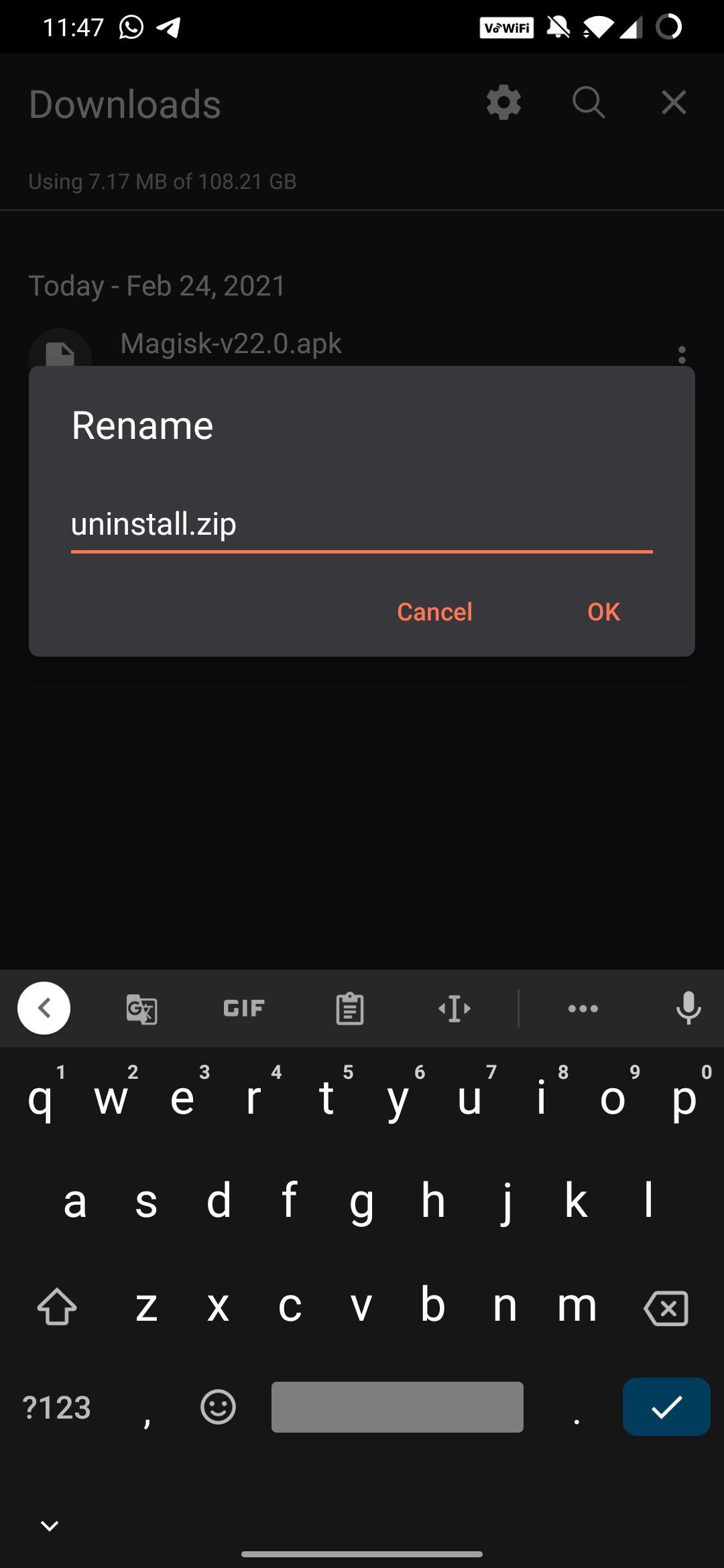
TWRP में बूट करें
फ़ोन बंद करें, फिर Power + Volume down दबाए रखें (यह कॉम्बिनेशन ब्रांड के हिसाब से अलग होता है) जब तक TWRP न खुल जाए। Install पर टैप करें।

uninstall.zip चुनें और swipe करें
अपने Download फ़ोल्डर में
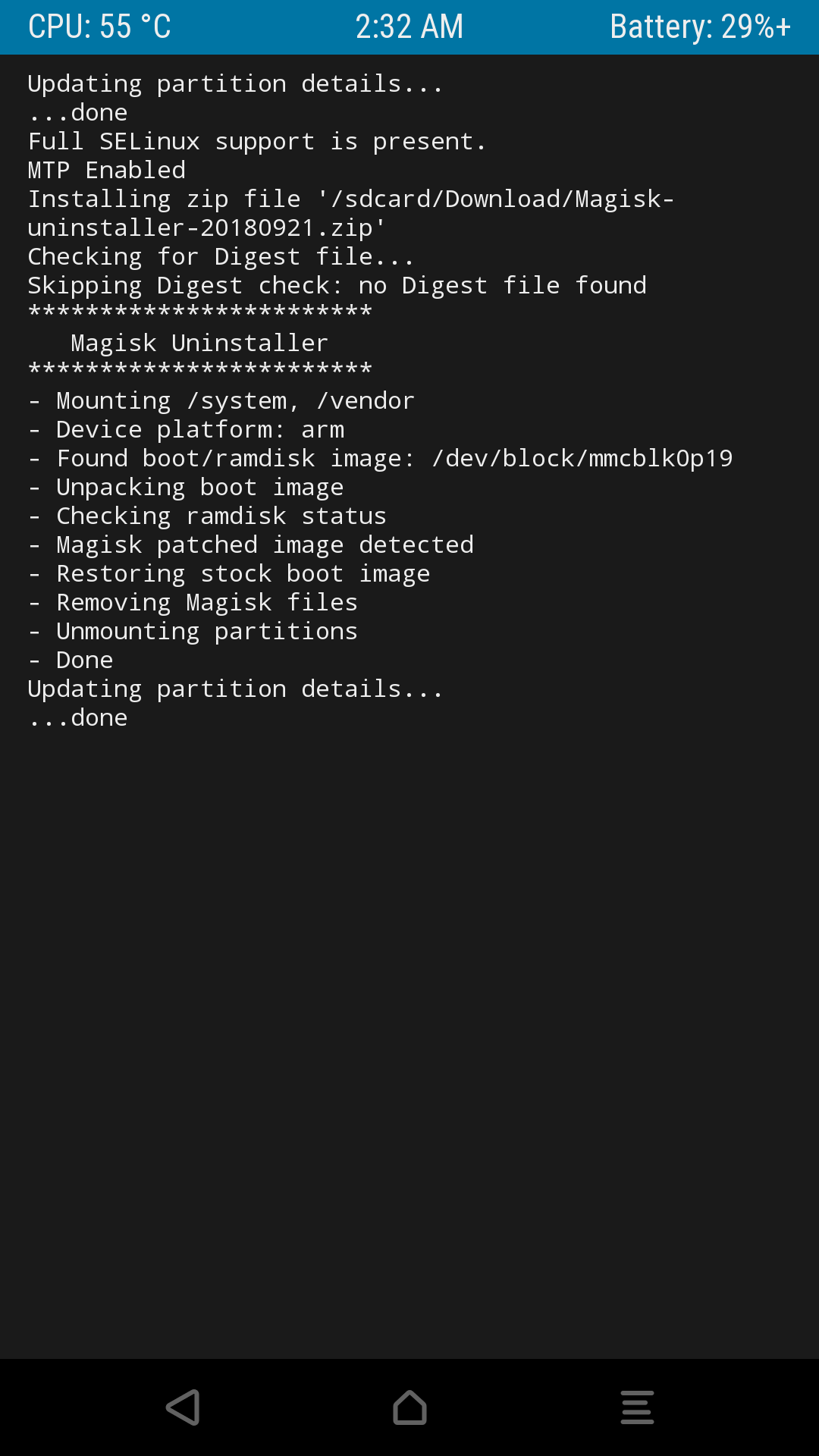
uninstall.zipढूँढें, उस पर टैप करें, और कन्फर्म करने के लिए स्लाइडर swipe करें।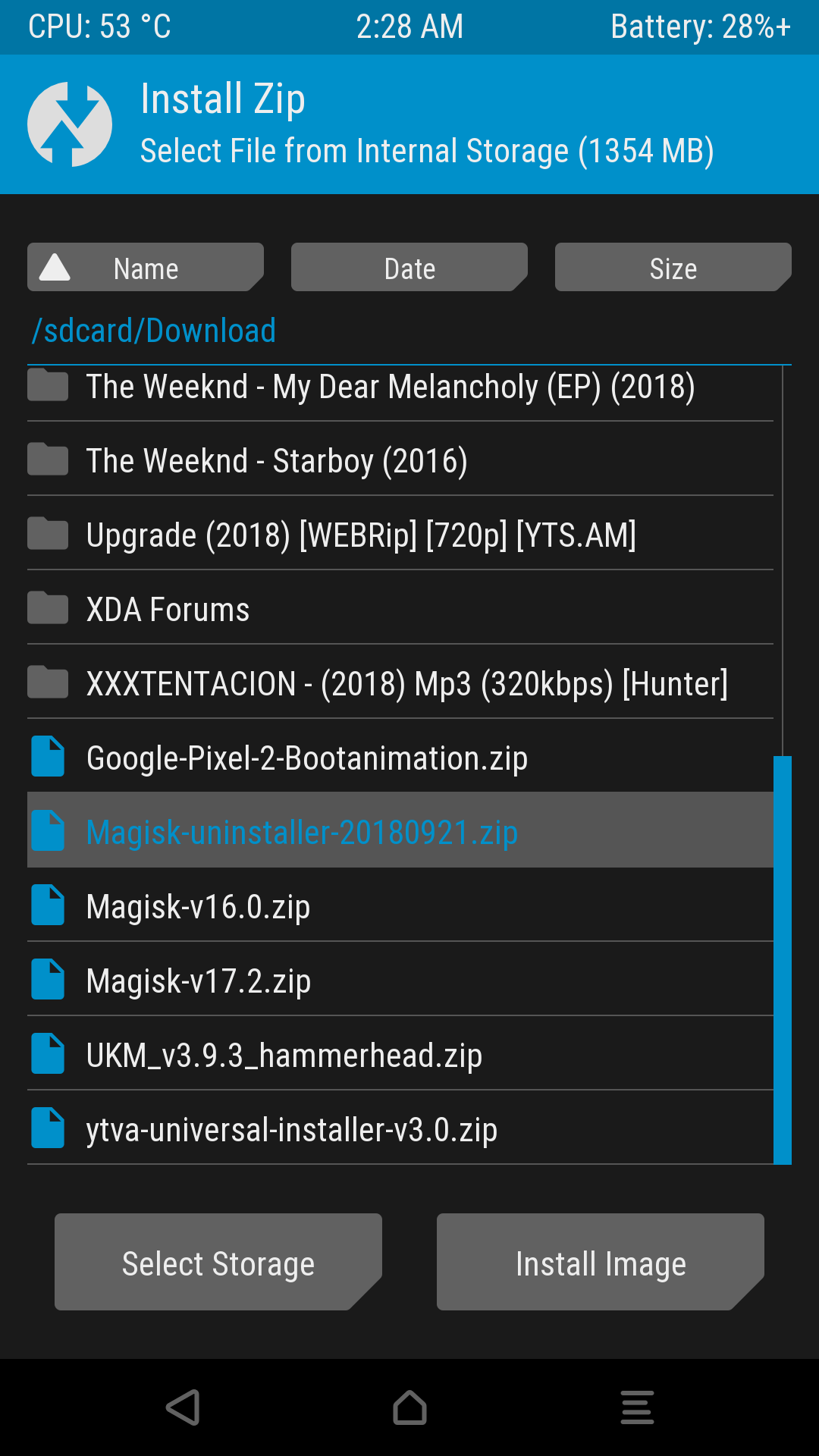
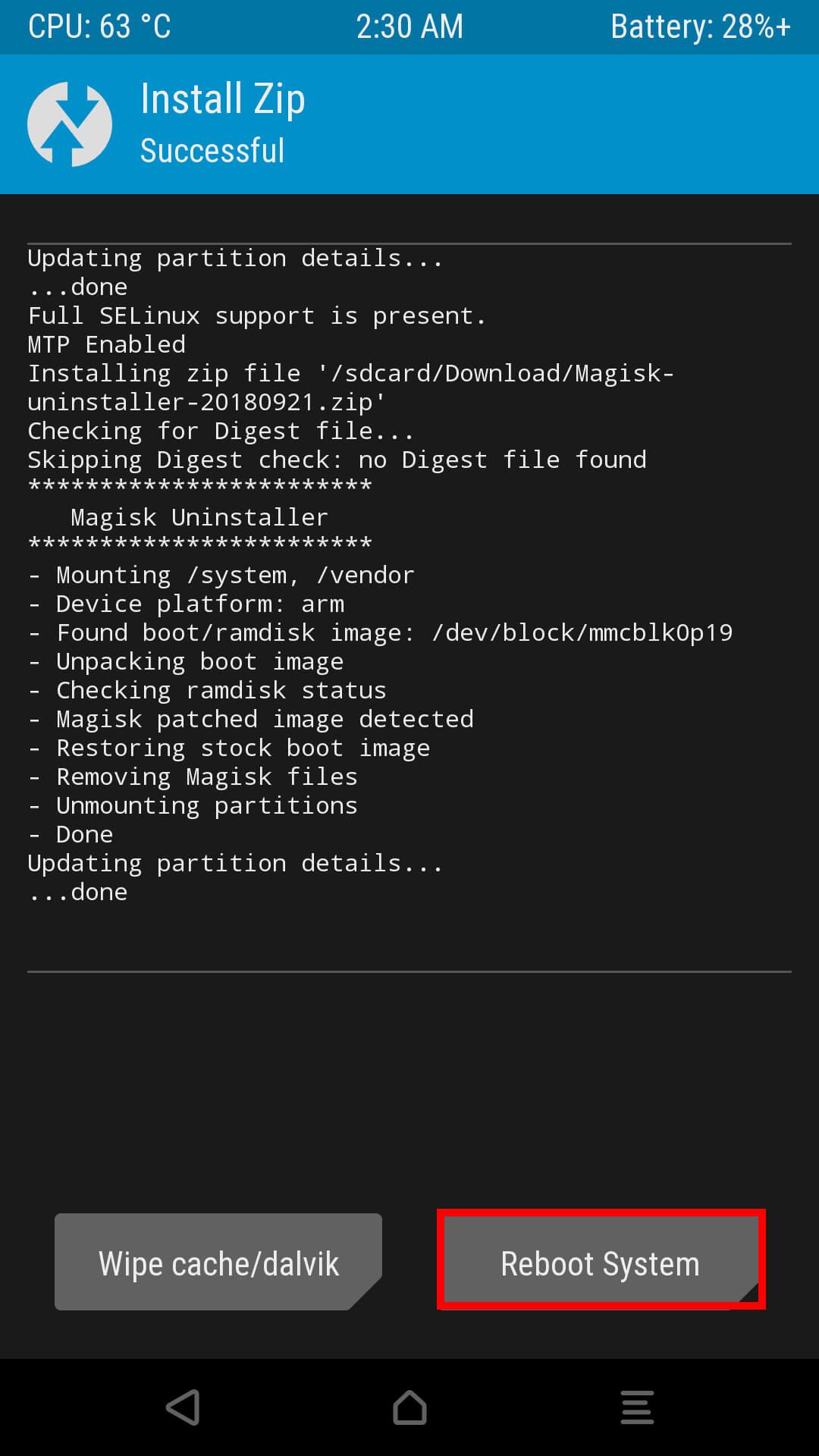
रीबूट करें
जब लॉग में पूरा होने का मैसेज दिखे, तो Reboot System पर टैप करें।
ऐप हटाएँ
अगर Magisk ऐप अभी भी फ़ोन में है, तो उसे किसी भी दूसरे ऐप की तरह Android सेटिंग्स से अनइंस्टॉल करें।
अगर आपका फ़ोन चालू नहीं हो रहा
अगर Magisk या किसी module को इंस्टॉल करने के बाद फ़ोन boot logo पर अटक गया है, तो ये तरीके क्रम से आज़माएँ।
Magisk के safe mode को काम करने दें। अगर फ़ोन लगातार दो बार चालू नहीं होता, तो Magisk अगली बार अपने safe mode में शुरू होता है, जिसमें हर module और Zygisk बंद रहते हैं। आप इसे खुद भी चला सकते हैं: boot animation आने से कुछ सेकंड पहले Volume down दबाकर रखें और जैसे ही वह दिखे, छोड़ दें। Logo दिखने पर बटन दबाना Magisk के लिए अक्सर बहुत देर होती है, और Android शुरू होने तक बटन दबाए रखने पर Android का अपना safe mode भी चालू हो जाता है। फ़ोन चालू होने पर Magisk ऐप में गड़बड़ करने वाला module हटा दें।
अगर फ़ोन अभी भी चालू होता है लेकिन कोई module गड़बड़ कर रहा है, तो आप Magisk ऐप से भी safe mode चालू कर सकते हैं: होम स्क्रीन के ऊपर पावर आइकन पर टैप करें, safe mode चुनें और रीस्टार्ट करें।
USB से module हटाएँ। अगर USB debugging चालू है, तो फ़ोन को ADB वाले कंप्यूटर से जोड़ें और नीचे दी गई कमांड चलाएँ। यह सारे module हटाकर फ़ोन रीस्टार्ट कर देती है।
adb wait-for-device shell magisk --remove-modules
TWRP से module बंद करें। हर module /data/adb/modules में एक फ़ोल्डर होता है। अगर TWRP आपका डेटा पढ़ पाता है, तो उसका फ़ाइल मैनेजर खोलें और गड़बड़ करने वाले module का फ़ोल्डर डिलीट करें, या उसके अंदर disable नाम की एक खाली फ़ाइल बनाएँ।
Stock boot image flash करें। इससे आपका डेटा छुए बिना Magisk पूरी तरह हट जाता है। अपने फ़ोन में इंस्टॉल firmware से वही image लें जो आपने patch की थी (boot.img, init_boot.img या vendor_boot.img), Bootloader में रीबूट करें और उसे उसी partition में flash करें:
fastboot flash boot boot.img
fastboot reboot
अगर Magisk इंस्टॉल करते समय आपने init_boot या vendor_boot patch किया था, तो boot की जगह वही इस्तेमाल करें।
Magisk recovery में इंस्टॉल किया था? जिस फ़ोन पर ऐप ने Ramdisk: नहीं दिखाया था, उसे बस सामान्य तरीके से चालू करें। Magisk तभी लोड होता है जब आप फ़ोन को recovery key कॉम्बिनेशन से चालू करते हैं। उसे हमेशा के लिए हटाने के लिए अपनी stock recovery.img को recovery में flash करें।
कैसे जाँचें कि Magisk हट गया
- Magisk ऐप अब आपके ऐप ड्रॉअर में नहीं है, या खोलने पर इंस्टॉल्ड के आगे N/A दिखता है।
- जो ऐप्स root माँगते थे, उन्हें अब root नहीं मिलता।
- कोई root checker ऐप बताता है कि फ़ोन Root नहीं है।
अक्सर पूछे जाने वाले सवाल
क्या Magisk अनइंस्टॉल करने से मेरा डेटा मिट जाता है?
नहीं। Magisk अनइंस्टॉल करने से आपकी original boot image वापस लग जाती है और module हट जाते हैं। आपके ऐप्स, फ़ोटो और फ़ाइलें फ़ोन में ही रहती हैं। फिर भी कुछ गड़बड़ होने की स्थिति के लिए बैकअप ले लें।
क्या Magisk अनइंस्टॉल करने से फ़ोन unroot हो जाएगा?
हाँ। Root access Magisk ही देता है, इसलिए उसके हटते ही आपका फ़ोन Root नहीं रहता। Root वापस पाने के लिए आप कभी भी Magisk दोबारा इंस्टॉल कर सकते हैं।
Magisk अनइंस्टॉल करने के बाद भी बैंकिंग ऐप्स काम क्यों नहीं करते?
कई ऐप्स Google की Play Integrity API जाँचते हैं, जो Bootloader unlock होने पर Magisk हो या न हो, फ़ेल हो जाती है। उसे पास करने के लिए आपको Bootloader दोबारा lock करना होगा, जिससे फ़ोन का डेटा मिट जाता है और यह सिर्फ़ पूरी तरह stock firmware पर ही सुरक्षित है।
इमेज रिस्टोर करें और पूर्ण रूप से अनइंस्टॉल करें में क्या फ़र्क है?
इमेज रिस्टोर करें सिर्फ़ आपकी original boot image वापस लगाता है और Magisk ऐप व module को रहने देता है। इसे सिस्टम अपडेट इंस्टॉल करने से पहले इस्तेमाल करें। पूर्ण रूप से अनइंस्टॉल करें सब कुछ हटा देता है: Magisk, module और ऐप।
मैं Samsung फ़ोन को unroot कैसे करूँ?
Magisk ऐप में पूर्ण रूप से अनइंस्टॉल करें वाला विकल्प इस्तेमाल करें। Samsung की stock boot, init_boot, recovery या vbmeta image अलग से flash न करें, क्योंकि इससे फ़ोन चालू होना बंद हो सकता है। अगर ऐप Magisk नहीं हटा पाता, तो download mode में पूरा stock firmware flash करें, जिससे फ़ोन का सारा डेटा मिट जाता है। दोनों ही तरीकों में Knox trip ही रहता है, इसलिए Samsung Wallet और Secure Folder वापस नहीं आते।
क्या Magisk अनइंस्टॉल करने के बाद Bootloader दोबारा lock करना चाहिए?
सिर्फ़ ज़रूरत होने पर, जैसे फ़ोन बेचने से पहले या उन ऐप्स के लिए जिन्हें locked Bootloader चाहिए। Lock करने से सारा डेटा मिट जाता है, और कोई भी बदला हुआ सॉफ़्टवेयर इंस्टॉल रहते हुए lock करने पर फ़ोन चालू होना बंद हो सकता है। पहले पूरा stock firmware flash करें।
यह गाइड शेयर करें
Magisk की और गाइड
- 19 मिनट में पढ़ेंMagisk Manager का नया वर्ज़न 31.1 डाउनलोड करें (Android 2026)GitHub से Magisk 31.1 का आधिकारिक APK डाउनलोड करें और स्टेप-बाय-स्टेप अपना Android फ़ोन Root करें। Firmware patch करना, अपडेट और अनइंस्टॉल भी जानें।गाइड पढ़ें
- 5 मिनट में पढ़ेंMagisk Beta 31.1 का नया वर्ज़न डाउनलोड करें (Android 2026)आधिकारिक GitHub pre-release से सबसे नया Magisk beta लें, Magisk ऐप को beta channel पर ले जाएँ, और कुछ बिगड़ने पर वापस stable पर लौटें।गाइड पढ़ें