 Magisk Manager
かんたん手順
- Magisk アプリを開き、Magisk のアンインストールをタップします。
- Complete uninstall を選び、端末が再起動するのを待ちます。
- アプリが開かない場合は、APK を
uninstall.zipに名前変更してTWRP から書き込みます。 - 端末が起動しない場合は、まず Magisk のセーフモードを試し、それでも直らなければ fastboot で純正の boot イメージを書き込みます(Samsung の端末を除く)。
Magisk をアンインストールする理由
Magisk を削除する主な理由は次のとおりです。
- 銀行、決済、仕事用のアプリが root 化された端末で動作しない場合です。まず DenyList で root を隠す方法をお試しください。
- システムアップデートを通常どおりに適用したい場合です。アップデート後も root を維持することもできます。
- 端末を売却したり、修理に出したりする場合です。
- モジュールや設定が原因で問題が起きており、最初からやり直したい場合です。
Magisk をアンインストールすると、root とすべてのモジュールが削除されます。アプリやファイルは消去されず、ブートローダーも再ロックされません。
方法1:アプリから Magisk をアンインストールする
最も簡単で安全な方法であり、Magisk の開発者も推奨しています。
Magisk アプリを開く
アプリがインストールされていない場合は(アプリがなくても Magisk は動作します)、先にダウンロードしてインストールしてください。
Magisk のアンインストールをタップする
このボタンはホーム画面の下部にあります。
Complete uninstall を選ぶ
Magisk 本体とすべてのモジュールが削除され、元の boot イメージが復元され、アプリも削除されます。ここでイメージのリストアを選ばないでください。これは、システムアップデートの前に元の boot イメージを戻すためだけの機能です。
再起動を待つ
端末は自動的に再起動します。これは正常な動作です。再起動が終わると、Magisk は削除されています。
方法2:TWRP で Magisk をアンインストールする
Magisk アプリが開かない場合や、クラッシュを繰り返す場合に使います。端末に TWRP(英語)がインストールされている必要があります。
Magisk の APK をダウンロードする
最新の Magisk APK をダウンロードし、内部ストレージに保存します。
uninstall.zip に名前を変更する
ファイルアプリで、ファイル名を正確に
uninstall.zipに変更します。この名前により、Magisk はインストールではなく自分自身の削除を行います。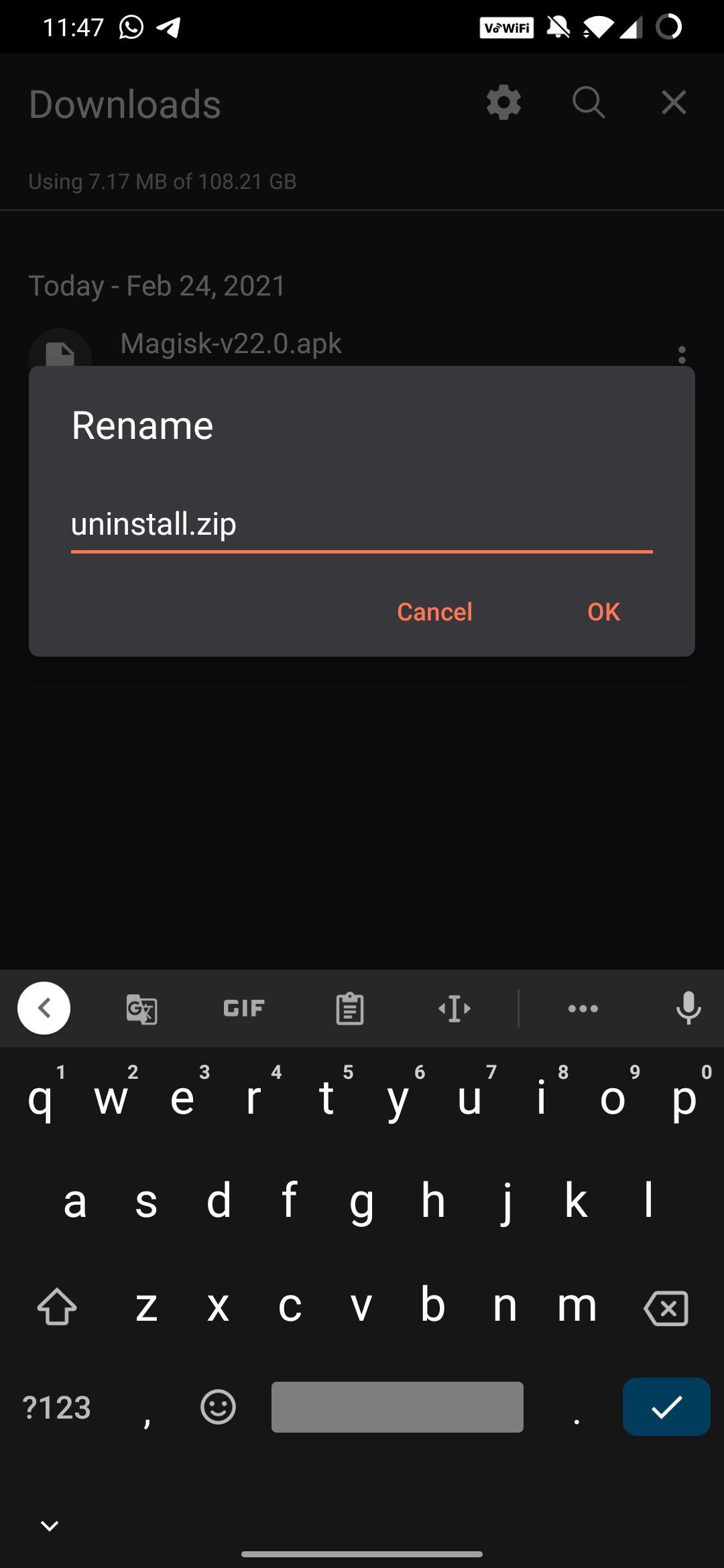
TWRP を起動する
端末の電源を切り、TWRP が開くまで電源ボタン + 音量ダウンボタンを長押しします(組み合わせはメーカーによって異なります)。Install をタップします。

uninstall.zip を選んでスワイプする
Download フォルダーにある
uninstall.zipをタップし、スライダーをスワイプして確定します。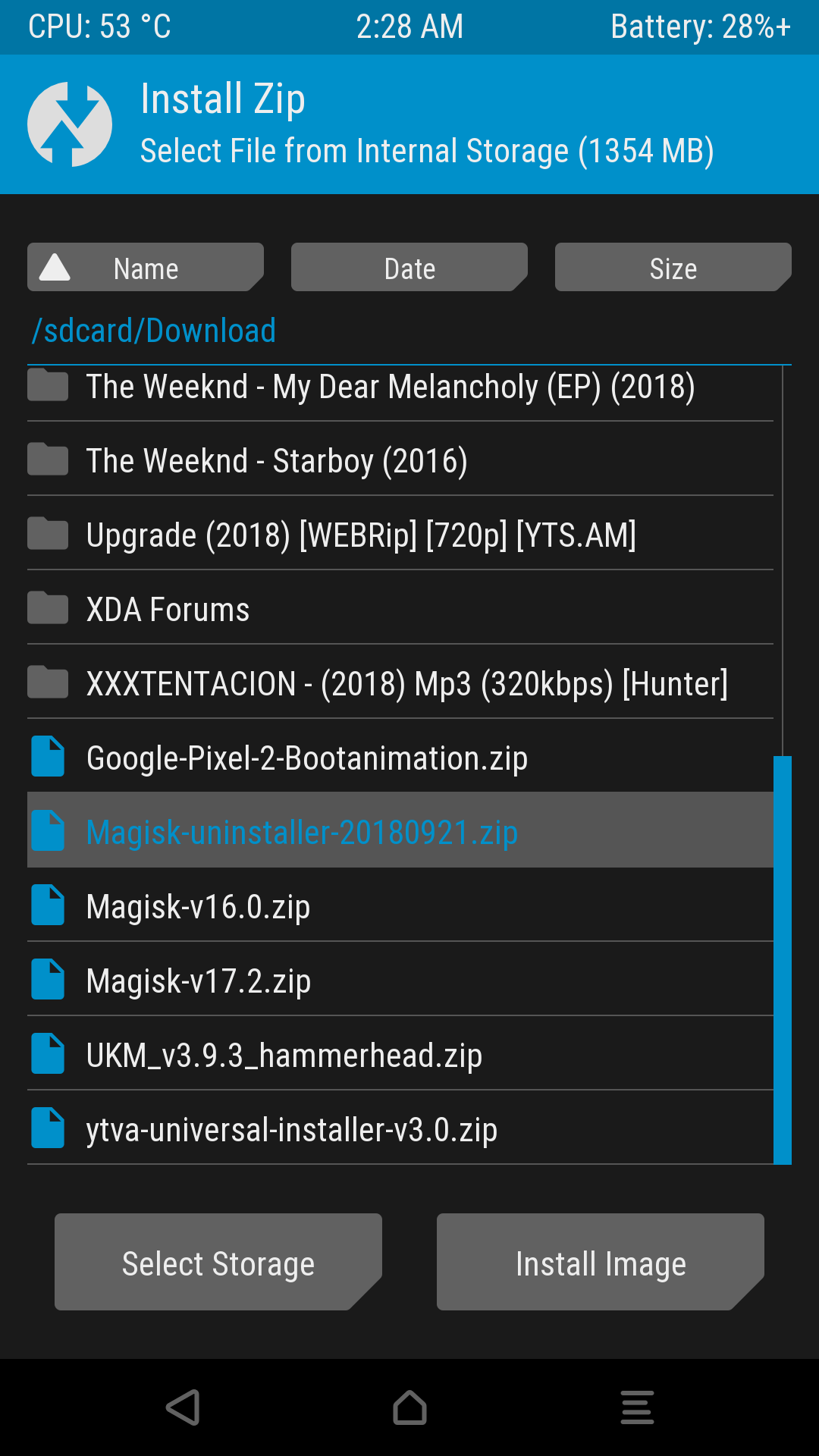
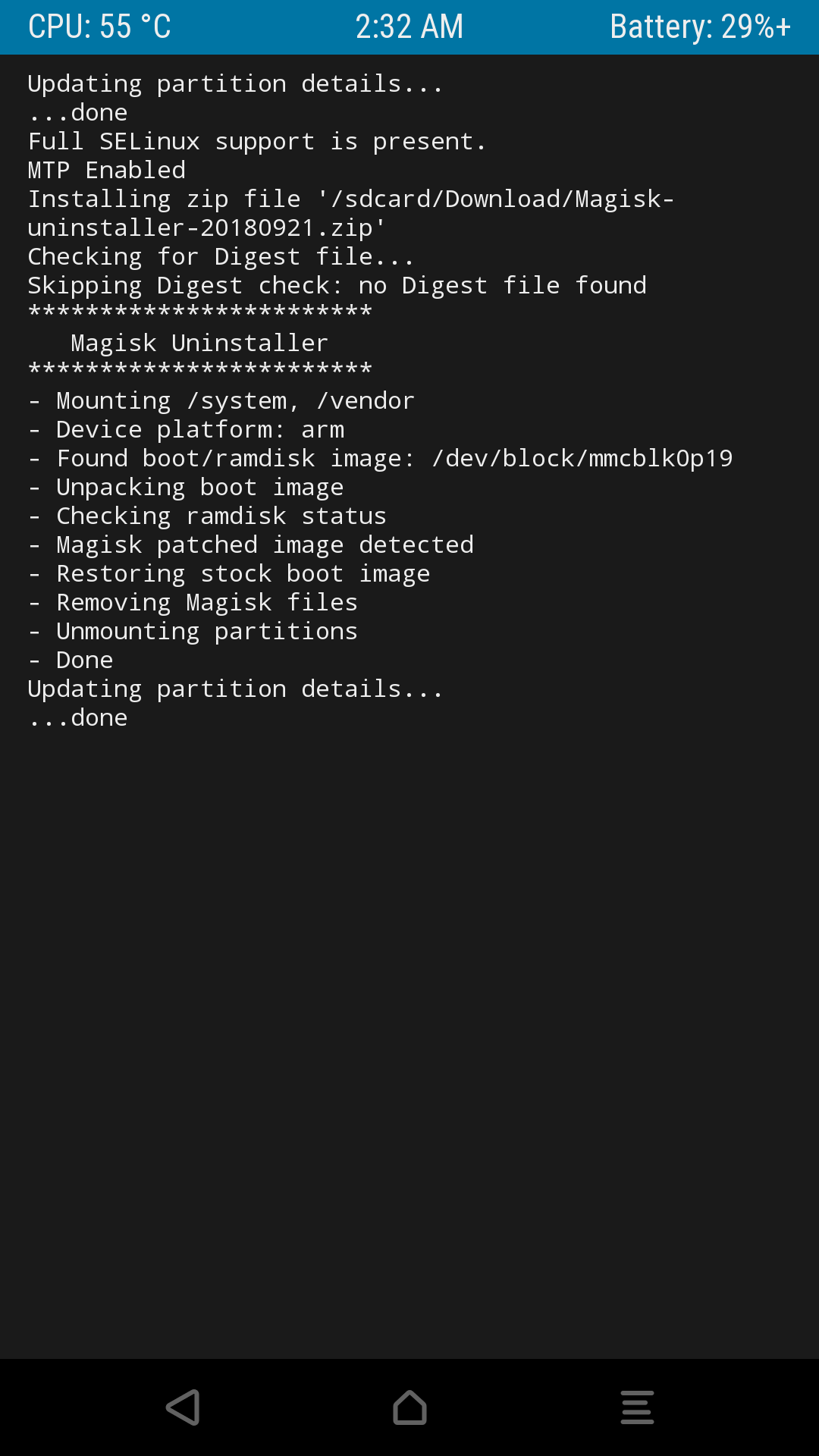
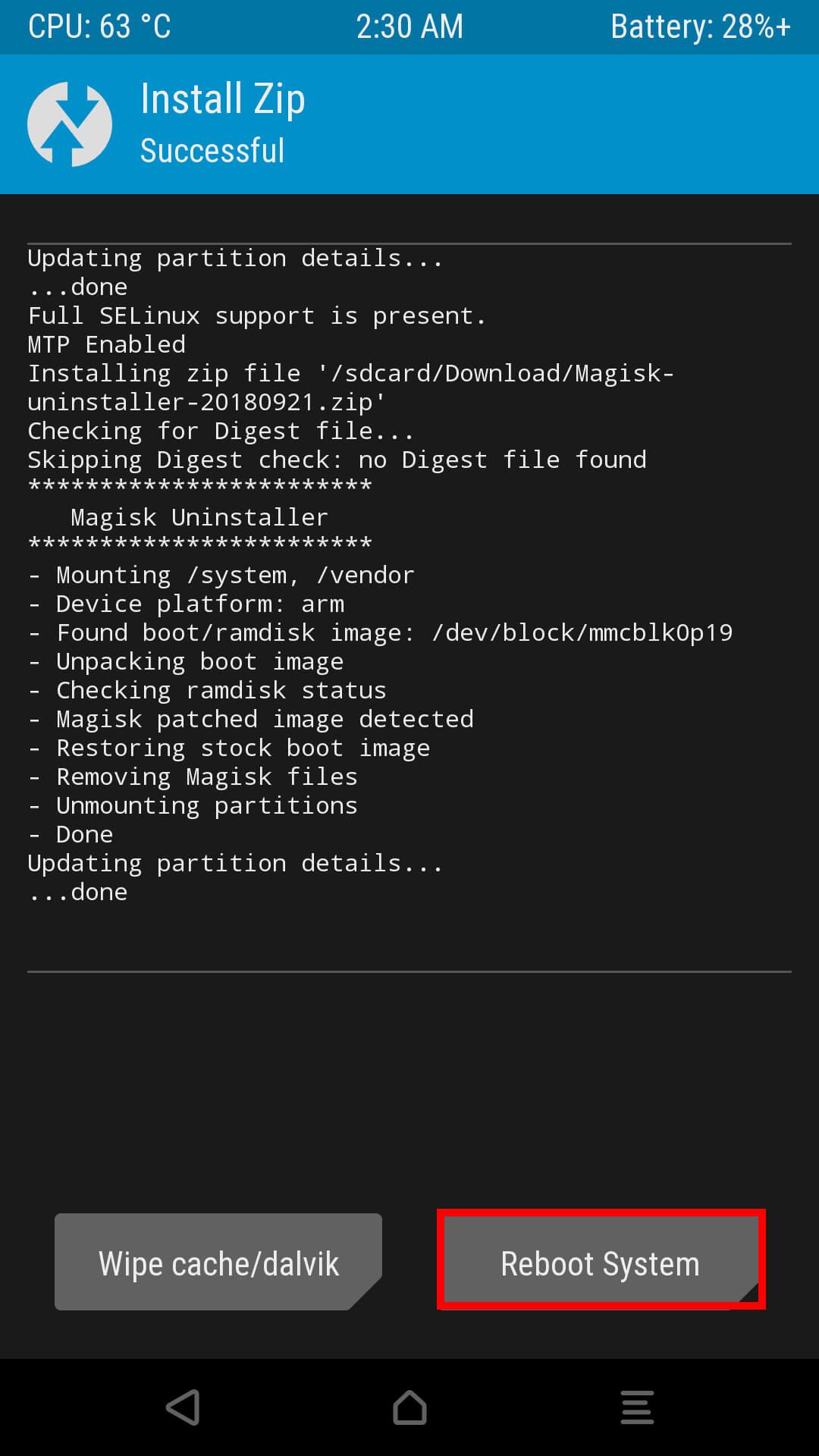
再起動する
ログに完了と表示されたら、Reboot System をタップします。
アプリを削除する
Magisk アプリがまだ端末に残っている場合は、ほかのアプリと同じように Android の設定からアンインストールします。
端末が起動しない場合
Magisk やモジュールをインストールした後に端末がブートロゴのまま進まない場合は、次の方法を順番にお試しください。
Magisk のセーフモードを利用する。 端末が2回連続で起動に失敗すると、次回の起動時に Magisk がセーフモードで起動し、すべてのモジュールと Zygisk が無効になります。手動でセーフモードにすることもできます。起動アニメーションが表示される数秒前から音量ダウンボタンを押し続け、アニメーションが表示されたらすぐに離します。ロゴが表示されてから押したのでは Magisk には間に合わないことが多く、Android が起動するまで押し続けると Android 自体のセーフモードもオンになります。端末が起動したら、Magisk アプリで問題のあるモジュールを削除します。
端末は起動するものの、モジュールの動作がおかしい場合は、Magisk アプリからセーフモードをオンにすることもできます。ホーム画面上部の電源アイコンをタップし、セーフモードを選んで再起動します。
USB 経由でモジュールを削除する。 USB デバッグがオンになっていれば、端末を ADB を導入したコンピューターに接続し、次のコマンドを実行します。すべてのモジュールが削除され、端末が再起動します。
adb wait-for-device shell magisk --remove-modules
TWRP からモジュールを無効にする。 モジュールはそれぞれ /data/adb/modules 内のフォルダーです。TWRP でデータを読み取れる場合は、TWRP のファイルマネージャーを開き、問題のあるモジュールのフォルダーを削除するか、そのフォルダー内に disable という名前の空のファイルを作成します。
純正の boot イメージを書き込む。 データに影響を与えず、Magisk を完全に削除できます。端末にインストールされているファームウェアから、パッチを適用したイメージ(boot.img、init_boot.img または vendor_boot.img)を取り出し、ブートローダーを起動して同じパーティションに書き込みます。
fastboot flash boot boot.img
fastboot reboot
Magisk のインストール時にパッチを適用したイメージが init_boot または vendor_boot の場合は、boot の代わりにそちらを指定してください。
Magisk をリカバリにインストールした場合は? アプリに Ramdisk:いいえ と表示されていた端末では、通常どおり電源を入れるだけで構いません。Magisk は、リカバリ用キーの組み合わせで端末を起動したときにしか読み込まれません。完全に削除するには、純正の recovery.img を recovery に書き込みます。
Magisk が削除されたかを確認する方法
- Magisk アプリがアプリ一覧から消えています。アプリを開ける場合は、Installed が N/A と表示されます。
- root を要求していたアプリが root 権限を取得できなくなります。
- root チェッカーアプリで、端末が root 化されていないと表示されます。
よくある質問
Magisk をアンインストールするとデータは消えますか?
いいえ、消えません。Magisk をアンインストールすると、元の boot イメージが復元され、モジュールが削除されます。アプリ、写真、ファイルは端末に残ります。ただし、万一に備えてバックアップを取っておくことをおすすめします。
Magisk をアンインストールすると root 化は解除されますか?
はい、解除されます。root 権限を提供しているのは Magisk なので、削除すると端末は root 化されていない状態に戻ります。root が必要になれば、いつでも Magisk を再インストールできます。
Magisk をアンインストールしたのに、銀行アプリが動かないのはなぜですか?
多くのアプリは Google の Play Integrity API を確認しています。ブートローダーがアンロックされていると、Magisk の有無にかかわらず判定に失敗します。合格するにはブートローダーを再ロックする必要がありますが、端末のデータが消去されるため、完全に純正のファームウェアの場合にのみ安全に行えます。
「イメージのリストア」と「Complete uninstall」の違いは何ですか?
「イメージのリストア」は元の boot イメージを戻すだけで、Magisk アプリとモジュールは残ります。システムアップデートの前に使います。「Complete uninstall」は Magisk、モジュール、アプリをすべて削除します。
Samsung の端末の root 化を解除するには?
Magisk アプリの「Complete uninstall」を使ってください。Samsung の純正 boot、init_boot、recovery、vbmeta イメージを単独で書き込むと、端末が起動しなくなるおそれがあるため、やめてください。アプリで Magisk を削除できない場合は、ダウンロードモードで純正ファームウェア全体を書き込みます。この場合、端末は初期化されます。どちらの方法でも Knox は作動済みのままなので、Samsung Wallet とセキュアフォルダは使えるようになりません。
Magisk をアンインストールした後、ブートローダーを再ロックすべきですか?
必要な場合のみで構いません。たとえば、端末を売却する前や、ブートローダーのロックを要求するアプリを使う場合です。再ロックするとデータはすべて消去され、改変されたソフトウェアが入ったまま再ロックすると、端末が起動しなくなるおそれがあります。必ず先に純正のファームウェアをすべて書き込んでください。
このガイドを共有