 Magisk Manager
Кратко по шагам
- Откройте приложение Magisk и нажмите Удаление Magisk.
- Выберите Полное удаление и дождитесь перезагрузки телефона.
- Если приложение не открывается, прошейте APK, переименованный в
uninstall.zip, через TWRP. - Если телефон не загружается, сначала попробуйте безопасный режим Magisk, затем прошейте оригинальный boot-образ через fastboot (кроме телефонов Samsung).
Зачем удалять Magisk
Частые причины удалить Magisk:
- Банковское, платёжное или рабочее приложение отказывается запускаться на телефоне с рут-правами. Сначала попробуйте скрыть root с помощью DenyList.
- Вы хотите установить обновление системы обычным способом. Можно также сохранить root при обновлении.
- Вы продаёте телефон или отдаёте его в ремонт.
- Модуль или настройка вызывает проблемы, и вы хотите начать с чистого листа.
При удалении Magisk пропадают root-права и все модули. Приложения и файлы не стираются, а загрузчик не блокируется заново.
Способ 1: удалить Magisk из приложения
Это самый простой и безопасный способ, и именно его рекомендует разработчик Magisk.
Откройте приложение Magisk
Если приложения нет на телефоне (Magisk работает и без него), скачайте его и сначала установите.
Нажмите «Удаление Magisk»
Кнопка находится внизу главного экрана.
Выберите «Полное удаление»
Magisk удалит себя и все модули, восстановит исходный boot-образ и уберёт приложение. Не выбирайте здесь Восстановить разделы: эта функция лишь возвращает исходный boot-образ перед установкой обновления системы.
Дождитесь перезагрузки
Телефон перезагрузится сам, это нормально. После загрузки Magisk на нём уже не будет.
Способ 2: удалить Magisk через TWRP
Используйте его, если приложение Magisk не открывается или постоянно вылетает. На телефоне должно быть установлено TWRP (на английском).
Скачайте APK Magisk
Скачайте последний APK Magisk и сохраните его во внутреннюю память.
Переименуйте файл в uninstall.zip
В файловом менеджере переименуйте файл ровно в
uninstall.zip. Такое имя говорит Magisk, что нужно удалить себя, а не устанавливаться.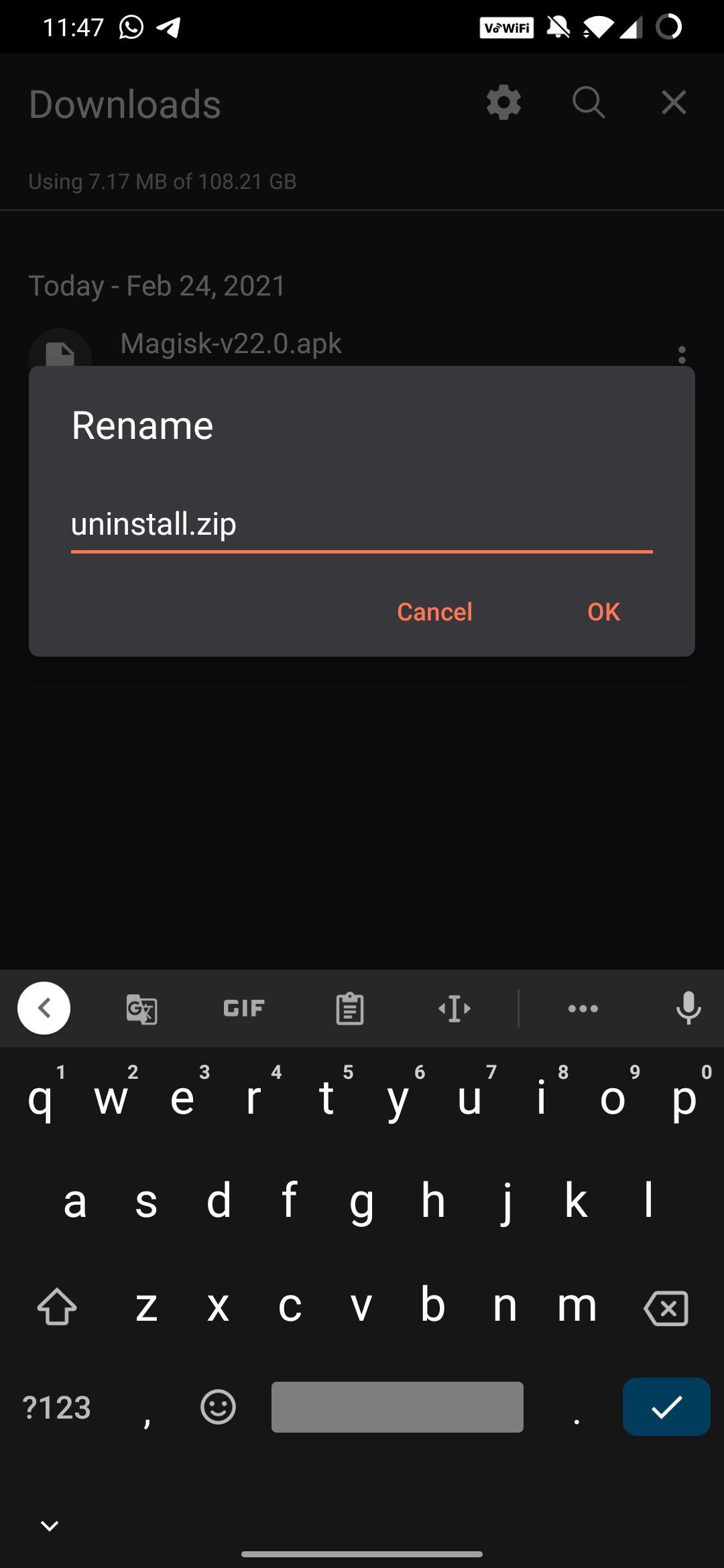
Загрузитесь в TWRP
Выключите телефон, затем удерживайте кнопку питания + уменьшение громкости (комбинация зависит от производителя), пока не откроется TWRP. Нажмите Install.

Выберите uninstall.zip и проведите по ползунку
Найдите
uninstall.zipв папке Download, нажмите на него и проведите по ползунку для подтверждения (Swipe to confirm Flash).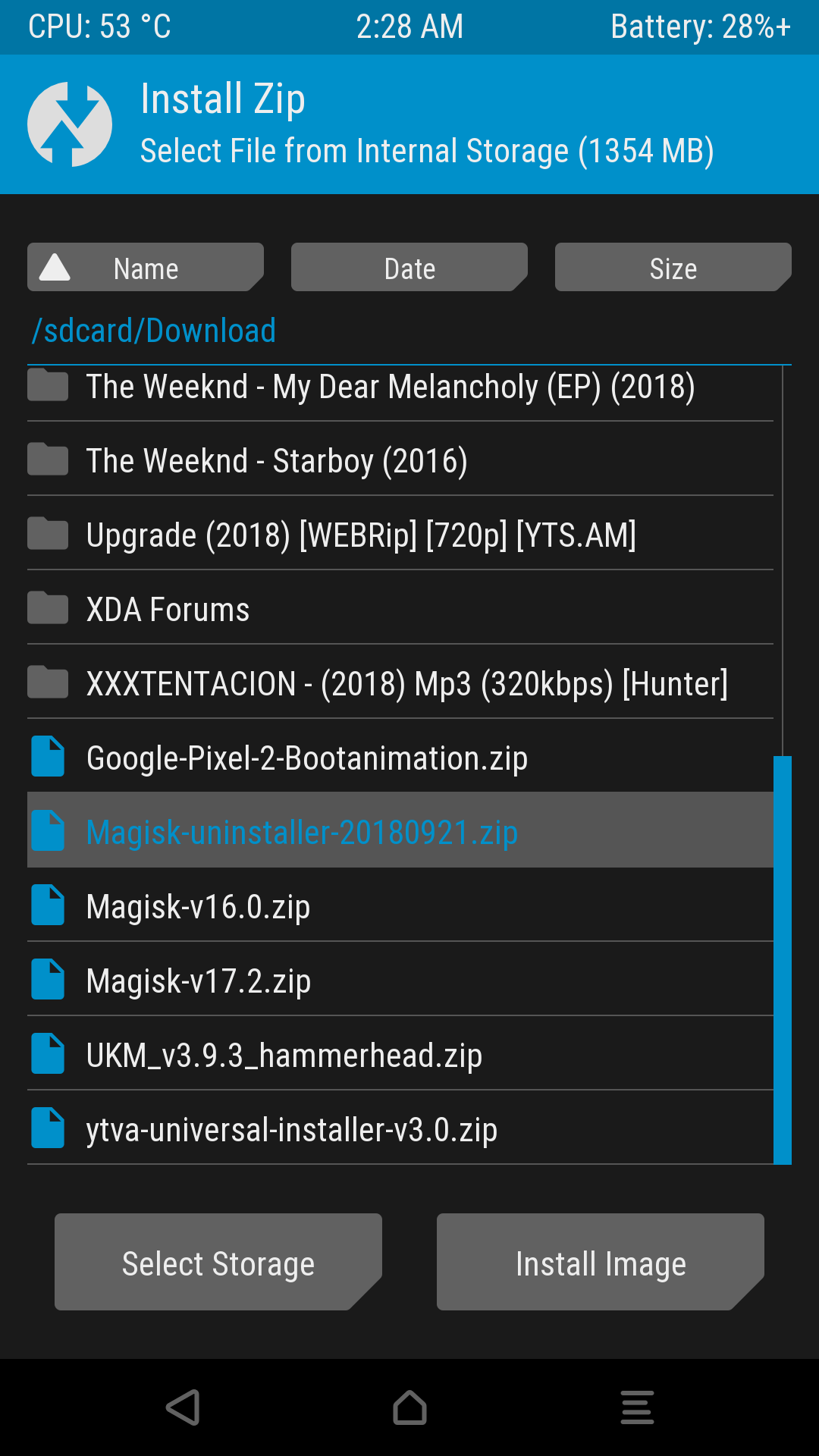
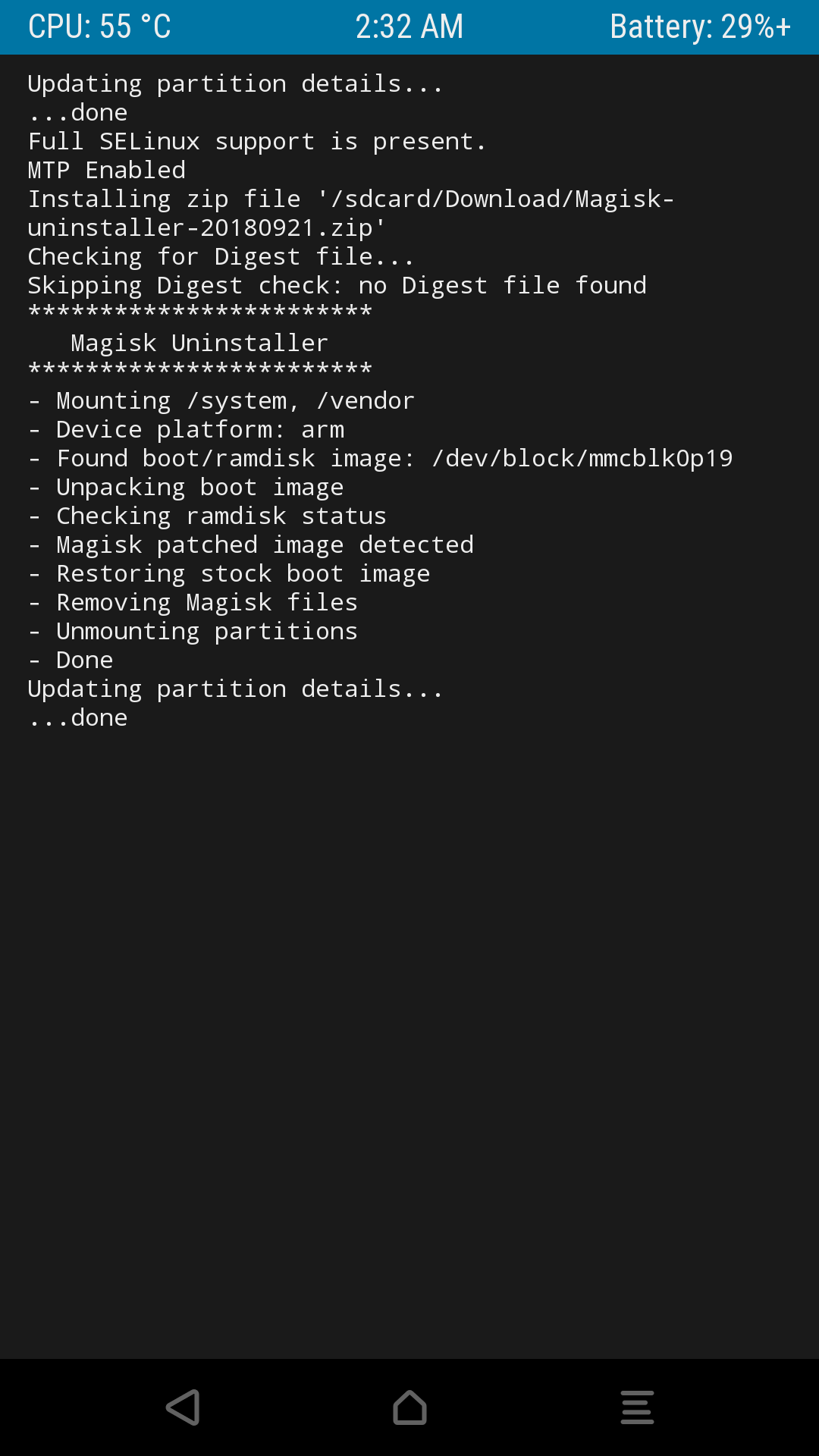
Перезагрузите телефон
Когда в логе появится сообщение о завершении, нажмите Reboot System.
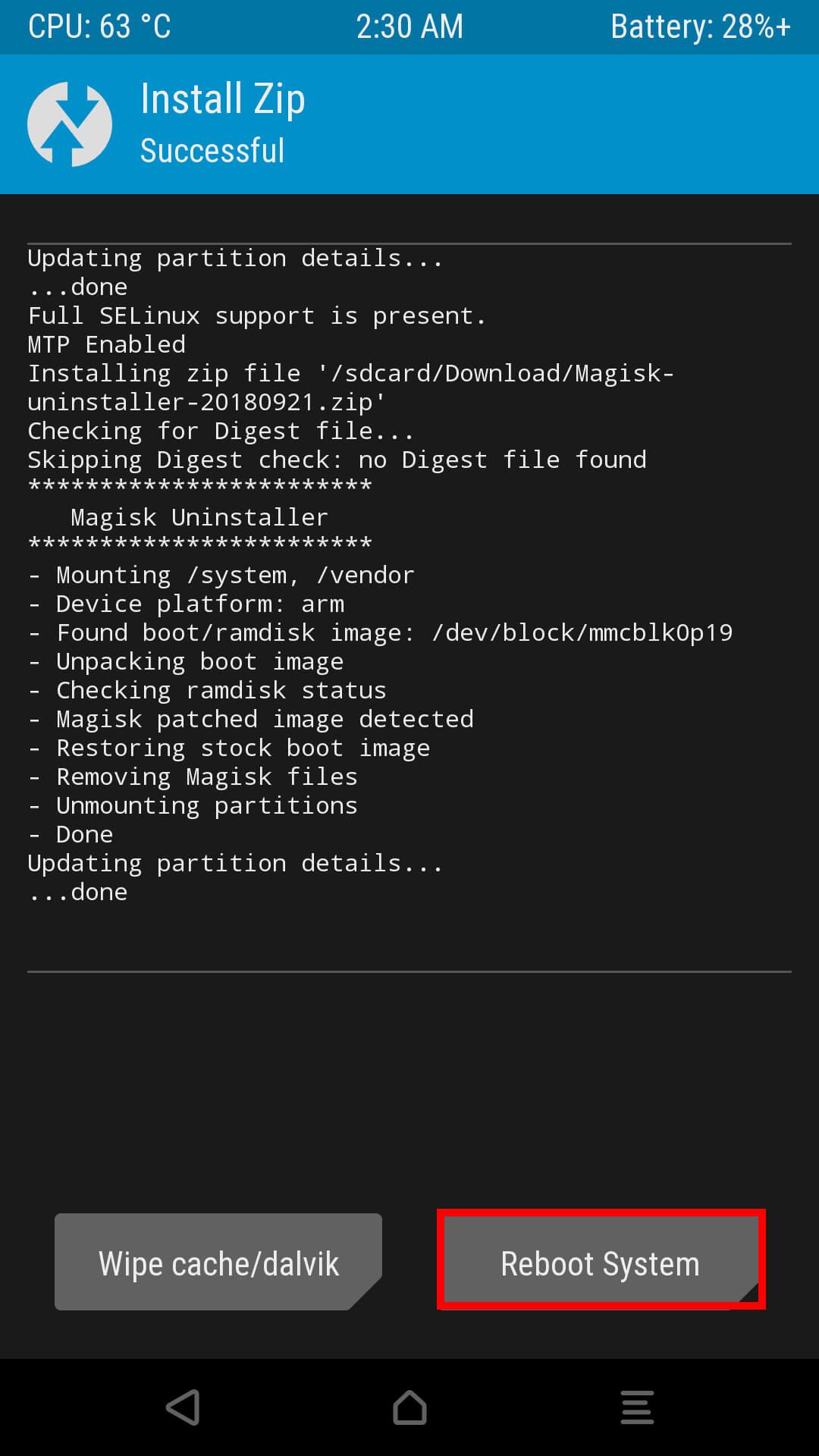
Удалите приложение
Если приложение Magisk всё ещё на телефоне, удалите его в настройках Android, как любое другое приложение.
Если телефон не загружается
Если телефон завис на логотипе после установки Magisk или модуля, попробуйте следующее по порядку.
Дайте сработать безопасному режиму Magisk. Если телефон дважды подряд не загрузился, при следующем включении Magisk запустится в безопасном режиме: все модули и Zygisk будут отключены. Можно включить его и самостоятельно: зажмите уменьшение громкости за несколько секунд до появления анимации загрузки и отпустите, как только она появится. Если нажать кнопку только при появлении логотипа, для Magisk это часто уже слишком поздно, а если держать её до полной загрузки Android, включится ещё и безопасный режим самого Android. Когда телефон загрузится, удалите проблемный модуль в приложении Magisk.
Если телефон ещё загружается, но модуль работает неправильно, безопасный режим можно включить и из приложения Magisk: нажмите значок питания вверху главного экрана, выберите безопасный режим и перезагрузите телефон.
Удалите модули через USB. Если включена отладка по USB, подключите телефон к компьютеру с ADB и выполните команду ниже. Она удалит все модули и перезагрузит телефон.
adb wait-for-device shell magisk --remove-modules
Отключите модуль через TWRP. Каждый модуль — это папка в /data/adb/modules. Если TWRP может прочитать ваши данные, откройте его файловый менеджер и либо удалите папку проблемного модуля, либо создайте в ней пустой файл с именем disable.
Прошейте оригинальный boot-образ. Так Magisk полностью удаляется, а ваши данные остаются на месте. Возьмите образ, который вы патчили (boot.img, init_boot.img или vendor_boot.img), из прошивки, которая сейчас установлена на телефоне, перезагрузитесь в загрузчик и прошейте его в тот же раздел:
fastboot flash boot boot.img
fastboot reboot
Используйте init_boot или vendor_boot вместо boot, если именно этот образ вы патчили при установке Magisk.
Устанавливали Magisk в recovery? На телефоне, где приложение показывало Ramdisk: Нет, просто включите телефон обычным способом. Magisk загружается, только если включить телефон сочетанием клавиш для recovery. Чтобы удалить его насовсем, прошейте оригинальный recovery.img в recovery.
Как проверить, что Magisk удалён
- Приложения Magisk больше нет в списке приложений, а если вы его откроете, в поле Текущая версия будет указано, что Magisk не установлен.
- Приложения, которые запрашивали root, больше его не получают.
- Приложение для проверки root сообщает, что телефон не рутован.
Часто задаваемые вопросы
Удалятся ли мои данные при удалении Magisk?
Нет. При удалении Magisk восстанавливается исходный boot-образ и удаляются модули. Приложения, фото и файлы остаются на телефоне. Тем не менее сделайте резервную копию на случай, если что-то пойдёт не так.
Пропадут ли root-права после удаления Magisk?
Да. Root-доступ даёт именно Magisk, поэтому после его удаления телефон перестаёт быть рутованным. В любой момент вы можете установить Magisk заново и вернуть рут.
Почему банковские приложения не работают даже после удаления Magisk?
Многие приложения проверяют Google Play Integrity API, а он не проходится при разблокированном загрузчике, с Magisk или без него. Чтобы пройти проверку, нужно заблокировать загрузчик обратно. Это сотрёт данные телефона и безопасно только на полностью оригинальной прошивке.
Чем отличаются «Восстановить разделы» и «Полное удаление»?
«Восстановить разделы» (Restore images) лишь возвращает исходный boot-образ и оставляет приложение Magisk и модули. Используйте эту функцию перед установкой обновления системы. «Полное удаление» (Complete uninstall) убирает всё: Magisk, модули и приложение.
Как удалить root с телефона Samsung?
Используйте «Полное удаление» в приложении Magisk. Не прошивайте по отдельности оригинальные образы Samsung boot, init_boot, recovery или vbmeta: из-за этого телефон может перестать загружаться. Если приложение не может удалить Magisk, прошейте полную оригинальную прошивку в режиме загрузки, но это сотрёт все данные. Защита Knox в любом случае останется сработавшей, поэтому Samsung Wallet и «Защищённая папка» не вернутся.
Нужно ли блокировать загрузчик после удаления Magisk?
Только если это необходимо, например перед продажей телефона или для приложений, которым нужен заблокированный загрузчик. Блокировка стирает все данные, а если при этом остаётся изменённое ПО, телефон может перестать загружаться. Сначала прошейте полную оригинальную прошивку.
Поделиться руководством
Другие руководства по Magisk
- 15 мин чтенияСкачать Magisk Manager последней версии 31.1 для Android 2026Скачайте Magisk 31.1, официальный APK с GitHub, и получите root-права на Android по шагам: патч прошивки, управление рутом, обновление и удаление.Читать руководство
- 4 мин чтенияСкачать Magisk Beta 31.1 последней версии для Android 2026Свежая бета Magisk из официальных пре-релизов на GitHub: переключите приложение на бета-канал и вернитесь на стабильную версию, если что-то сломается.Читать руководство