 Magisk Manager
Hızlı adımlar
- Magisk uygulamasını açın ve Magisk'i Kaldır'a dokunun.
- Tamamen kaldır'ı seçin ve telefonun yeniden başlamasını bekleyin.
- Uygulama açılmıyorsa APK'yı
uninstall.zipolarak yeniden adlandırıp TWRP'den flaşlayın. - Telefon açılmıyorsa önce Magisk'in güvenli modunu deneyin, ardından orijinal boot imajınızı fastboot ile flaşlayın (Samsung telefonlarda değil).
Magisk neden kaldırılır?
Magisk'i kaldırmanın yaygın nedenleri:
- Bir bankacılık, ödeme veya iş uygulaması rootlu telefonda çalışmayı reddediyor. Önce DenyList ile root'u gizlemeyi deneyin.
- Sistem güncellemesini normal şekilde yüklemek istiyorsunuz. Güncelleme sırasında root'u koruyabilirsiniz de.
- Telefonu satıyor veya onarıma gönderiyorsunuz.
- Bir modül veya ayar sorun çıkarıyor ve sıfırdan başlamak istiyorsunuz.
Magisk'i kaldırmak root'u ve tüm modülleri siler. Uygulamalarınızı veya dosyalarınızı silmez ve bootloader'ı yeniden kilitlemez.
Yöntem 1: Magisk'i uygulamadan kaldırın
Bu, en kolay ve en güvenli yöntemdir ve Magisk geliştiricisinin önerdiği yöntemdir.
Magisk uygulamasını açın
Uygulama yüklü değilse (Magisk uygulama olmadan da çalışmaya devam eder) önce indirin ve yükleyin.
Magisk'i Kaldır'a dokunun
Düğme ana ekranın alt kısmındadır.
Tamamen kaldır'ı seçin
Magisk kendisini ve tüm modülleri kaldırır, orijinal boot imajınızı geri yükler ve uygulamayı siler. Burada İmajları geri yükle'yi seçmeyin: o yalnızca sistem güncellemesi yüklemek için orijinal boot imajını geri koyar.
Yeniden başlatmayı bekleyin
Telefon kendiliğinden yeniden başlar. Bu normaldir. Açıldığında Magisk gitmiştir.
Yöntem 2: Magisk'i TWRP ile kaldırın
Magisk uygulaması açılmıyorsa veya sürekli çöküyorsa bunu kullanın. Telefonunuzda TWRP yüklü olmalıdır.
Magisk APK'yı indirin
En son Magisk APK'yı indirin ve dahili depolamaya kaydedin.
uninstall.zip olarak yeniden adlandırın
Dosyalar uygulamanızda dosyanın adını tam olarak
uninstall.zipyapın. Bu ad, Magisk'e yüklemek yerine kendini kaldırmasını söyler.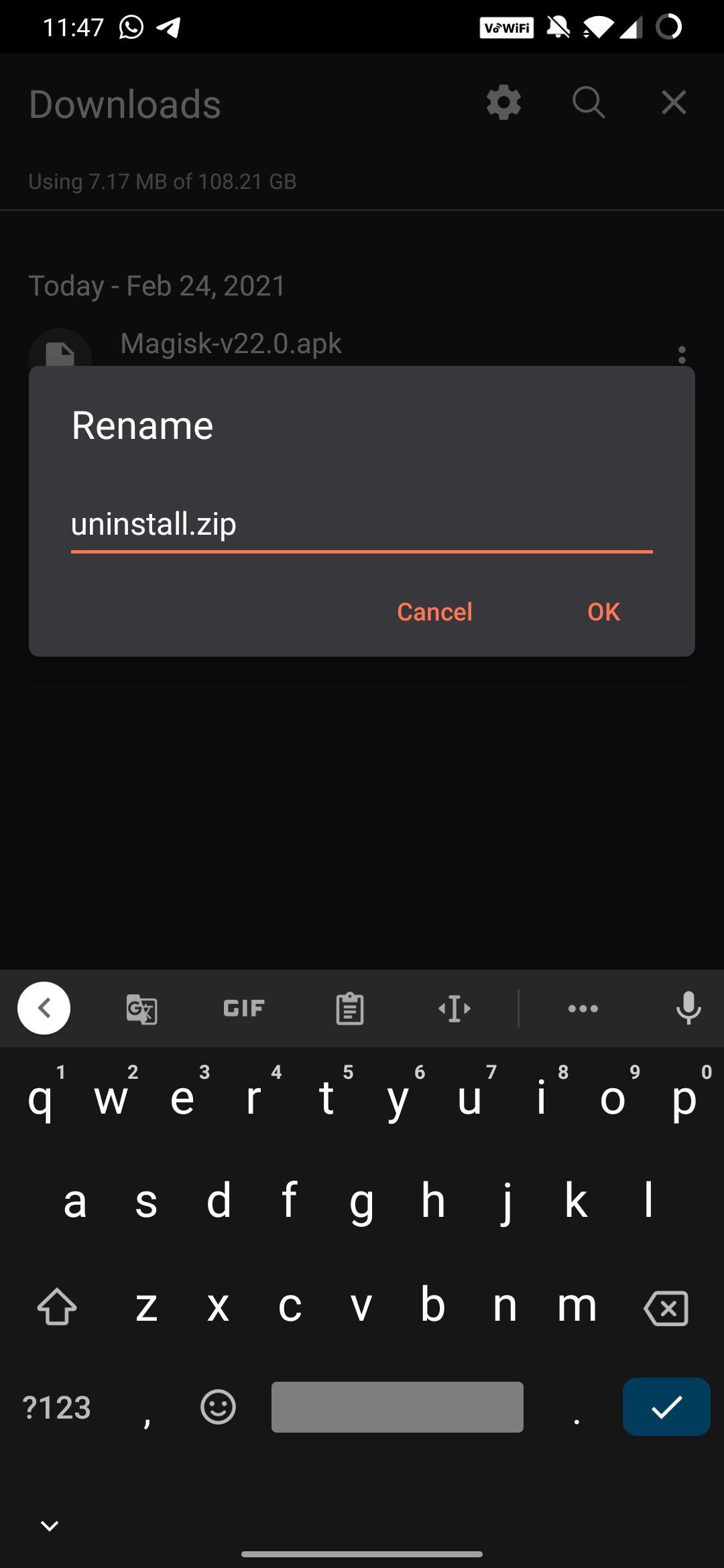
TWRP'ye önyükleyin
Telefonu kapatın, ardından TWRP açılana kadar Güç + Ses kısma tuşlarına basılı tutun (tuş kombinasyonu markaya göre değişir). Install'a dokunun.

uninstall.zip dosyasını seçin ve kaydırın
İndirilenler klasöründe
uninstall.zipdosyasını bulun, dokunun ve onaylamak için kaydırıcıyı kaydırın.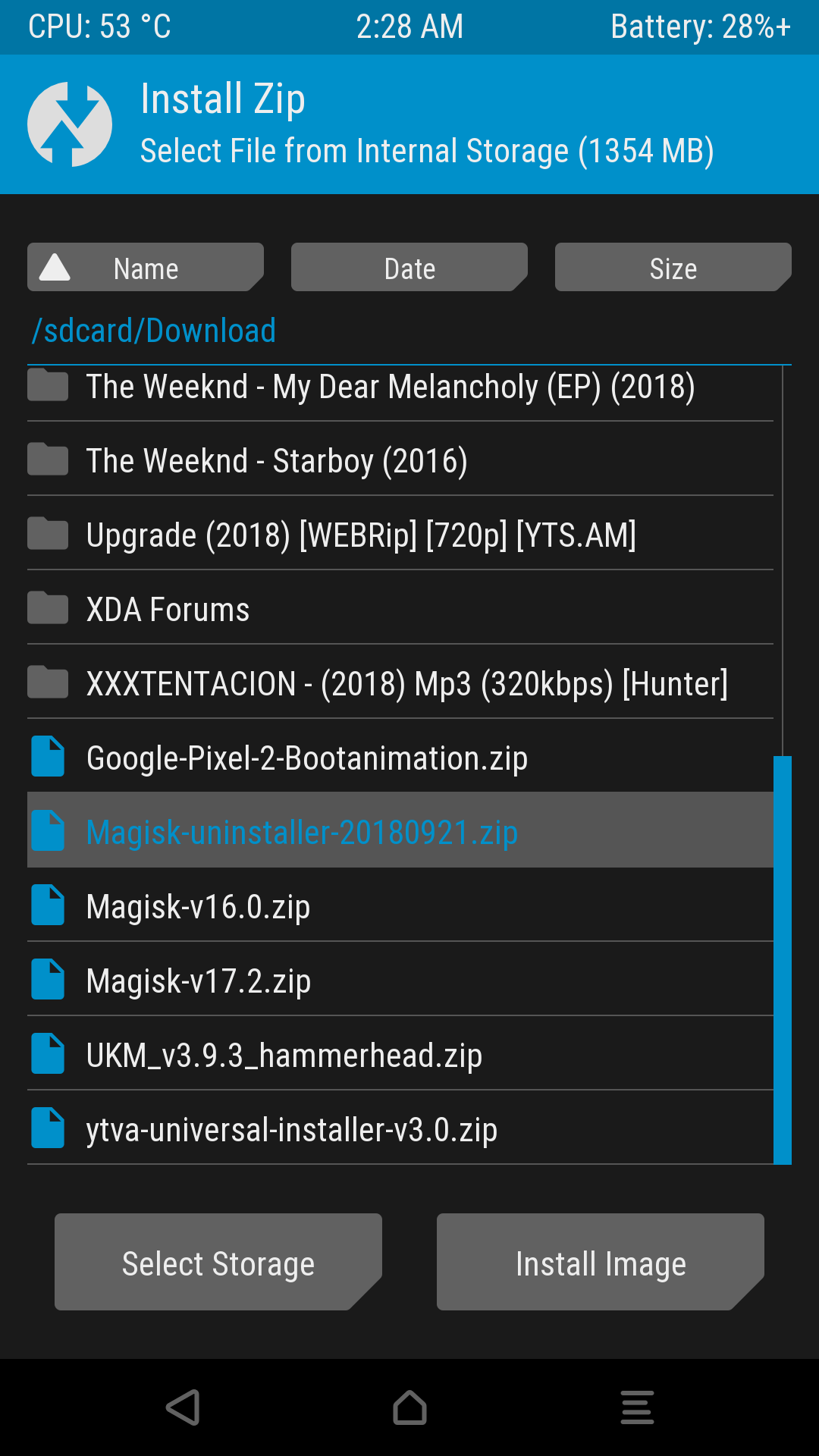
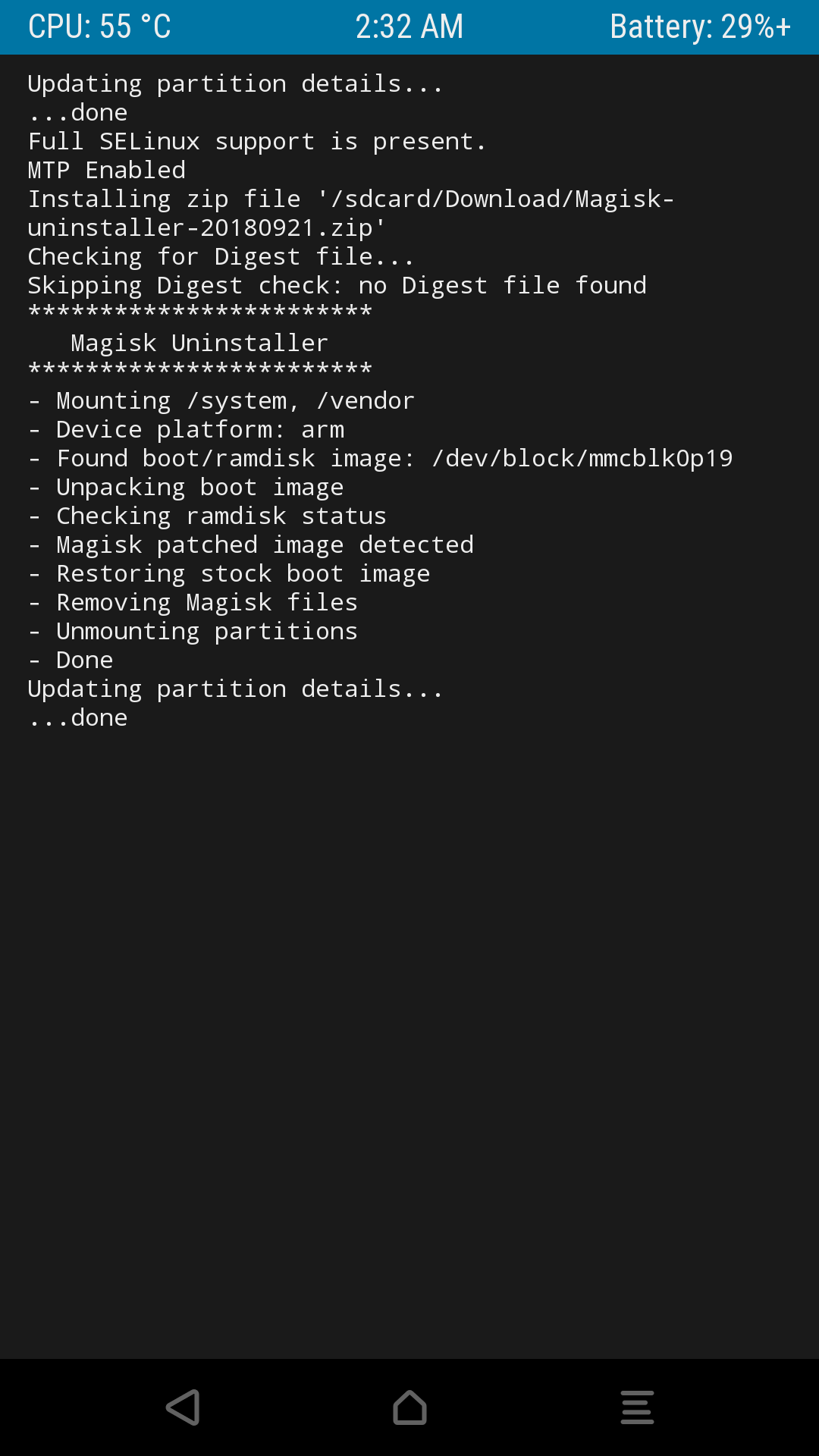
Yeniden başlatın
Günlükte işlemin bittiği yazınca Reboot System'e dokunun.
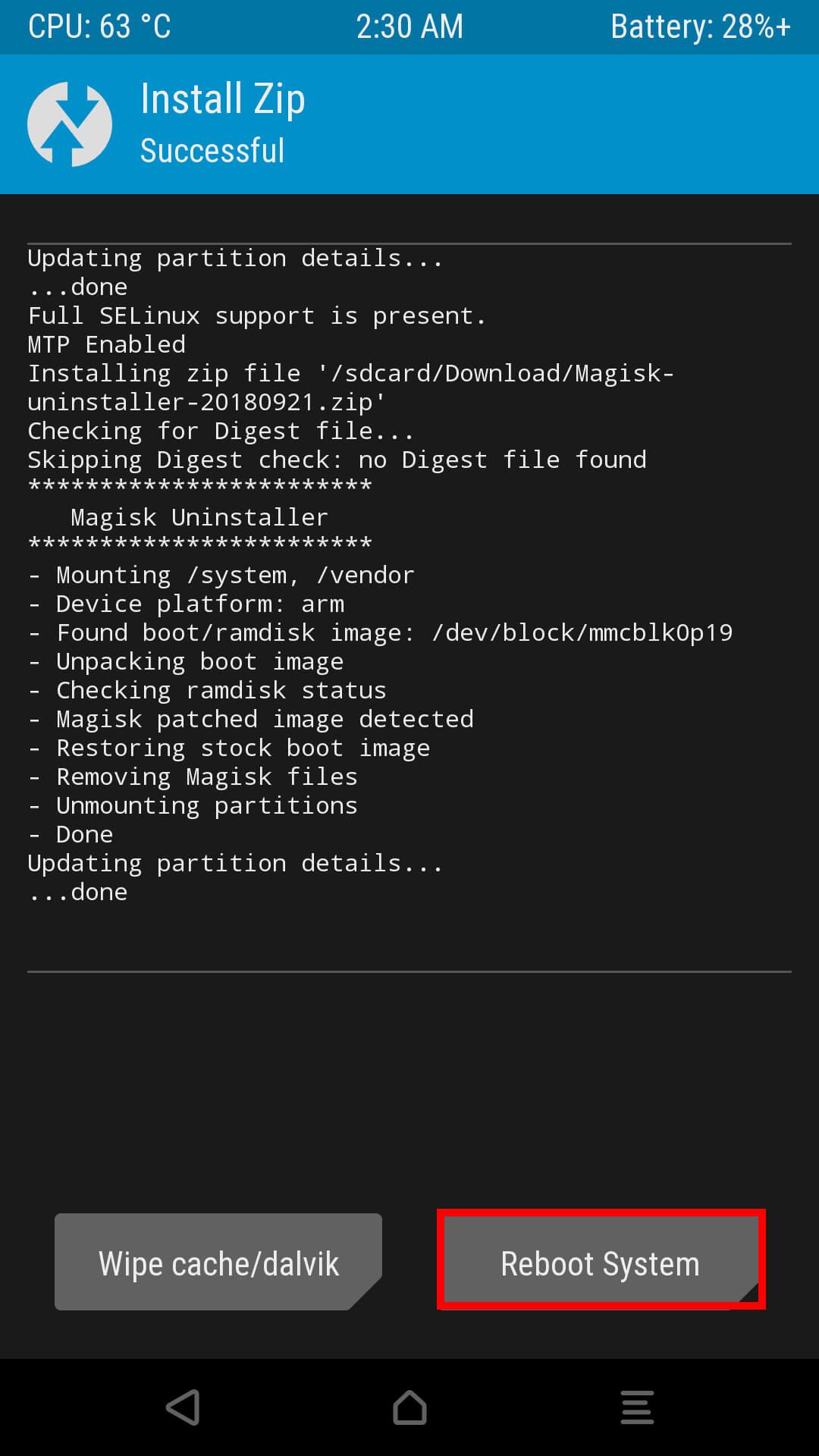
Uygulamayı kaldırın
Magisk uygulaması hâlâ telefonunuzdaysa onu Android Ayarlar'dan diğer uygulamalar gibi kaldırın.
Telefonunuz açılmıyorsa
Magisk veya bir modül yükledikten sonra telefonunuz açılış logosunda takılı kalıyorsa şunları sırayla deneyin.
Magisk'in güvenli moduna izin verin. Telefon art arda iki kez açılamazsa Magisk bir sonraki açılışta tüm modüllerin ve Zygisk'in kapalı olduğu güvenli modunu başlatır. Bunu kendiniz de tetikleyebilirsiniz: açılış animasyonu görünmeden birkaç saniye önce Ses kısma tuşuna basılı tutun ve animasyon göründüğü anda bırakın. Tuşa ancak logo göründüğünde basmak Magisk için çoğu zaman çok geçtir; Android açılana kadar basılı tutmak ise Android'in kendi güvenli modunu da açar. Telefon açılınca sorunlu modülü Magisk uygulamasından kaldırın.
Telefon hâlâ açılıyor ama bir modül sorun çıkarıyorsa güvenli modu Magisk uygulamasından da açabilirsiniz: ana ekranın üstündeki güç simgesine dokunun, güvenli modu seçin ve yeniden başlatın.
Modülleri USB üzerinden kaldırın. USB hata ayıklama açıksa telefonu ADB'li bir bilgisayara bağlayın ve aşağıdaki komutu çalıştırın. Komut tüm modülleri kaldırır ve telefonu yeniden başlatır.
adb wait-for-device shell magisk --remove-modules
TWRP'den bir modülü kapatın. Her modül, /data/adb/modules içindeki bir klasördür. TWRP verilerinizi okuyabiliyorsa dosya yöneticisini açın ve sorunlu modülün klasörünü silin ya da içinde disable adlı boş bir dosya oluşturun.
Orijinal boot imajını flaşlayın. Bu, verilerinize dokunmadan Magisk'i tamamen kaldırır. Telefonunuzda yüklü olan yazılımdan yamaladığınız imajı (boot.img, init_boot.img veya vendor_boot.img) alın, bootloader'a yeniden başlatın ve aynı bölüme flaşlayın:
fastboot flash boot boot.img
fastboot reboot
Magisk'i yüklerken yamaladığınız imaj buysa boot yerine init_boot veya vendor_boot kullanın.
Magisk'i recovery'ye mi kurdunuz? Uygulamanın Ramdisk: Hayır gösterdiği bir telefonda telefonu normal şekilde açmanız yeterlidir. Magisk yalnızca telefonu recovery tuş kombinasyonuyla başlattığınızda yüklenir. Kalıcı olarak kaldırmak için orijinal recovery.img dosyasını recovery bölümüne flaşlayın.
Magisk'in gittiğini nasıl kontrol edersiniz
- Magisk uygulaması artık uygulama çekmecenizde yoktur veya açarsanız Yüklü bölümünde Yok yazar.
- Root isteyen uygulamalar artık root alamaz.
- Bir root denetleme uygulaması telefonun rootlu olmadığını bildirir.
Sık sorulan sorular
Magisk'i kaldırmak verilerimi siler mi?
Hayır. Magisk'i kaldırmak orijinal boot imajınızı geri yükler ve modülleri siler. Uygulamalarınız, fotoğraflarınız ve dosyalarınız telefonda kalır. Yine de bir terslik olursa diye yedek alın.
Magisk'i kaldırmak telefonumun rootunu kaldırır mı?
Evet. Root erişimini sağlayan Magisk'tir; kaldırıldığında telefonunuz artık rootlu olmaz. Root'u geri almak için istediğiniz zaman Magisk'i yeniden yükleyebilirsiniz.
Magisk'i kaldırdım, neden bankacılık uygulamaları hâlâ çalışmıyor?
Birçok uygulama Google'ın Play Integrity API'sini kontrol eder; bootloader kilidi açıkken Magisk olsun olmasın bu kontrol başarısız olur. Geçmek için bootloader'ı yeniden kilitlemeniz gerekir; bu işlem telefonu sıfırlar ve yalnızca tamamen orijinal yazılımda güvenlidir.
İmajları geri yükle ile Tamamen kaldır arasındaki fark nedir?
İmajları geri yükle yalnızca orijinal boot imajınızı geri koyar; Magisk uygulaması ve modüller kalır. Sistem güncellemesi yüklemeden önce kullanın. Tamamen kaldır ise her şeyi siler: Magisk'i, modülleri ve uygulamayı.
Samsung telefonun rootunu nasıl kaldırırım?
Magisk uygulamasında Tamamen kaldır seçeneğini kullanın. Samsung'un orijinal boot, init_boot, recovery veya vbmeta imajlarını tek başına flaşlamayın; bu, telefonun açılmamasına yol açabilir. Uygulama Magisk'i kaldıramazsa tam orijinal yazılımı download modunda flaşlayın; bu işlem telefonu sıfırlar. Knox her iki durumda da tetiklenmiş olarak kalır, bu yüzden Samsung Wallet ve Güvenli Klasör geri gelmez.
Magisk'i kaldırdıktan sonra bootloader'ı yeniden kilitlemeli miyim?
Yalnızca gerekirse, örneğin telefonu satmadan önce veya kilitli bootloader isteyen uygulamalar için. Yeniden kilitleme tüm verileri siler ve değiştirilmiş bir yazılım yüklüyken kilitlemek telefonun açılmamasına yol açabilir. Önce tam orijinal yazılımı flaşlayın.
Bu rehberi paylaşın
Diğer Magisk rehberleri
- 13 dk okumaMagisk Manager Son Sürüm 31.1 İndir (Android 2026)Magisk 31.1 resmi APK'sını GitHub'dan indirin ve Android telefonunuzu adım adım rootlayın: yazılımı yamalayın, root'u yönetin, güncelleyin veya kaldırın.Rehberi okuyun
- 3 dk okumaMagisk Beta 31.1 Son Sürüm İndir (Android 2026)En yeni Magisk beta sürümünü resmi GitHub ön sürümlerinden indirin, Magisk uygulamasını beta kanalına geçirin ve sorun çıkarsa kararlı sürüme dönün.Rehberi okuyun