 Magisk Manager
فوری مراحل
- Magisk ایپ کھولیں اور Magisk اَن انسٹال کریں پر ٹیپ کریں۔
- مکمل ان انسٹال منتخب کریں اور فون کو ریبوٹ ہونے دیں۔
- اگر ایپ نہ کھلے تو APK کا نام بدل کر
uninstall.zipرکھیں اور TWRP سے فلیش کریں۔ - اگر فون شروع نہ ہو تو پہلے Magisk کا سیف موڈ آزمائیں، پھر fastboot سے اپنی stock boot image فلیش کریں (Samsung فونز پر نہیں)۔
Magisk کیوں ان انسٹال کریں؟
Magisk ہٹانے کی عام وجوہات:
- کوئی بینکنگ، ادائیگی یا دفتری ایپ root والے فون پر چلنے سے انکار کرتی ہے۔ پہلے DenyList سے root چھپانے کی کوشش کریں۔
- آپ سسٹم اپ ڈیٹ عام طریقے سے انسٹال کرنا چاہتے ہیں۔ آپ اپ ڈیٹ کے دوران root برقرار بھی رکھ سکتے ہیں۔
- آپ فون بیچ رہے ہیں یا مرمت کے لیے دے رہے ہیں۔
- کوئی ماڈیول یا سیٹنگ مسئلہ پیدا کر رہی ہے اور آپ نئے سرے سے شروع کرنا چاہتے ہیں۔
Magisk ان انسٹال کرنے سے root اور تمام ماڈیولز ہٹ جاتے ہیں۔ آپ کی ایپس یا فائلیں نہیں مٹتیں، اور bootloader دوبارہ لاک نہیں ہوتا۔
طریقہ 1: ایپ سے Magisk ان انسٹال کریں
یہ سب سے آسان اور محفوظ طریقہ ہے، اور Magisk کا ڈویلپر بھی اسی کی سفارش کرتا ہے۔
Magisk ایپ کھولیں
اگر ایپ انسٹال نہیں ہے (ایپ کے بغیر بھی Magisk کام کرتا رہتا ہے) تو پہلے اسے ڈاؤن لوڈ کریں اور انسٹال کریں۔
Magisk اَن انسٹال کریں پر ٹیپ کریں
یہ بٹن ہوم اسکرین کے نیچے ہوتا ہے۔
مکمل ان انسٹال منتخب کریں
Magisk خود کو اور تمام ماڈیولز کو ہٹا دیتا ہے، آپ کی اصل boot image بحال کرتا ہے اور ایپ بھی ہٹا دیتا ہے۔ یہاں تصاویر بحال کریں نہ چنیں: وہ صرف اصل boot image واپس رکھتا ہے، جو سسٹم اپ ڈیٹ انسٹال کرنے کے لیے ہوتا ہے۔
ریبوٹ کا انتظار کریں
فون خود بخود ریبوٹ ہو جاتا ہے۔ یہ معمول کی بات ہے۔ واپس آنے پر Magisk ختم ہو چکا ہوتا ہے۔
طریقہ 2: TWRP سے Magisk ان انسٹال کریں
اسے تب استعمال کریں جب Magisk ایپ نہ کھلے یا بار بار کریش ہو۔ آپ کے فون پر TWRP انسٹال ہونا ضروری ہے۔
Magisk APK ڈاؤن لوڈ کریں
تازہ ترین Magisk APK ڈاؤن لوڈ کریں اور اسے اندرونی اسٹوریج میں محفوظ کریں۔
اس کا نام uninstall.zip رکھیں
اپنی فائلز ایپ میں فائل کا نام بالکل
uninstall.zipکر دیں۔ یہ نام Magisk کو بتاتا ہے کہ انسٹال کرنے کی بجائے خود کو ہٹانا ہے۔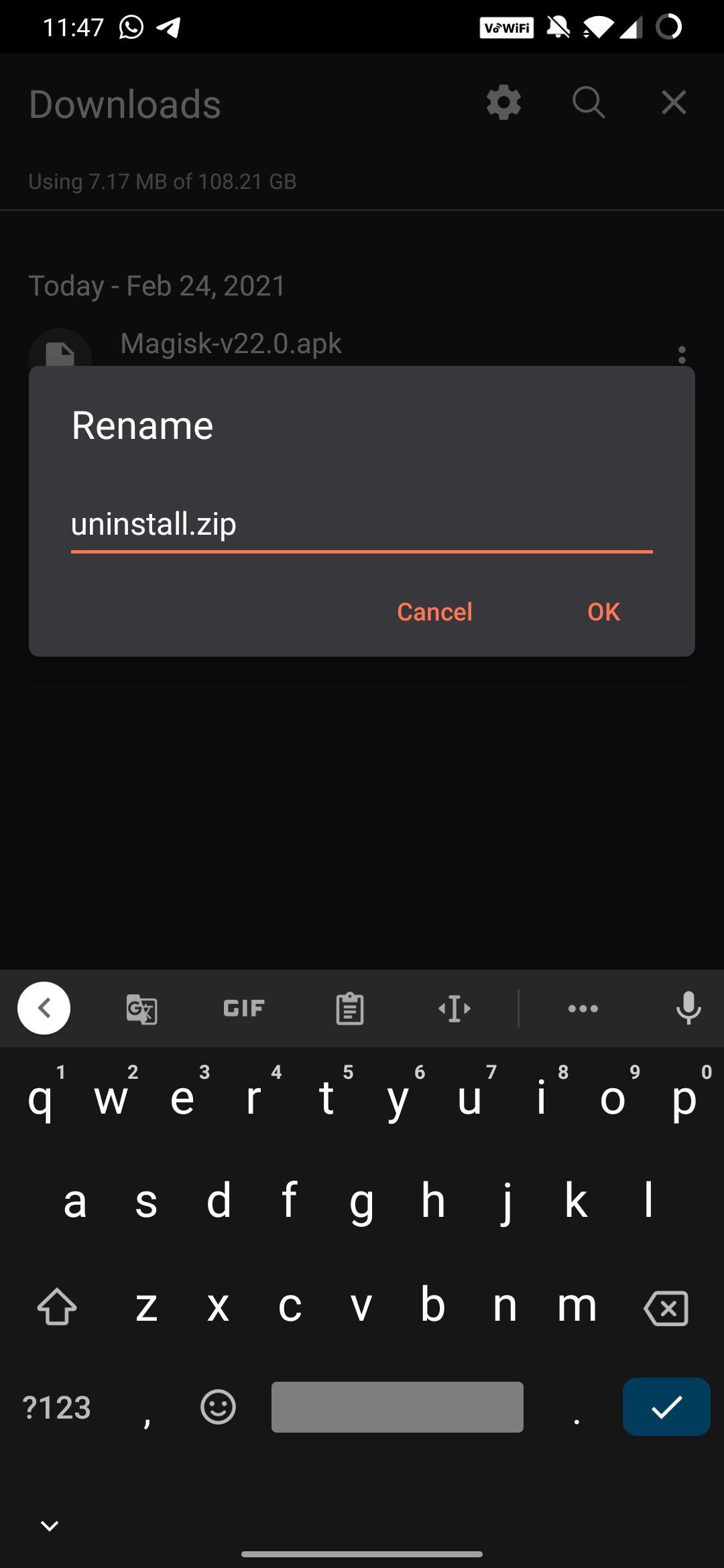
TWRP میں بوٹ کریں
فون بند کریں، پھر Power + Volume down دبائے رکھیں (یہ امتزاج برانڈ کے مطابق مختلف ہوتا ہے) یہاں تک کہ TWRP کھل جائے۔ Install پر ٹیپ کریں۔

uninstall.zip منتخب کریں اور سوائپ کریں
اپنے ڈاؤن لوڈ فولڈر میں
uninstall.zipتلاش کریں، اس پر ٹیپ کریں، اور تصدیق کے لیے سلائیڈر کو سوائپ کریں۔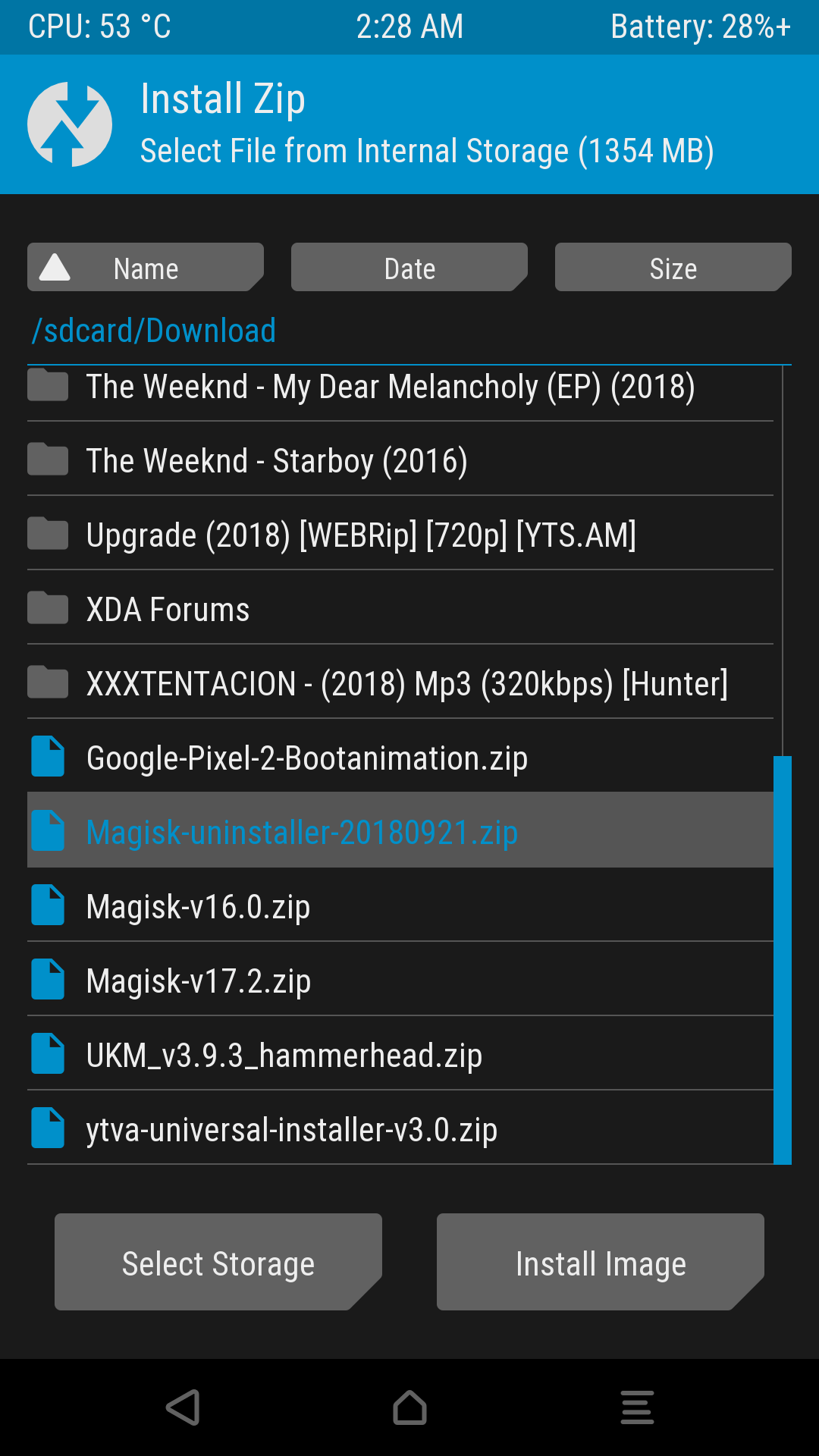
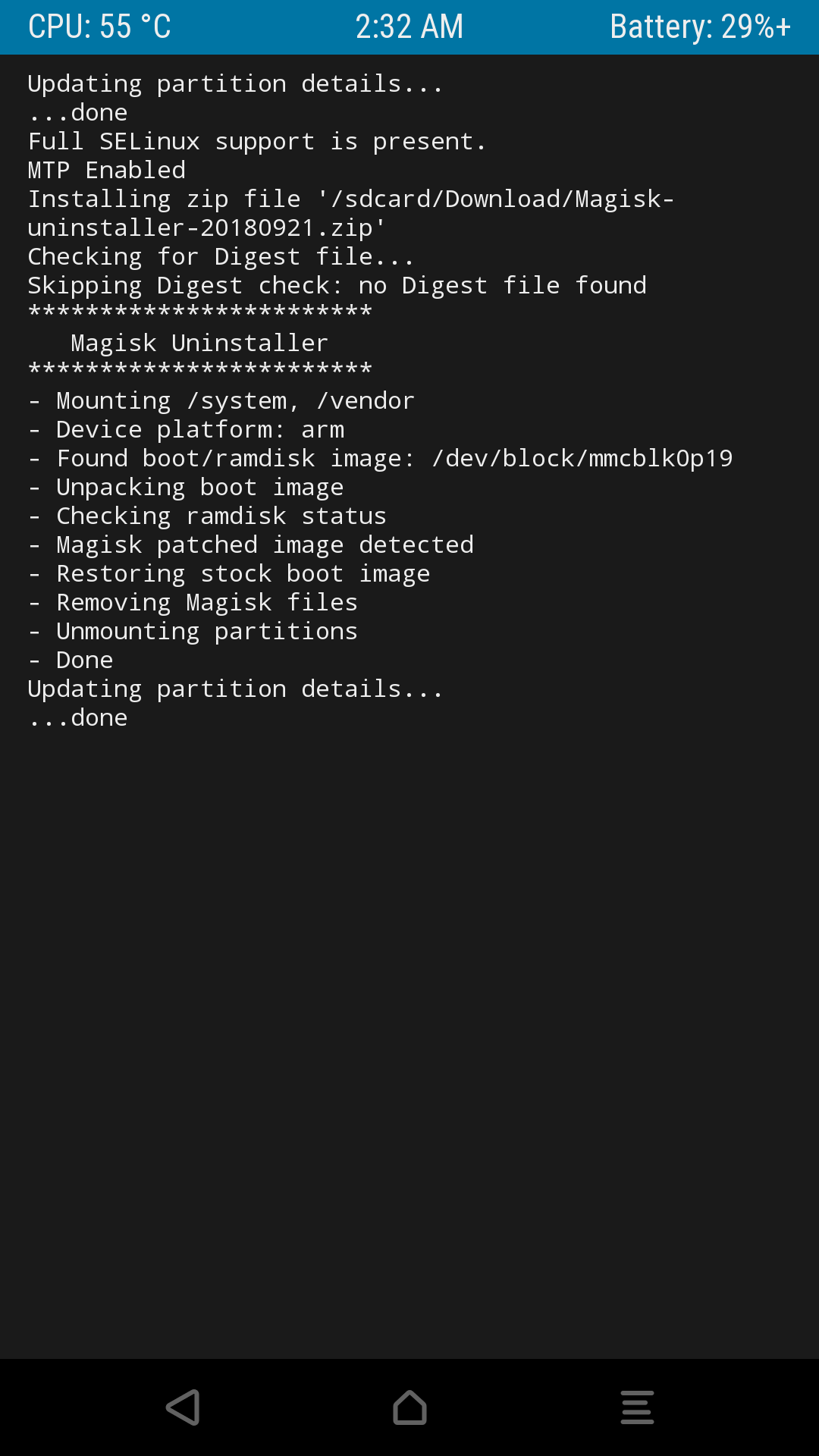
ریبوٹ کریں
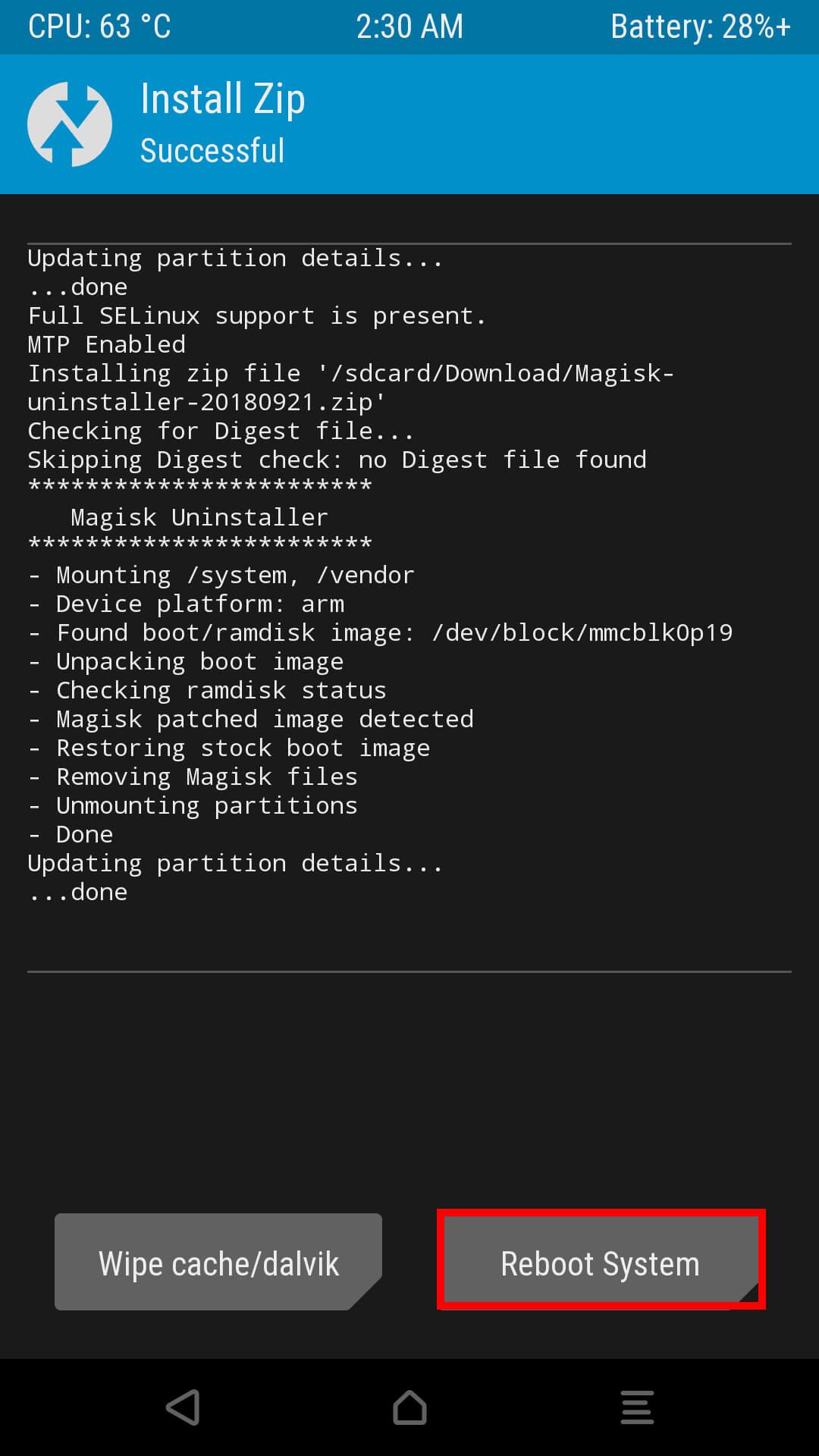
جب لاگ میں مکمل ہونے کا پیغام آ جائے تو Reboot System پر ٹیپ کریں۔
ایپ ہٹائیں
اگر Magisk ایپ ابھی بھی فون پر ہے تو اسے Android کی سیٹنگز سے کسی بھی عام ایپ کی طرح ان انسٹال کر دیں۔
اگر آپ کا فون شروع نہ ہو
اگر Magisk یا کسی ماڈیول کو انسٹال کرنے کے بعد آپ کا فون بوٹ لوگو پر اٹک جائے تو یہ طریقے ترتیب سے آزمائیں۔
Magisk کے سیف موڈ کو کام کرنے دیں۔ اگر فون لگاتار دو بار شروع نہ ہو تو Magisk اگلی بار اپنے سیف موڈ میں شروع کرتا ہے، جس میں تمام ماڈیولز اور Zygisk بند ہوتے ہیں۔ آپ اسے خود بھی چلا سکتے ہیں: بوٹ اینیمیشن آنے سے چند سیکنڈ پہلے Volume down دبا کر رکھیں اور اینیمیشن نظر آتے ہی چھوڑ دیں۔ صرف لوگو آنے پر دبانا اکثر Magisk کے لیے بہت دیر ہوتی ہے، اور Android شروع ہونے تک دبائے رکھنے سے Android کا اپنا سیف موڈ بھی آن ہو جاتا ہے۔ فون چل پڑے تو مسئلہ پیدا کرنے والا ماڈیول Magisk ایپ میں ہٹا دیں۔
اگر فون اب بھی شروع ہوتا ہے لیکن کوئی ماڈیول گڑبڑ کر رہا ہے تو آپ Magisk ایپ سے بھی سیف موڈ آن کر سکتے ہیں: ہوم اسکرین کے اوپر پاور آئیکن پر ٹیپ کریں، سیف موڈ منتخب کریں اور ری اسٹارٹ کریں۔
USB کے ذریعے ماڈیولز ہٹائیں۔ اگر USB ڈیبگنگ آن ہے تو فون کو ADB والے کمپیوٹر سے جوڑیں اور نیچے دی گئی کمانڈ چلائیں۔ یہ تمام ماڈیولز ہٹا کر فون ری اسٹارٹ کر دیتی ہے۔
adb wait-for-device shell magisk --remove-modules
TWRP سے ماڈیول بند کریں۔ ہر ماڈیول /data/adb/modules میں ایک فولڈر ہوتا ہے۔ اگر TWRP آپ کا ڈیٹا پڑھ سکتا ہے تو اس کا فائل مینیجر کھولیں، اور مسئلہ پیدا کرنے والے ماڈیول کا فولڈر ڈیلیٹ کر دیں یا اس کے اندر disable نام کی ایک خالی فائل بنا دیں۔
Stock boot image فلیش کریں۔ اس سے آپ کے ڈیٹا کو چھیڑے بغیر Magisk مکمل طور پر ہٹ جاتا ہے۔ اپنے فون پر انسٹال فرم ویئر سے وہی image لیں جو آپ نے patch کی تھی (boot.img، init_boot.img یا vendor_boot.img)، bootloader میں ریبوٹ کریں اور اسے اسی پارٹیشن میں فلیش کریں:
fastboot flash boot boot.img
fastboot reboot
اگر Magisk انسٹال کرتے وقت آپ نے init_boot یا vendor_boot patch کی تھی تو boot کی جگہ وہی استعمال کریں۔
کیا آپ نے Magisk ریکوری میں انسٹال کیا تھا؟ جس فون پر ایپ میں Ramdisk: نہیں لکھا تھا، اسے بس عام طریقے سے آن کریں۔ Magisk صرف تب لوڈ ہوتا ہے جب آپ فون کو ریکوری بٹن امتزاج سے شروع کریں۔ اسے مستقل طور پر ہٹانے کے لیے اپنی stock recovery.img کو recovery میں فلیش کریں۔
کیسے جانچیں کہ Magisk ہٹ گیا ہے
- Magisk ایپ آپ کے ایپ ڈراور میں نہیں رہتی، یا کھولنے پر انسٹال شدہ کے آگے N/A نظر آتا ہے۔
- جن ایپس کو root چاہیے تھا انہیں اب root نہیں ملتا۔
- Root checker ایپ بتاتی ہے کہ فون root نہیں ہے۔
اکثر پوچھے جانے والے سوالات
کیا Magisk ان انسٹال کرنے سے میرا ڈیٹا ڈیلیٹ ہو جاتا ہے؟
نہیں۔ Magisk ان انسٹال کرنے سے آپ کی اصل boot image بحال ہو جاتی ہے اور ماڈیولز ہٹ جاتے ہیں۔ آپ کی ایپس، تصاویر اور فائلیں فون میں ہی رہتی ہیں۔ پھر بھی بیک اپ لے لیں، تاکہ کچھ غلط ہو جائے تو نقصان نہ ہو۔
کیا Magisk ان انسٹال کرنے سے میرا فون unroot ہو جائے گا؟
جی ہاں۔ root رسائی Magisk ہی فراہم کرتا ہے، اس لیے اسے ہٹاتے ہی آپ کا فون root نہیں رہتا۔ آپ کسی بھی وقت Magisk دوبارہ انسٹال کر کے root واپس لے سکتے ہیں۔
Magisk ان انسٹال کرنے کے بعد بھی بینکنگ ایپس کام کیوں نہیں کرتیں؟
بہت سی ایپس Google کی Play Integrity API چیک کرتی ہیں، جو bootloader کھلا ہونے پر Magisk کے ساتھ یا اس کے بغیر بھی ناکام ہو جاتی ہے۔ اسے پاس کرنے کے لیے bootloader دوبارہ لاک کرنا پڑے گا، جس سے فون صاف ہو جاتا ہے اور یہ صرف مکمل stock فرم ویئر پر ہی محفوظ ہے۔
تصاویر بحال کریں اور مکمل ان انسٹال میں کیا فرق ہے؟
تصاویر بحال کریں صرف آپ کی اصل boot image واپس رکھتا ہے اور Magisk ایپ اور ماڈیولز کو برقرار رکھتا ہے۔ اسے سسٹم اپ ڈیٹ انسٹال کرنے سے پہلے استعمال کریں۔ مکمل ان انسٹال سب کچھ ہٹا دیتا ہے: Magisk، ماڈیولز اور ایپ۔
Samsung فون کو unroot کیسے کریں؟
Magisk ایپ میں مکمل ان انسٹال استعمال کریں۔ Samsung کی stock boot، init_boot، recovery یا vbmeta images کو اکیلے فلیش نہ کریں، کیونکہ اس سے فون شروع ہونا بند ہو سکتا ہے۔ اگر ایپ Magisk نہ ہٹا سکے تو ڈاؤن لوڈ موڈ میں مکمل stock فرم ویئر فلیش کریں، جس سے فون صاف ہو جاتا ہے۔ دونوں صورتوں میں Knox ٹرپ ہی رہتا ہے، اس لیے Samsung Wallet اور Secure Folder واپس نہیں آئیں گے۔
کیا Magisk ان انسٹال کرنے کے بعد مجھے bootloader دوبارہ لاک کرنا چاہیے؟
صرف ضرورت ہو تو، مثلاً فون بیچنے سے پہلے یا ایسی ایپس کے لیے جنہیں لاک شدہ bootloader چاہیے۔ دوبارہ لاک کرنے سے سارا ڈیٹا مٹ جاتا ہے، اور کوئی تبدیل شدہ سافٹ ویئر انسٹال ہونے کی حالت میں لاک کرنے سے فون شروع ہونا بند ہو سکتا ہے۔ پہلے مکمل stock فرم ویئر فلیش کریں۔
یہ گائیڈ شیئر کریں
Magisk کی مزید گائیڈز
- 21 منٹ کا مطالعہMagisk Manager کا تازہ ترین ورژن 31.1 ڈاؤن لوڈ کریں (Android 2026)آفیشل GitHub APK سے Magisk 31.1 ڈاؤن لوڈ کریں اور مرحلہ وار اپنا Android فون root کریں۔ فرم ویئر patch کریں، root رسائی سنبھالیں، اپ ڈیٹ یا ان انسٹال کریں۔گائیڈ پڑھیں
- 5 منٹ کا مطالعہMagisk Beta 31.1 کا تازہ ترین ورژن ڈاؤن لوڈ کریں (Android 2026)GitHub کی آفیشل pre-releases سے تازہ ترین Magisk beta حاصل کریں، ایپ کو beta چینل پر لے جائیں، اور مسئلہ ہو تو مستحکم ورژن پر واپس آئیں۔گائیڈ پڑھیں