 Magisk Manager
Các bước nhanh
- Mở ứng dụng Magisk và nhấn Gỡ cài đặt Magisk.
- Chọn Hoàn thành Gỡ cài đặt và để máy khởi động lại.
- Nếu ứng dụng không mở được, flash tệp APK đã đổi tên thành
uninstall.ziptừ TWRP. - Nếu máy không khởi động, hãy thử chế độ an toàn của Magisk trước, sau đó flash boot image gốc bằng fastboot (không áp dụng cho máy Samsung).
Vì sao nên gỡ Magisk?
Một số lý do phổ biến để gỡ Magisk:
- Ứng dụng ngân hàng, thanh toán hoặc công việc từ chối chạy trên máy đã root. Hãy thử ẩn root bằng DenyList trước.
- Bạn muốn cài bản cập nhật hệ thống theo cách thông thường. Bạn cũng có thể giữ root khi cập nhật.
- Bạn sắp bán máy hoặc gửi đi bảo hành.
- Một mô-đun hoặc cài đặt đang gây lỗi và bạn muốn làm lại từ đầu.
Gỡ Magisk sẽ xóa root và mọi mô-đun. Việc này không xóa ứng dụng hay tệp của bạn, và không khóa lại bootloader.
Cách 1: Gỡ Magisk từ ứng dụng
Đây là cách dễ nhất, an toàn nhất và cũng là cách nhà phát triển Magisk khuyên dùng.
Mở ứng dụng Magisk
Nếu chưa cài ứng dụng (Magisk vẫn hoạt động khi không có ứng dụng), hãy tải ứng dụng và cài trước.
Nhấn Gỡ cài đặt Magisk
Nút này nằm ở cuối màn hình chính.
Chọn Hoàn thành Gỡ cài đặt
Magisk sẽ tự gỡ cùng mọi mô-đun, khôi phục boot image gốc và xóa ứng dụng. Đừng chọn Khôi phục đĩa ảnh boot (boot image) ở đây: tùy chọn đó chỉ đặt lại boot image gốc, dùng khi cài bản cập nhật hệ thống.
Chờ máy khởi động lại
Máy sẽ tự khởi động lại. Đây là điều bình thường. Khi máy bật lại, Magisk đã biến mất.
Cách 2: Gỡ Magisk bằng TWRP
Dùng cách này nếu ứng dụng Magisk không mở được hoặc liên tục bị treo. Bạn cần đã cài TWRP (tiếng Anh) trên máy.
Tải APK Magisk
Tải APK Magisk mới nhất và lưu vào bộ nhớ trong.
Đổi tên thành uninstall.zip
Trong ứng dụng Tệp, đổi tên tệp thành đúng
uninstall.zip. Tên này báo cho Magisk tự gỡ thay vì cài đặt.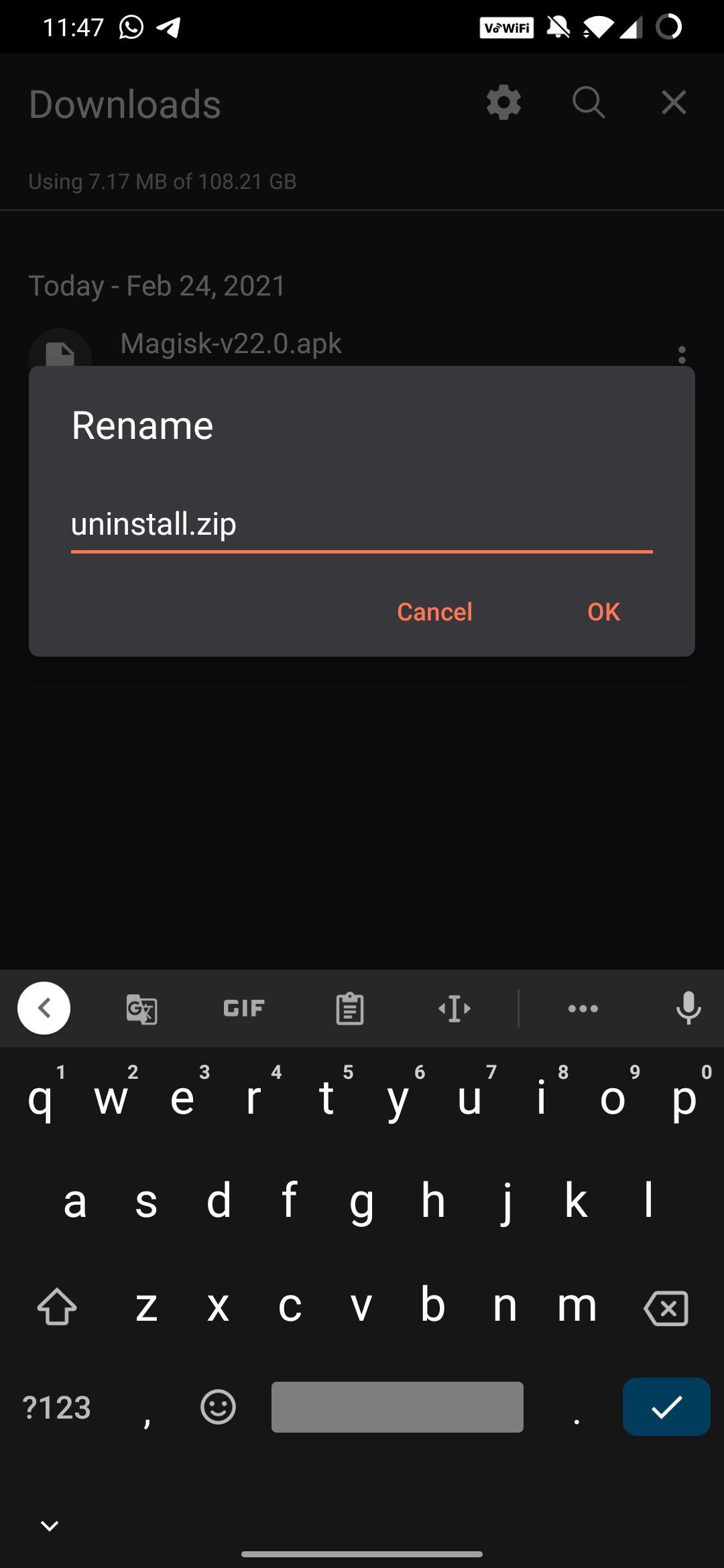
Khởi động vào TWRP
Tắt máy, rồi giữ Nguồn + Giảm âm lượng (tổ hợp phím khác nhau tùy hãng) cho đến khi TWRP mở ra. Nhấn Install.

Chọn uninstall.zip và vuốt
Tìm
uninstall.ziptrong thư mục Download, nhấn vào nó rồi vuốt thanh trượt để xác nhận.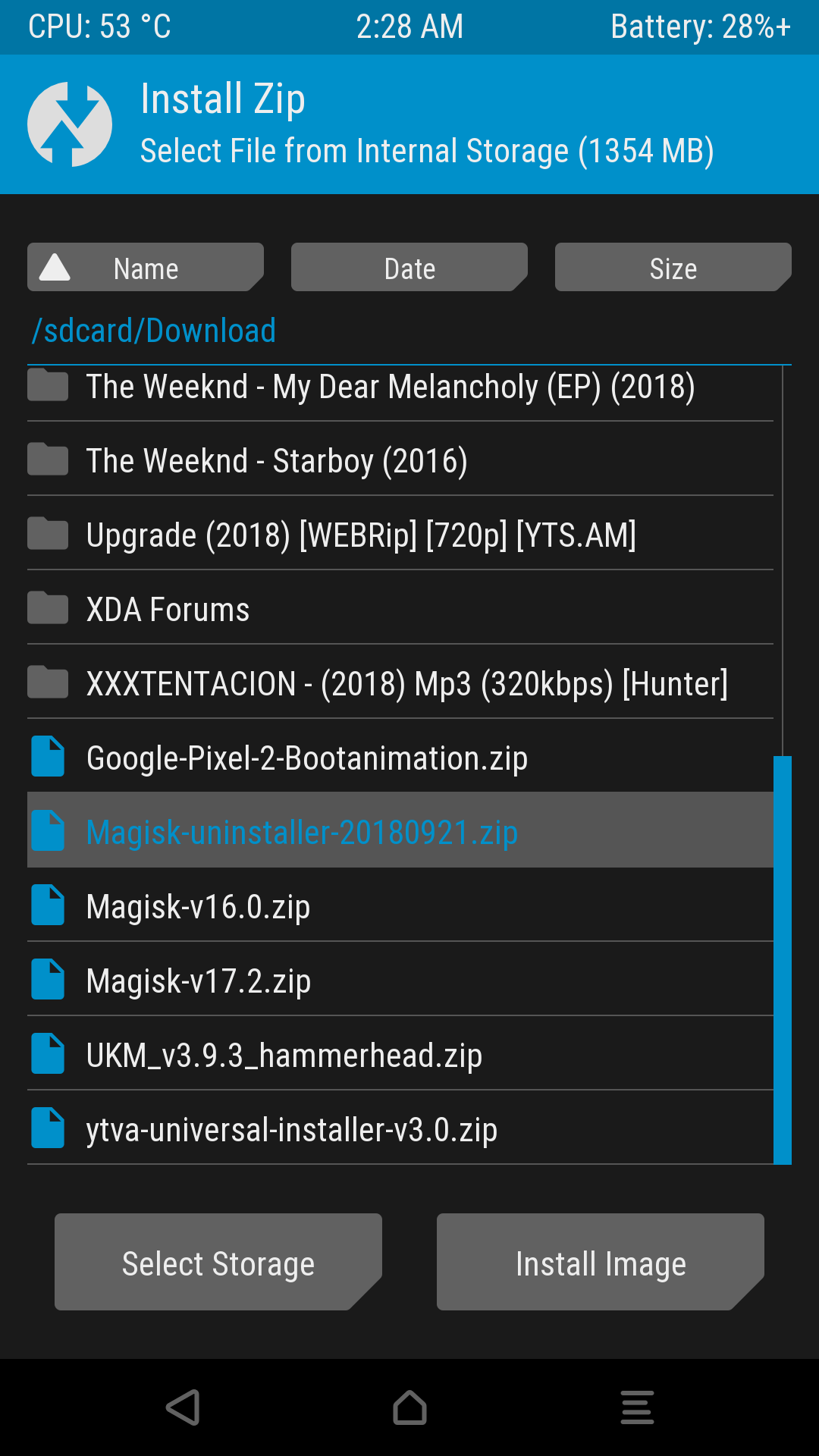
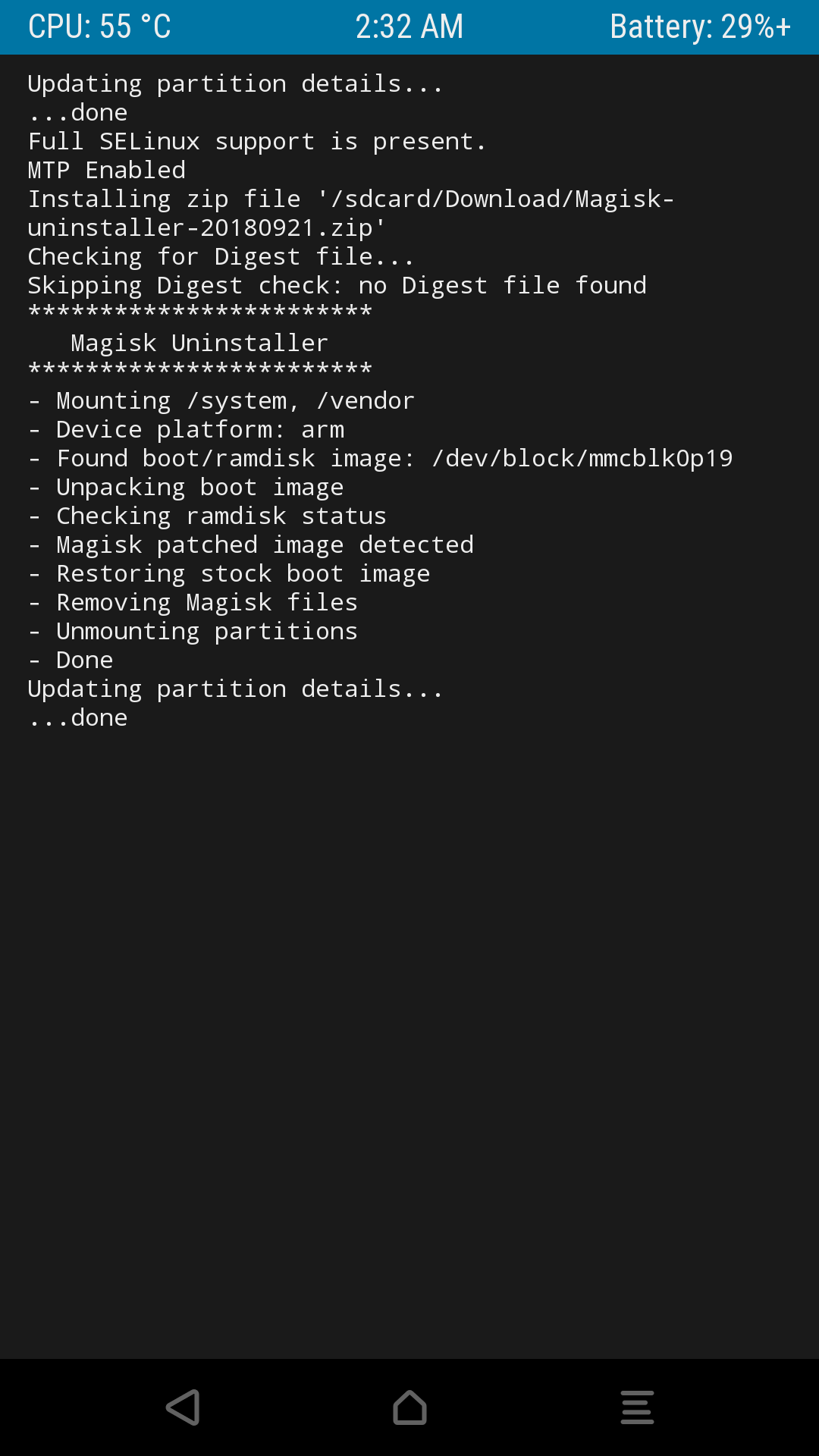
Khởi động lại
Khi nhật ký báo đã xong, nhấn Reboot System.
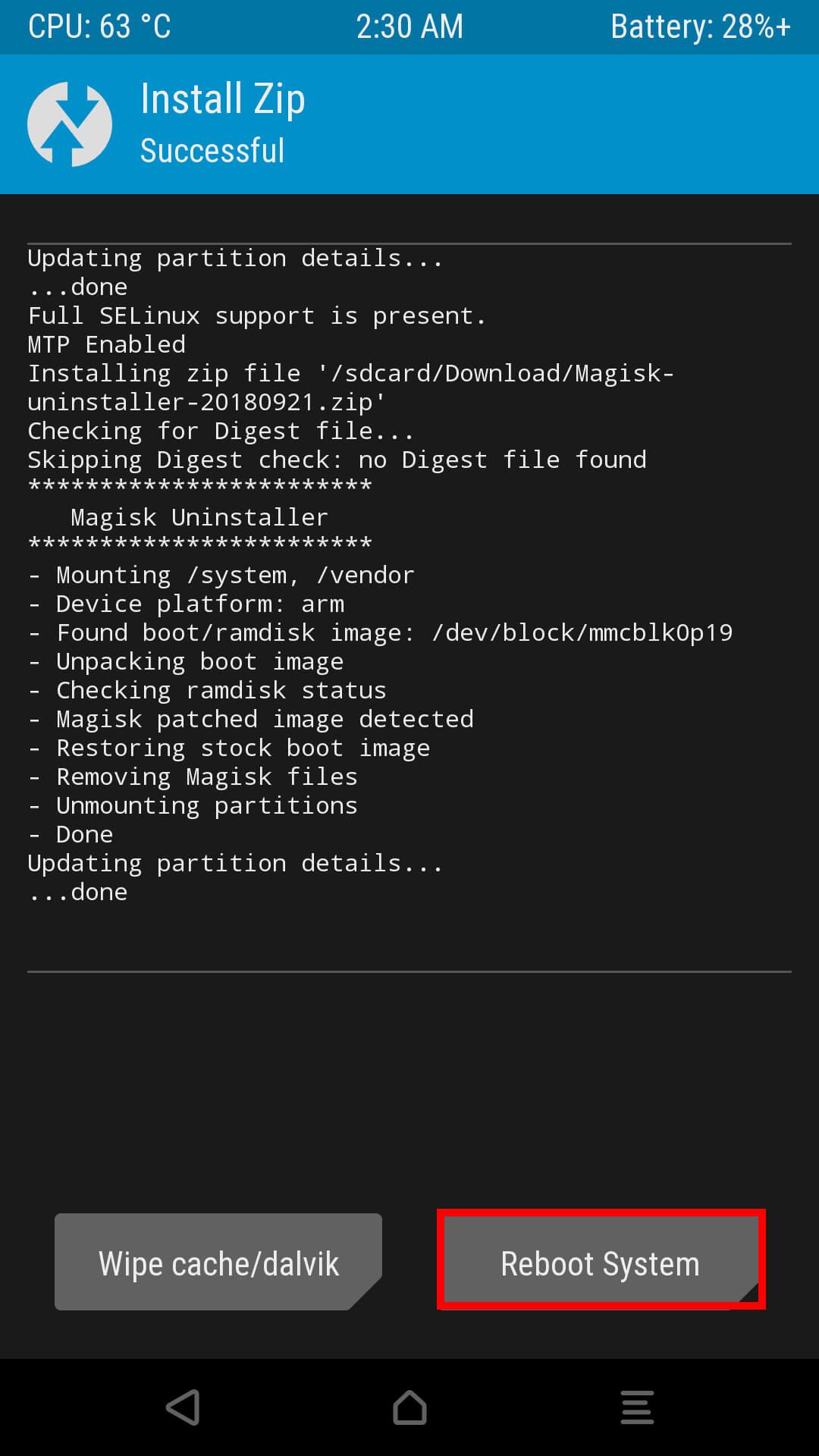
Xóa ứng dụng
Nếu ứng dụng Magisk vẫn còn trên máy, hãy gỡ nó trong Cài đặt Android như mọi ứng dụng khác.
Nếu máy không khởi động
Nếu máy bị kẹt ở logo khởi động sau khi cài Magisk hoặc một mô-đun, hãy thử lần lượt các cách sau.
Để chế độ an toàn của Magisk tự kích hoạt. Nếu máy không khởi động được hai lần liên tiếp, lần khởi động tiếp theo Magisk sẽ vào chế độ an toàn, với mọi mô-đun và Zygisk đều bị tắt. Bạn cũng có thể tự kích hoạt: nhấn giữ Giảm âm lượng vài giây trước khi hoạt ảnh khởi động xuất hiện và thả ngay khi nó hiện ra. Nếu đợi logo hiện lên mới nhấn thì thường đã quá muộn với Magisk, còn nếu giữ cho đến khi Android khởi động xong thì chế độ an toàn của chính Android cũng sẽ bật. Khi máy đã lên, hãy xóa mô-đun gây lỗi trong ứng dụng Magisk.
Nếu máy vẫn khởi động được nhưng một mô-đun hoạt động bất thường, bạn cũng có thể bật chế độ an toàn từ ứng dụng Magisk: nhấn biểu tượng nguồn ở đầu màn hình chính, chọn chế độ an toàn rồi khởi động lại.
Xóa mô-đun qua USB. Nếu đã bật gỡ lỗi USB, hãy kết nối máy với máy tính có ADB và chạy lệnh bên dưới. Lệnh này xóa mọi mô-đun và khởi động lại máy.
adb wait-for-device shell magisk --remove-modules
Tắt mô-đun từ TWRP. Mỗi mô-đun là một thư mục trong /data/adb/modules. Nếu TWRP đọc được dữ liệu của bạn, hãy mở trình quản lý tệp của nó, rồi xóa thư mục của mô-đun gây lỗi hoặc tạo một tệp trống tên disable bên trong thư mục đó.
Flash boot image gốc. Cách này gỡ hoàn toàn Magisk mà không đụng đến dữ liệu của bạn. Lấy image bạn đã vá (boot.img, init_boot.img hoặc vendor_boot.img) từ firmware đang cài trên máy, khởi động lại vào bootloader và flash vào đúng phân vùng đó:
fastboot flash boot boot.img
fastboot reboot
Hãy dùng init_boot hoặc vendor_boot thay cho boot nếu đó là image bạn đã vá khi cài Magisk.
Đã cài Magisk trong recovery? Trên máy mà ứng dụng hiển thị Ramdisk: Không, chỉ cần bật máy bình thường. Magisk chỉ được nạp khi bạn bật máy bằng tổ hợp phím recovery. Để gỡ hẳn, hãy flash recovery.img gốc vào recovery.
Cách kiểm tra Magisk đã được gỡ
- Ứng dụng Magisk không còn trong danh sách ứng dụng, hoặc nếu bạn mở nó thì mục Cài đặt hiển thị N/A.
- Các ứng dụng từng yêu cầu root không còn nhận được root.
- Ứng dụng kiểm tra root báo máy chưa được root.
Câu hỏi thường gặp
Gỡ cài đặt Magisk có xóa dữ liệu của tôi không?
Không. Gỡ Magisk sẽ khôi phục boot image gốc và xóa các mô-đun. Ứng dụng, ảnh và tệp của bạn vẫn còn trên máy. Dù vậy, hãy sao lưu phòng khi có sự cố.
Gỡ cài đặt Magisk có làm mất root không?
Có. Magisk là thứ cung cấp quyền root, nên khi gỡ đi máy của bạn không còn được root. Bạn có thể cài lại Magisk bất cứ lúc nào để lấy lại root.
Vì sao ứng dụng ngân hàng vẫn không chạy sau khi tôi đã gỡ Magisk?
Nhiều ứng dụng kiểm tra Play Integrity API của Google, và kiểm tra này không đạt khi bootloader đang mở khóa, dù có Magisk hay không. Để đạt, bạn cần khóa lại bootloader, việc này sẽ xóa sạch máy và chỉ an toàn khi dùng firmware gốc hoàn toàn.
Khôi phục đĩa ảnh boot và Hoàn thành Gỡ cài đặt khác nhau thế nào?
Khôi phục đĩa ảnh boot chỉ đặt lại boot image gốc và giữ lại ứng dụng Magisk cùng các mô-đun. Hãy dùng nó trước khi cài bản cập nhật hệ thống. Hoàn thành Gỡ cài đặt sẽ xóa mọi thứ: Magisk, mô-đun và cả ứng dụng.
Làm sao để bỏ root điện thoại Samsung?
Hãy dùng Hoàn thành Gỡ cài đặt trong ứng dụng Magisk. Đừng flash riêng lẻ các image boot, init_boot, recovery hay vbmeta gốc của Samsung, vì việc đó có thể khiến máy không khởi động được. Nếu ứng dụng không gỡ được Magisk, hãy flash toàn bộ firmware gốc ở chế độ download, việc này sẽ xóa sạch máy. Dù làm cách nào, Knox vẫn ở trạng thái đã bị kích hoạt, nên Samsung Wallet và Thư mục bảo mật sẽ không dùng lại được.
Tôi có nên khóa lại bootloader sau khi gỡ Magisk không?
Chỉ khi bạn cần, ví dụ trước khi bán máy hoặc với những ứng dụng yêu cầu bootloader đã khóa. Khóa lại sẽ xóa toàn bộ dữ liệu, và khóa lại khi vẫn còn phần mềm bị sửa đổi có thể khiến máy không khởi động được. Hãy flash toàn bộ firmware gốc trước.
Chia sẻ hướng dẫn này
Thêm hướng dẫn về Magisk
- Đọc trong 20 phútTải Magisk Manager phiên bản mới nhất 31.1 cho Android 2026Tải Magisk 31.1, APK chính thức từ GitHub, và root điện thoại Android từng bước. Vá firmware, quản lý quyền root, cập nhật hoặc gỡ cài đặt.Đọc hướng dẫn
- Đọc trong 5 phútTải Magisk Beta 31.1 mới nhất cho Android 2026Tải bản Magisk beta mới nhất từ bản phát hành thử trên GitHub chính thức, chuyển ứng dụng Magisk sang kênh beta và quay lại bản ổn định khi gặp lỗi.Đọc hướng dẫn