 Magisk Manager
Langkah singkat
- Buka aplikasi Magisk dan ketuk Copot Magisk.
- Pilih Pencopotan penuh dan biarkan ponsel dimulai ulang.
- Jika aplikasi tidak bisa dibuka, flash APK yang namanya diubah menjadi
uninstall.zipdari TWRP. - Jika ponsel tidak mau menyala, coba mode aman Magisk terlebih dahulu, lalu flash boot image bawaan Anda dengan fastboot (jangan di ponsel Samsung).
Mengapa mencopot Magisk?
Alasan umum untuk menghapus Magisk:
- Aplikasi perbankan, pembayaran, atau kerja menolak berjalan di ponsel yang di-root. Coba dulu sembunyikan root dengan DenyList.
- Anda ingin memasang pembaruan sistem dengan cara biasa. Anda juga bisa mempertahankan root saat pembaruan.
- Anda akan menjual ponsel atau mengirimkannya untuk diperbaiki.
- Sebuah modul atau setelan menimbulkan masalah dan Anda ingin memulai dari awal.
Mencopot Magisk menghapus root dan semua modul. Aplikasi dan berkas Anda tidak terhapus, dan bootloader tidak dikunci kembali.
Metode 1: Copot Magisk dari aplikasi
Ini cara termudah dan teraman, serta yang disarankan pengembang Magisk.
Buka aplikasi Magisk
Jika aplikasinya belum terpasang (Magisk tetap berfungsi tanpa aplikasi), unduh dan pasang dulu.
Ketuk Copot Magisk
Tombolnya ada di bagian bawah layar beranda.
Pilih Pencopotan penuh
Magisk menghapus dirinya sendiri beserta semua modul, memulihkan boot image asli Anda, dan menghapus aplikasinya. Jangan pilih Pulihkan image di sini: opsi itu hanya mengembalikan boot image asli, untuk memasang pembaruan sistem.
Tunggu ponsel dimulai ulang
Ponsel dimulai ulang dengan sendirinya. Itu normal. Setelah menyala kembali, Magisk sudah hilang.
Metode 2: Copot Magisk dengan TWRP
Gunakan cara ini jika aplikasi Magisk tidak bisa dibuka atau terus crash. Anda memerlukan TWRP yang sudah terpasang di ponsel.
Unduh APK Magisk
Unduh APK Magisk terbaru dan simpan di penyimpanan internal.
Ganti namanya menjadi uninstall.zip
Di aplikasi File, ganti nama berkas menjadi persis
uninstall.zip. Nama itu memberi tahu Magisk agar menghapus dirinya sendiri, bukan memasang.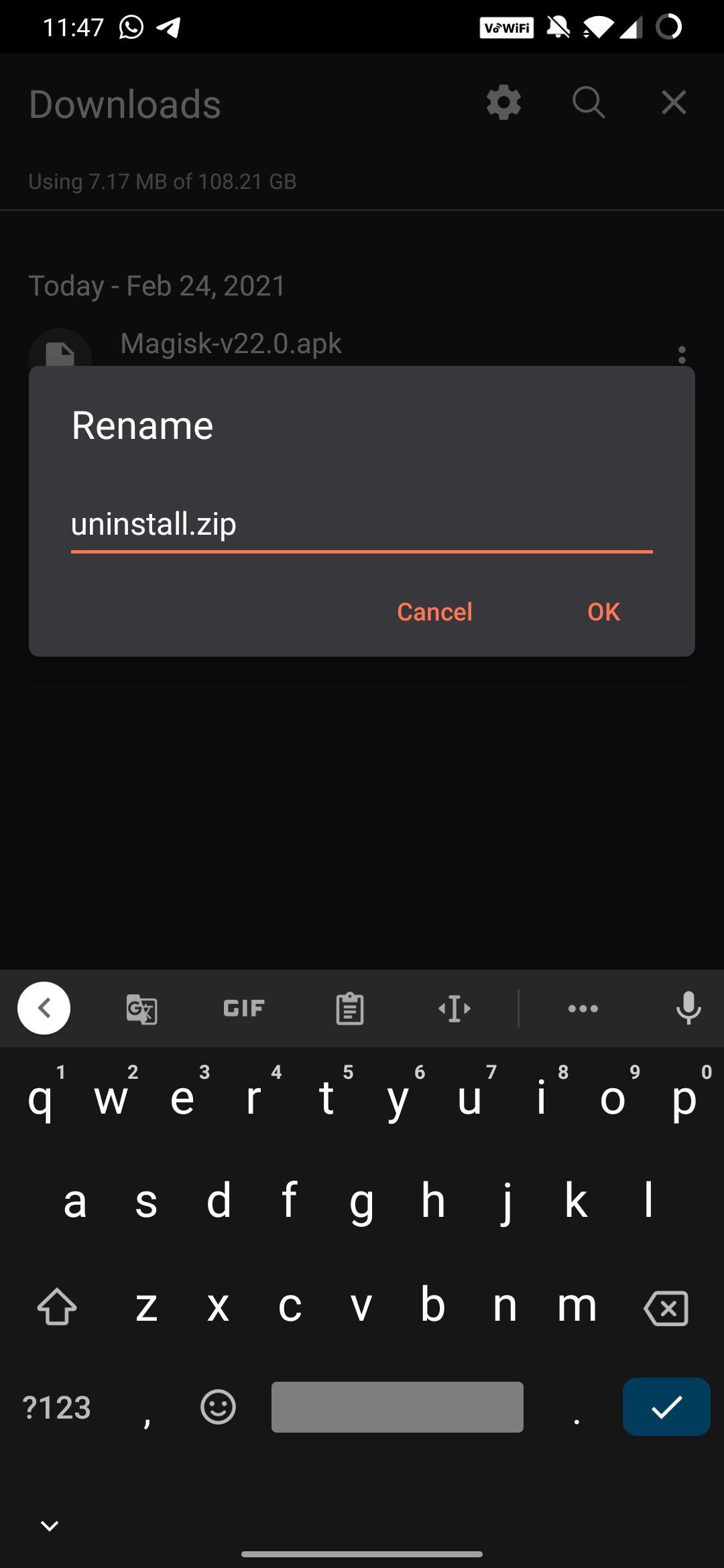
Masuk ke TWRP
Matikan ponsel, lalu tahan Daya + Volume turun (kombinasinya berbeda di tiap merek) sampai TWRP terbuka. Ketuk Install.

Pilih uninstall.zip lalu geser
Cari
uninstall.zipdi folder Download, ketuk, lalu geser penggeser untuk mengonfirmasi.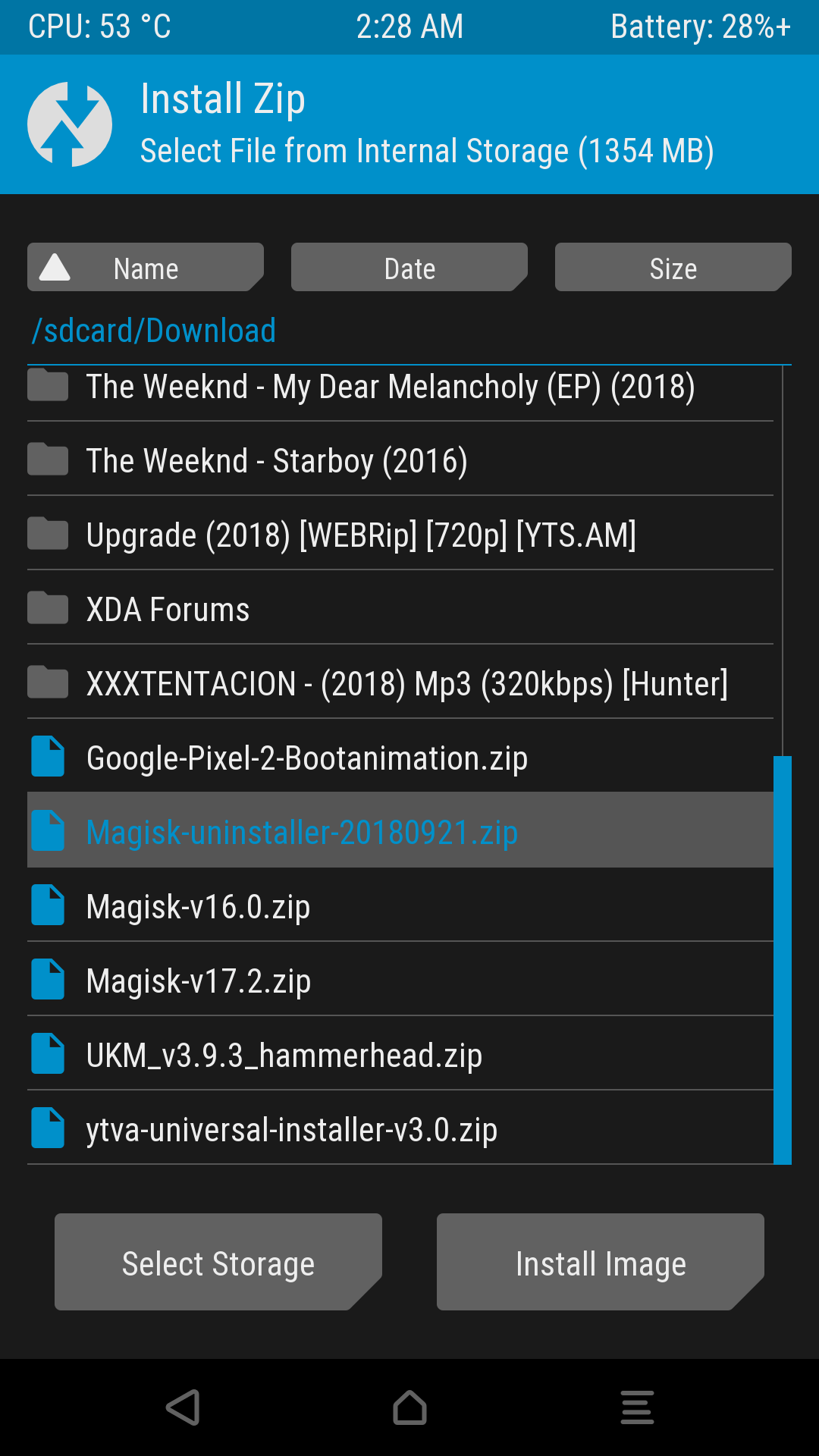
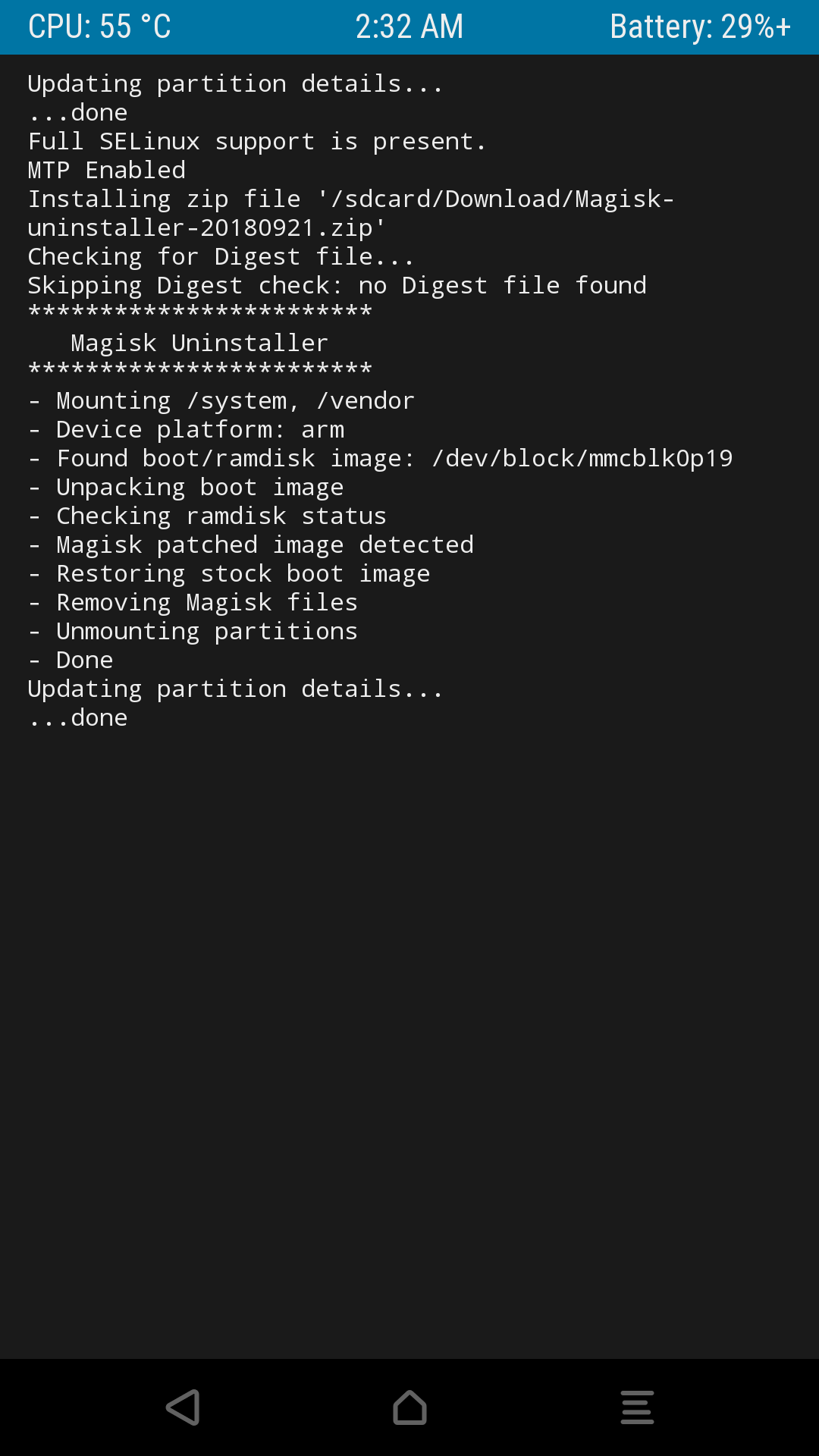
Mulai ulang
Saat log menyatakan sudah selesai, ketuk Reboot System.
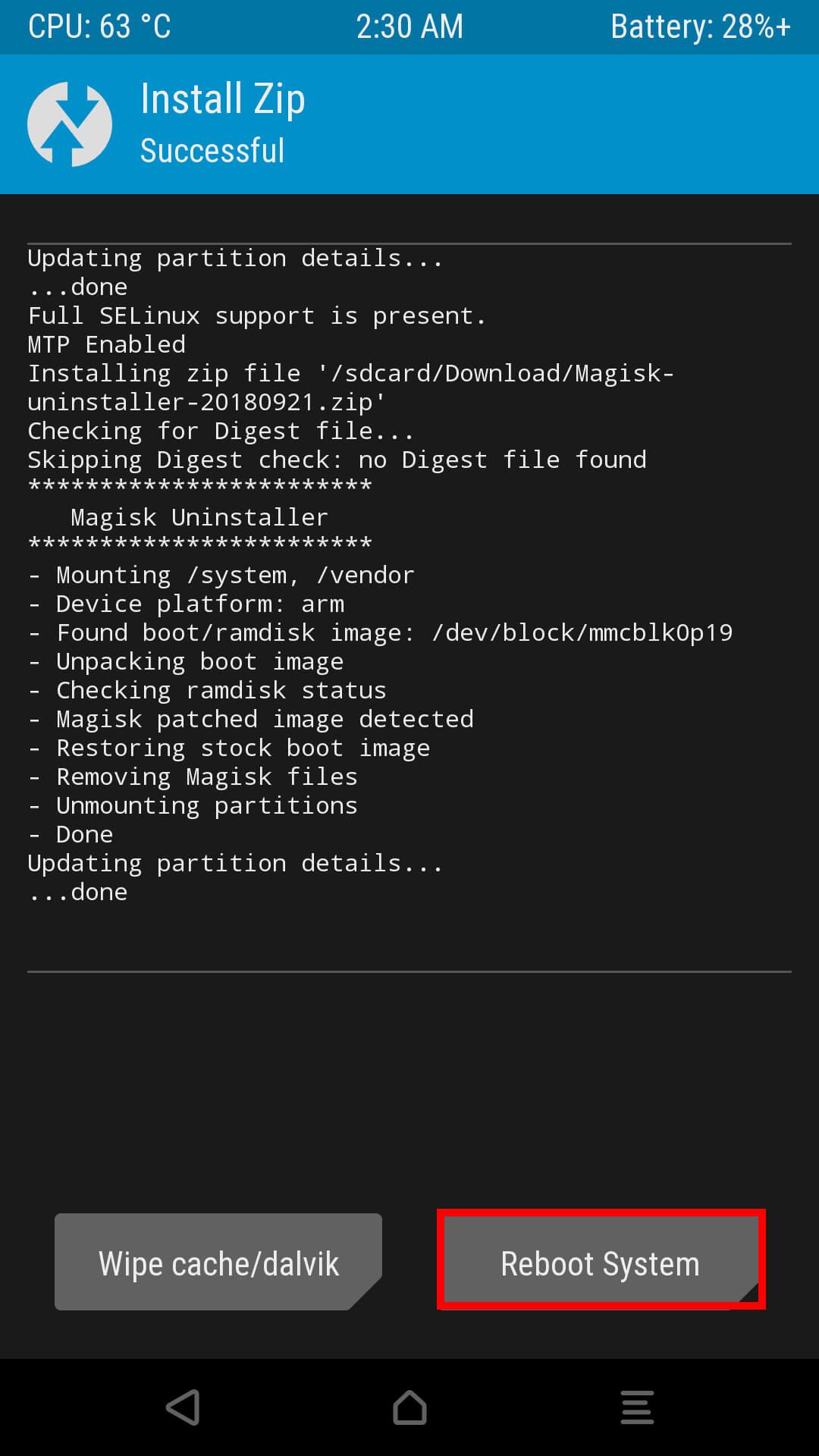
Hapus aplikasinya
Jika aplikasi Magisk masih ada di ponsel, copot dari Setelan Android seperti aplikasi lainnya.
Jika ponsel Anda tidak mau menyala
Jika ponsel macet di logo boot setelah memasang Magisk atau sebuah modul, coba cara berikut secara berurutan.
Biarkan mode aman Magisk bekerja. Jika ponsel gagal menyala dua kali berturut-turut, Magisk memulai ponsel berikutnya dalam mode aman, dengan semua modul dan Zygisk dinonaktifkan. Anda juga bisa memicunya sendiri: tekan dan tahan Volume turun beberapa detik sebelum animasi boot muncul, lalu lepas begitu animasinya tampil. Menekannya baru saat logo muncul sering kali sudah terlambat untuk Magisk, dan menahannya sampai Android menyala juga akan mengaktifkan mode aman bawaan Android. Setelah ponsel menyala, hapus modul bermasalah di aplikasi Magisk.
Jika ponsel masih bisa menyala tetapi sebuah modul bermasalah, Anda juga bisa mengaktifkan mode aman dari aplikasi Magisk: ketuk ikon daya di bagian atas layar beranda, pilih mode aman, lalu mulai ulang.
Hapus modul lewat USB. Jika USB debugging aktif, hubungkan ponsel ke komputer dengan ADB lalu jalankan perintah di bawah. Perintah ini menghapus semua modul dan memulai ulang ponsel.
adb wait-for-device shell magisk --remove-modules
Nonaktifkan modul dari TWRP. Setiap modul adalah sebuah folder di /data/adb/modules. Jika TWRP bisa membaca data Anda, buka pengelola berkasnya, lalu hapus folder modul yang bermasalah atau buat berkas kosong bernama disable di dalamnya.
Flash boot image bawaan. Cara ini menghapus Magisk sepenuhnya tanpa menyentuh data Anda. Ambil image yang Anda patch (boot.img, init_boot.img, atau vendor_boot.img) dari firmware yang terpasang di ponsel Anda, mulai ulang ke bootloader, lalu flash ke partisi yang sama:
fastboot flash boot boot.img
fastboot reboot
Gunakan init_boot atau vendor_boot sebagai ganti boot jika itu image yang Anda patch saat memasang Magisk.
Memasang Magisk di recovery? Di ponsel yang aplikasinya menampilkan Ramdisk: Tidak, cukup nyalakan ponsel seperti biasa. Magisk hanya dimuat jika Anda menyalakan ponsel dengan kombinasi tombol recovery. Untuk menghapusnya secara permanen, flash recovery.img bawaan ke recovery.
Cara memastikan Magisk sudah hilang
- Aplikasi Magisk tidak lagi ada di daftar aplikasi Anda, atau jika dibuka, Terpasang menampilkan N/A.
- Aplikasi yang tadinya meminta root tidak lagi mendapatkannya.
- Aplikasi pemeriksa root melaporkan bahwa ponsel tidak ter-root.
Pertanyaan yang sering diajukan
Apakah mencopot Magisk menghapus data saya?
Tidak. Mencopot Magisk memulihkan boot image asli Anda dan menghapus modul. Aplikasi, foto, dan berkas Anda tetap ada di ponsel. Tetap buat cadangan, untuk berjaga-jaga jika terjadi masalah.
Apakah mencopot Magisk akan meng-unroot ponsel saya?
Ya. Magisk-lah yang menyediakan akses root, jadi setelah dihapus ponsel Anda tidak lagi ter-root. Anda dapat memasang ulang Magisk kapan saja untuk mendapatkan root kembali.
Mengapa aplikasi perbankan masih menolak berjalan setelah saya mencopot Magisk?
Banyak aplikasi memeriksa Play Integrity API milik Google, yang gagal selama bootloader terbuka, dengan atau tanpa Magisk. Untuk lolos, Anda harus mengunci kembali bootloader, yang menghapus seluruh isi ponsel dan hanya aman dilakukan pada firmware bawaan yang sepenuhnya asli.
Apa bedanya Pulihkan image dengan Pencopotan penuh?
Pulihkan image hanya mengembalikan boot image asli Anda dan mempertahankan aplikasi Magisk serta modul. Gunakan ini sebelum memasang pembaruan sistem. Pencopotan penuh menghapus semuanya: Magisk, modul, dan aplikasinya.
Bagaimana cara meng-unroot ponsel Samsung?
Gunakan Pencopotan penuh di aplikasi Magisk. Jangan flash image boot, init_boot, recovery, atau vbmeta bawaan Samsung secara terpisah, karena hal itu bisa membuat ponsel tidak bisa menyala. Jika aplikasi tidak bisa menghapus Magisk, flash firmware bawaan yang lengkap di mode download, yang akan menghapus seluruh isi ponsel. Knox tetap terpicu apa pun caranya, jadi Samsung Wallet dan Folder Aman tidak akan kembali.
Haruskah saya mengunci kembali bootloader setelah mencopot Magisk?
Hanya jika perlu, misalnya sebelum menjual ponsel atau untuk aplikasi yang mewajibkan bootloader terkunci. Mengunci kembali bootloader menghapus semua data, dan melakukannya saat ada perangkat lunak yang dimodifikasi dapat membuat ponsel tidak bisa menyala. Flash firmware bawaan yang lengkap terlebih dahulu.
Bagikan panduan ini
Panduan Magisk lainnya
- 15 menit bacaUnduh Magisk Manager Versi Terbaru 31.1 Untuk Android 2026Unduh Magisk 31.1, APK resmi dari GitHub, lalu root ponsel Android Anda langkah demi langkah. Patch firmware, kelola akses root, perbarui, atau copot.Baca panduan
- 4 menit bacaUnduh Magisk Beta 31.1 Versi Terbaru Untuk Android 2026Dapatkan Magisk beta terbaru dari pra-rilis resmi GitHub, pindahkan aplikasi Magisk ke saluran beta, dan kembali ke versi stabil jika terjadi masalah.Baca panduan