 Magisk Manager
Pasos rápidos
- Abre la app de Magisk y toca Desinstalar Magisk.
- Elige Desinstalación completa y deja que el teléfono se reinicie.
- Si la app no abre, flashea el APK renombrado como
uninstall.zipdesde TWRP. - Si el teléfono no arranca, prueba primero el modo seguro de Magisk y después flashea tu imagen de arranque original con fastboot (no en los Samsung).
¿Por qué desinstalar Magisk?
Motivos habituales para eliminar Magisk:
- Una app bancaria, de pagos o de trabajo se niega a funcionar en un teléfono con root. Prueba antes a ocultar el root con la DenyList.
- Quieres instalar una actualización del sistema de la forma normal. También puedes mantener el root tras una actualización.
- Vas a vender el teléfono o a enviarlo a reparar.
- Un módulo o un ajuste está dando problemas y quieres empezar de cero.
Al desinstalar Magisk se eliminan el root y todos los módulos. No se borran tus apps ni tus archivos, y tampoco se vuelve a bloquear el bootloader.
Método 1: desinstalar Magisk desde la app
Es el método más fácil y seguro, y el que recomienda el desarrollador de Magisk.
Abre la app de Magisk
Si la app no está instalada (Magisk sigue funcionando sin ella), descárgala e instálala primero.
Toca Desinstalar Magisk
El botón está en la parte inferior de la pantalla de inicio.
Elige Desinstalación completa
Magisk se elimina a sí mismo y a todos los módulos, restaura tu imagen de arranque original y elimina la app. No elijas aquí Solo restaurar las imágenes: eso solo devuelve la imagen de arranque original, para instalar una actualización del sistema.
Espera al reinicio
El teléfono se reinicia solo. Es normal. Cuando vuelva a encenderse, Magisk ya no estará.
Método 2: desinstalar Magisk con TWRP
Úsalo si la app de Magisk no abre o se cierra constantemente. Necesitas tener TWRP instalado en tu teléfono.
Descarga el APK de Magisk
Descarga el último APK de Magisk y guárdalo en el almacenamiento interno.
Renómbralo como uninstall.zip
En tu app de Archivos, cambia el nombre del archivo exactamente a
uninstall.zip. Ese nombre le indica a Magisk que se elimine en lugar de instalarse.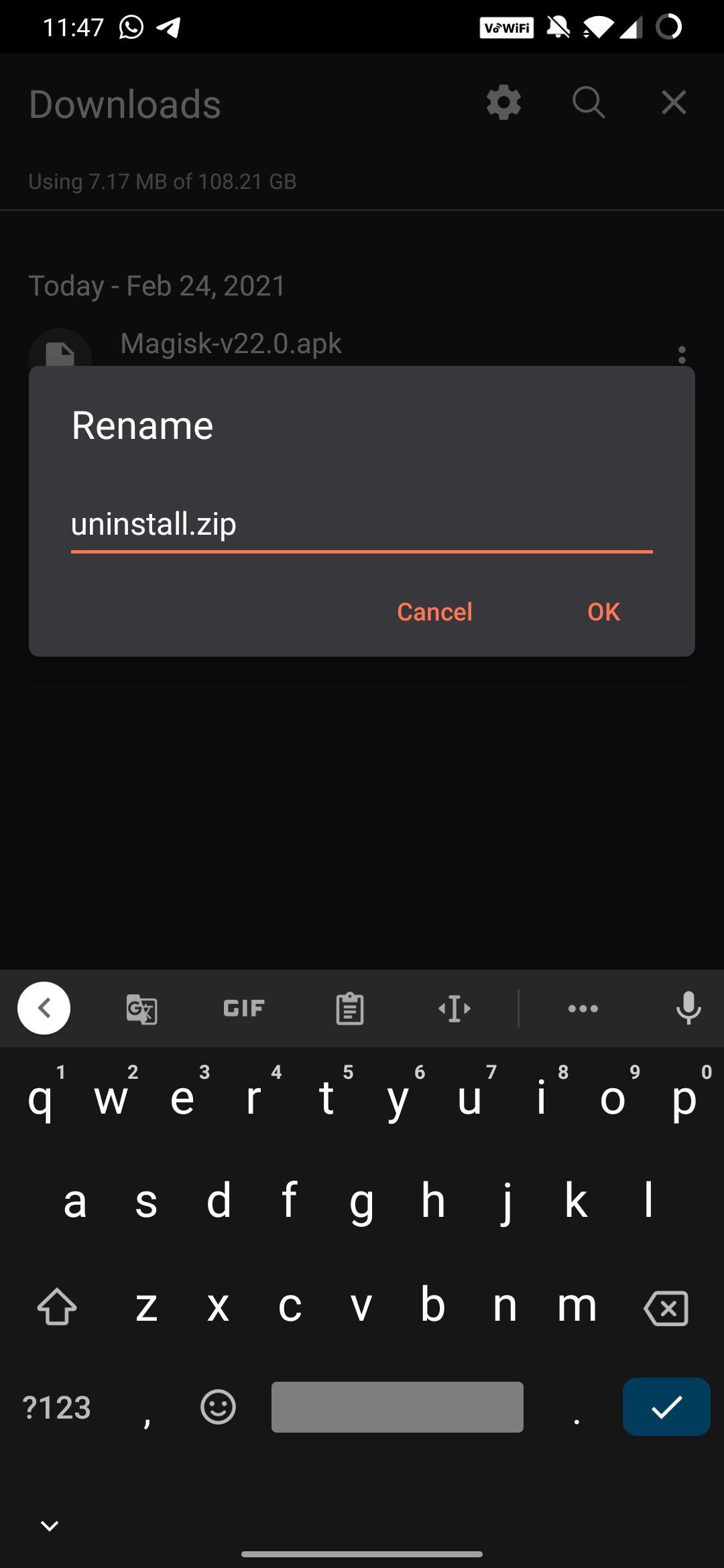
Arranca en TWRP
Apaga el teléfono y mantén pulsados Encendido + Bajar volumen (la combinación varía según la marca) hasta que se abra TWRP. Toca Install.

Selecciona uninstall.zip y desliza
Busca
uninstall.zipen tu carpeta Download, tócalo y desliza el control para confirmar.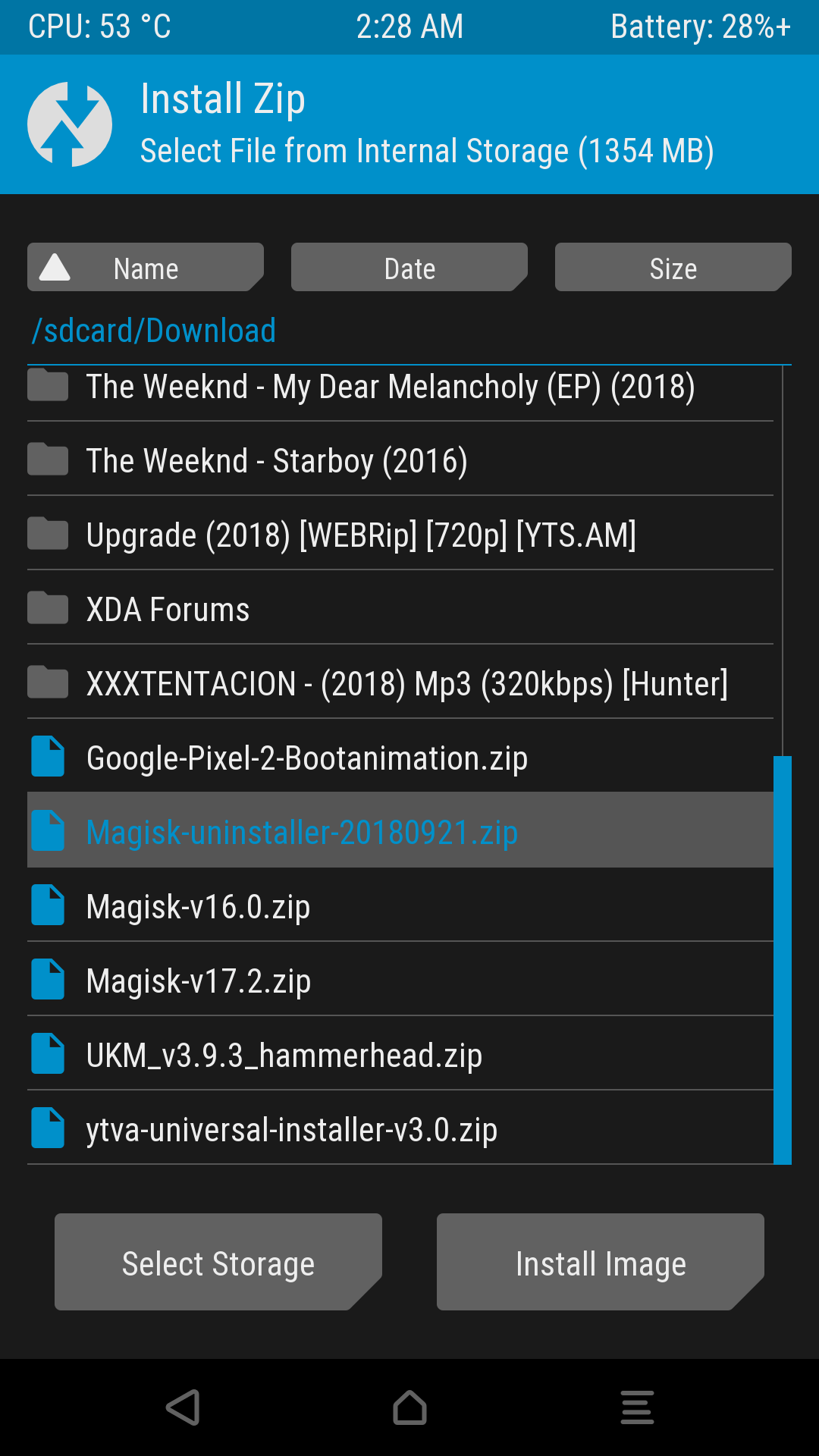
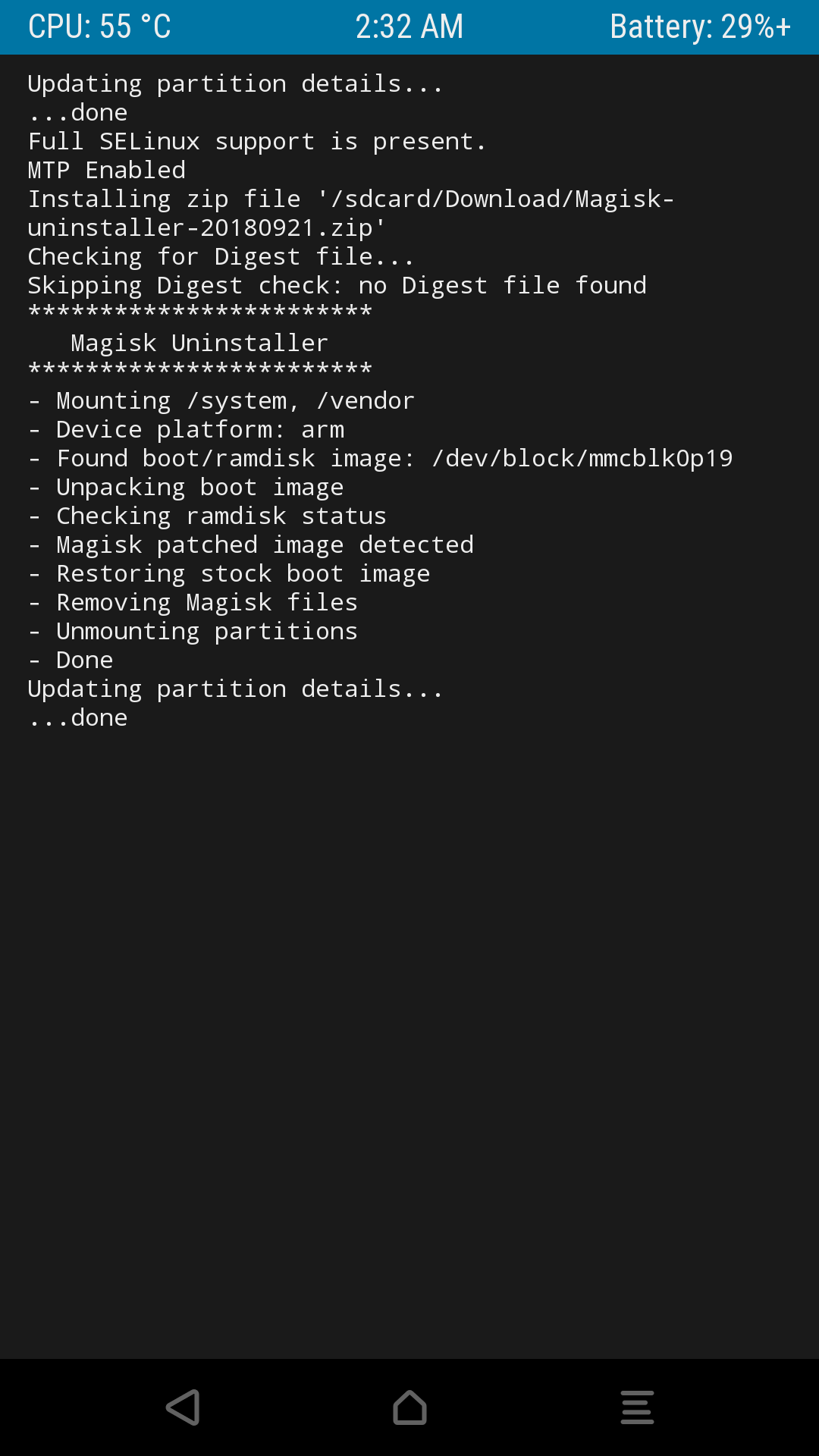
Reinicia
Cuando el registro indique que ha terminado, toca Reboot System.
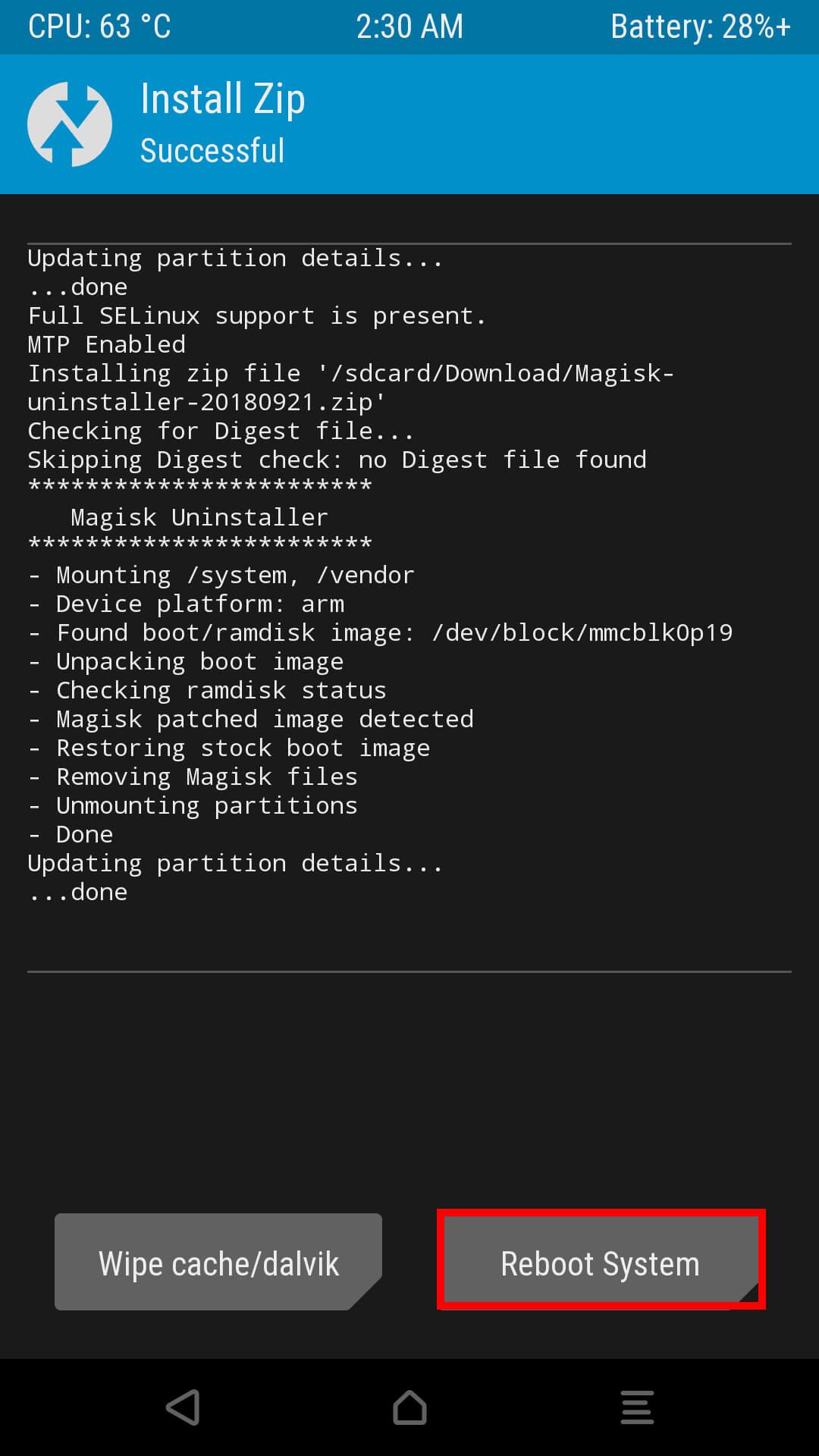
Elimina la app
Si la app de Magisk sigue en tu teléfono, desinstálala desde los Ajustes de Android como cualquier otra app.
Si tu teléfono no arranca
Si tu teléfono se queda atascado en el logo de arranque después de instalar Magisk o un módulo, prueba esto por orden.
Deja que actúe el modo seguro de Magisk. Si el teléfono no arranca dos veces seguidas, Magisk inicia la siguiente vez en su modo seguro, con todos los módulos y Zygisk desactivados. También puedes activarlo tú: mantén pulsado Bajar volumen unos segundos antes de que aparezca la animación de arranque y suéltalo en cuanto se muestre. Si lo pulsas solo cuando aparece el logo, a menudo es demasiado tarde para Magisk, y si lo mantienes hasta que Android haya arrancado, también se activa el modo seguro del propio Android. Cuando el teléfono esté encendido, elimina el módulo problemático desde la app de Magisk.
Si el teléfono todavía arranca pero un módulo da problemas, también puedes activar el modo seguro desde la app de Magisk: toca el icono de encendido de la parte superior de la pantalla de inicio, elige el modo seguro y reinicia.
Elimina los módulos por USB. Si tienes activada la depuración USB, conecta el teléfono a un ordenador con ADB y ejecuta el comando de abajo. Elimina todos los módulos y reinicia el teléfono.
adb wait-for-device shell magisk --remove-modules
Desactiva un módulo desde TWRP. Cada módulo es una carpeta dentro de /data/adb/modules. Si TWRP puede leer tus datos, abre su gestor de archivos y borra la carpeta del módulo problemático o crea dentro de ella un archivo vacío llamado disable.
Flashea la imagen de arranque original. Esto elimina Magisk por completo sin tocar tus datos. Toma la imagen que parcheaste (boot.img, init_boot.img o vendor_boot.img) del firmware que está instalado en tu teléfono, reinicia en el bootloader y flashéala en la misma partición:
fastboot flash boot boot.img
fastboot reboot
Usa init_boot o vendor_boot en lugar de boot si esa es la imagen que parcheaste al instalar Magisk.
¿Instalaste Magisk en recovery? En un teléfono en el que la app mostraba Ramdisk: No, simplemente enciéndelo de la forma normal. Magisk solo se carga cuando arrancas el teléfono con la combinación de teclas de recovery. Para quitarlo definitivamente, flashea tu recovery.img original en recovery.
Cómo comprobar que Magisk ya no está
- La app de Magisk ya no aparece en tu cajón de apps, o si la abres, Versión instalada muestra N/A.
- Las apps que pedían root ya no lo obtienen.
- Una app de comprobación de root indica que el teléfono no tiene root.
Preguntas frecuentes
¿Desinstalar Magisk borra mis datos?
No. Al desinstalar Magisk se restaura tu imagen de arranque original y se eliminan los módulos. Tus apps, fotos y archivos se quedan en el teléfono. Haz una copia de seguridad de todos modos, por si algo sale mal.
¿Desinstalar Magisk quita el root de mi teléfono?
Sí. Magisk es lo que da el acceso root, así que al eliminarlo tu teléfono deja de tener root. Puedes reinstalar Magisk en cualquier momento para recuperarlo.
¿Por qué las apps bancarias siguen sin funcionar después de desinstalar Magisk?
Muchas apps consultan la API de Play Integrity de Google, que falla mientras el bootloader esté desbloqueado, con o sin Magisk. Para superarla tendrías que volver a bloquear el bootloader, lo que borra el teléfono y solo es seguro con un firmware completamente original.
¿Qué diferencia hay entre Solo restaurar las imágenes y Desinstalación completa?
Solo restaurar las imágenes únicamente devuelve tu imagen de arranque original y conserva la app de Magisk y los módulos. Úsalo antes de instalar una actualización del sistema. La desinstalación completa elimina todo: Magisk, los módulos y la app.
¿Cómo quito el root de un Samsung?
Usa Desinstalación completa en la app de Magisk. No flashees por separado las imágenes originales boot, init_boot, recovery o vbmeta de Samsung, porque eso puede impedir que el teléfono arranque. Si la app no puede quitar Magisk, flashea el firmware original completo en modo Download, lo que borra el teléfono. Knox sigue activado en ambos casos, así que Samsung Wallet y Carpeta Segura no volverán a funcionar.
¿Debo volver a bloquear el bootloader después de desinstalar Magisk?
Solo si lo necesitas, por ejemplo antes de vender el teléfono o para apps que exigen un bootloader bloqueado. Volver a bloquearlo borra todos los datos, y hacerlo con cualquier software modificado instalado puede dejar el teléfono sin arrancar. Flashea primero el firmware original completo.
Comparte esta guía
Más guías de Magisk
- 18 min de lecturaBaja la última versión 31.1 de Magisk para Android 2026Baja Magisk 31.1, el APK oficial de GitHub, y rootea tu Android paso a paso. Parchea el firmware, gestiona el acceso root, actualiza o desinstala.Leer la guía
- 4 min de lecturaBaja Magisk Beta 31.1: la última versión para Android 2026Consigue el Magisk beta más reciente de las pre-releases oficiales de GitHub, cambia la app de Magisk al canal beta y vuelve a la versión estable si algo falla.Leer la guía