 Magisk Manager
Kurzanleitung
- Öffnen Sie die Magisk-App und tippen Sie auf Magisk deinstallieren.
- Wählen Sie Vollständig deinstallieren und lassen Sie das Handy neu starten.
- Lässt sich die App nicht öffnen, flashen Sie die in
uninstall.zipumbenannte APK über TWRP. - Startet das Handy nicht, versuchen Sie zuerst den abgesicherten Modus von Magisk und flashen Sie dann Ihr originales Boot-Image mit Fastboot (nicht bei Samsung-Handys).
Warum Magisk deinstallieren?
Häufige Gründe, Magisk zu entfernen:
- Eine Banking-, Zahlungs- oder Arbeits-App weigert sich, auf einem gerooteten Handy zu laufen. Versuchen Sie zuerst, Root mit der Ausnahmeliste zu verstecken.
- Sie möchten ein Systemupdate auf normalem Weg installieren. Sie können auch Root über ein Update hinweg behalten.
- Sie verkaufen das Handy oder schicken es zur Reparatur ein.
- Ein Modul oder eine Einstellung verursacht Probleme und Sie möchten neu anfangen.
Beim Deinstallieren von Magisk werden Root und alle Module entfernt. Ihre Apps und Dateien werden nicht gelöscht, und der Bootloader wird nicht wieder gesperrt.
Methode 1: Magisk in der App deinstallieren
Das ist die einfachste und sicherste Methode, und der Entwickler von Magisk empfiehlt sie.
Magisk-App öffnen
Ist die App nicht installiert (Magisk funktioniert auch ohne sie weiter), laden Sie sie herunter und installieren Sie sie zuerst.
Auf Magisk deinstallieren tippen
Die Schaltfläche befindet sich unten auf dem Startbildschirm.
Vollständig deinstallieren wählen
Magisk entfernt sich selbst und alle Module, stellt Ihr originales Boot-Image wieder her und entfernt die App. Wählen Sie hier nicht Image wiederherstellen: Das spielt nur das originale Boot-Image zurück, um ein Systemupdate zu installieren.
Auf den Neustart warten
Das Handy startet von selbst neu. Das ist normal. Danach ist Magisk verschwunden.
Methode 2: Magisk mit TWRP deinstallieren
Verwenden Sie diese Methode, wenn sich die Magisk-App nicht öffnen lässt oder ständig abstürzt. Auf Ihrem Handy muss TWRP installiert sein.
Magisk-APK herunterladen
Laden Sie die neueste Magisk-APK herunter und speichern Sie sie im internen Speicher.
In uninstall.zip umbenennen
Benennen Sie die Datei in Ihrer Dateien-App genau in
uninstall.zipum. Dieser Name signalisiert Magisk, sich zu entfernen, statt sich zu installieren.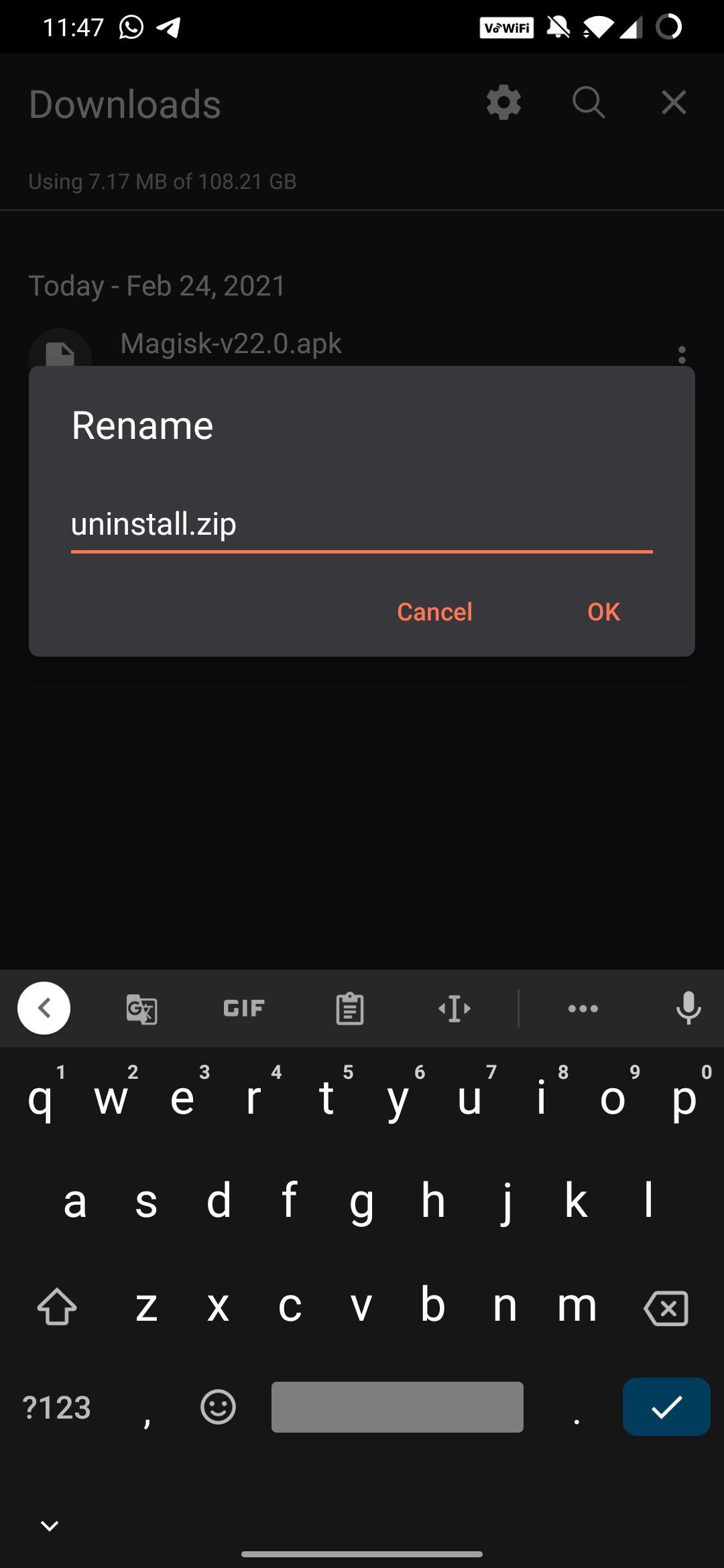
In TWRP starten
Schalten Sie das Handy aus und halten Sie Power + Leiser gedrückt (die Tastenkombination hängt von der Marke ab), bis TWRP startet. Tippen Sie auf Install.

uninstall.zip auswählen und wischen
Suchen Sie
uninstall.zipin Ihrem Ordner Download, tippen Sie darauf und bestätigen Sie mit dem Schieberegler.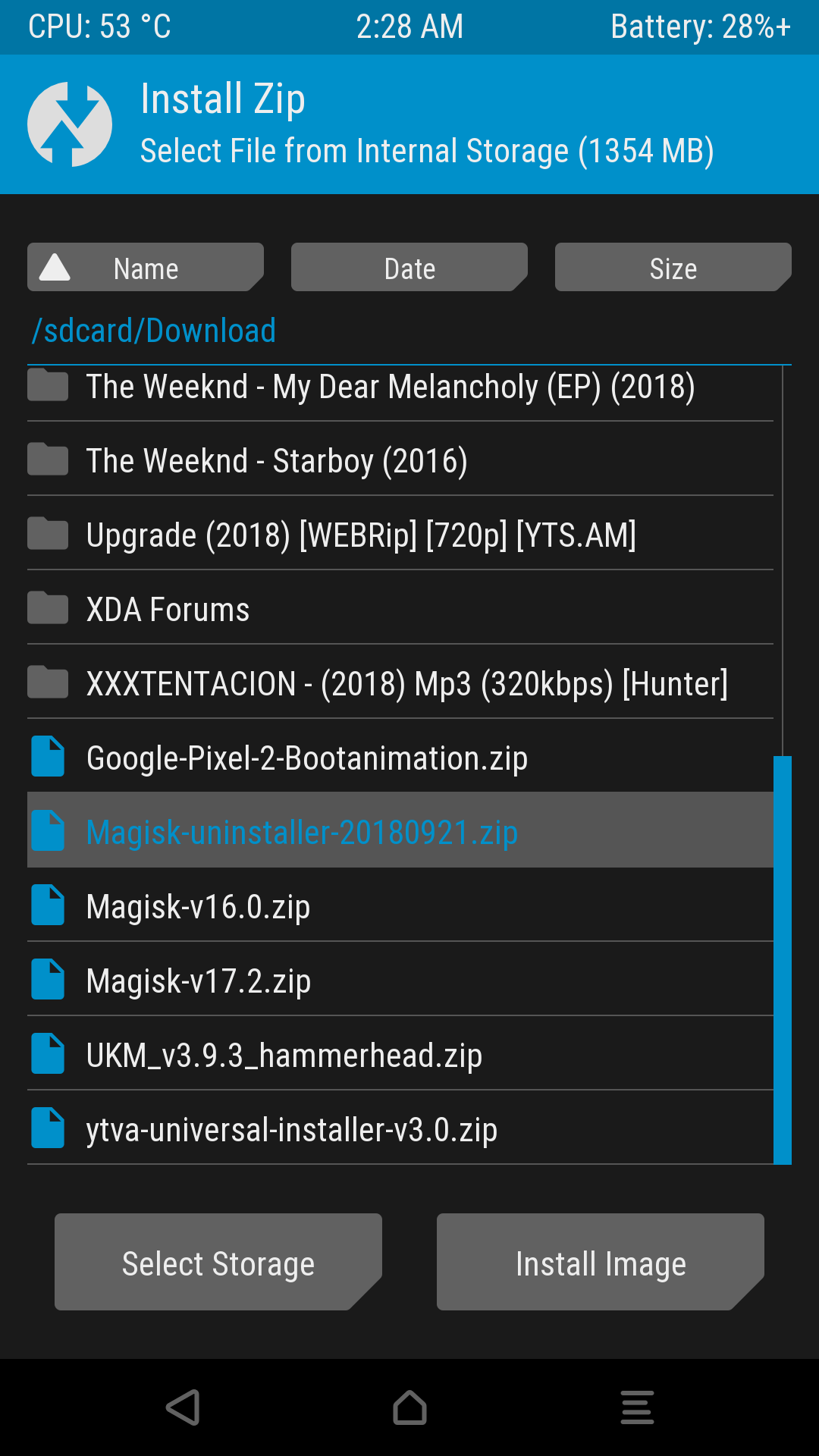
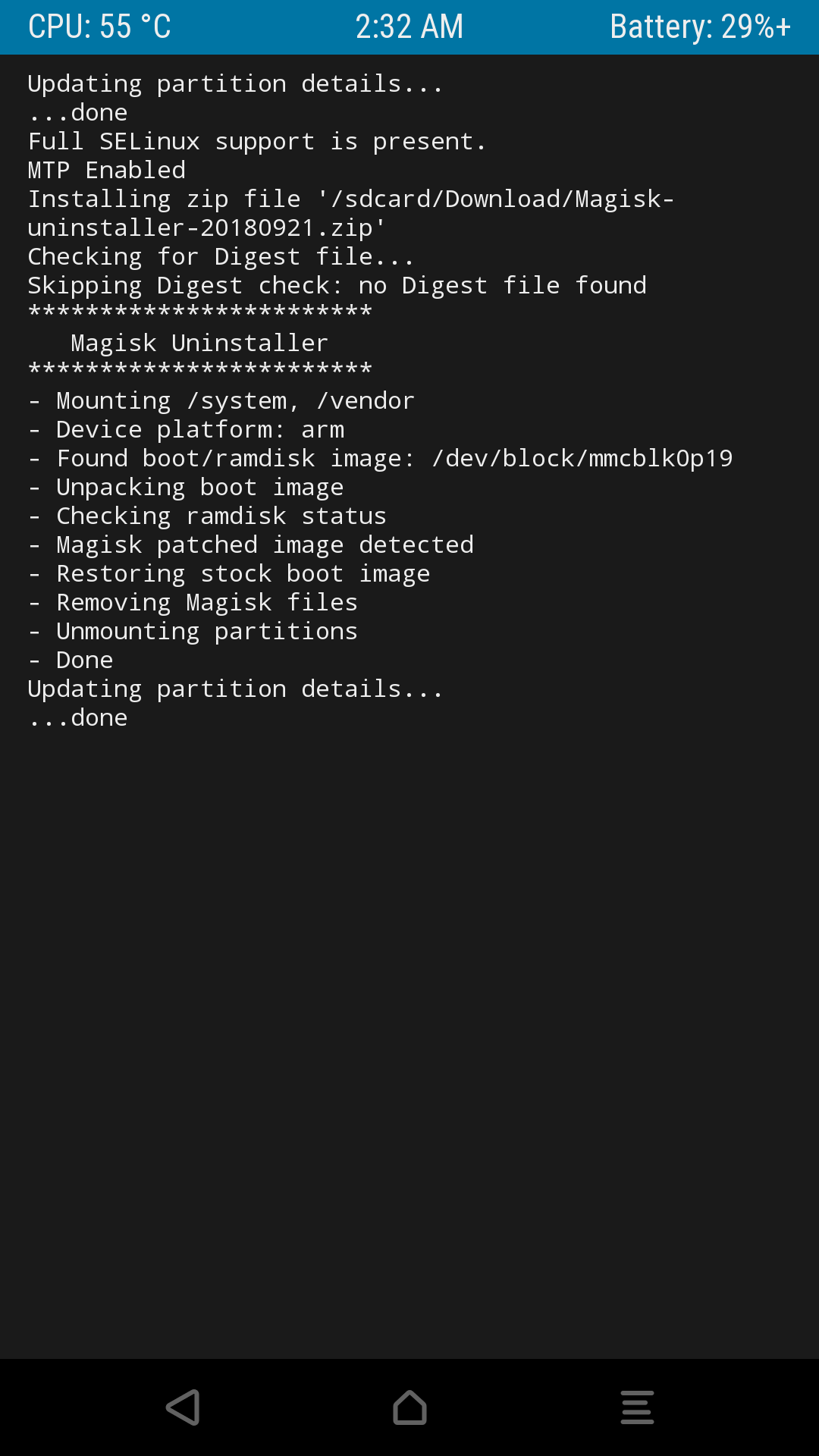
Neu starten
Wenn im Log steht, dass der Vorgang abgeschlossen ist, tippen Sie auf Reboot System.
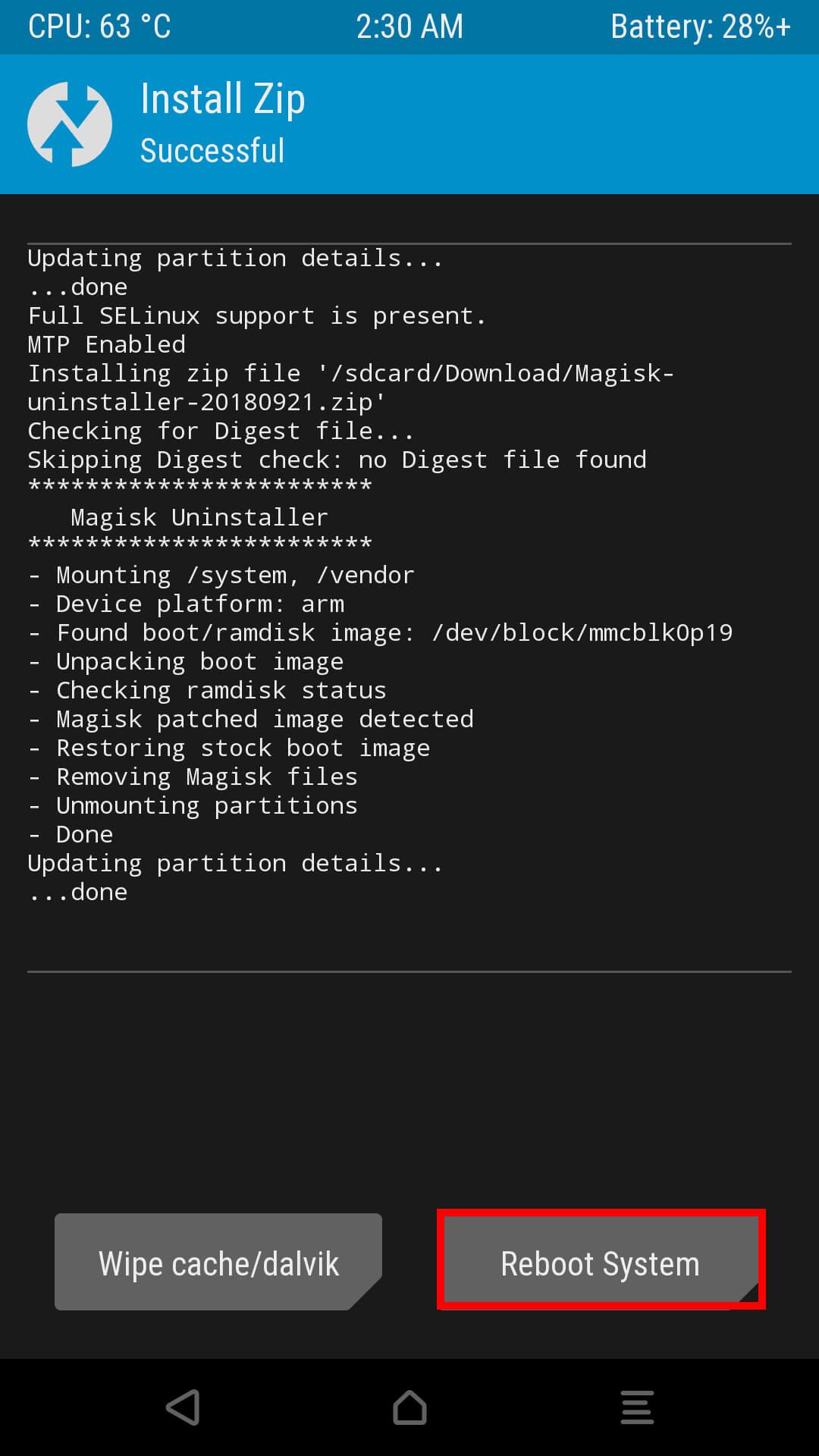
App entfernen
Ist die Magisk-App noch auf Ihrem Handy, deinstallieren Sie sie wie jede andere App in den Android-Einstellungen.
Wenn Ihr Handy nicht startet
Hängt Ihr Handy nach der Installation von Magisk oder eines Moduls am Boot-Logo fest, probieren Sie der Reihe nach Folgendes.
Lassen Sie den abgesicherten Modus von Magisk greifen. Startet das Handy zweimal hintereinander nicht, startet Magisk beim nächsten Mal im abgesicherten Modus, in dem alle Module und Zygisk ausgeschaltet sind. Sie können ihn auch selbst auslösen: Halten Sie einige Sekunden, bevor die Boot-Animation erscheint, Leiser gedrückt und lassen Sie los, sobald sie erscheint. Drücken Sie die Taste erst, wenn das Logo erscheint, ist es für Magisk oft zu spät. Halten Sie sie so lange, bis Android gestartet ist, schaltet sich zusätzlich der abgesicherte Modus von Android ein. Entfernen Sie das problematische Modul danach in der Magisk-App, sobald das Handy läuft.
Startet das Handy noch, aber ein Modul macht Probleme, können Sie den abgesicherten Modus auch in der Magisk-App einschalten: Tippen Sie oben auf dem Startbildschirm auf das Power-Symbol, wählen Sie den abgesicherten Modus und starten Sie neu.
Module über USB entfernen. Ist USB-Debugging aktiviert, verbinden Sie das Handy mit einem Computer mit ADB und führen Sie den Befehl unten aus. Er entfernt alle Module und startet das Handy neu.
adb wait-for-device shell magisk --remove-modules
Ein Modul über TWRP ausschalten. Jedes Modul ist ein Ordner in /data/adb/modules. Kann TWRP Ihre Daten lesen, öffnen Sie den Dateimanager von TWRP. Löschen Sie dort den Ordner des problematischen Moduls oder legen Sie darin eine leere Datei namens disable an.
Das originale Boot-Image flashen. Dadurch wird Magisk vollständig entfernt, ohne Ihre Daten anzutasten. Nehmen Sie das Image, das Sie gepatcht haben (boot.img, init_boot.img oder vendor_boot.img), aus der Firmware, die auf Ihrem Handy installiert ist. Starten Sie in den Bootloader neu und flashen Sie es auf dieselbe Partition:
fastboot flash boot boot.img
fastboot reboot
Verwenden Sie init_boot oder vendor_boot statt boot, wenn Sie bei der Installation von Magisk dieses Image gepatcht haben.
Magisk in der Recovery installiert? Auf einem Handy, bei dem die App Ramdisk: Nein angezeigt hat, schalten Sie das Handy einfach normal ein. Magisk wird nur geladen, wenn Sie das Handy mit der Recovery-Tastenkombination starten. Um Magisk endgültig zu entfernen, flashen Sie Ihre originale recovery.img auf recovery.
So prüfen Sie, ob Magisk weg ist
- Die Magisk-App ist nicht mehr in Ihrer App-Übersicht, oder wenn Sie sie öffnen, steht bei Installiert der Wert N/A.
- Apps, die Root angefordert haben, erhalten es nicht mehr.
- Eine Root-Checker-App meldet, dass das Handy nicht gerootet ist.
Häufig gestellte Fragen
Löscht die Deinstallation von Magisk meine Daten?
Nein. Beim Deinstallieren von Magisk wird Ihr originales Boot-Image wiederhergestellt und die Module werden entfernt. Ihre Apps, Fotos und Dateien bleiben auf dem Handy. Erstellen Sie trotzdem ein Backup, falls etwas schiefgeht.
Entfernt die Deinstallation von Magisk den Root-Zugriff?
Ja. Magisk liefert den Root-Zugriff, ohne Magisk ist Ihr Handy also nicht mehr gerootet. Sie können Magisk jederzeit neu installieren, um Root zurückzubekommen.
Warum funktionieren Banking-Apps nach der Deinstallation von Magisk immer noch nicht?
Viele Apps prüfen die Play Integrity API von Google. Sie schlägt bei entsperrtem Bootloader fehl, mit oder ohne Magisk. Um sie zu bestehen, müssten Sie den Bootloader wieder sperren. Das löscht das Handy und ist nur mit komplett originaler Firmware sicher.
Was ist der Unterschied zwischen Image wiederherstellen und Vollständig deinstallieren?
Image wiederherstellen spielt nur Ihr originales Boot-Image zurück und behält die Magisk-App und die Module. Verwenden Sie es, bevor Sie ein Systemupdate installieren. Vollständig deinstallieren entfernt alles: Magisk, die Module und die App.
Wie entferne ich Root von einem Samsung-Handy?
Verwenden Sie Vollständig deinstallieren in der Magisk-App. Flashen Sie die originalen Samsung-Images boot, init_boot, recovery oder vbmeta nicht einzeln, denn danach startet das Handy möglicherweise nicht mehr. Kann die App Magisk nicht entfernen, flashen Sie die komplette originale Firmware im Download-Modus. Das löscht das Handy. Knox bleibt in jedem Fall ausgelöst, Samsung Wallet und der Sichere Ordner funktionieren also nicht wieder.
Sollte ich den Bootloader nach der Deinstallation von Magisk wieder sperren?
Nur wenn es nötig ist, zum Beispiel vor dem Verkauf des Handys oder für Apps, die einen gesperrten Bootloader verlangen. Das erneute Sperren löscht alle Daten, und mit installierter modifizierter Software kann das Handy danach nicht mehr starten. Flashen Sie vorher die komplette originale Firmware.
Anleitung teilen
Weitere Magisk-Anleitungen
- 17 Min. LesezeitLaden Sie die neueste Version 31.1 von Magisk Manager für Android 2026 herunterMagisk 31.1 als offizielle APK von GitHub herunterladen und Android Schritt für Schritt rooten: Firmware patchen, Root verwalten, aktualisieren, entfernen.Anleitung lesen
- 4 Min. LesezeitLaden Sie Magisk Beta 31.1 herunter: neueste Version für Android 2026Die neueste Magisk-Beta aus den offiziellen GitHub-Pre-Releases: in der App zum Beta-Kanal wechseln und bei Problemen zu Stable zurückkehren.Anleitung lesen